 夜雨聆风
夜雨聆风✨达芬奇16.2全流程安装教程|后期人必备剪辑调色神器一键安装💻
哈喽各位后期小伙伴~👋 这里是专注分享优质实用软件的小天地,纯粹出于兴趣爱好,给大家整理超实用的软件安装教程,只为让每一位喜欢影视后期的朋友,都能轻松上手好用的工具~🥰 本次带来的是达芬奇16.2的完整安装步骤,全程纯干货原创整理,步骤细致不跳步,跟着操作就能顺利完成安装,全程只为分享实用安装方法,助力大家轻松使用优质工具~🌟
🎬 达芬奇16.2 核心功能速览
达芬奇16.2是业内超全能的专业后期工具呀🎥,它集齐了8K级视频剪辑、精准色彩调整、炫酷视觉特效与专业音频后期四大核心功能,只用轻轻一点,就能在编辑、调色、特效、音频模块间无缝切换~🔄 这款工具还专门为多人协同创作打造,剪辑师、助理、调色师、VFX创作者、音频师都能同步协作同一个项目👥,不管是独立创作者还是大型团队,都能靠它高效完成作品,也是好莱坞大片、热门剧集、商业广告后期制作的常用选择哦~🎞️
📋 安装前必看基础信息
适配软件:达芬奇16.2版本🖥️ 安装包大小:约1.49G📦 操作语言:简体中文🇨🇳 运行系统:Windows 10及以上版本🪟
🛠️ 一步不落!完整安装操作步骤
先把达芬奇16.2的安装包下载到电脑本地🖱️,右键点击安装包,选择【解压到达芬奇16.2文件夹】📂
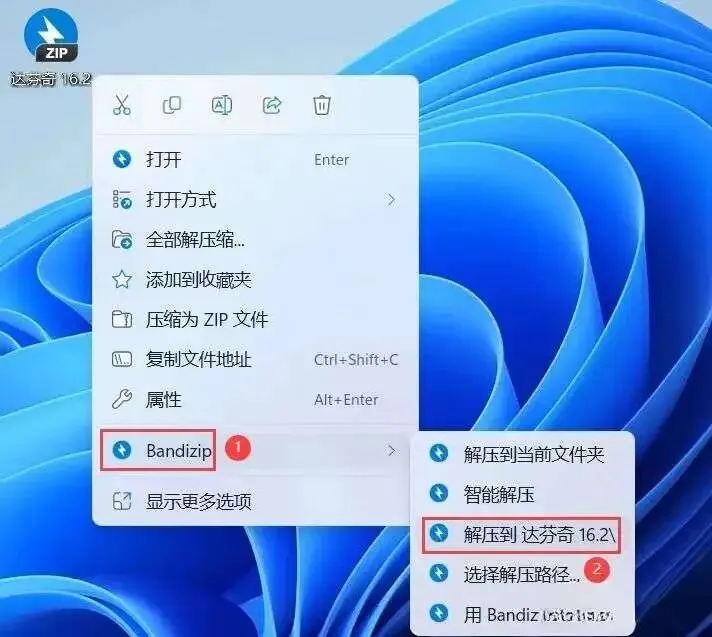
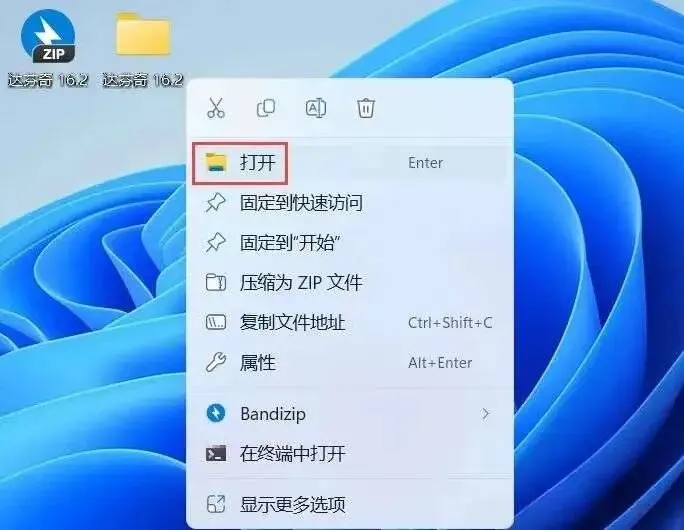
解压完成后,右键点击打开这个新生成的文件夹🗂️
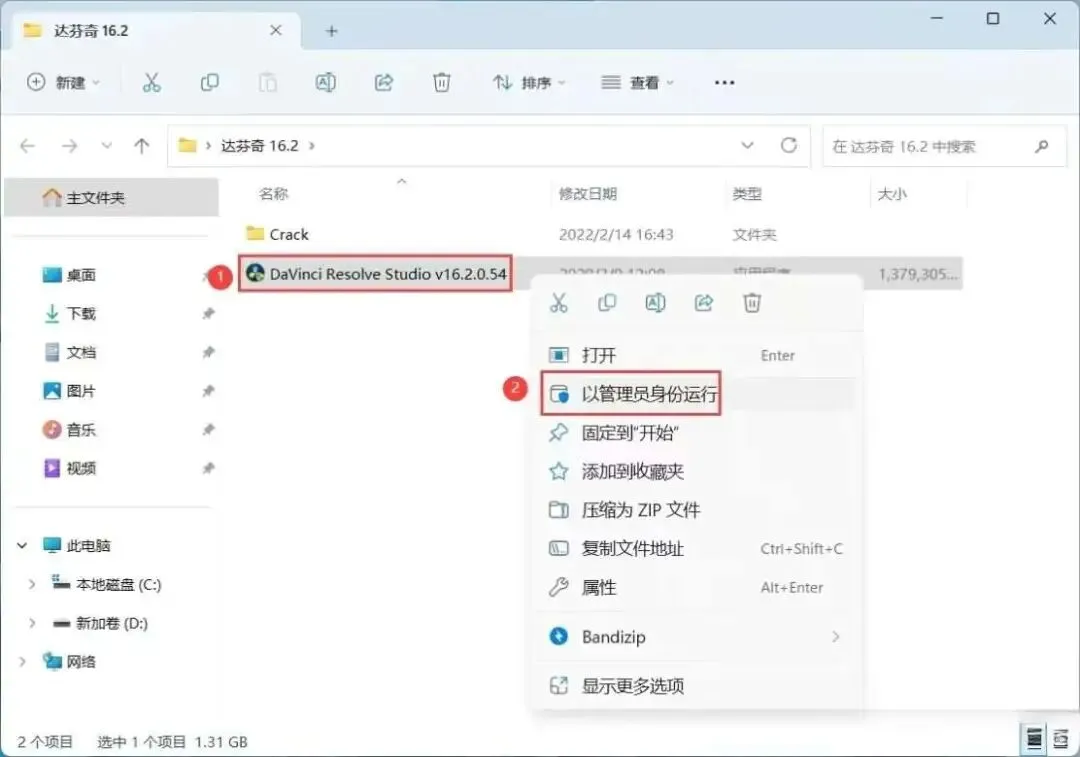
在文件夹里找到【DaVinc_Resolve_Studio_16.2】应用程序🔍,右键选择【以管理员身份运行】这个程序🔑
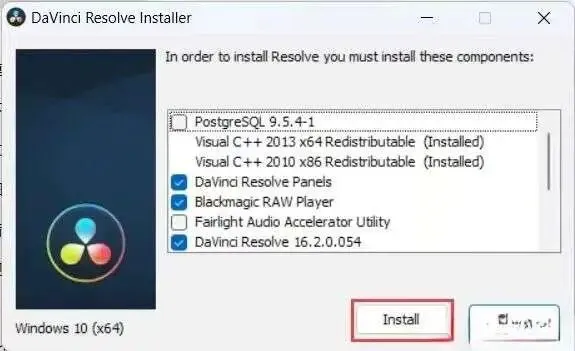
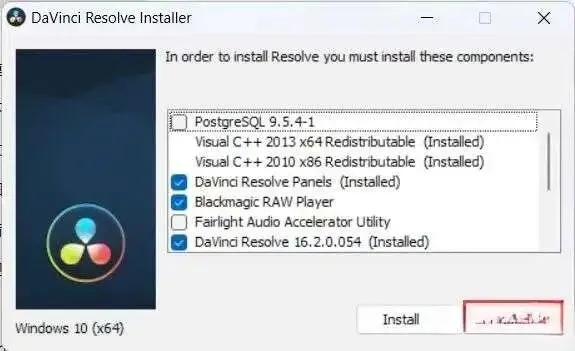
弹出安装界面后,点击界面上的【Install】按钮开始安装流程▶️
进入下一步引导,直接点击【Next】按钮继续操作➡️
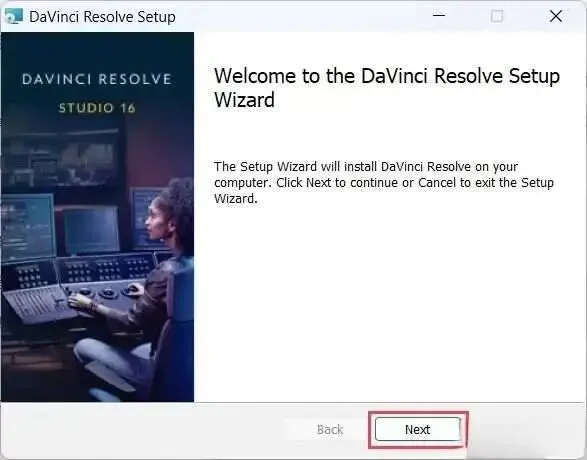
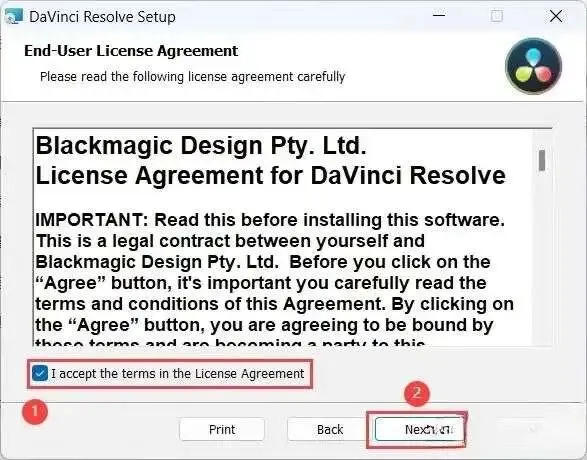
勾选同意相关使用条款✅,再点击【Next】按钮推进安装📌
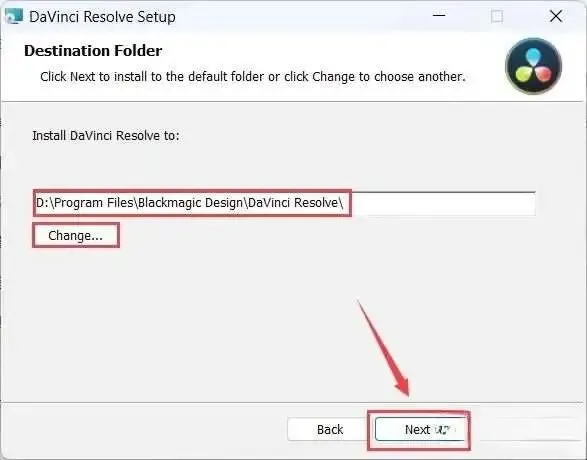
软件默认安装路径是C盘,大家可以自定义修改到D盘或其他盘符💾,选好路径后点击【Next】按钮🖱️
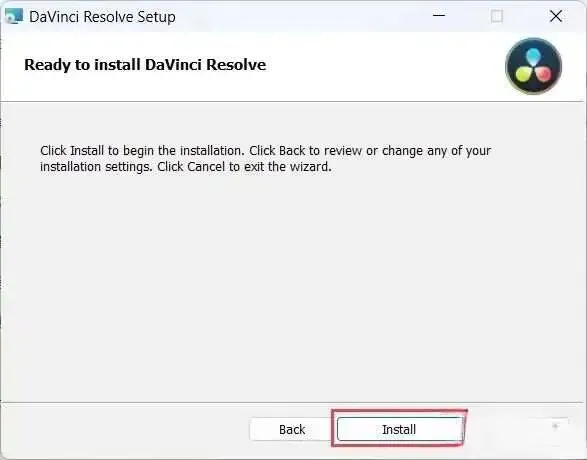
确认安装信息后,再次点击【Install】按钮启动正式安装🚀
此时软件进入自动安装状态,大家耐心等待安装进度完成就好⏳
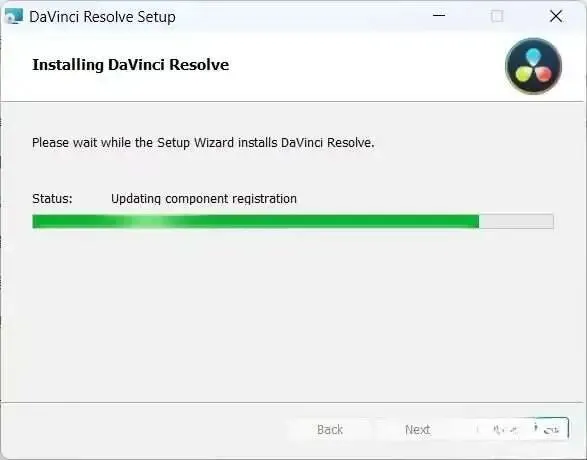
安装进度走完后,点击界面上的【Finish】按钮结束安装流程✅
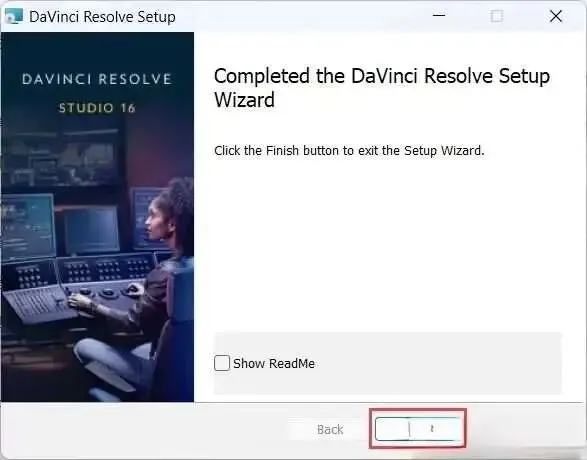
接着点击【Close】按钮关闭安装弹窗❌
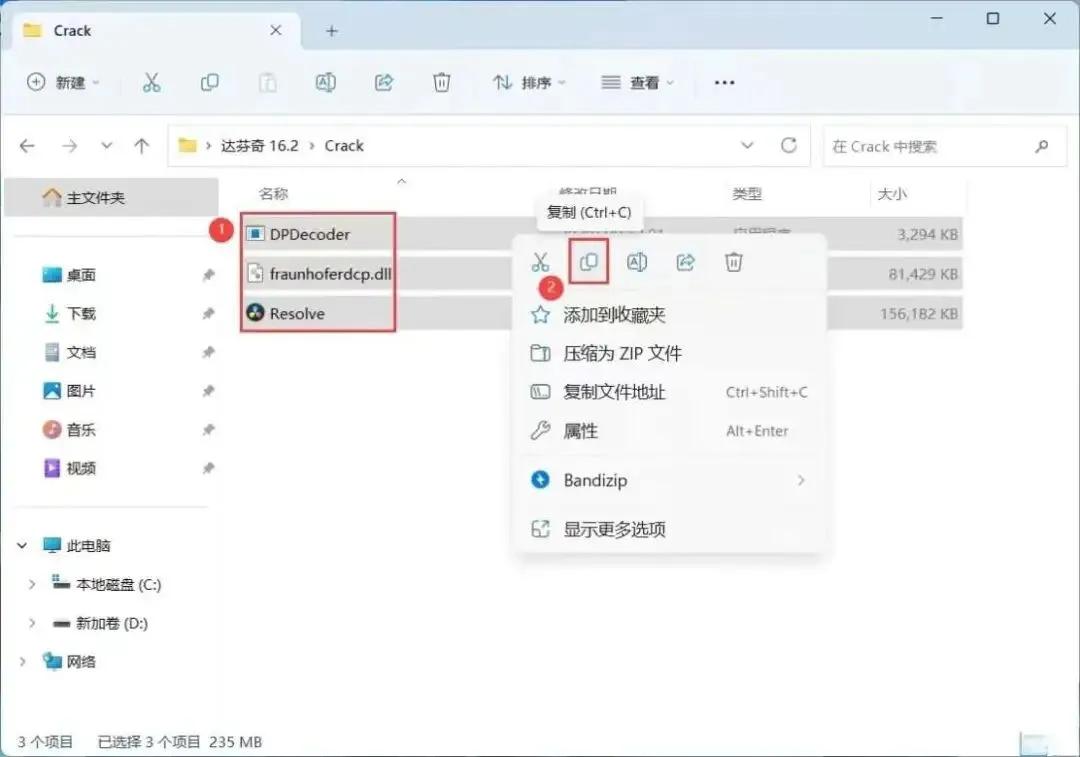
回到之前的达芬奇16.2根文件夹,找到【Crack】文件夹并右键打开🗂️
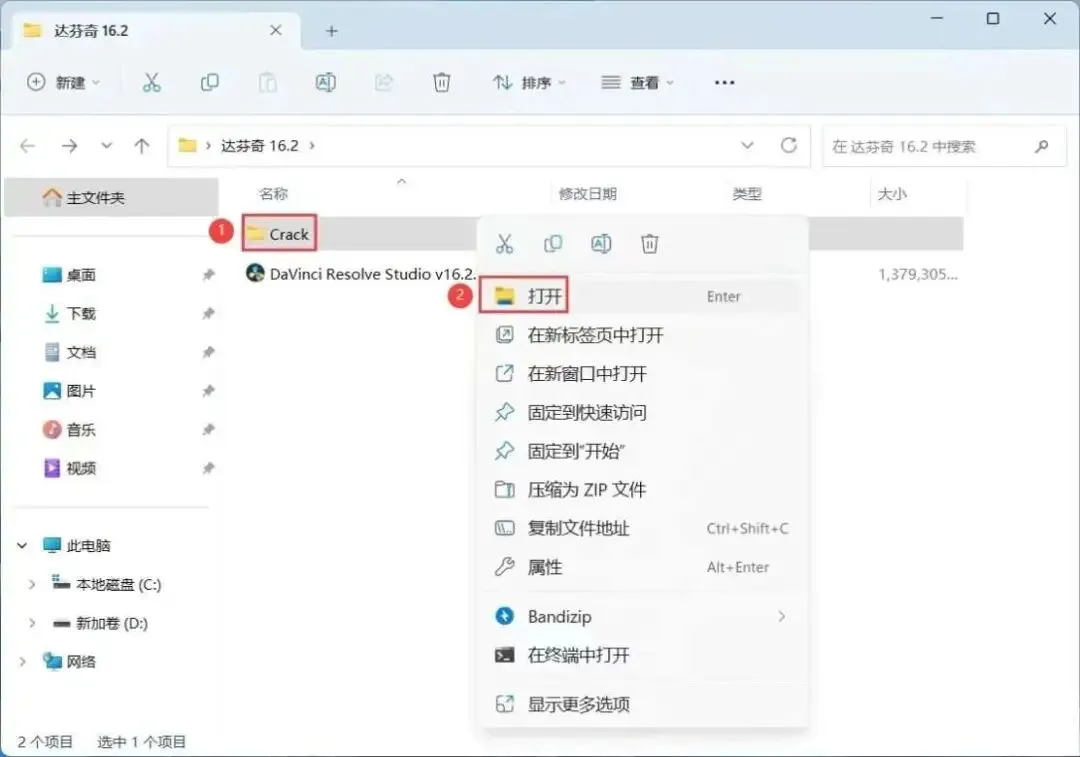
选中这个文件夹里的所有文件🖱️,右键点击选择【复制】这些文件📋
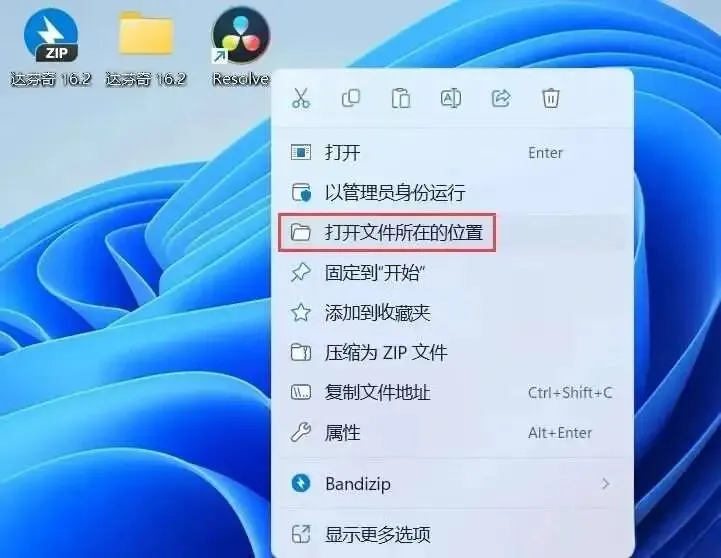
切换到电脑桌面,找到达芬奇软件的快捷图标🖥️,右键点击选择【打开文件所在的位置】📍
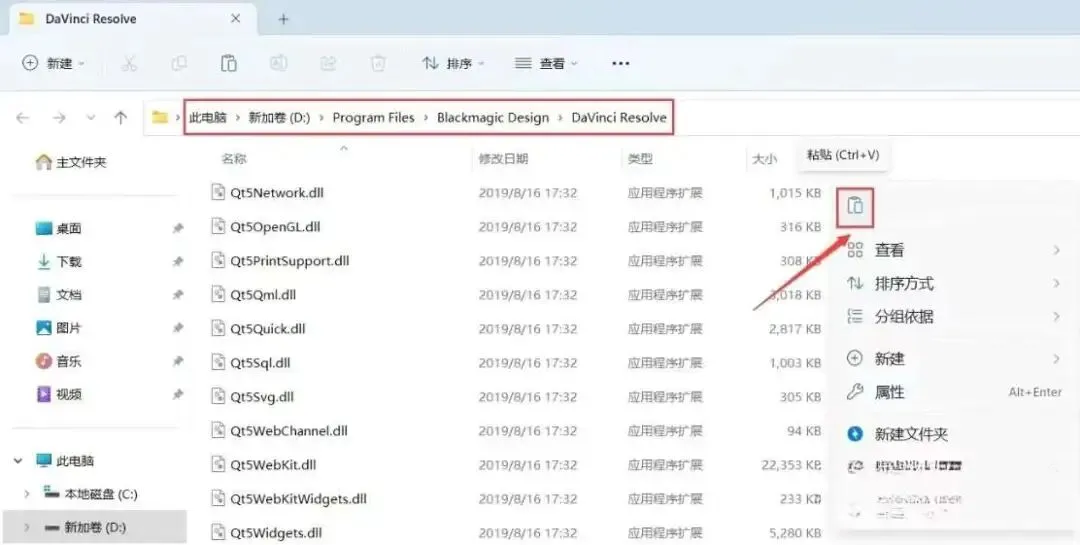
在打开的软件安装目录空白处,右键点击选择【粘贴】刚才复制的文件📥
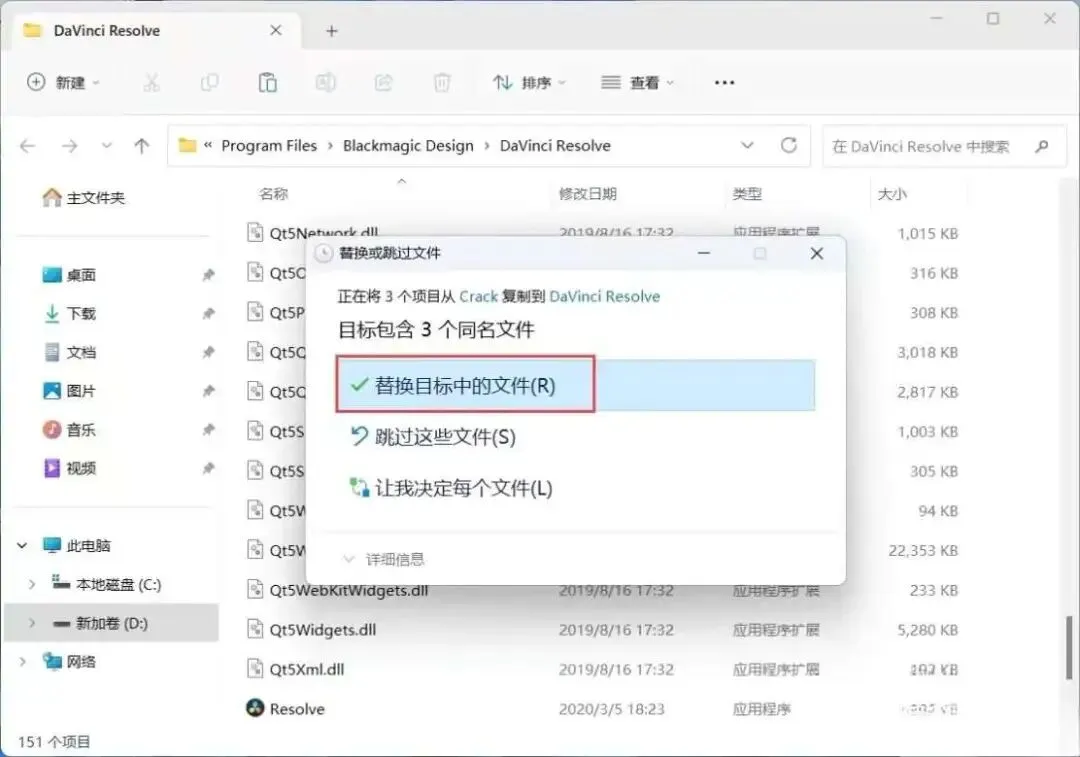
弹出文件替换提示时,点击【替换目标中的文件】完成文件覆盖🔄
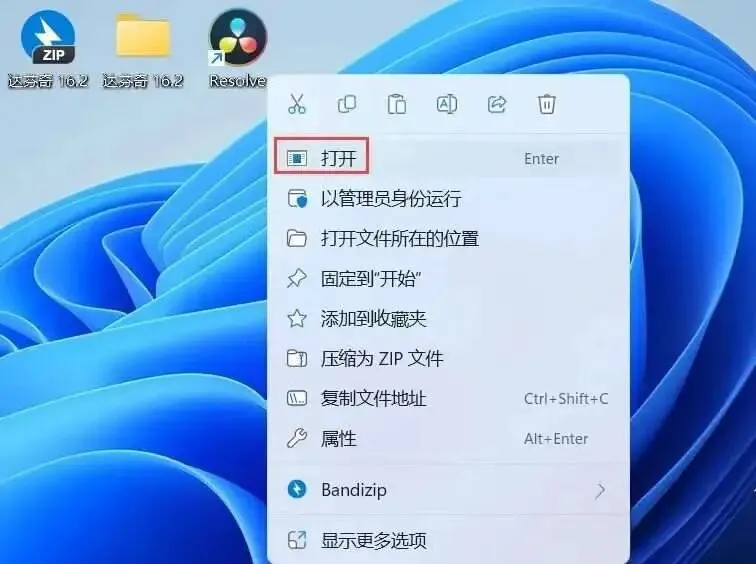
再次回到电脑桌面,右键点击达芬奇软件图标,选择【打开】启动软件🌟
在软件界面右上角把语言设置为【简体中文】🇨🇳,设置好后点击【继续】按钮➡️

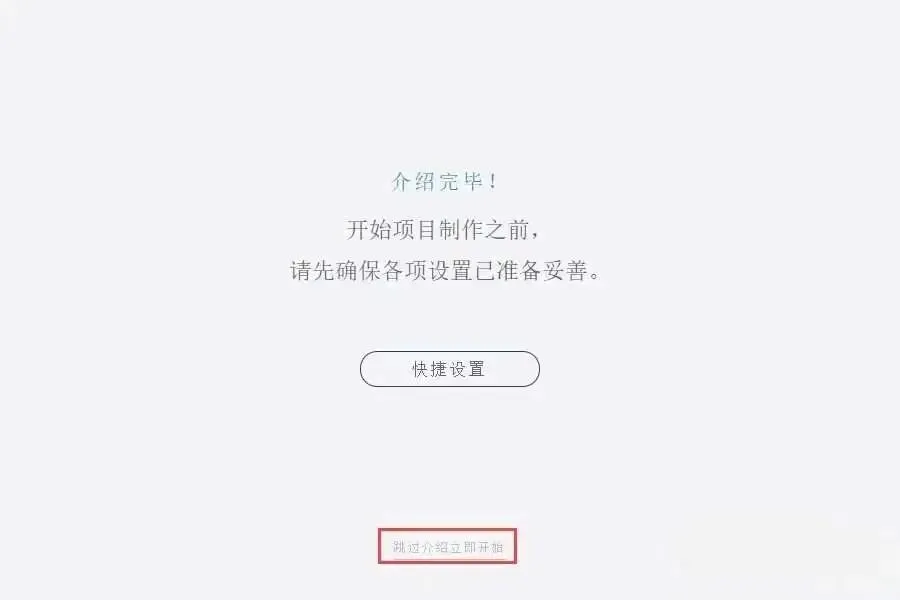
进入软件介绍页面,直接点击【跳过介绍】快速进入主界面⏭️
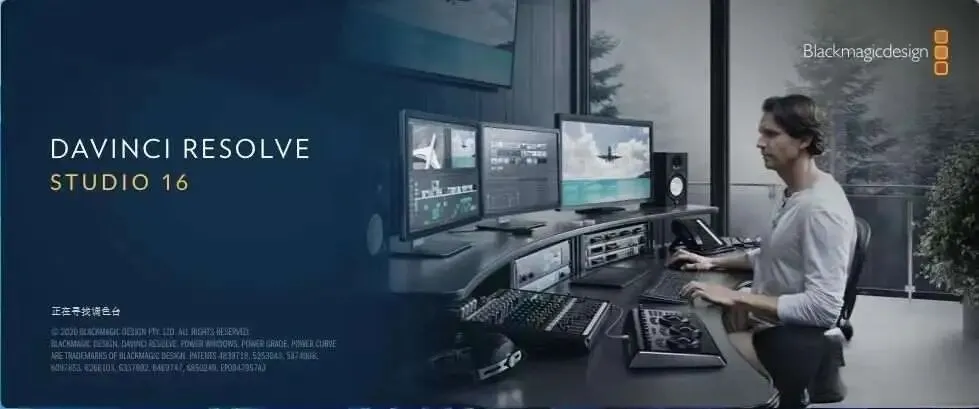
此时软件开始加载启动,静静等待界面加载完成就好⏳
等待几秒后,软件就能成功打开,正常进入操作界面啦🎉
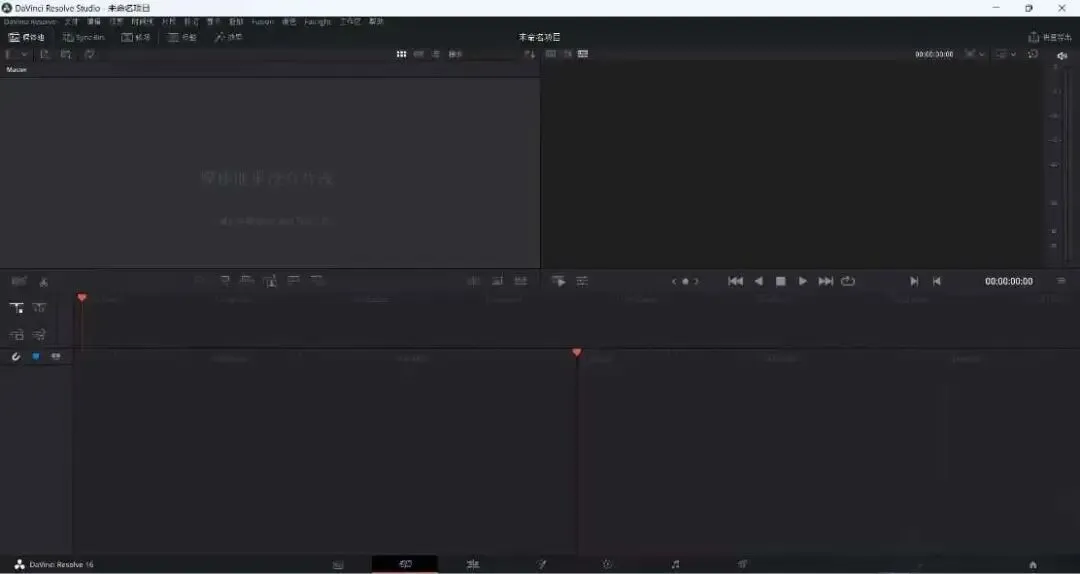
到这里,达芬奇16.2的全部安装步骤就圆满完成咯~🥳 觉得教程实用的小伙伴,不妨多多支持呀~❤️
📥 软件获取方式
链接: https://pan.baidu.com/s/1m_lPvWgYEoA_it1h9cZdzA 提取码: q76a
## 📌 温馨小提示 1. 本次分享的安装教程与相关资源,仅用于个人学习与操作练习哦📚,请不要用于商业相关场景,下载后可根据自身学习需求合理使用,若需长期稳定使用,建议选择官方原版工具获得更完善的服务~🌟 2. 相关资源均来自网络整理,若有涉及内容调整需求,可将具体说明发送至邮箱:435940005@qq.com,看到后会及时处理~📧 依据相关软件使用规范,个人学习使用软件无需额外授权,也希望大家都能在合规范围内学习使用优质工具呀~✨
💌 暖心结语
春风送暖,万物可期~🌸 祝愿每一位小伙伴都能身体健康、万事顺遂,事业蒸蒸日上,后期创作灵感爆棚、佳作频出~🌟 愿大家都能用上心仪的创作工具,解锁更多影视后期新技能,创作出独属于自己的优秀作品呀~🥰