夜雨聆风
夜雨聆风Uniapp脚手架项目搭建,uniapp+vue3+uView pro+vite+pinia+sass
夸克资源分享:表情包:https://pan.quark.cn/s/5b9ddeb237fe工具箱:https://pan.quark.cn/s/aa2d6a730482,图吧、美蛋、路遥、入梦等Fiddler Everywhere抓包:https://pan.quark.cn/s/6b1e2fbae019,Adobe:https://pan.quark.cn/s/13e39cfeaadb,先看安装教程JetBranis开发者工具:https://pan.quark.cn/s/16e94dcff1f7,先看安装教程下的jetbra教程逆向工具:https://pan.quark.cn/s/50e93c8ca54c数据库工具:https://pan.quark.cn/s/2f14eda13d24前端项目搭建集锦:https://blog.csdn.net/randy521520/article/details/146998467
前端接单》前端接单 》前端接单:https://www.goofish.com/item?id=1008883794643
一、Uniapp简介
UniApp 是DCloud(数字天堂)推出的一款高性能跨平台应用开发框架,它以 Vue.js 为核心语法基座,遵循 Vue 的组件化思想、生命周期和语法规范,让开发者能够通过一套代码快速构建并发布到 iOS 原生 App、Android 原生 App、微信 / 支付宝 / 百度 / 抖音等主流小程序、H5、快应用 等多个平台,真正实现 “一次开发,多端部署”。 其核心优势在于: 1.跨平台兼容性强:底层通过适配层将 Vue 代码转换为各平台原生代码 / 小程序逻辑,减少多端适配成本; 2.开发效率高:提供丰富的内置 API、官方组件库(uni-ui)、生态插件市场,无需重复造轮子; 3.兼顾性能与体验:支持原生渲染、分包加载、性能优化方案,避免传统跨平台框架的 “性能瓶颈”; 4.配套生态完善:提供云开发、原生插件扩展、统计分析等一站式配套能力,覆盖开发、打包、上线全流程。 UniApp 广泛适用于中小型跨端项目、小程序快速迭代、多端同步上线的业务场景,是目前国内跨平台开发的主流选择之一。
二、初始化项目
1.打开cmd,运行npm install degit@latest -g安装degit
2.打开cmd,运行:npx degit dcloudio/uni-preset-vue#vite UniappUview 初始项目,官网文档:https://uniapp.dcloud.net.cn/quickstart-cli.html 3.使用webstrom打开UniappUview项目,安装Uniapp Tool插件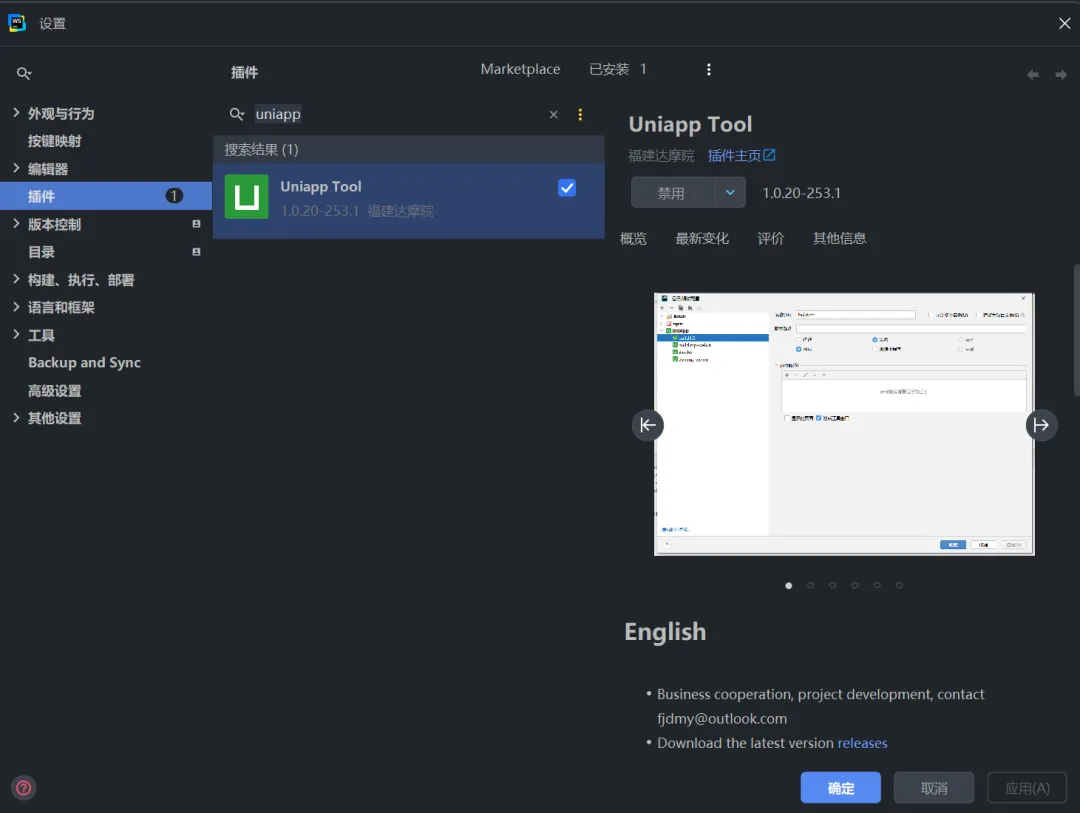
4.项目根目录运行yarn install安装依赖项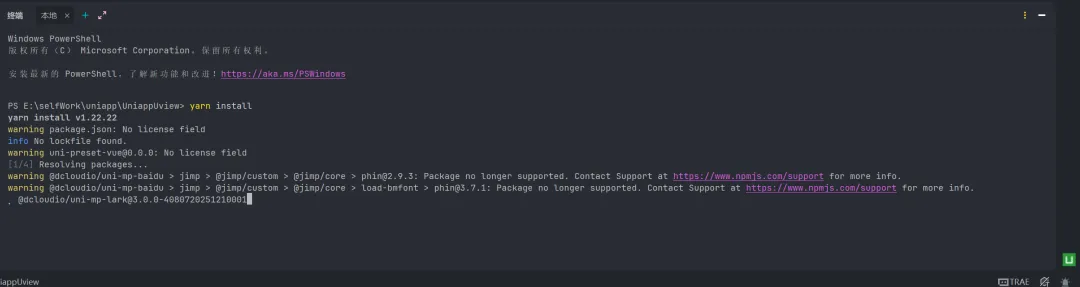
5.测试项目是否初始化成功,打开package.json,运行dev:h5命令,也可运行“yarn dev:h5”命令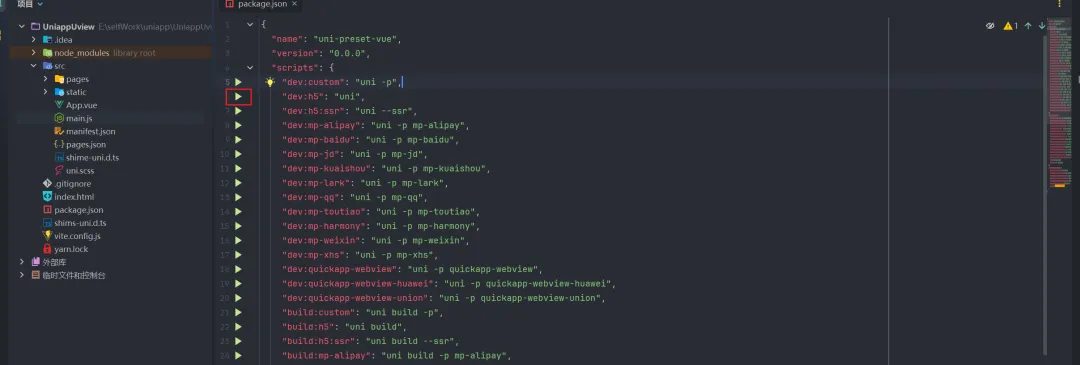
6.打开启动的服务,显示下面页面说明安装成功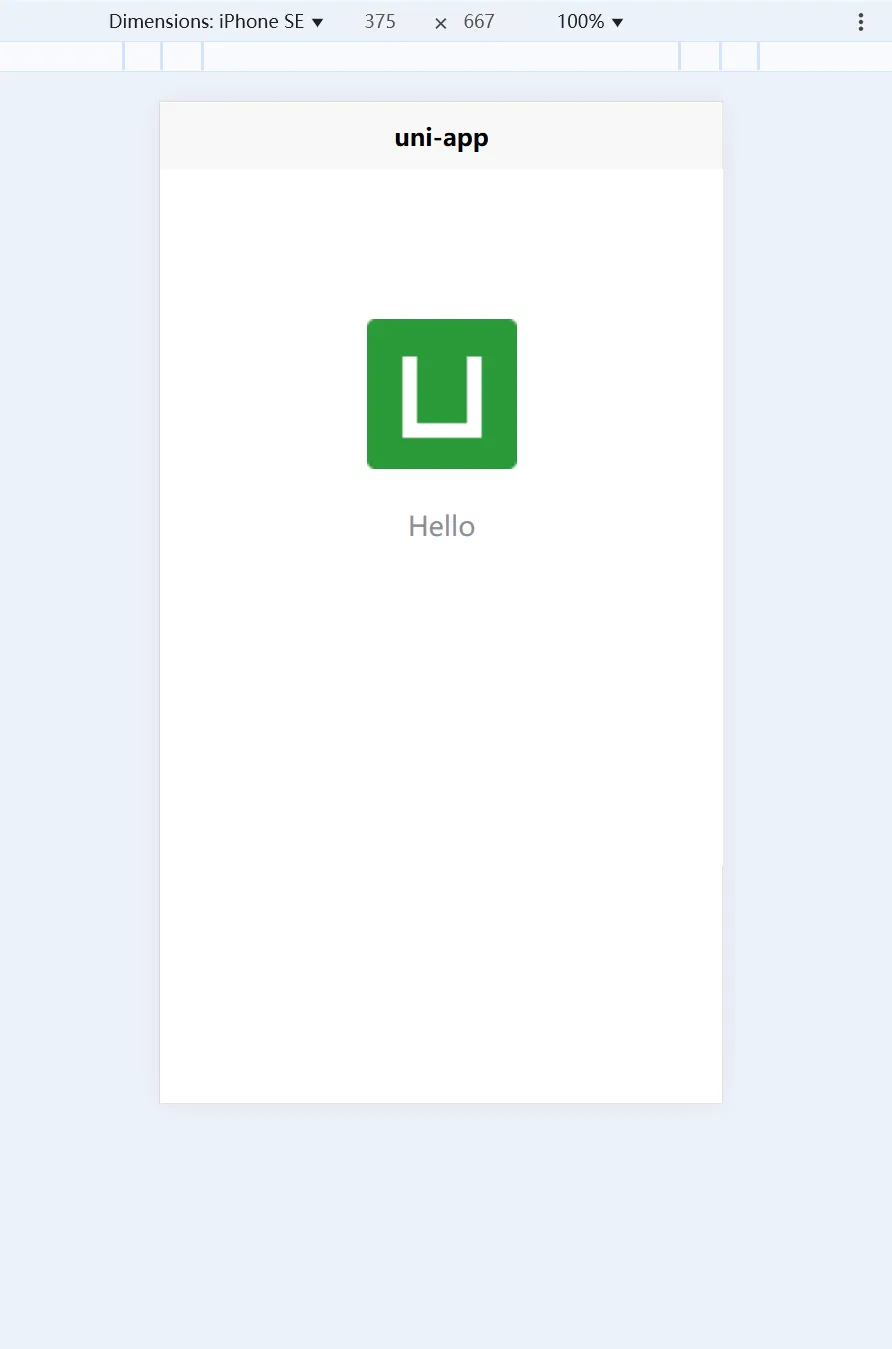
7.微信小程序配置:打开src>manifest.json,修改mp-weixin配置
"mp-weixin" : {"appid" : "wxf65ebeae934e323d","setting" : {"urlCheck" : false,"es6" : true,"minified" : true,"postcss" : true},"usingComponents" : true}
8.微信小程序配置:打开package.json,运行dev:mp-weixin命令,dist\dev\mp-weixin为已经打包好的项目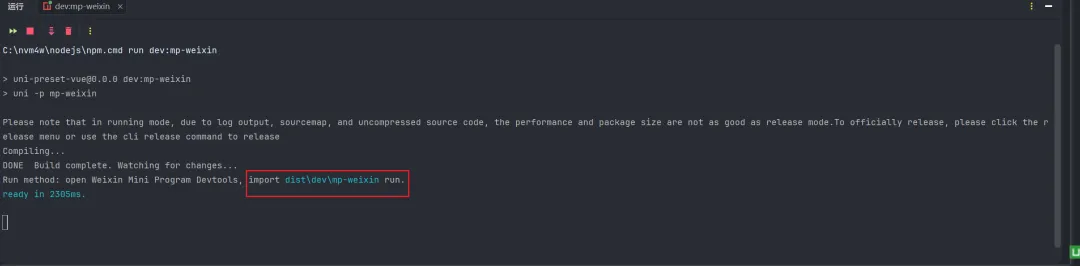 9.微信小程序配置:打开微信开发者工具,导入dist\dev\mp-weixin项目,页面显示正常说明微信小程序配置成功
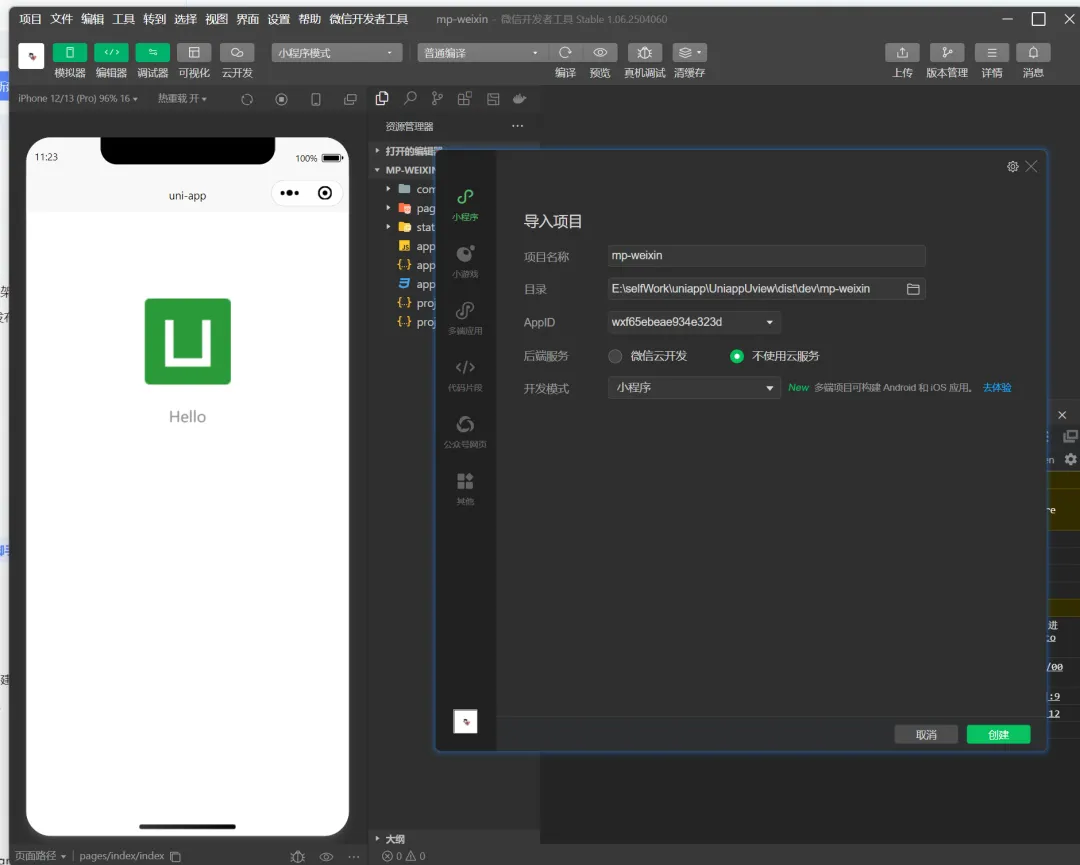 10.测试微信小程序热更新:webstrom修改src>pages>index>index.vue,下图中可以看出修改文字为“Hello Word!!!”后,微信开发者工具中页面的文字也实时更新,说明默认支持热更新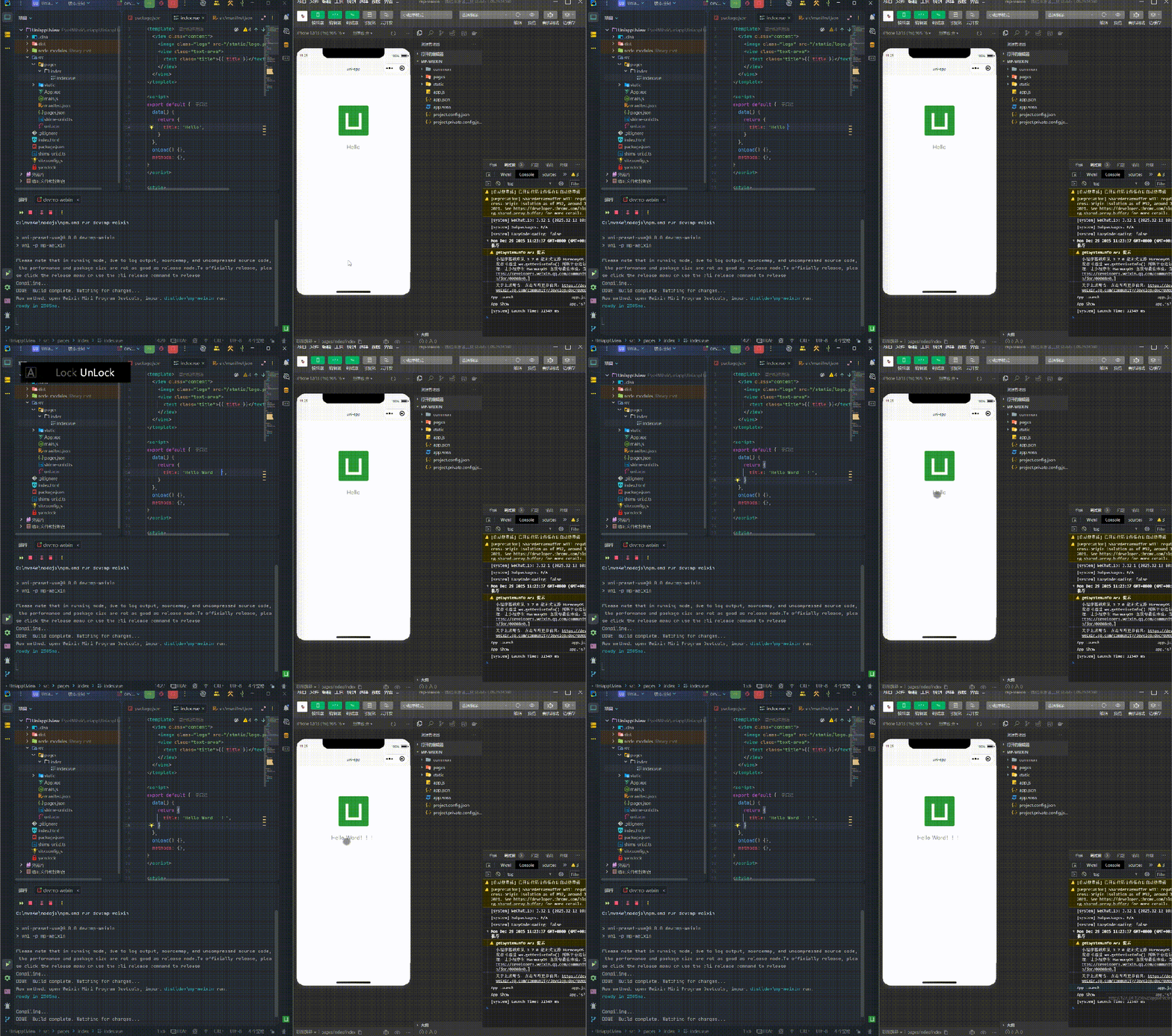
三、集成sass
1.运行yarn add sass@1.63.2 -D,安装sass,安装版本1.63.2是与uView Pro保持一致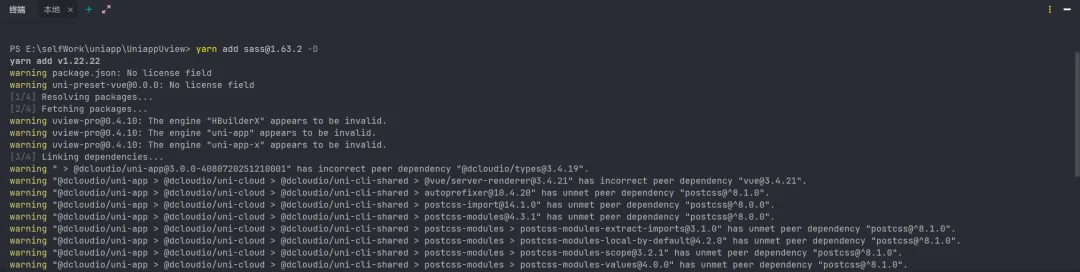
2.在assets中新建scss>global.scss、scss>globalMixin.scss、scss>globalVar.scss、scss>iframe.scss,global.scss用于通用的样式、globalMixin.scss用于Mixin通用的样式、globalVar.scss用于全局变量、iframe.scss用于导出scss文件
3.修改globalVar.scss、global.scss、globalMixin.scss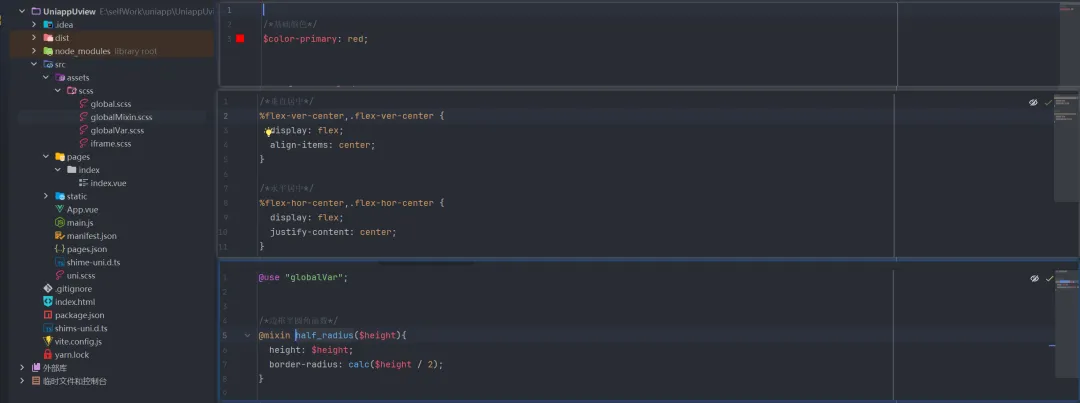
4.修改vite.config.js,将iframe.scss文件引入到项目中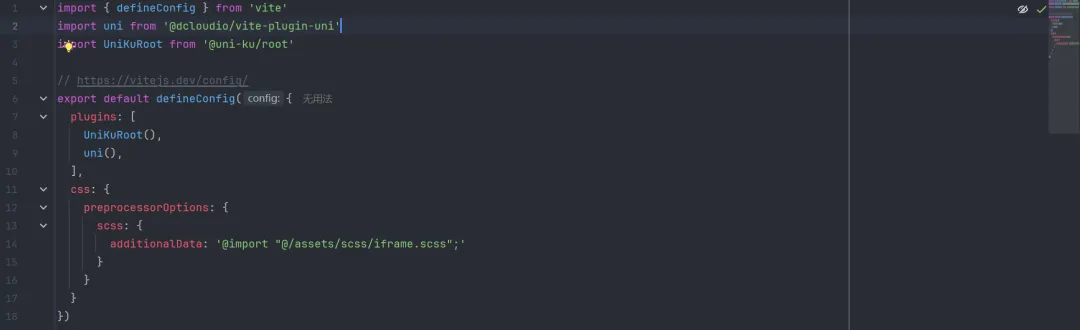
5.测试sass是否配置成功:修改src>pages>inde>index.vue,样式正常显示说明sass配置成功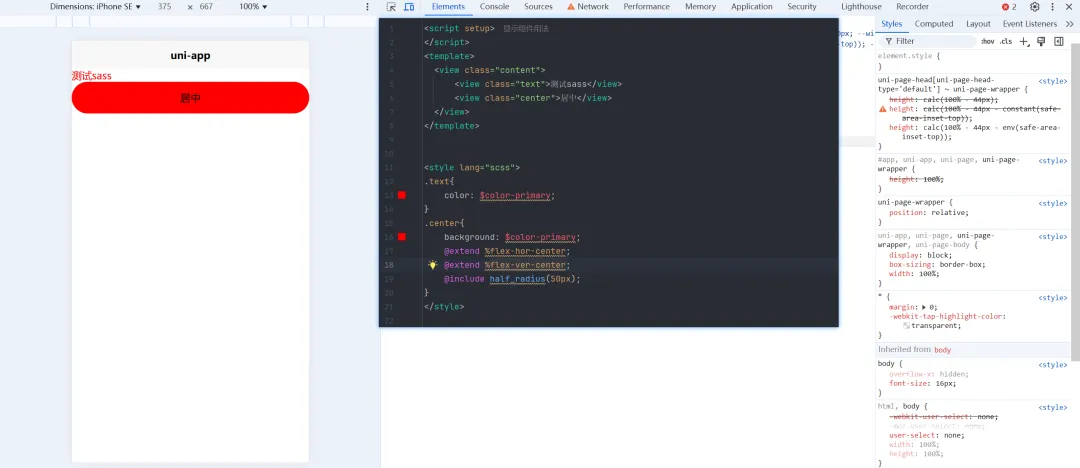
四、集成uView Pro
1.运行yarn add uview-pro命令安装uView Pro,官网:https://uviewpro.cn/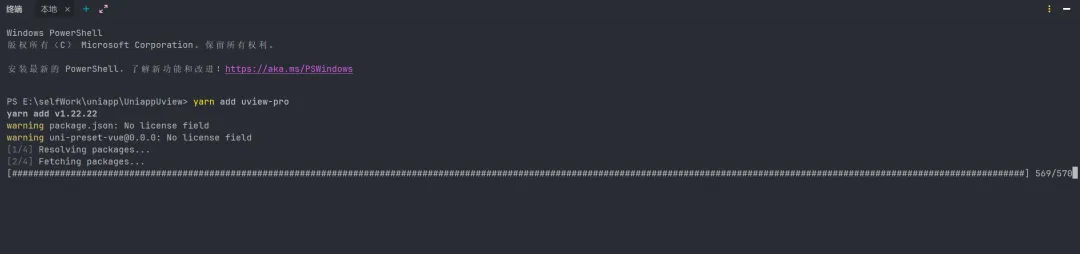
2.修改src>main.js注册 uView Pro
3.修改globalVar.scss引入主题样式
4.修改App.vue 引入基础样式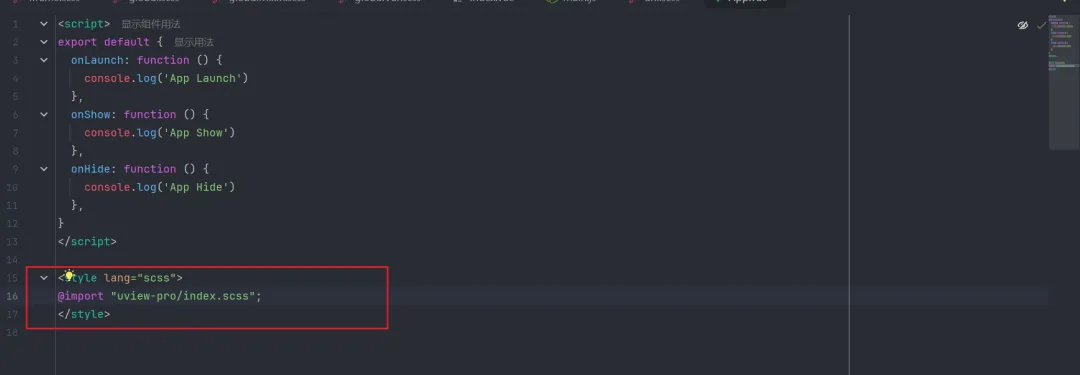
5.修改pages.json自动引入uView Pro组件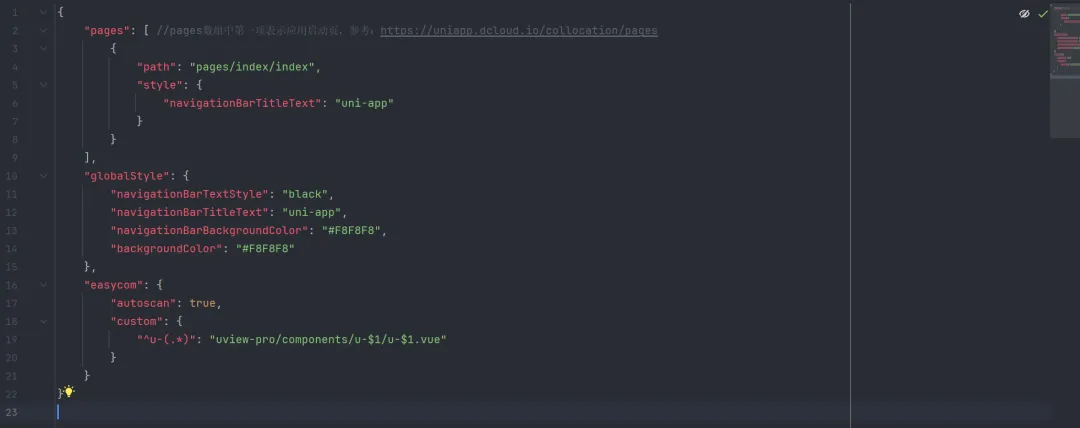
6.新增tsconfig.json,支持Volar 类型提示
7.测试uView Pro是否配置成功:修改src>pages>inde>index.vue,button正常显示,说明uView Pro配置成功
五、ConfigProvider定制化主题
1.运行 yarn add -D @uni-ku/root 安装虚拟根组件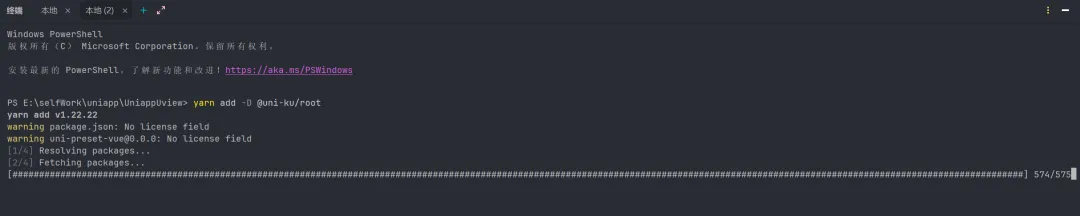
2.新建src>App.ku.vue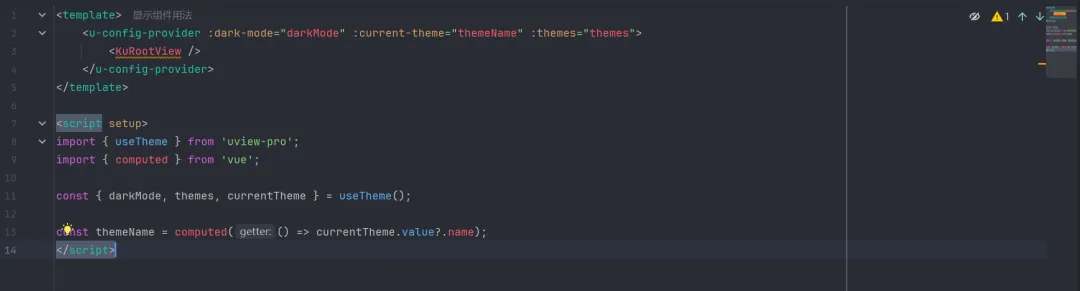
3.主题切换:修改src>pages>index.vue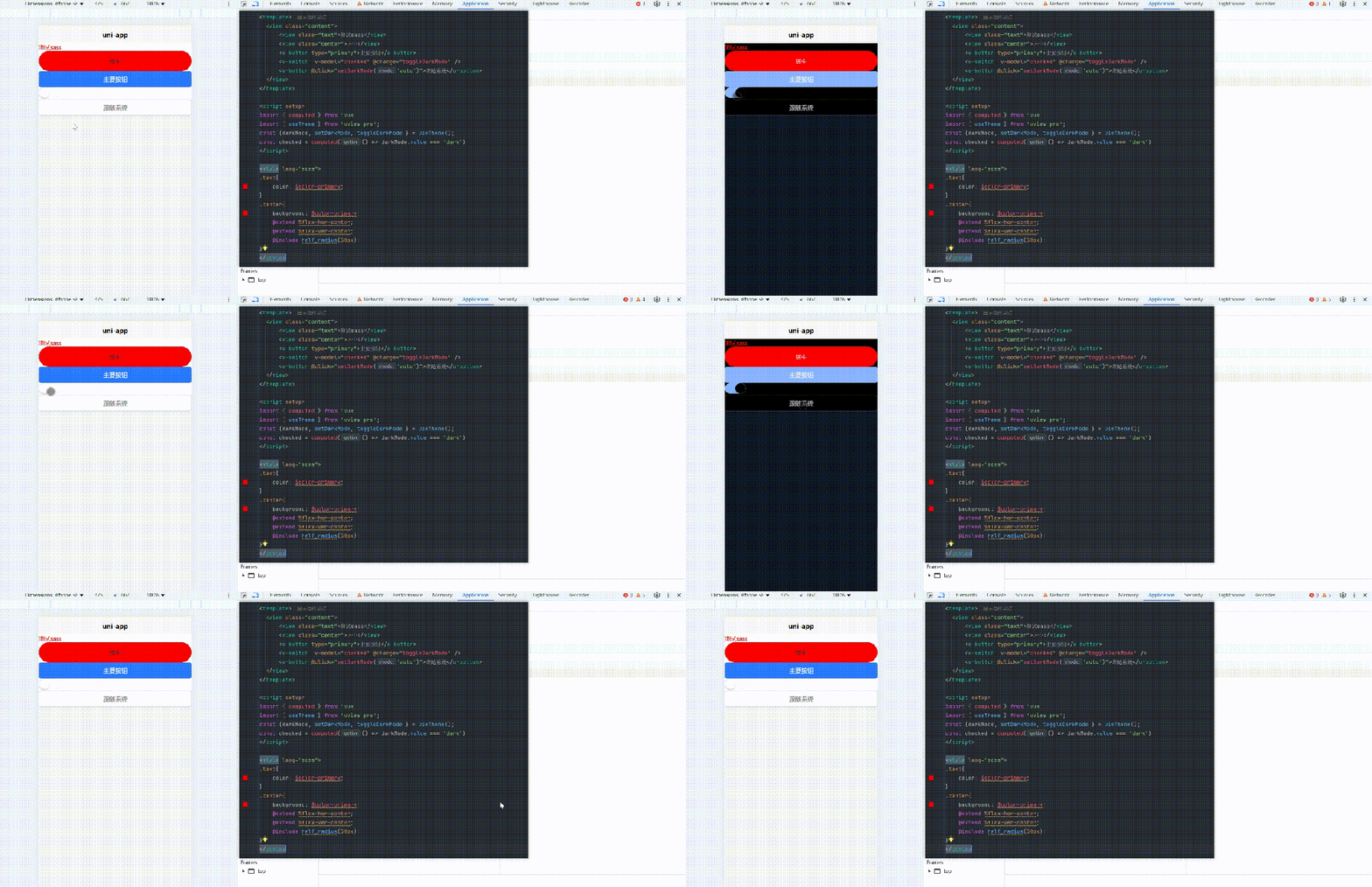
4.globalVar.scss适配uView Pro:修改globalVar.scss
5.globalVar.scss适配uView Pro:修改src>pages>index>index.vue,之前的文字颜色与背景颜色已经与uView Pro一样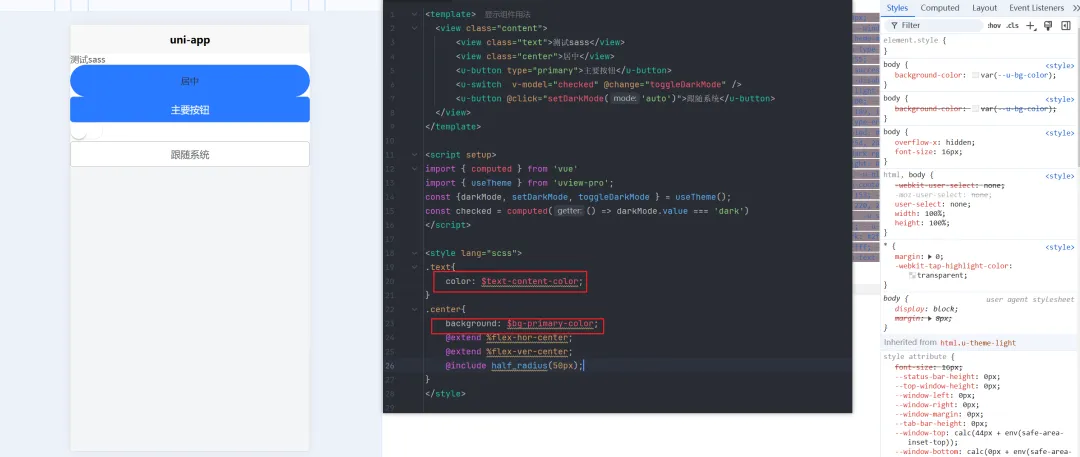
6.自定义主题:打开https://uviewpro.cn/zh/guide/themeGenerate.html,找到主题色,点击随机主题,输入主题信息,然后导出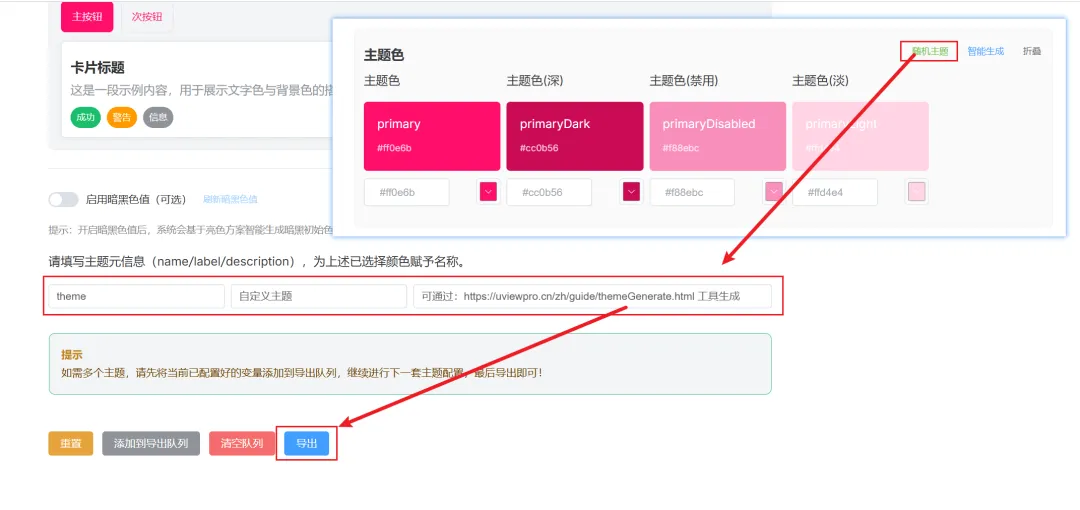
7.自定义主题:将导出的uview-pro.theme.ts修改为.js放在src目录,修改tsconfig.json、vite.config.js映射src路径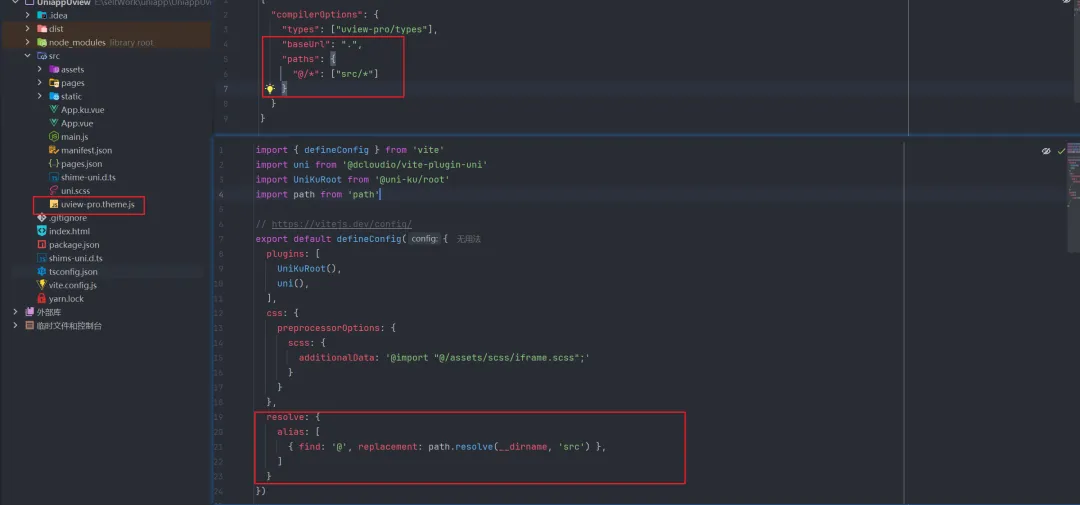
8.自定义主题:修改main.js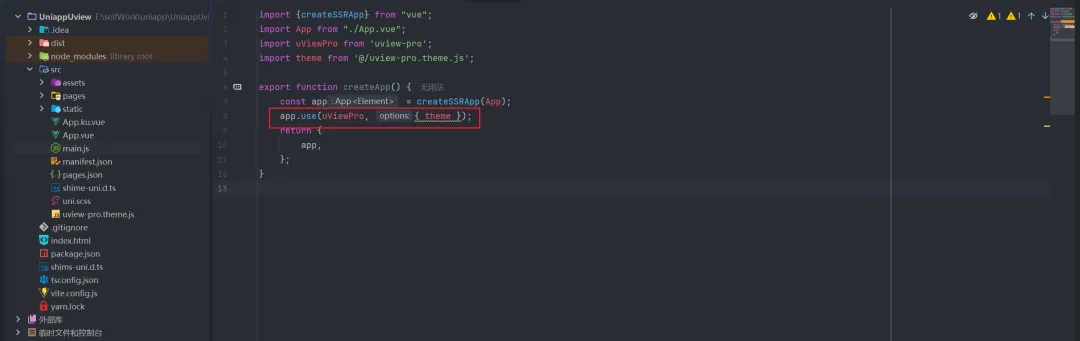
9.自定义主题:修改App.ku.vue默认使用自定义主题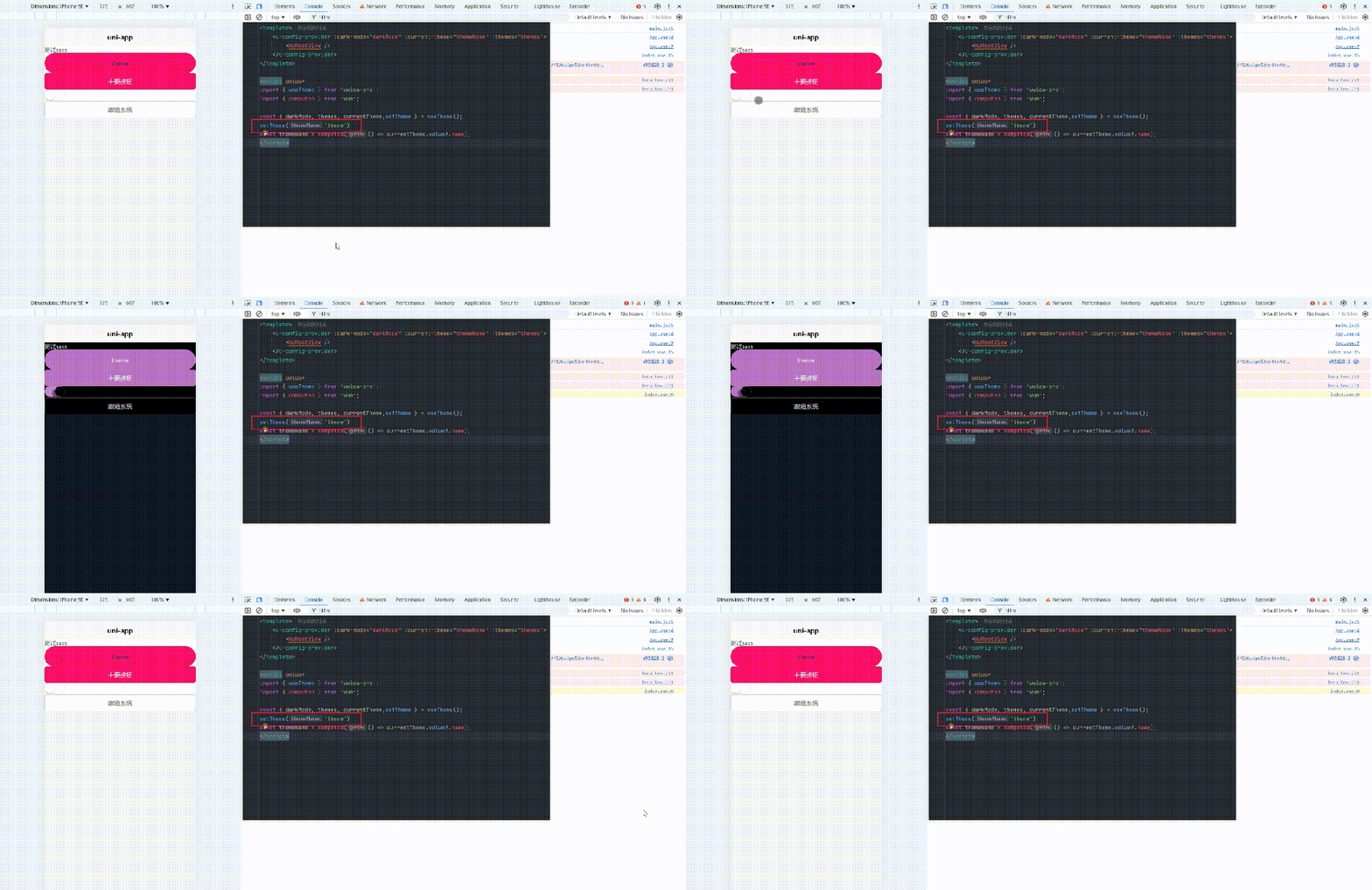
六、集成pinia,状态管理
1.终端运行:yarn add pinia pinia-plugin-persist,安装pinia、pinia-plugin-persis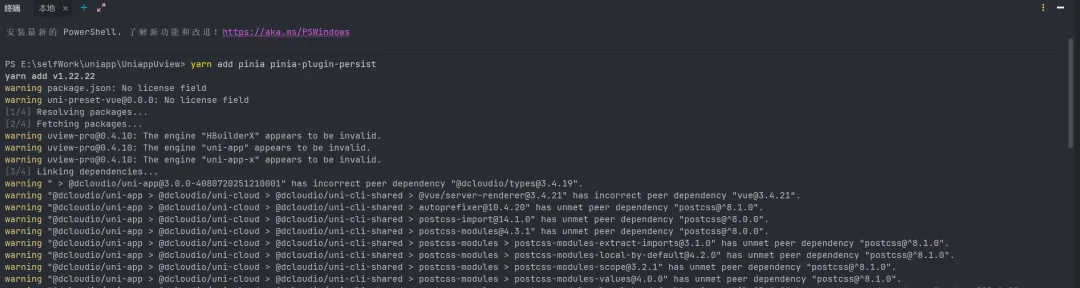
2.在src下新建store>pinia.js、store>useDemoStore.js,在vite.config.js配置路径别名,并在main.js中使用该配置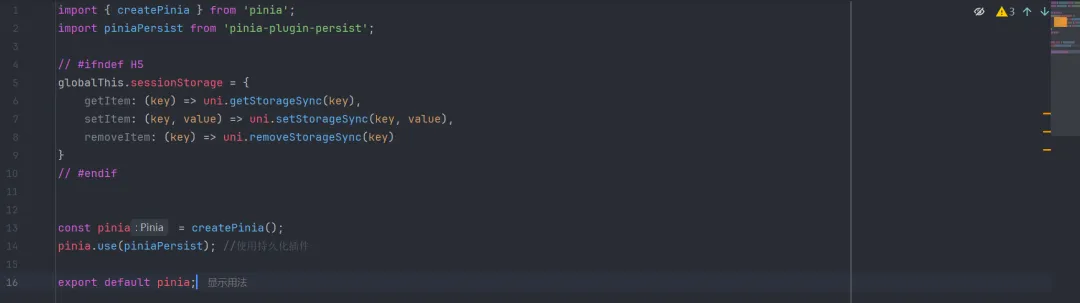
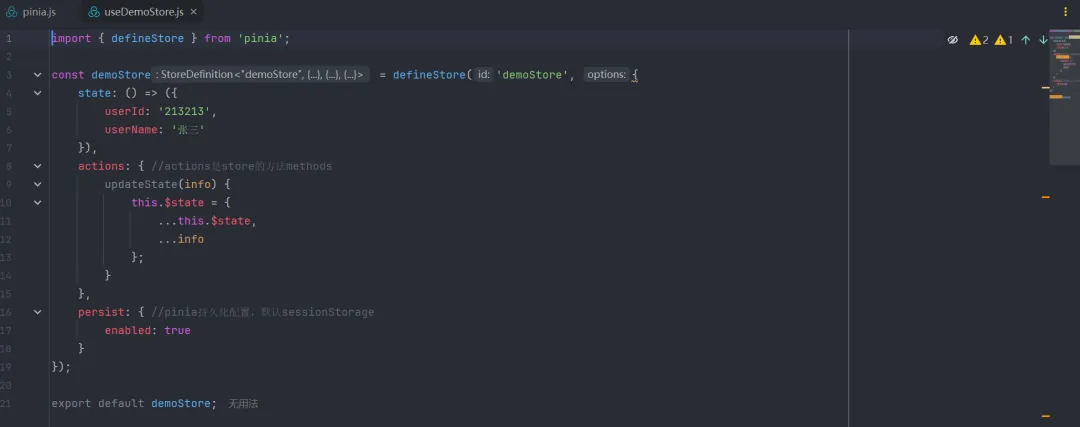
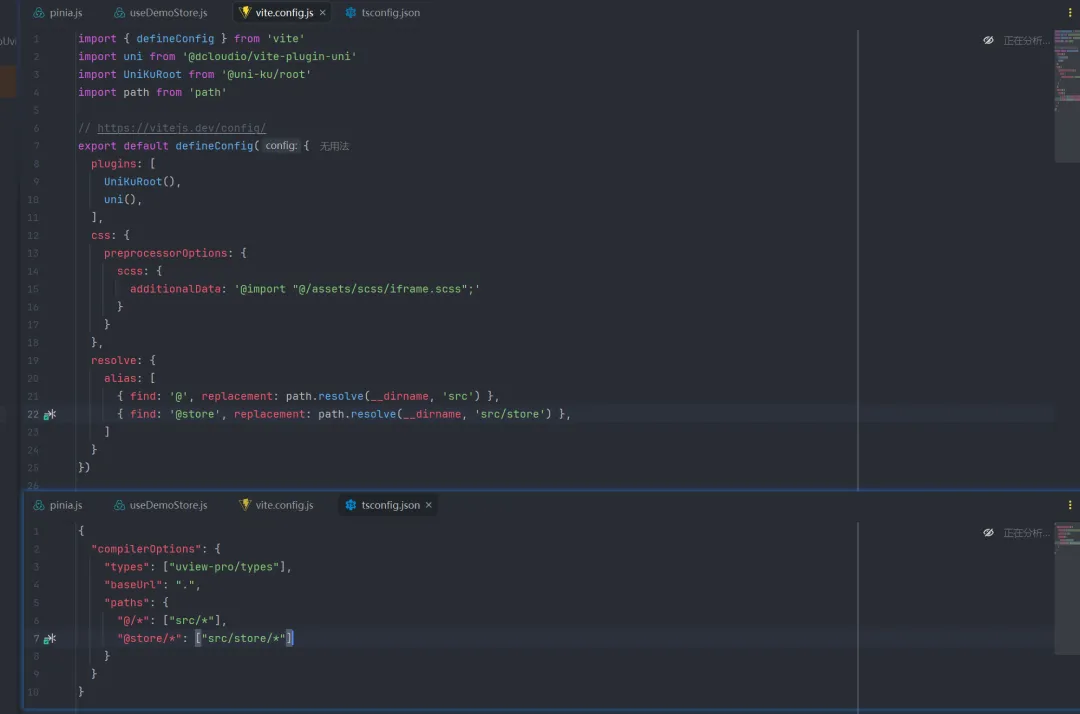 3.测试pinia是否配置成功:如下图点击修改store后,数据存入session storage说明pinia配置成功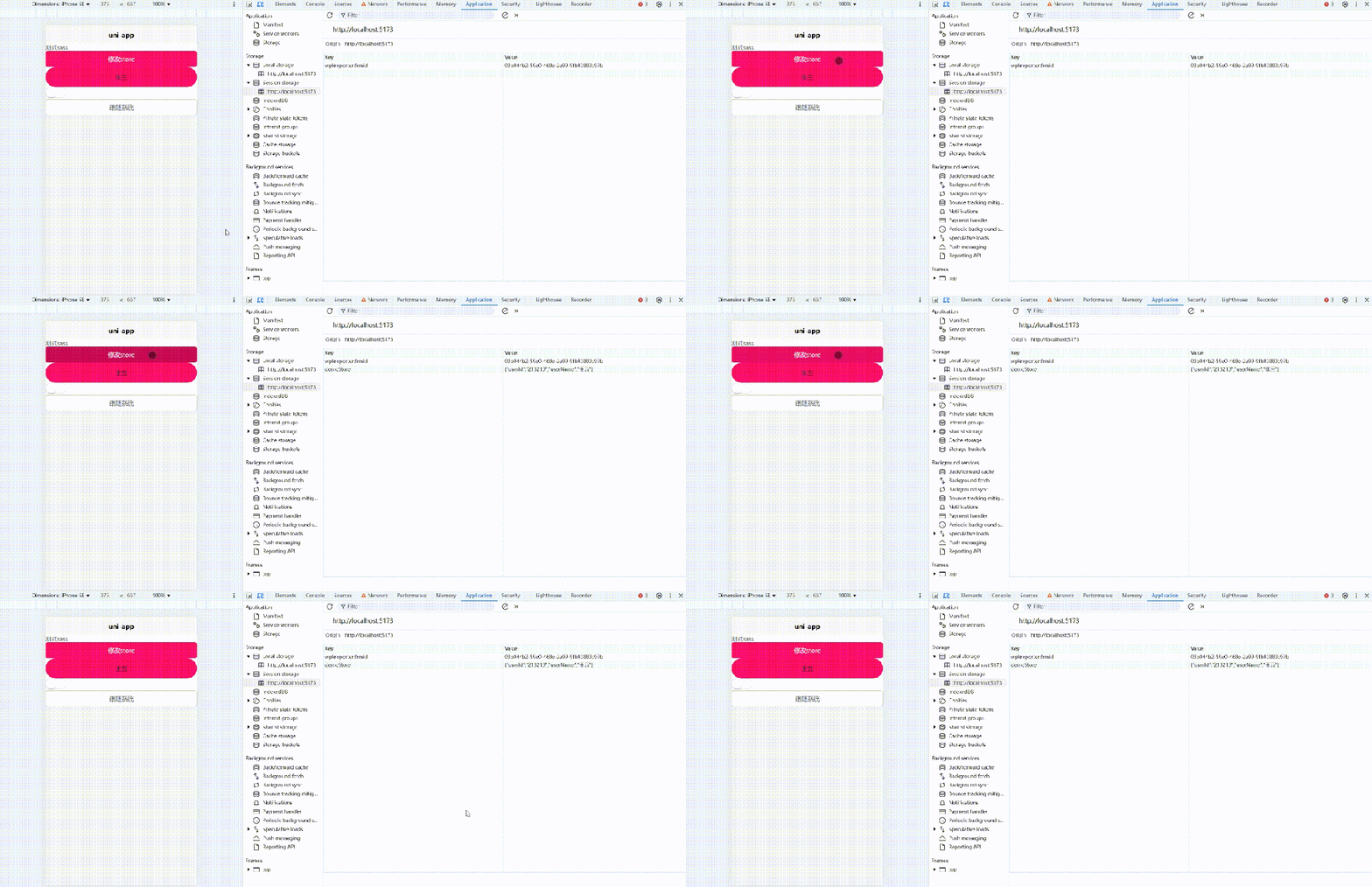
七、国际化配置
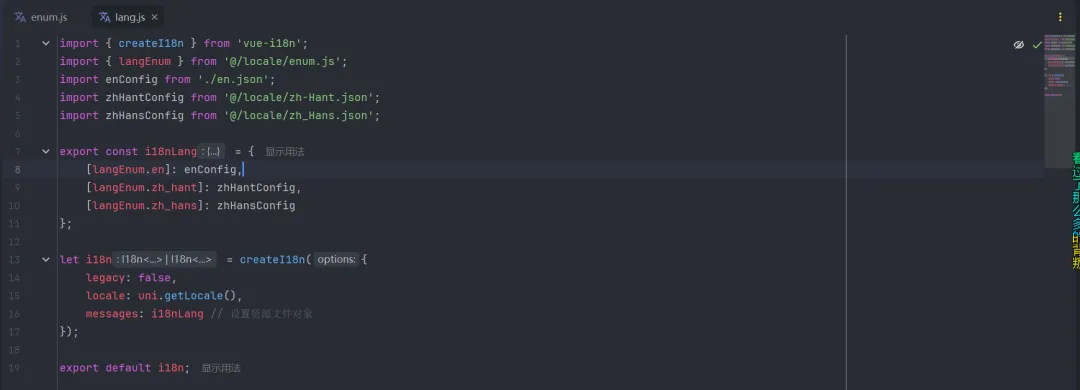
1.新建src>lang>enum.js、src>lang>lang.js、src>lang>zh-Hans.json、src>lang>zh-Hant.json、src>lang>en.json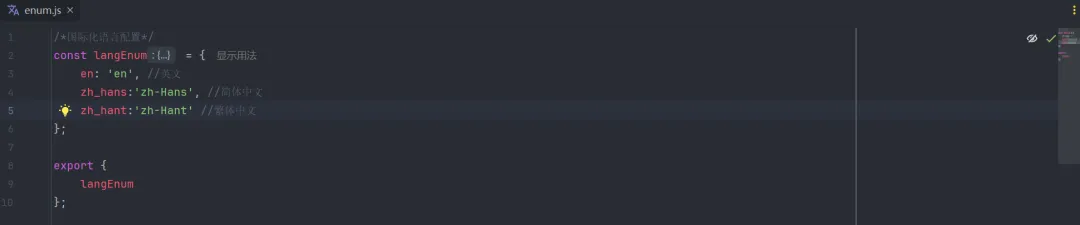


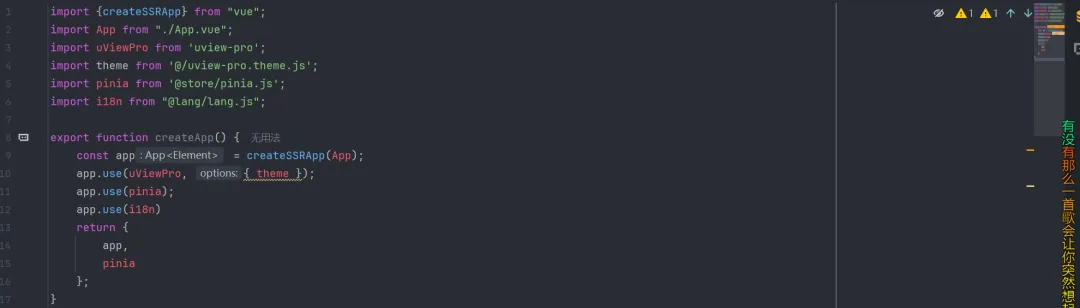
 2.修改src>main.js使用i18n
 3.测试国际化是否配置成功:修改src>page>index>index.vue,html中别用
 t不兼容小程序
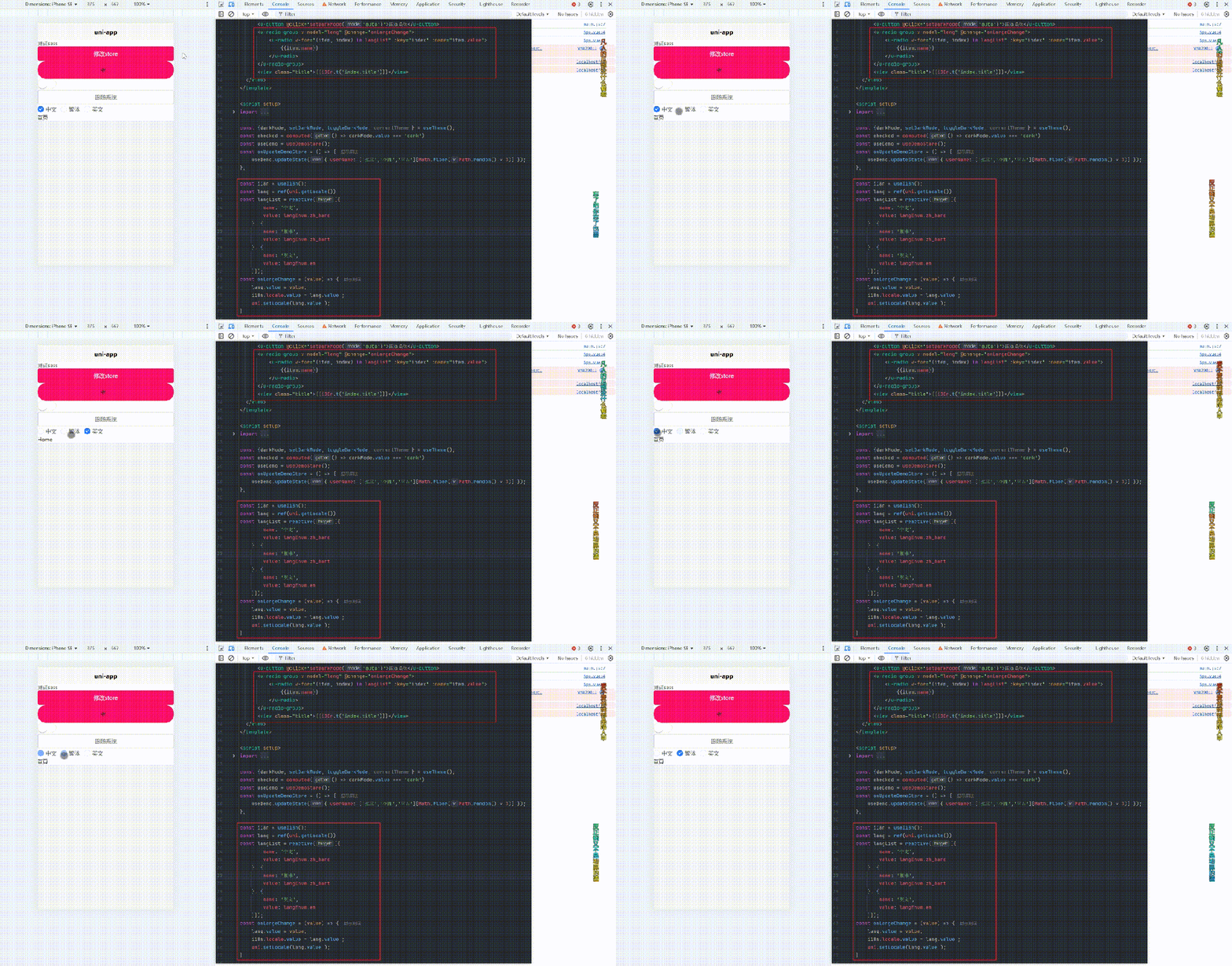 4.pages.json、manifest.json国际化:修改page.json中index页面的title,这个东西有点儿鸡肋,小程序中某些配置是无法生效的,例如:页面导航的tile,配置完还需要动态设置title,否则不会生效,最好的办法就是自定义个Page组件来适配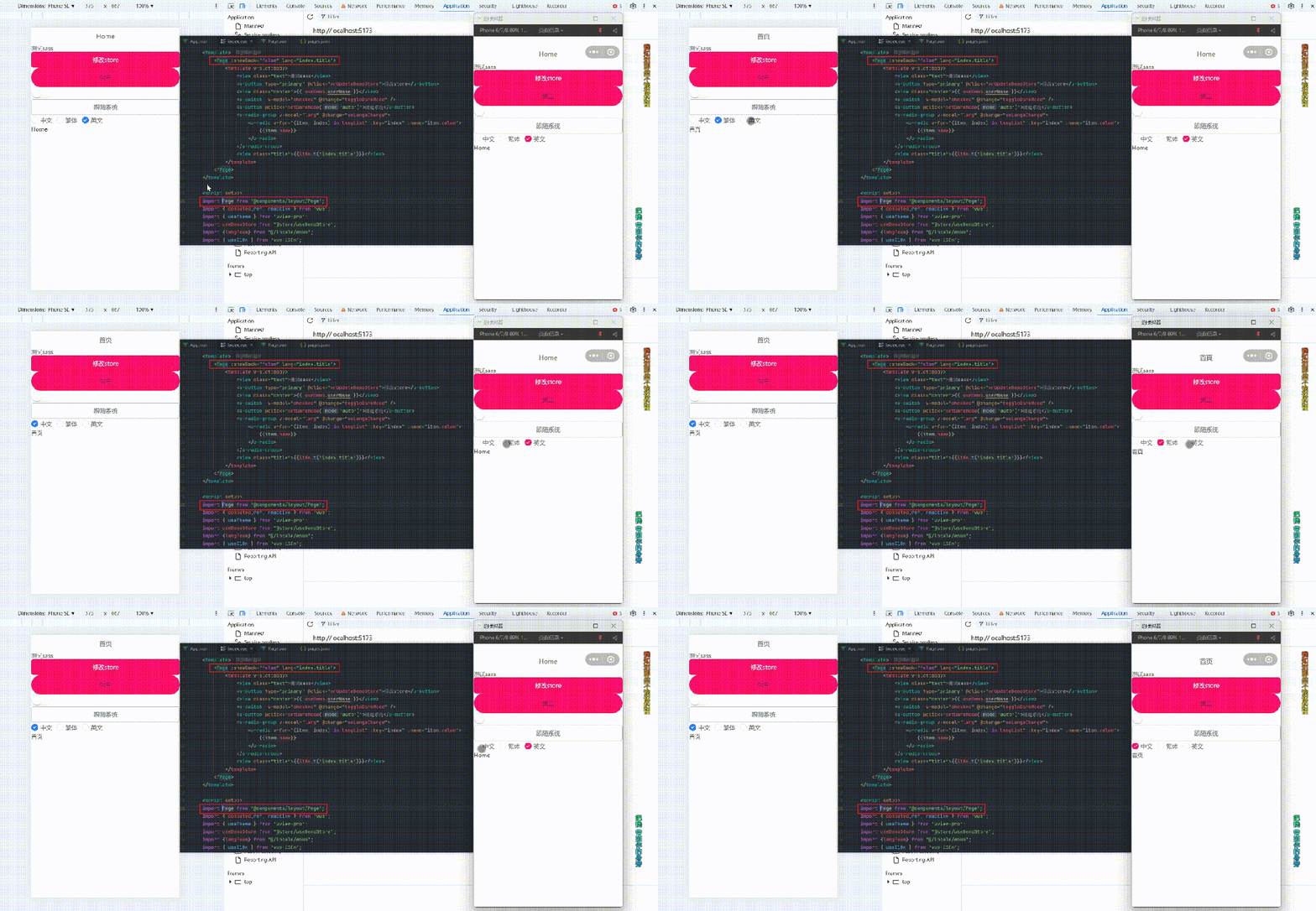
八、创建page.vue组件作为项目的页面组件
1.新建components>layout>Page.vue,并把src/components在vite.config.js中配置路径别名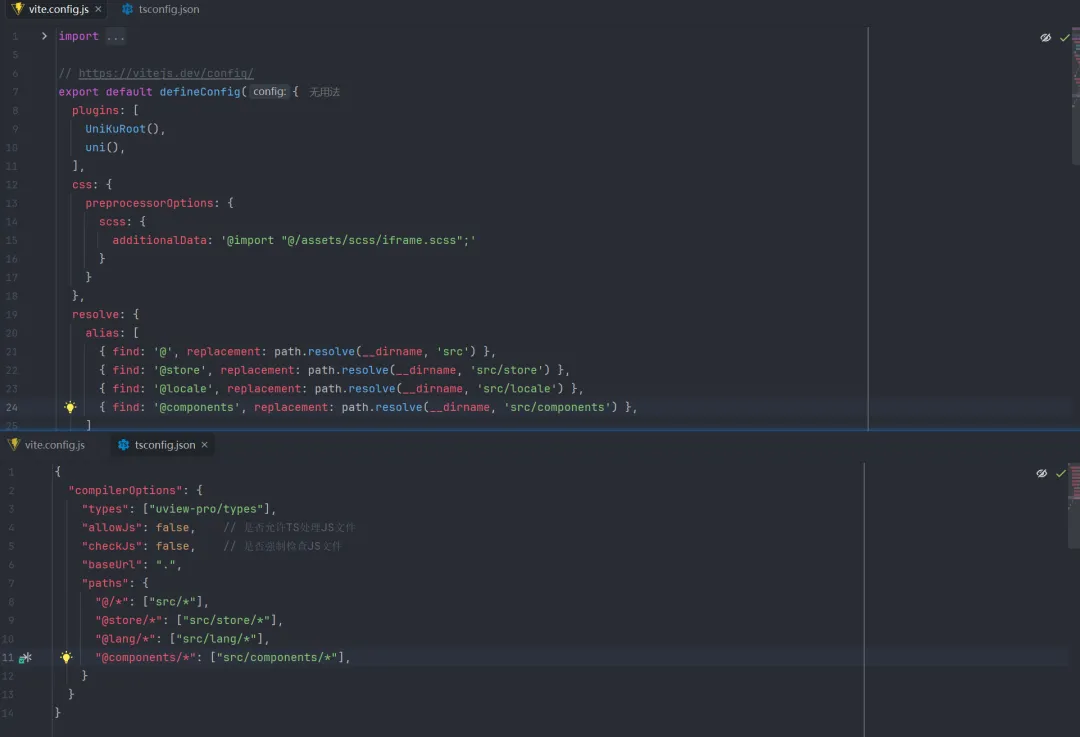
2.修改src>App.vue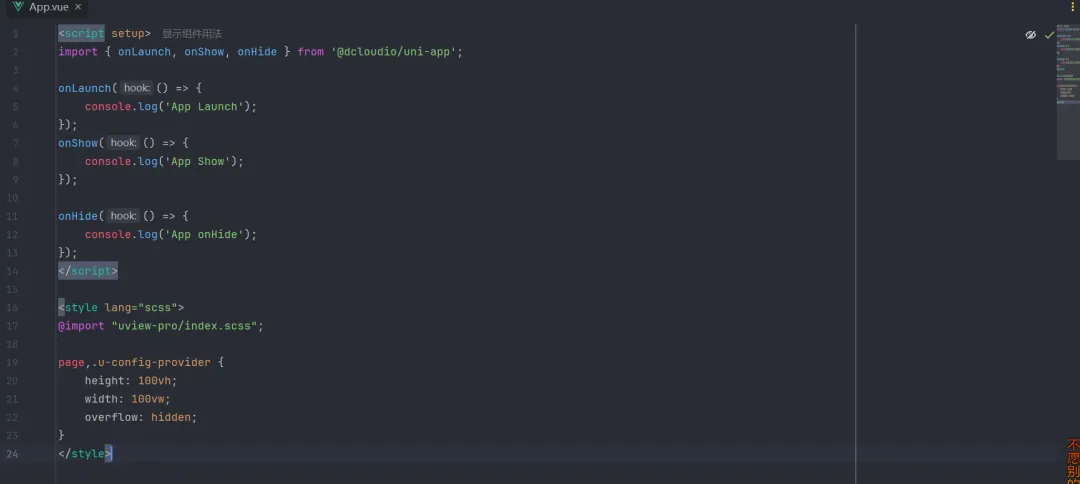
3.修改src>pages.json设置导航自定义,某些小程序可能不支持自定义导航,具体小程序具体实现,本文以微信小程序为例子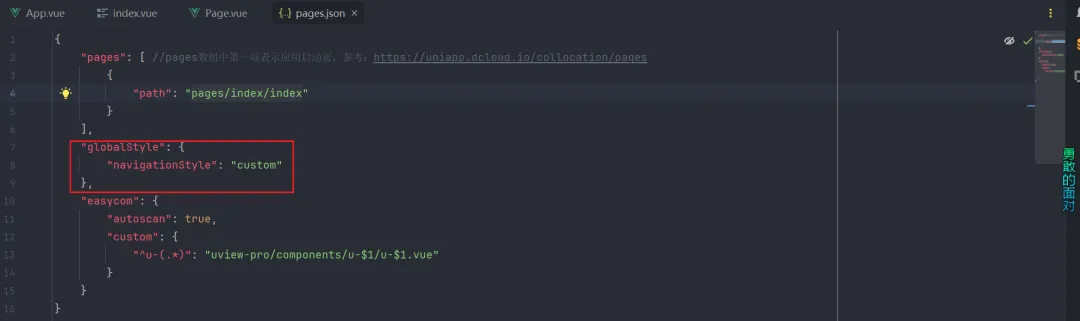
4.修改components>layout>Page.vue,某些小程序可能不支持自定义导航,如果不支持自定义导航,可使用条件编译动态设置导航的title,本文以微信为例子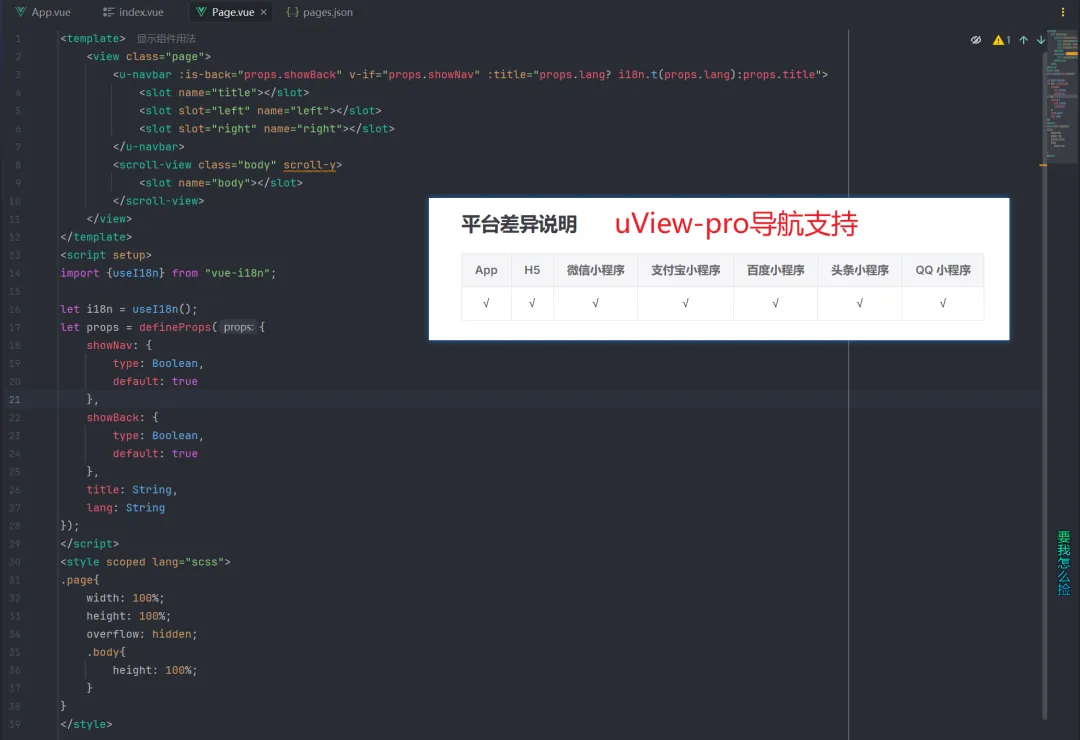
5.修改src>pages>index>index.vue,使用Page组件,如下图所示无论h5还是微信小程序切换语言时页面title都会改变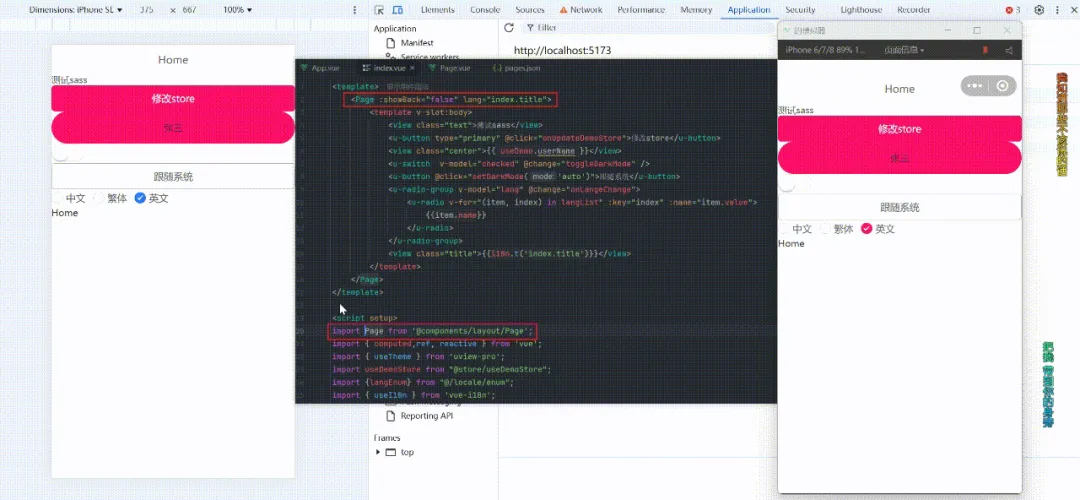
6.完善Page组件增加tabBar:新建tab1-tab4页面,并把index.vue代码复制到tab1.vue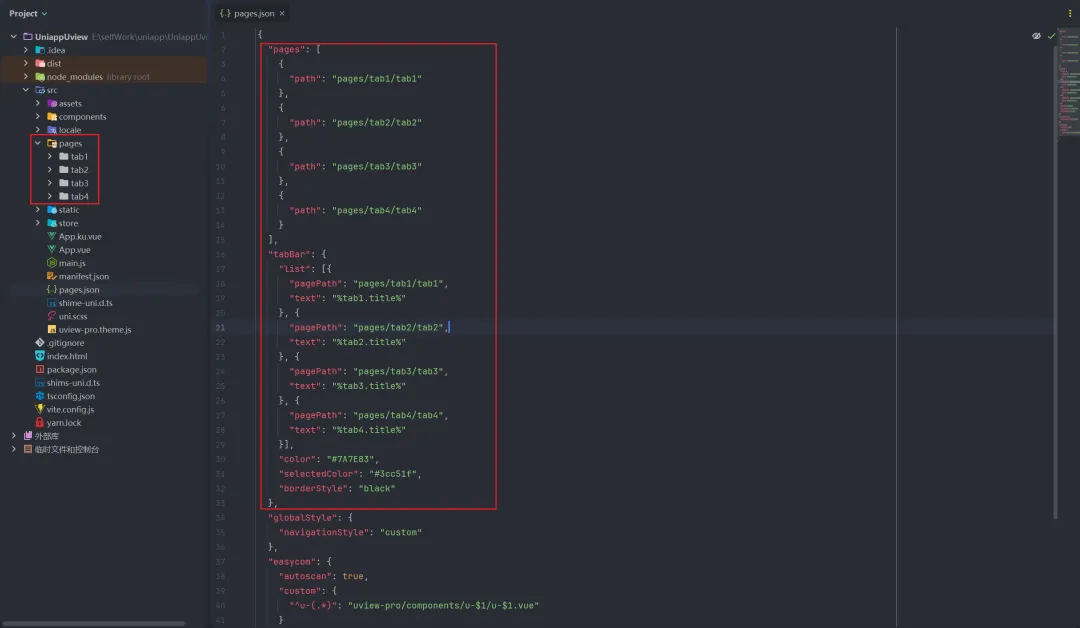
7.完善Page组件增加tabBar:修改vite.config.js,增加tabbar配置,由于在页面中无法获取到tabbar配置,所以由vite配置到import.meta.env。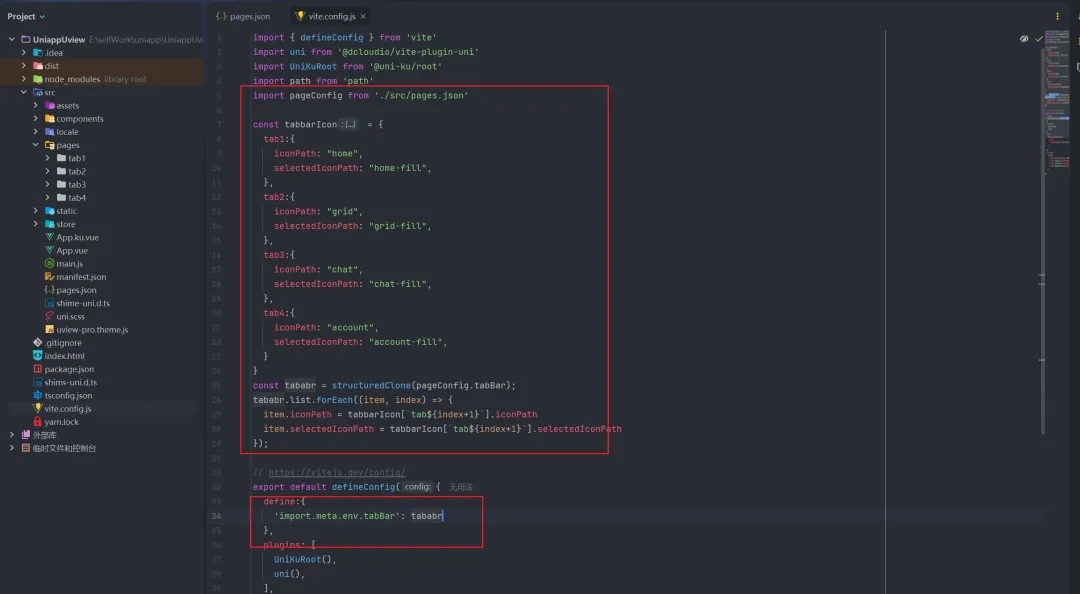
8.完善Page组件增加tabBar:tabbar语言配置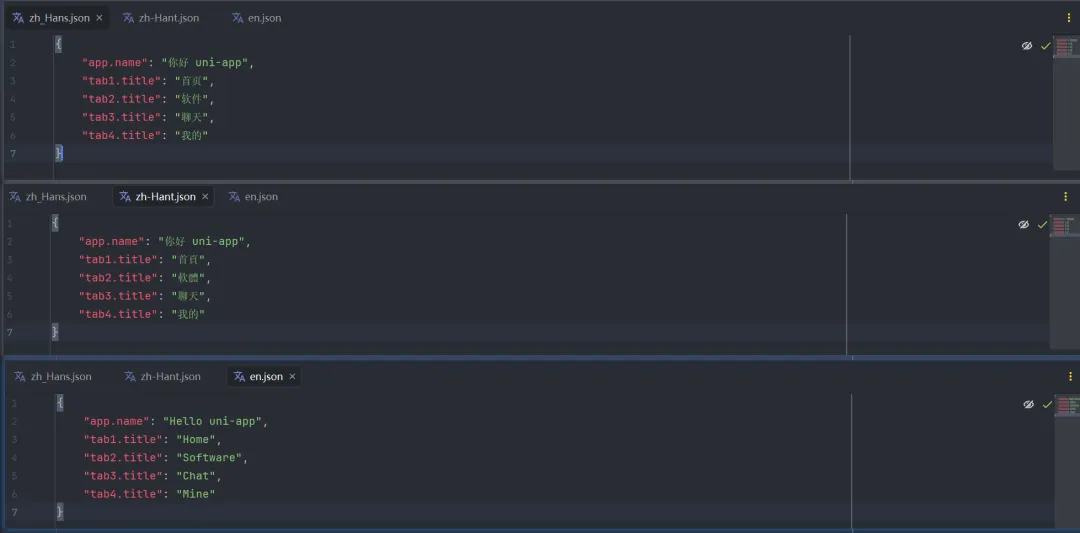
9.完善Page组件增加tabBar:修改Page组件,完善tabBar逻辑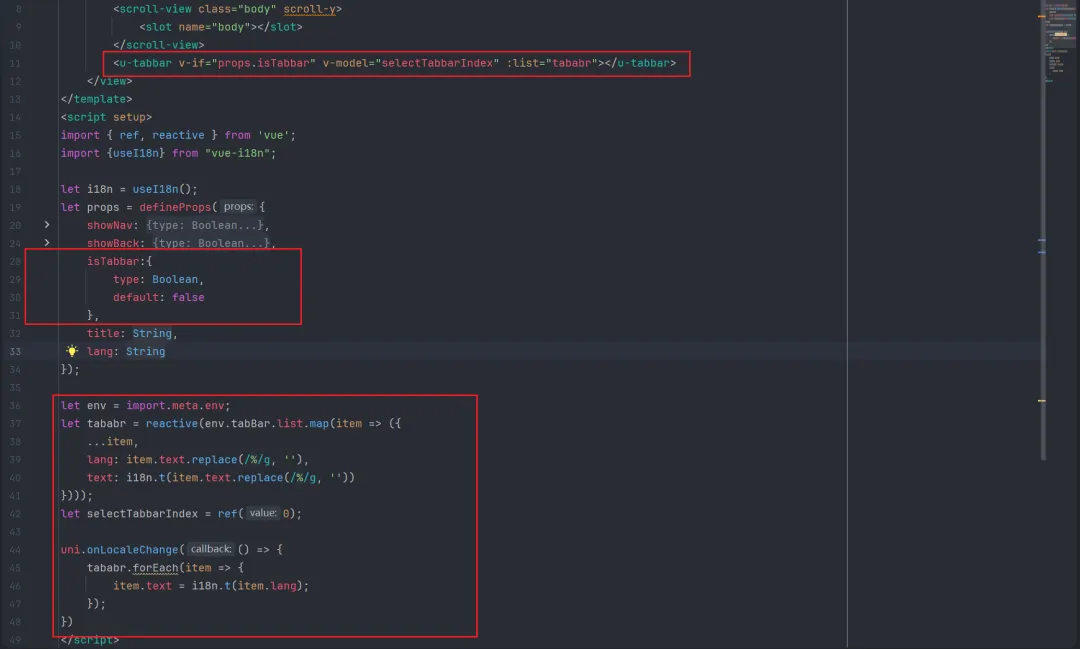
10.完善Page组件增加tabBar:tab1-tab4页面,使用Page组件,并标记为tabbar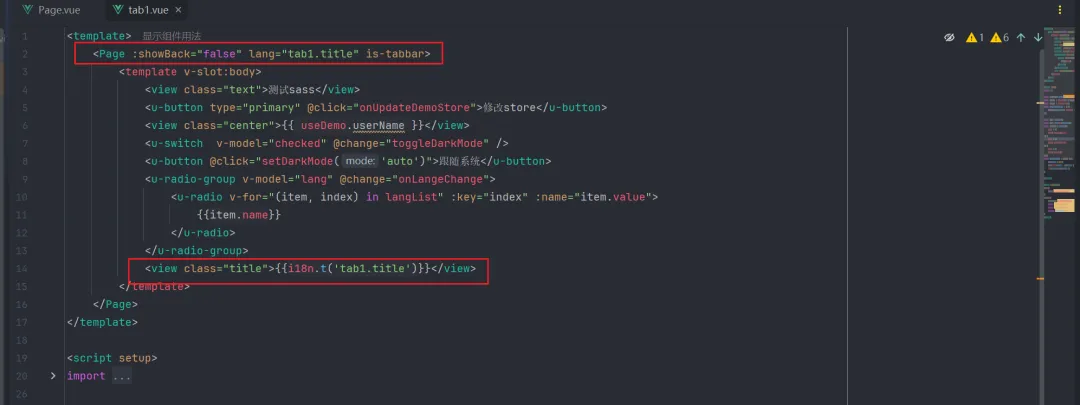
11.完善Page组件增加tabBar:效果演示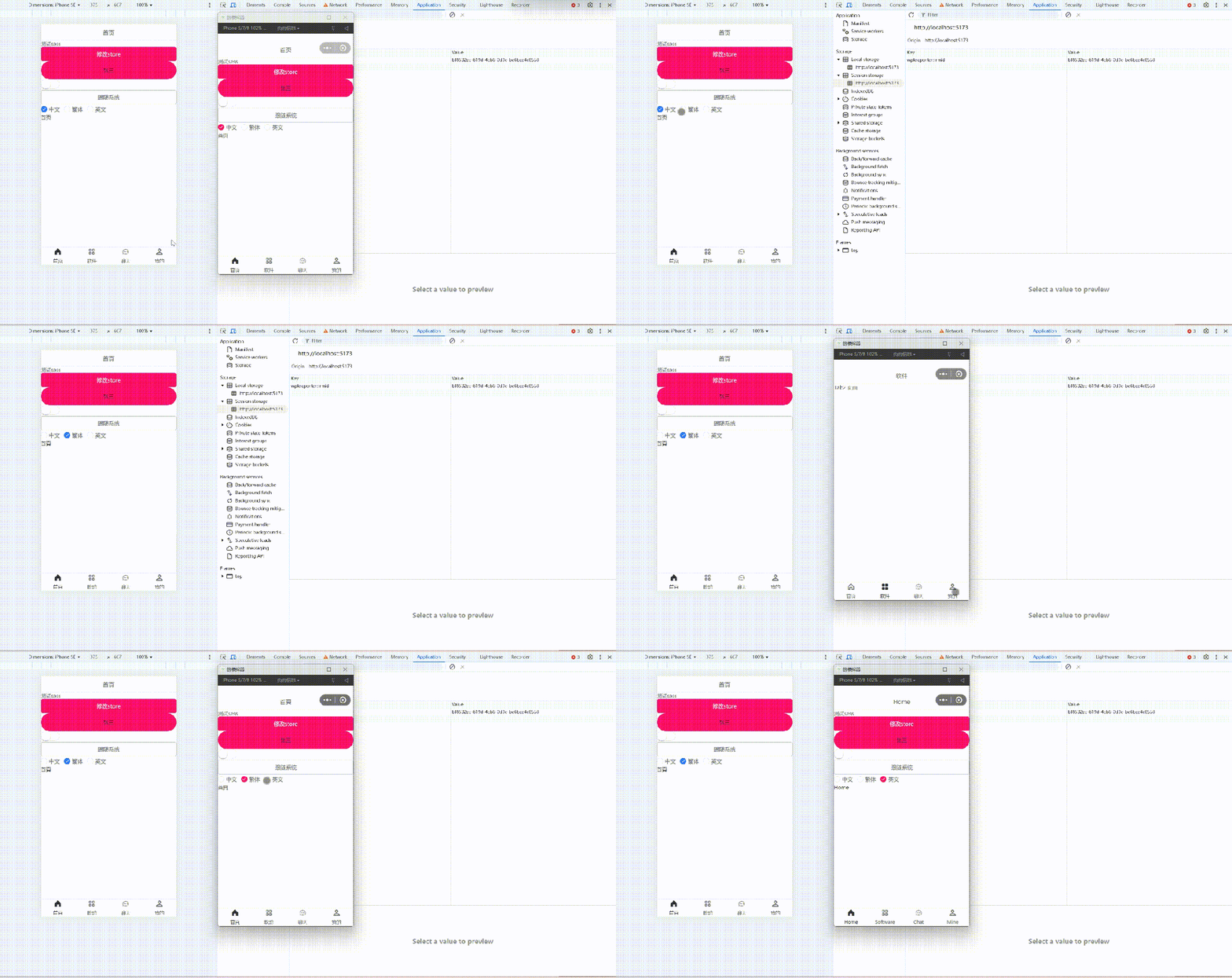
九、集成字体图标
1.字体图标集成以阿里icon为例,访问:https://www.iconfont.cn/ 图标库,搜索返回,任选一个图标加入购物车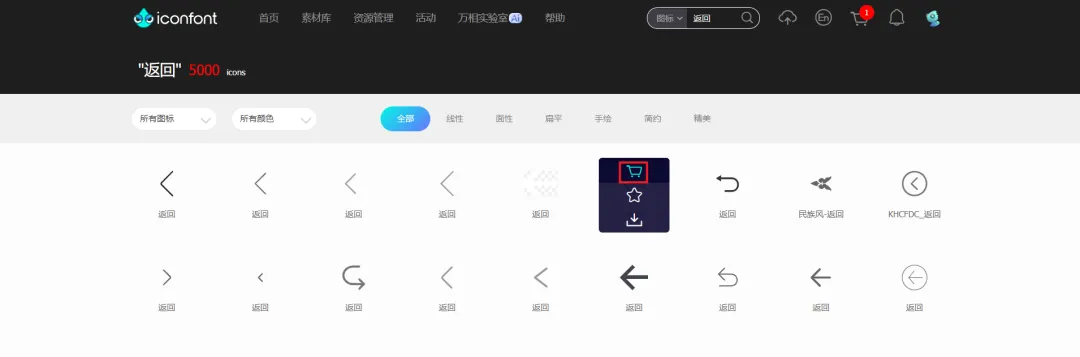
2.去购物车中,选择下载代码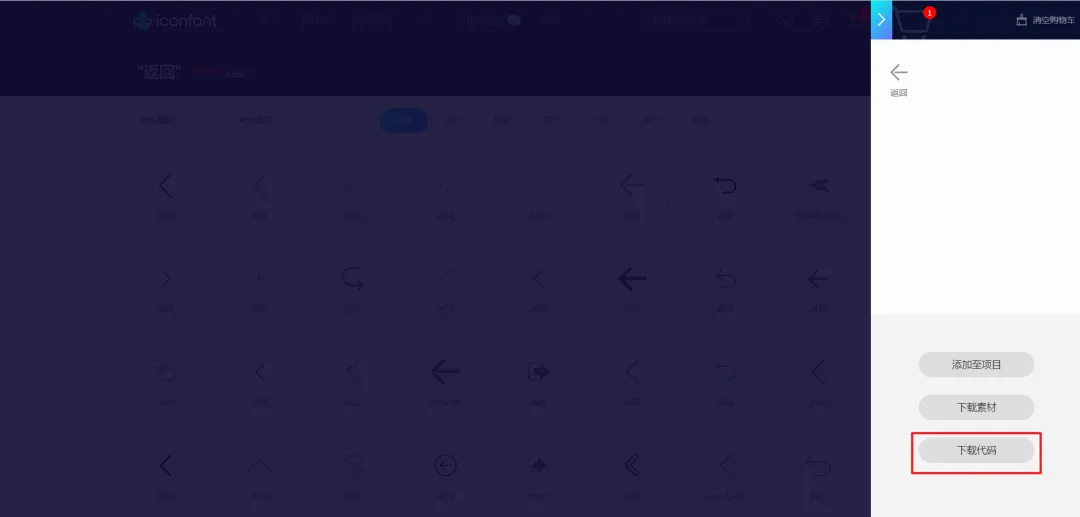
3.修改iconfont.css,图标前缀为iconfont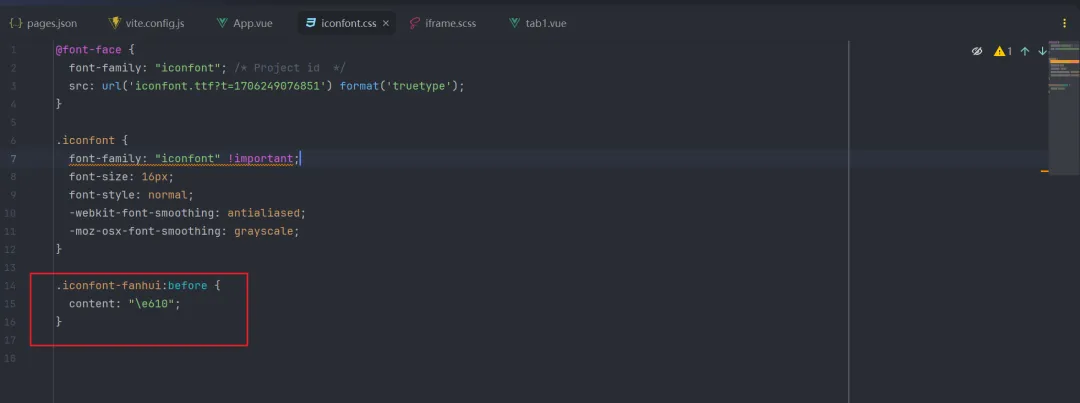
4.在assets下新建font文件,把下载好的字体图标解压到该文件,然后在App.vue中引入iconfont.css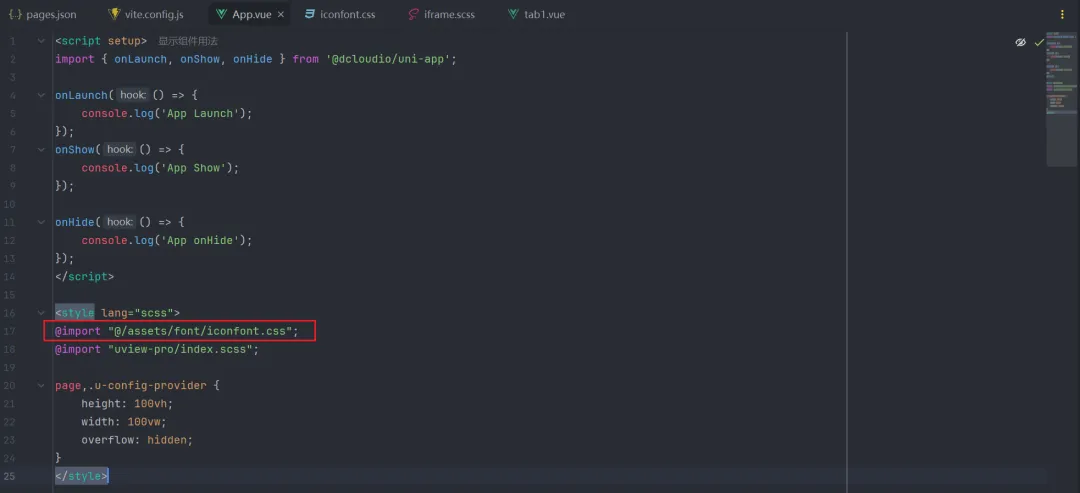
5.修改src>page>tab1>tab1.vue,使用自定义图图标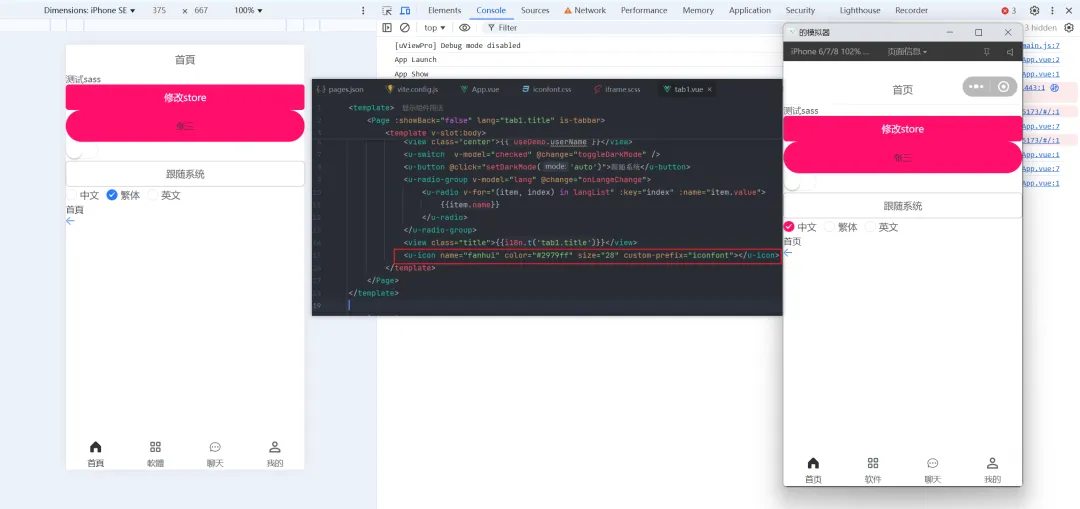
十、开发环境配置
1.在根目录下新建.env.development、.env.production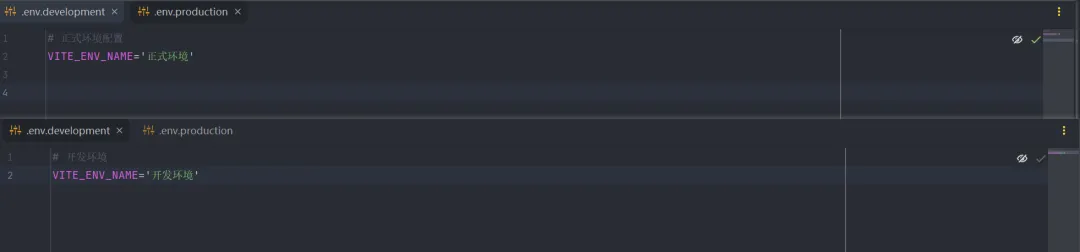
2.修改package.json中的脚本命令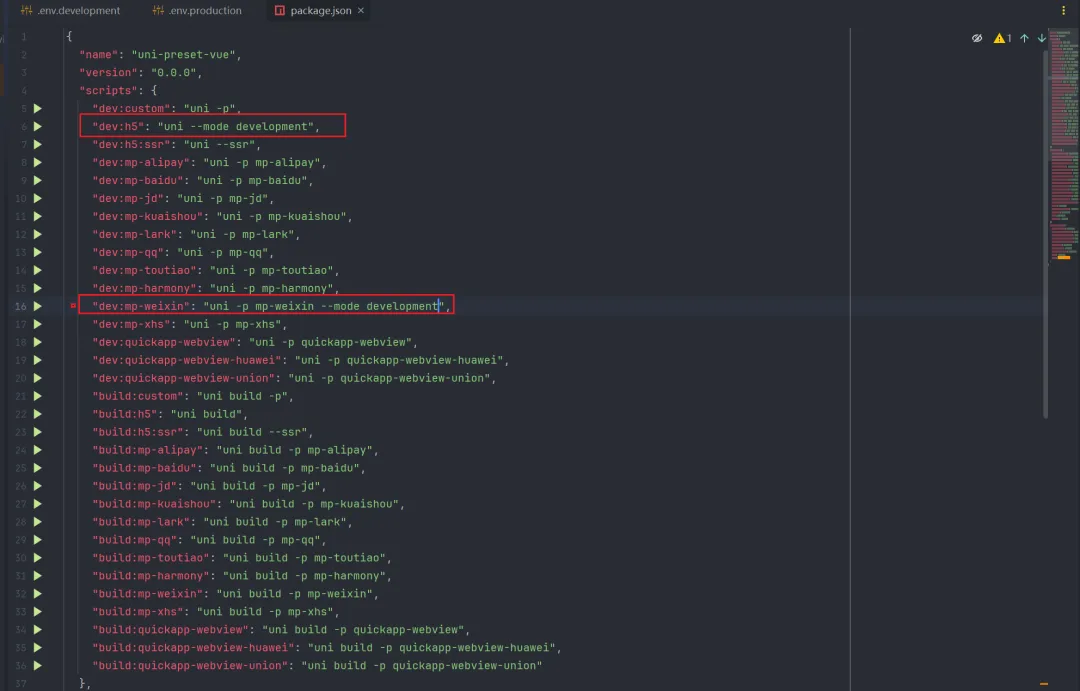
3.修改src>page>tab1>tab1.vue,打印 import.meta.env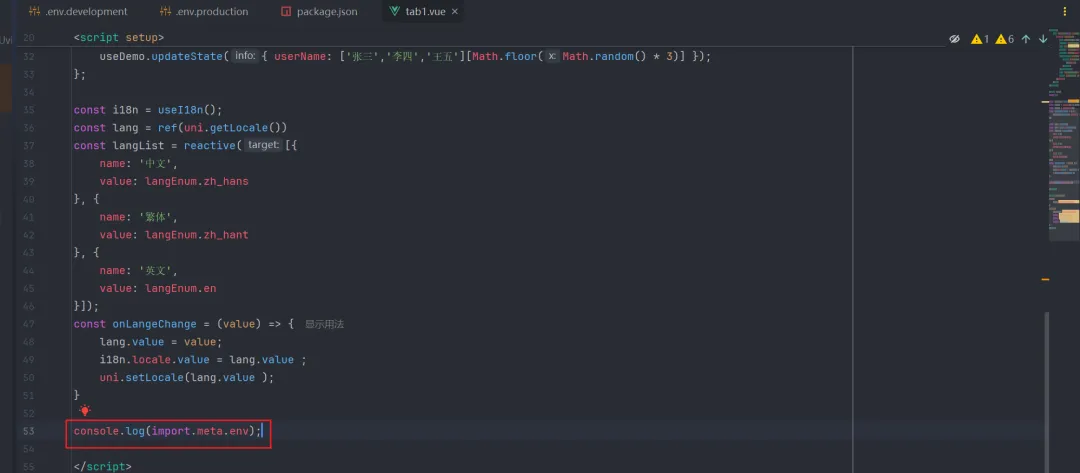
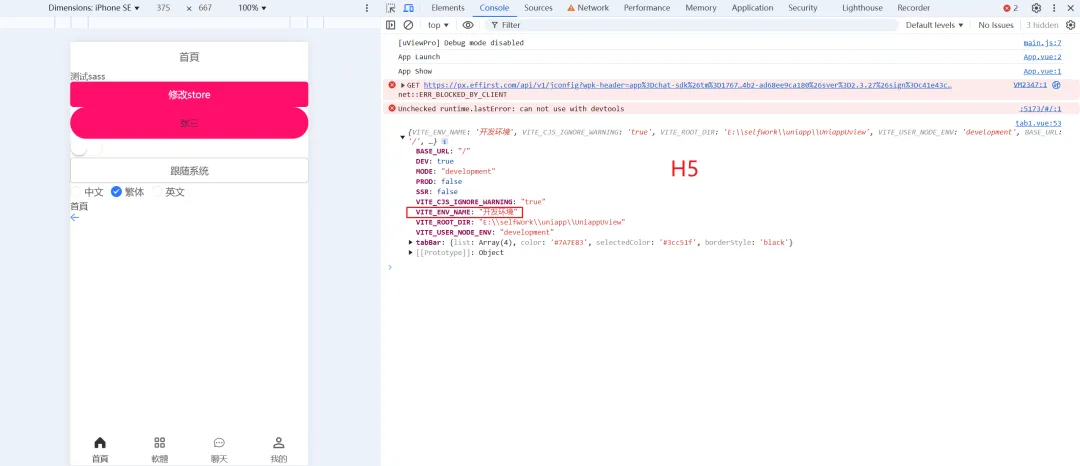
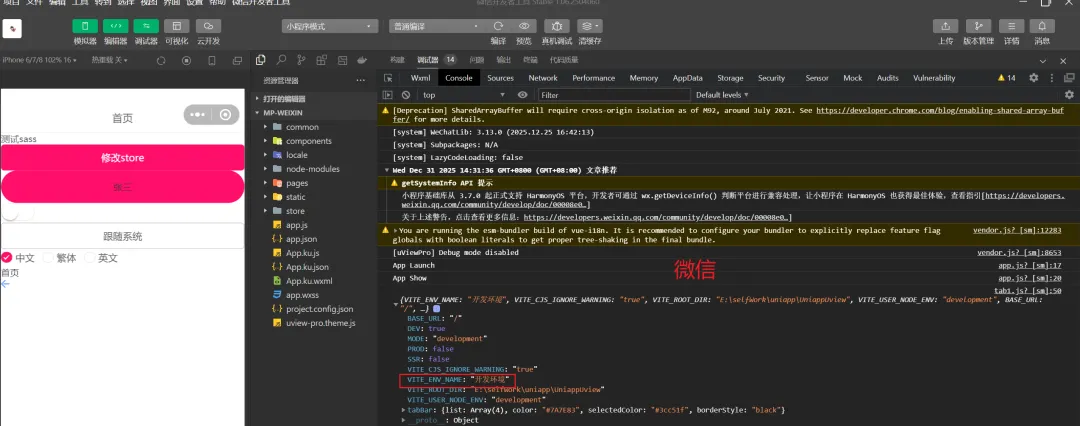
4.实际效果