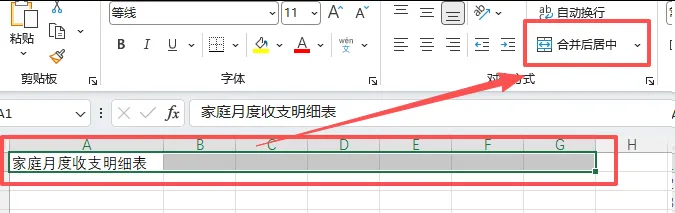
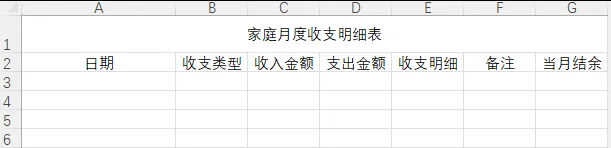
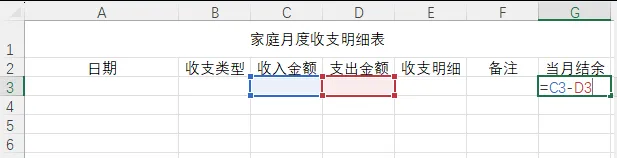
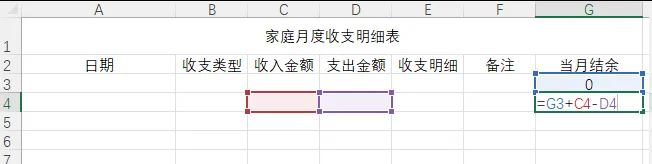
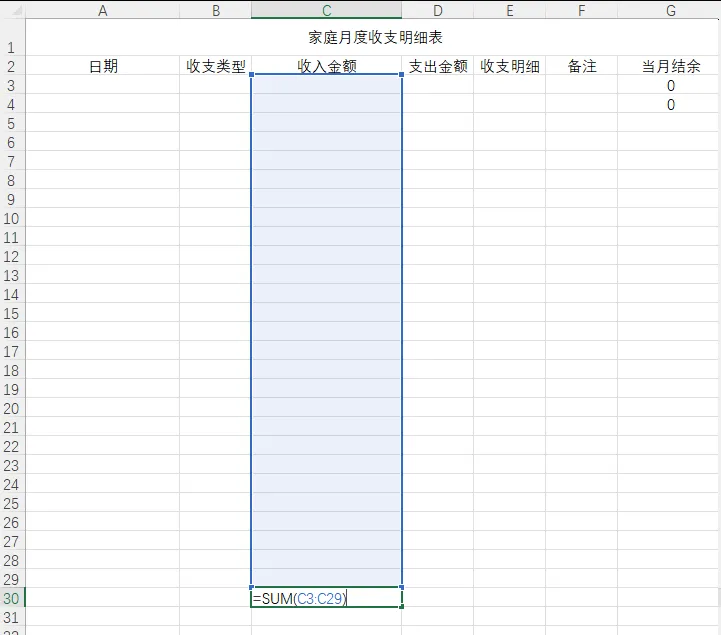
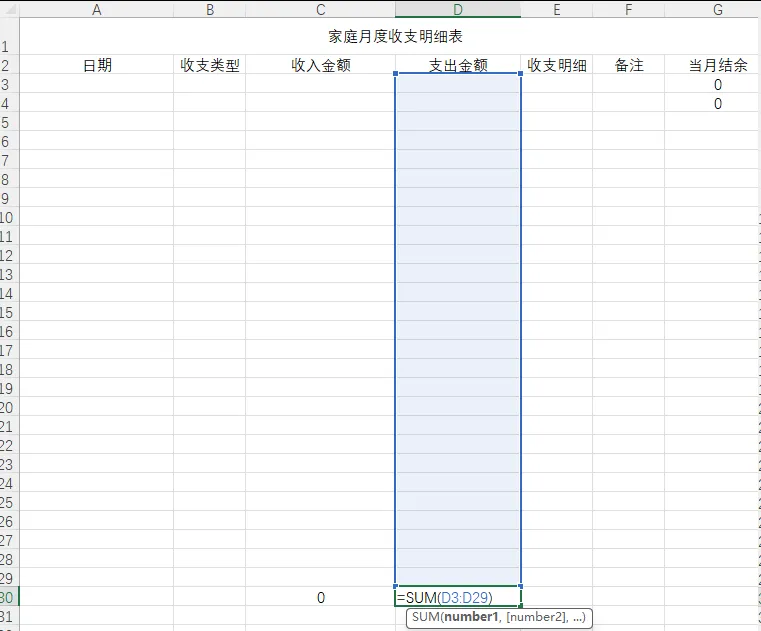
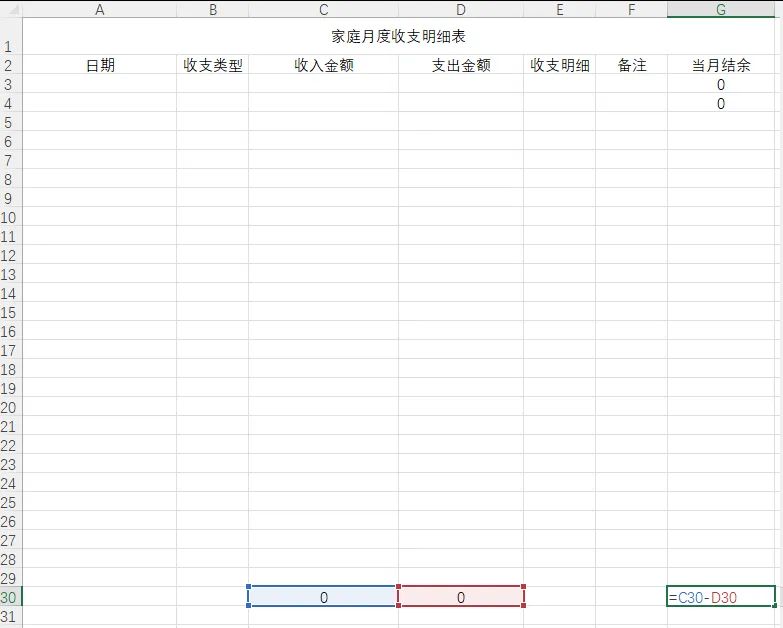
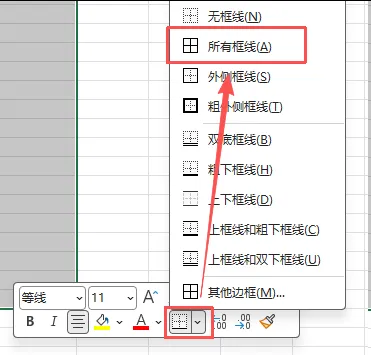
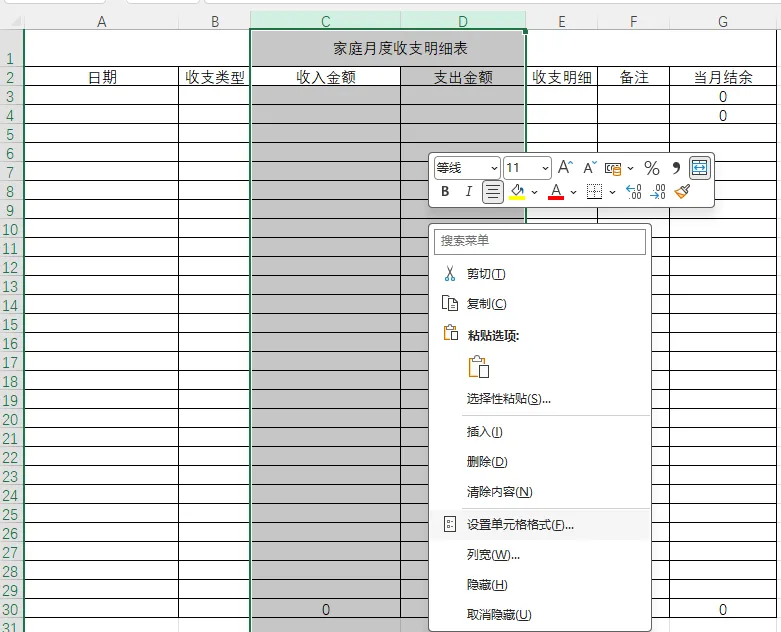
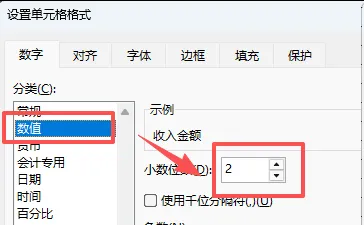
Excel不会制作收支表格?模板直接用,管钱记账超清楚点击蓝字 关注我们极/客/数/智 很多朋友想管家里的钱,每个月工资多少、花了多少、存了多少,心里没数,用本子记麻烦,还容易算错。今天教大家用Excel做一个超简单的家庭收支表格,公式都给你设置好,填数字就能自动算,管钱记账超清楚,新手朋友也能 10 分钟学会!前置避坑提醒:全程操作零风险,不会修改你电脑里的任何内容,表格模板可以直接保存反复用,放心跟着做。第一步:新建 Excel 表格,搭建基础框架打开电脑桌面上的Excel软件,新建一个空白的工作簿,就是一个空白的表格。先在第一行输入表格标题,点击A1单元格,输入【家庭月度收支明细表】,选中A1到G1单元格,点击顶部【开始】菜单里的【合并后居中】按钮,标题就居中放大了。在第二行,依次输入表头:A2单元格输【日期】、B2输【收支类型】、C2输【收入金额】、D2输【支出金额】、E2输【收支明细】、F2输【备注】、G2 输【当月结余】。第二步:设置自动计算的公式,填数字自动算,不用手动算账当月结余自动计算:点击G3单元格,输入公式=C3-D3,输完按回车键,这个公式的意思是:收入减去支出,就是这笔账的结余。累计结余自动计算:点击G4单元格,输入公式=G3+C4-D4,输完按回车键,以后每一笔账的累计结余,都会自动算出来,不用手动加。当月总收入自动求和:在表格最下面的C列空白单元格,比如C30单元格,输入公式=SUM(C3:C29),输完按回车,就能自动算出这个月的总收入。当月总支出自动求和:在D30单元格,输入公式=SUM(D3:D29),输完按回车,自动算出这个月的总支出。最终月度结余:在G30单元格,输入公式=C30-D30,输完按回车,自动算出这个月最终剩了多少钱,一目了然。第三步:美化表格,设置格式,好看又好用给表格加边框:用鼠标选中从A2到G30的整个表格区域,点击顶部【开始】菜单里的【边框】按钮,选择【所有框线】,表格就有清晰的格子了。给金额列设置货币格式:选中C列和D列,点击右键,选【设置单元格格式】,点击【数值】,把小数位数设为2,点击【确定】,金额就会自动保留两位小数,不会乱变。表头标色区分:选中第二行的表头,点击【填充颜色】按钮,选一个浅灰色,表头就和内容区分开了,看着更清楚。模板直接用方法这个表格做好之后,按【Ctrl+S】保存到电脑桌面上,命名为【家庭收支表模板】。以后每个月记账,直接复制这个模板,改一下月份,填日期、收支类型、金额就可以了,公式都不用重新设,自动计算,特别方便。常见问题避坑提醒公式输完显示#VALUE!?检查一下是不是单元格里输了非数字的内容,金额列只能填数字,不能填文字,不然公式算不出来。想加更多的收支明细?直接在表格中间插入行就可以了,公式会自动生效,不用重新设置。怕表格弄丢了?做好之后,复制一份存到U盘里,或者发到自己的微信上备份,避免电脑坏了找不到。最后总结这个家庭收支表格,是不是超简单?公式都给你设置好了,填数字就能自动算,以后管钱记账清清楚楚,再也不用手动算账了。#excel使用技巧#excel函数使用技巧💬你还有什么记账、管钱的Excel需求?欢迎评论区留言讨论!求点赞求分享求喜欢Excel 怎么把横表转换成竖表?1步搞定,不用复制粘贴挨个改Excel每次做出来数据顺序都是乱的?1分钟学会数据排序,找数据再也不费劲Excel 新手必学的10个常用公式,算账、做表全搞定,建议保存
 夜雨聆风
夜雨聆风