 夜雨聆风
夜雨聆风适合谁看:Windows 用户、想折腾 Hermes 的新手、想低成本接入大模型的人阅读收获:看完即可跑通 WSL、Hermes,以及 NVIDIA / MIMO 两套模型方案建议动作:先收藏,再跟着实操
你是不是也遇到过这种情况:
想在 Windows 上跑 AI Agent 工具 结果卡在 WSL、代理、网络、环境配置 Hermes 看起来很强,但不知道到底该先装什么、在哪装、怎么接模型 如果是,那这篇文章就是写给你的。
这篇我直接把完整流程给你串起来:Windows 安装 WSL → 修好 WSL 网络 → 在 WSL 中安装 Hermes → 双模型接入(NVIDIA NIM / Xiaomi MIMO)→ 最终跑通 Hermes。
不讲虚的,按步骤来,基本一篇就能跑通。
先看结论:这篇文章能帮你解决什么?
如果你没时间全文细看,先记住这 4 句话:
Windows 上跑 Hermes,最省心的方式就是 WSL。 WSL 最大的坑通常不是安装,而是网络和代理。 Hermes 安装本身不复杂,关键是要在 WSL 终端里执行。 模型接入我给你准备了两套:稳定标准化选 NVIDIA,低成本试用选 MIMO。
实操总路线图
Windows 安装 WSL ↓修复 WSL 网络 / 代理问题 ↓在 WSL 中安装 Hermes ↓完成 Hermes 初始化 ↓二选一接入模型 ├─ NVIDIA NIM + MiniMax-m2.7 └─ Nous + Xiaomi MIMO ↓测试 Hermes 是否真正跑通一、为什么推荐在 Windows 上用 WSL 跑 Hermes?
很多人日常主力环境还是 Windows,但 Hermes、各种 CLI 工具、AI Agent 工作流,放在 Linux 环境里往往更稳、更省心。
WSL 的好处就在这里:
Windows 继续负责办公,不影响你日常使用 Linux 负责命令行和开发环境,兼容性更好 Node / Git / Python / CLI 工具链更统一 后续接入 Hermes、OpenClaw、Gemini CLI、Claude Code 等工具更顺手
但问题也很现实:
大部分人不是卡在 Hermes 本身,而是卡在前置环境。
比如:
Windows 还没安装 WSL WSL 网络代理不通 Hermes 不知道该在 Windows 终端装还是在 WSL 里装 模型 Key 配好了,但还是跑不起来
所以这篇文章我不拆开讲,直接给你一条完整路径。
二、Windows 如何安装 WSL?
如果你电脑里还没有 WSL,先完成这一步。
1)打开管理员 PowerShell
在 Windows 里搜索:
PowerShell
然后右键选择,以管理员身份运行
以管理员身份运行
2)执行安装命令
输入:
wsl --install
这条命令通常会自动完成:
启用 WSL 功能 启用虚拟机平台 安装 WSL 2 安装默认 Linux 发行版(一般是 Ubuntu)
3)按提示重启电脑
这一步很关键。很多人执行完命令不重启,后面就会以为安装失败。
4)首次进入 Ubuntu
重启后,你可以直接在开始菜单搜索:
Ubuntu
点击打开。
第一次进入时,系统会让你创建 Linux 用户名和密码。
注意:输入密码时终端里通常不会显示字符,这是正常现象,不是键盘坏了。
5)验证 WSL 是否安装成功
重新打开 PowerShell,输入:
wsl -l -v
如果看到类似结果:
NAME STATE VERSION* Ubuntu Running 2
就说明:
Ubuntu 装好了 WSL 正常可用 当前版本是 WSL 2
常见问题排查
如果 wsl --install 不成功,优先检查:
是否使用了管理员权限 Windows 版本是否过旧 BIOS 是否开启虚拟化(Intel VT-x / AMD-V) 是否已经重启电脑
三、先把 WSL 的网络问题解决,不然后面很容易卡死
我在实际使用中,最常见的报错之一就是这个:
检测到 localhost 代理配置,但未镜像到 WSL。NAT 模式下的 WSL 不支持 localhost 代理。
这个提示翻译成人话就是:
你 Windows 上开了代理 但 WSL 2 默认是 NAT 模式 它相当于局域网里的另一台机器 所以它无法直接访问 Windows 本机上的 localhost代理端口
最推荐的解决方案:开启镜像网络模式
这是微软较新版本 WSL 提供的能力,开启后,WSL 和 Windows 的网络配合会顺畅很多。
操作步骤
1)打开用户目录
按下:
Win + R
输入:
%UserProfile%
2)找到或创建 .wslconfig
如果没有这个文件,就手动创建一个,文件名就是:
.wslconfig
3)写入下面的配置
[wsl2]networkingMode=mirroreddnsTunneling=truefirewall=trueautoProxy=true这几个参数可以简单理解成:
networkingMode=mirrored:开启镜像网络模式dnsTunneling=true:优化 DNSfirewall=true:适配 Windows 防火墙机制autoProxy=true:自动继承 Windows 代理设置
4)重启 WSL
打开 PowerShell 执行:
wsl --shutdown
然后重新打开 Ubuntu / WSL。
处理后有什么变化?
开启镜像模式后,通常会明显改善:
WSL 无法走代理 拉依赖慢或失败 本地 localhost 服务无法访问 Hermes 安装过程网络异常
这一步,建议你在装 Hermes 之前就先做好。
四、Windows 的 WSL 里如何安装 Hermes?
先记住一句话:
Hermes 安装命令要在 WSL 的 Linux 终端中执行,不是在 Windows CMD 里执行。
也就是说,你应该:
打开 Ubuntu 进入 WSL 环境 再执行 Hermes 相关命令上
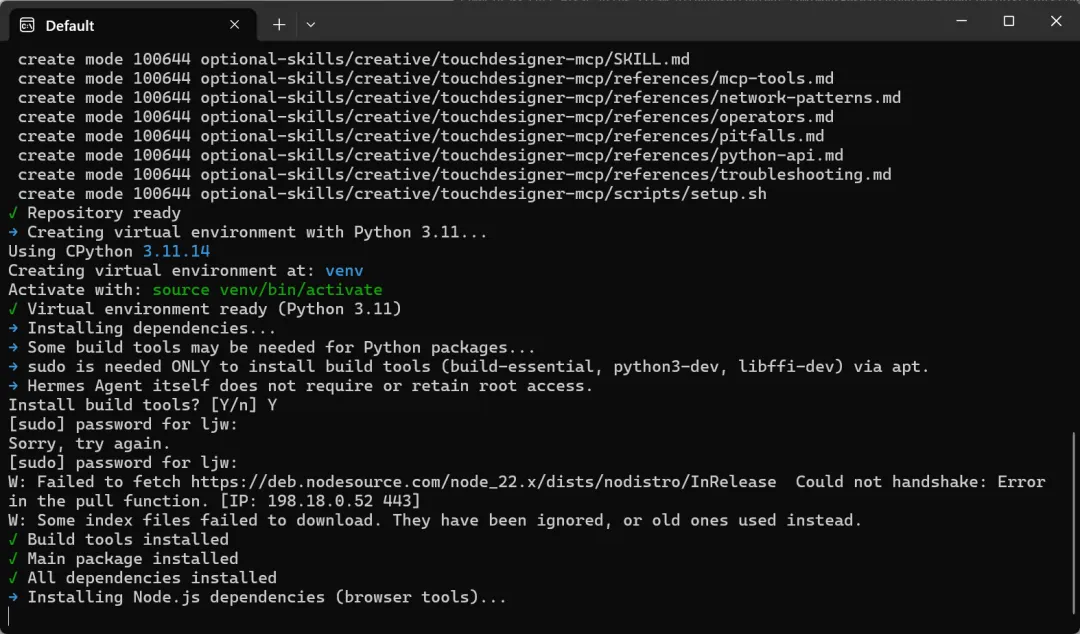
1)执行 Hermes 安装命令
在 WSL 终端中执行:
curl-fsSL https://raw.githubusercontent.com/NousResearch/hermes-agent/main/scripts/install.sh |bash
这就是最核心的一步:一行命令安装 Hermes Agent。
2)初始化 Hermes
安装完成后,执行:
hermes setup
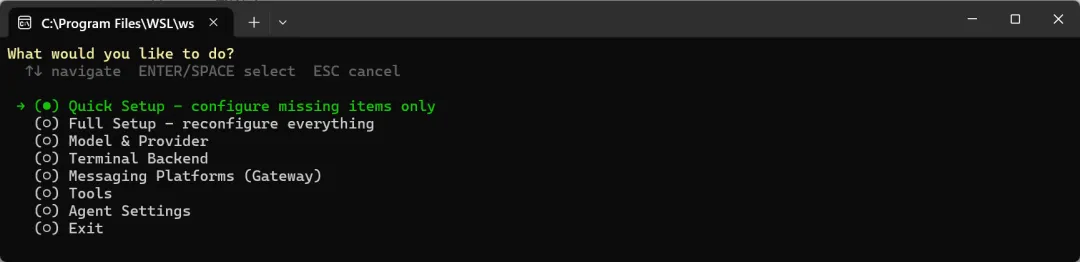 这个配置过程一般会引导你:
选择模型提供商 输入 API Key 配置接入方式 完成基础初始化
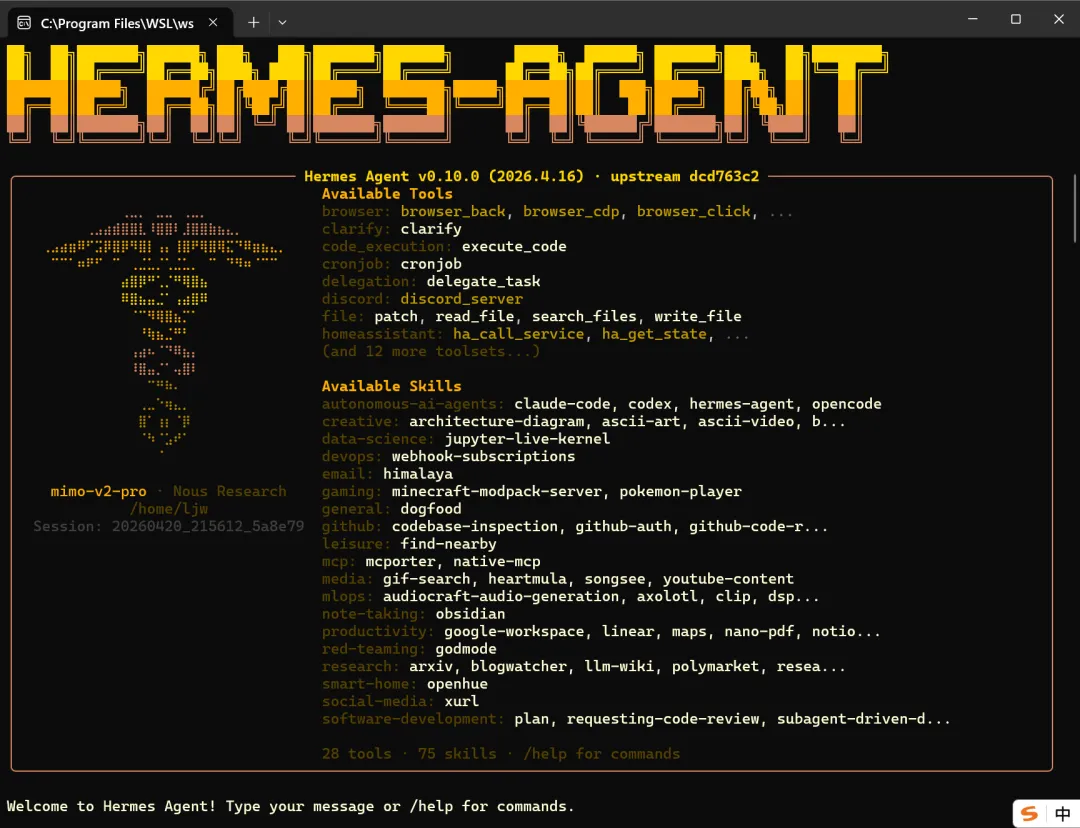
3)Hermes 安装后,先记住这几个最常用命令
这几个命令,后面会高频用到:
hermes updatehermes dashboardhermes modelhermes chathermes分别是做什么的?
hermes update:更新 Hermeshermes dashboard:打开可视化管理界面hermes model:配置模型提供商、接口地址和模型hermes chat:测试聊天是否正常hermes:进入主交互环境
从你的实操记录来看,这几个命令也是后面最常用的一组。
五、双模型接入实战(NVIDIA NIM / Xiaomi MIMO)
到这一步,Hermes 已经装好了。接下来你只需要做一件事:选一个你现在最适合的模型方案,并把它接进去。
前面我们已经完成了:
Windows 安装 WSL 修好 WSL 网络 在 WSL 里安装 Hermes 完成 Hermes 基础初始化
接下来,就进入最关键的一步:给 Hermes 接入真正可用的大模型。
这一部分,我不只保留一种方案,而是直接给你两套:
方案 A:NVIDIA NIM + MiniMax-m2.7 方案 B:Nous + Xiaomi MIMO
你可以根据自己的需求任选其一,也可以两套都配好,后续灵活切换。
先说结论:这两种方案怎么选?
如果你时间有限,只想快速决定,可以直接看这个:
想走标准化、长期使用:选 NVIDIA NIM想先低成本试用、活动期体验:选 Xiaomi MIMO
| NVIDIA NIM + MiniMax-m2.7 | ||
| Nous + Xiaomi MIMO |
方案 A:接入 NVIDIA NIM + MiniMax-m2.7
如果你准备把 Hermes 接到 NVIDIA NIM,并使用 MiniMax-m2.7,那就需要先拿到 API Key。
1)获取 NVIDIA API Key
访问:
https://build.nvidia.com/
登录后按下面操作:
点击右上角头像 进入 API Keys 点击 Generate API Key 生成新的 Key
这里就不提供截图了,很简单。
2)在 Hermes 中配置 NVIDIA 模型
在 WSL 终端中执行:
hermes model
选择模型提供商
选择:
NVIDIA NIM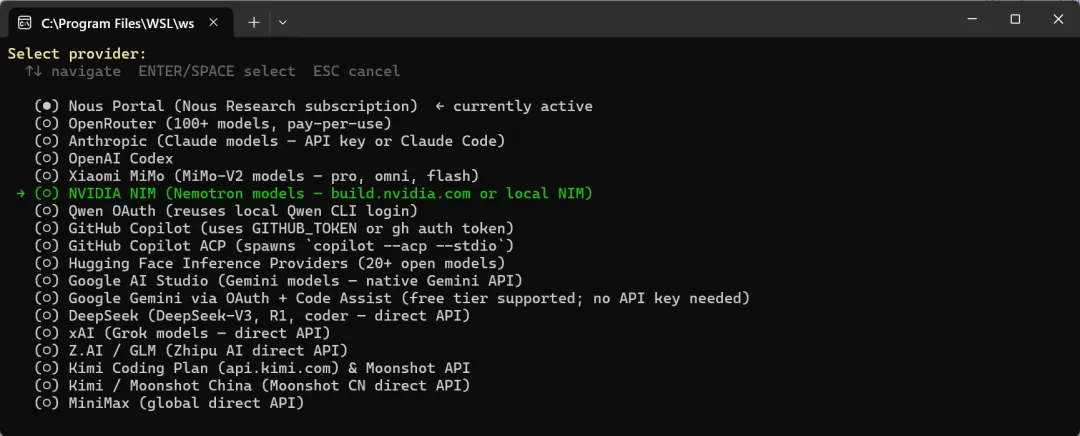
输入 API Key
把刚才生成的 NVIDIA API Key 粘贴进去并回车。
填写 Base URL
输入:
https://integrate.api.nvidia.com/v1
选择模型
选择需要的模型:
minimaxai/minimax-m2.7
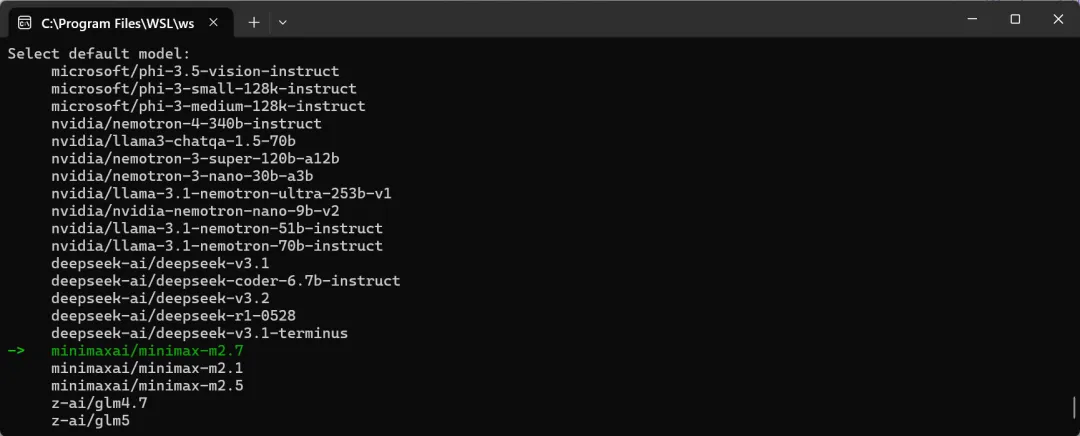
配置完成后,你的 Hermes 就已经接上 NVIDIA NIM 方案了。
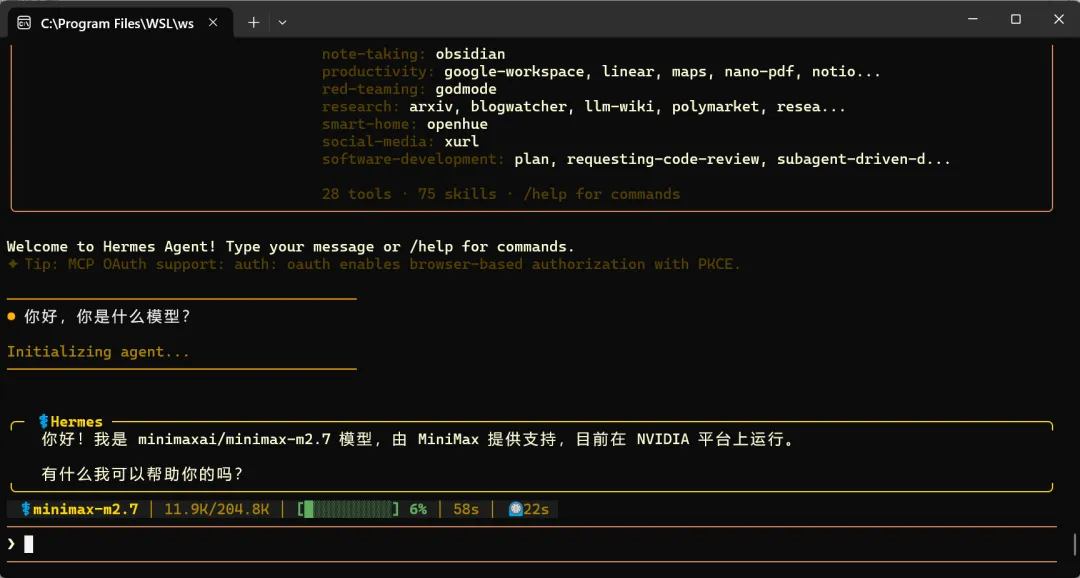
方案 B:接入 Nous + Xiaomi MIMO(限时免费方案)
如果你觉得 NVIDIA NIM 速度一般,或者日常使用中容易碰到限速,那么还可以试试另一种方案:通过 Nous 平台,在 Hermes 中接入小米 MIMO 模型。
这个方案的亮点很直接:
有过限时免费活动 对 Hermes 的兼容流程比较顺 在 Agent 场景里表现不错 适合拿来做日常体验和工作流测试
1)先注册 Nous 账号
访问:
https://portal.nousresearch.com/
一般可以直接使用 Google 账号注册。
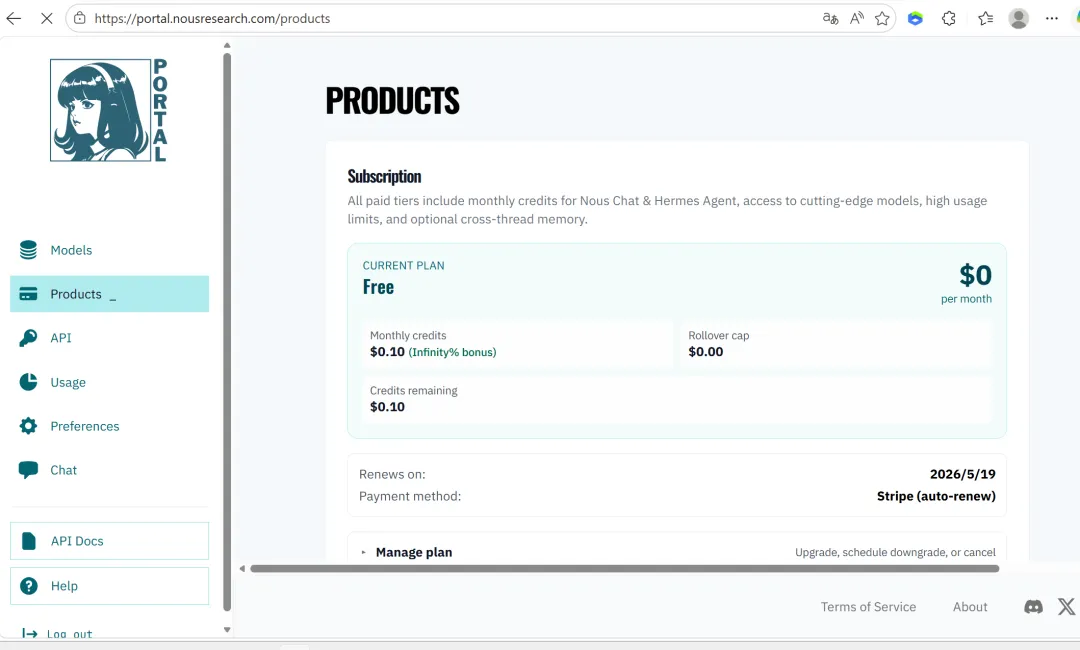
2)订阅 Nous 的 Free Plan
这里要注意一点:
这套方案不是直接手填 API Key,而是先在 Nous 平台订阅对应 Plan,再通过 Hermes 授权接入。
进入平台后:
点击左侧 Products 选择 Free 档位 点击 subscribe via stripe 按流程完成订阅
虽然是免费档,但通常需要先提交支付信息。
3)先更新 Hermes
在终端执行:
hermes update
这一步的目的是确保你的 Hermes 版本够新,后面才能顺利识别新的模型提供商。
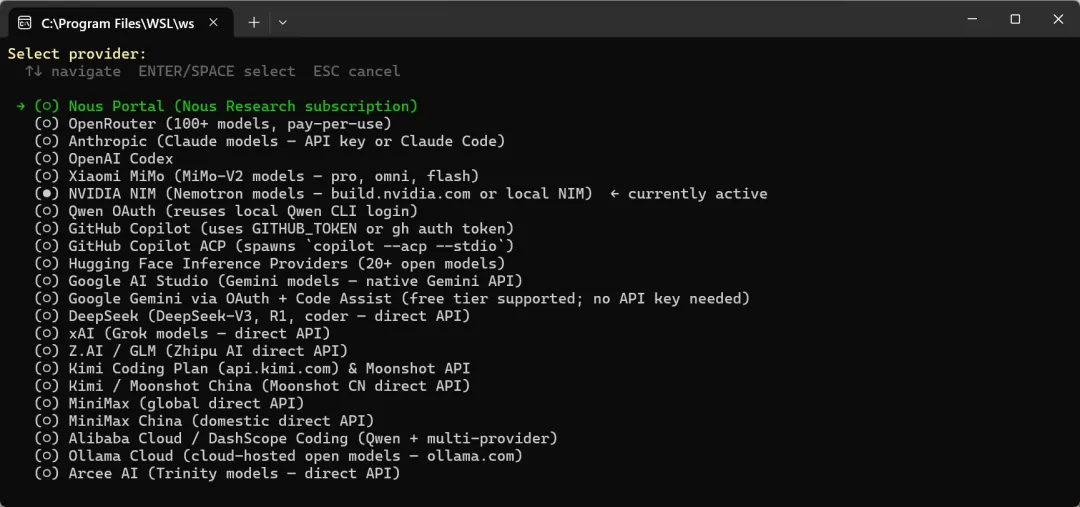
4)进入模型配置
执行:
hermes model
然后选择对应的 Nous / 托管模型提供商选项。根据你的记录,这里选择第一个即可。
5)浏览器授权登录 Nous
选中之后,Hermes 会自动打开浏览器,跳转到 Nous 的授权页面。
此时点击:
Approve
完成授权。
6)选择 MIMO 模型
授权成功后,回到终端,你会看到系统列出可用模型。
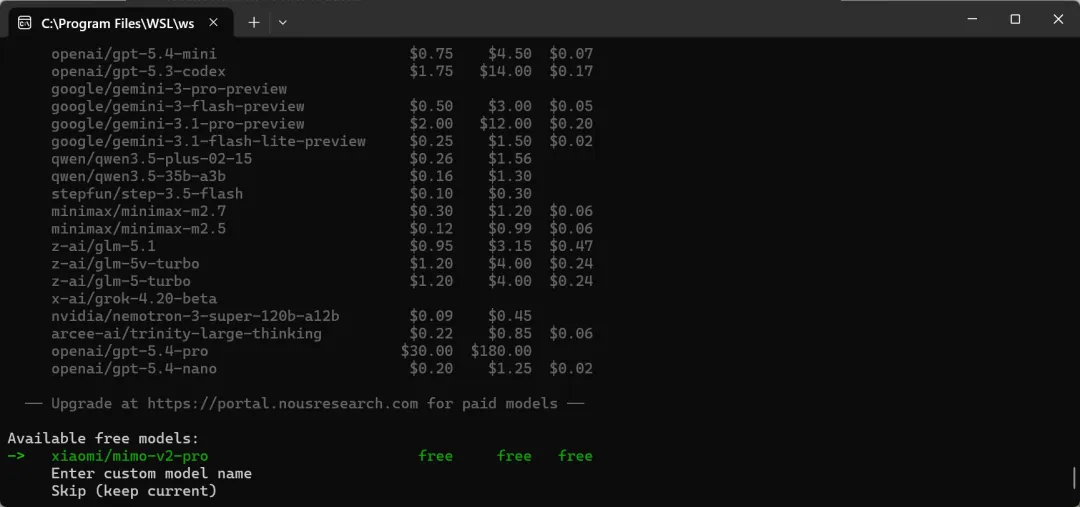 这里选择:
这里选择:
xiaomi/mimo-v2-pro
到这里,Hermes 的默认模型就已经切换到 MIMO 了。
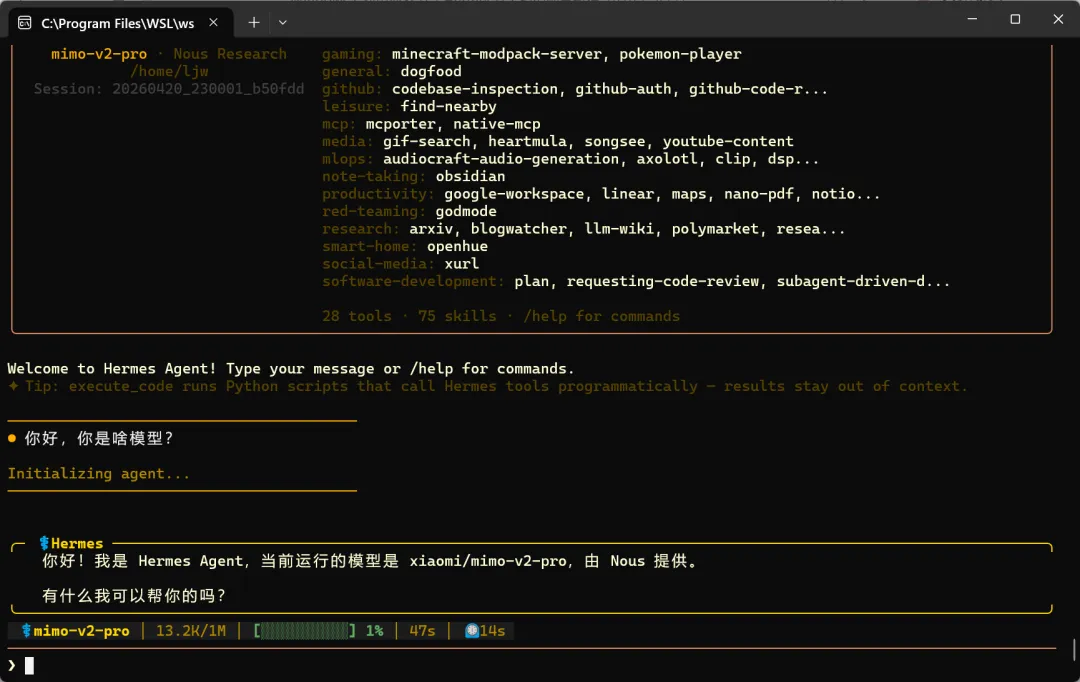
7)检查是否切换成功
直接在终端执行:
hermes
如果你看到当前模型已经变成 mimo-v2-pro,并且可以正常对话,就说明配置成功。
一句话总结:
NVIDIA 适合标准化长期使用,MIMO 适合活动期低成本试用。
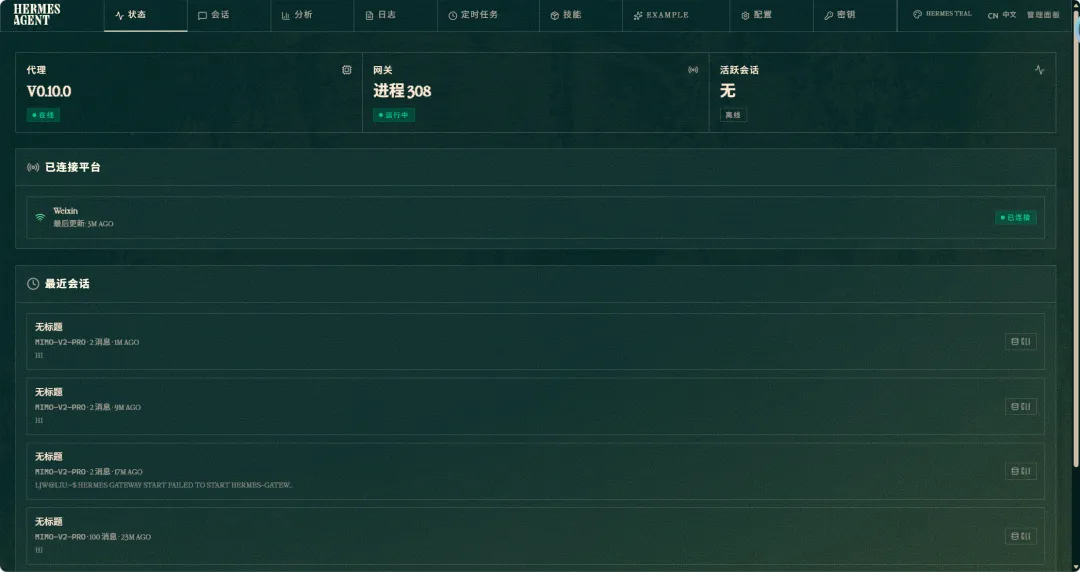
六、打开WebUI及微信连接
1) hermes dashboard
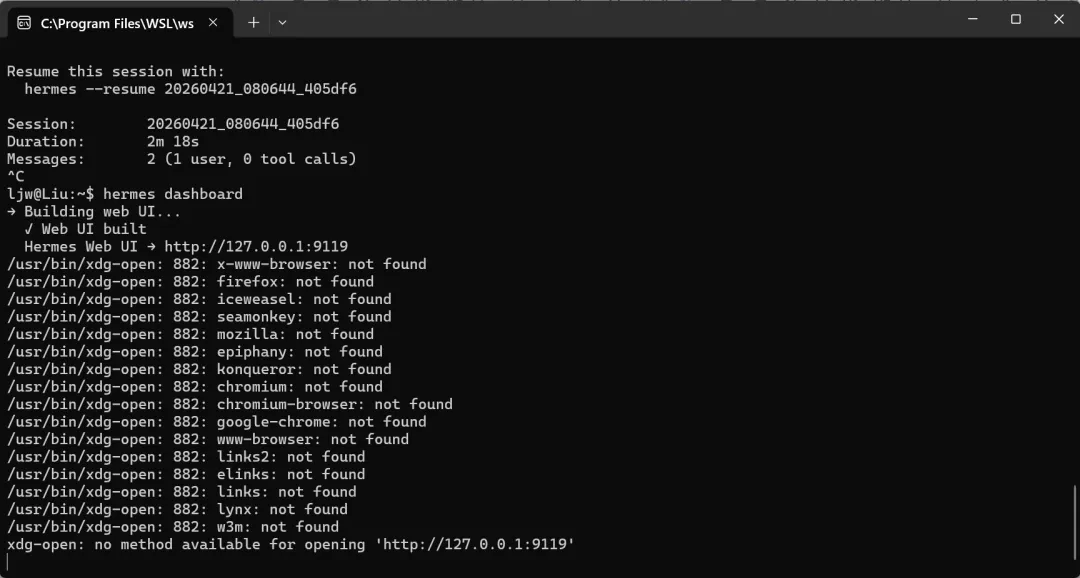 http://127.0.0.1:9119/
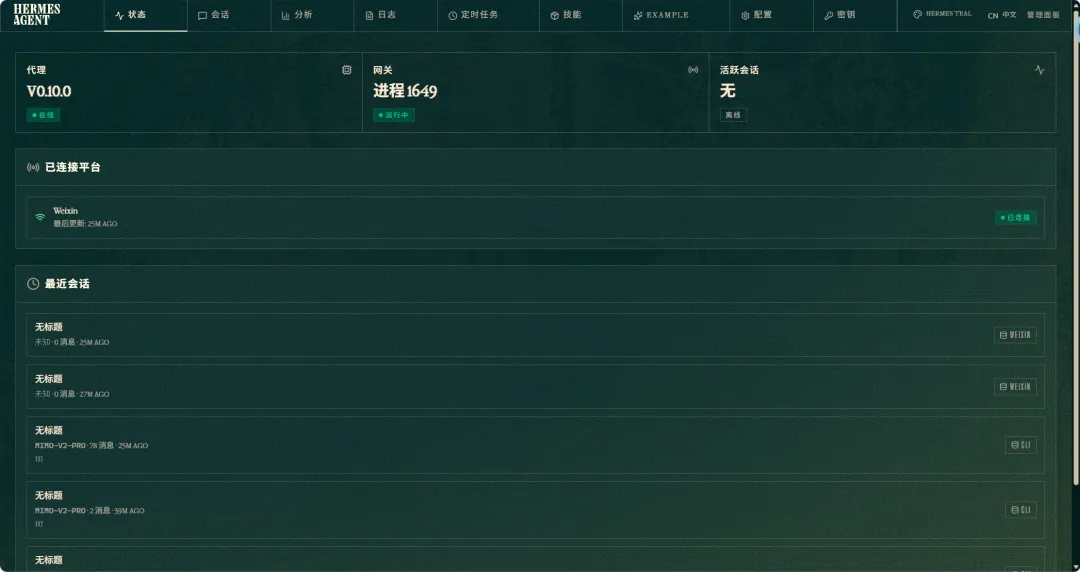
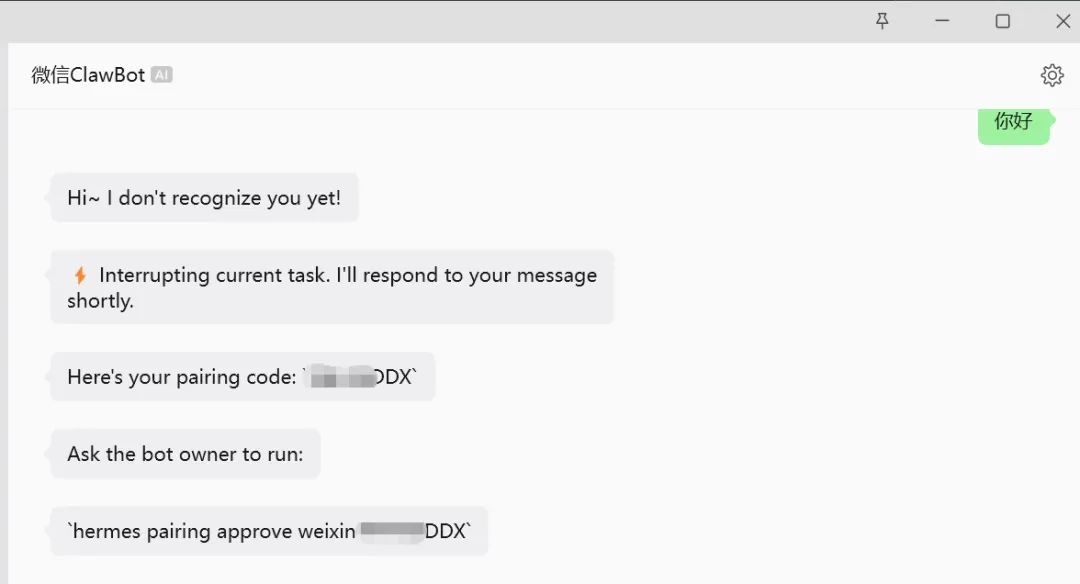
2)连接微信
hermes gateway installhermes gateway start
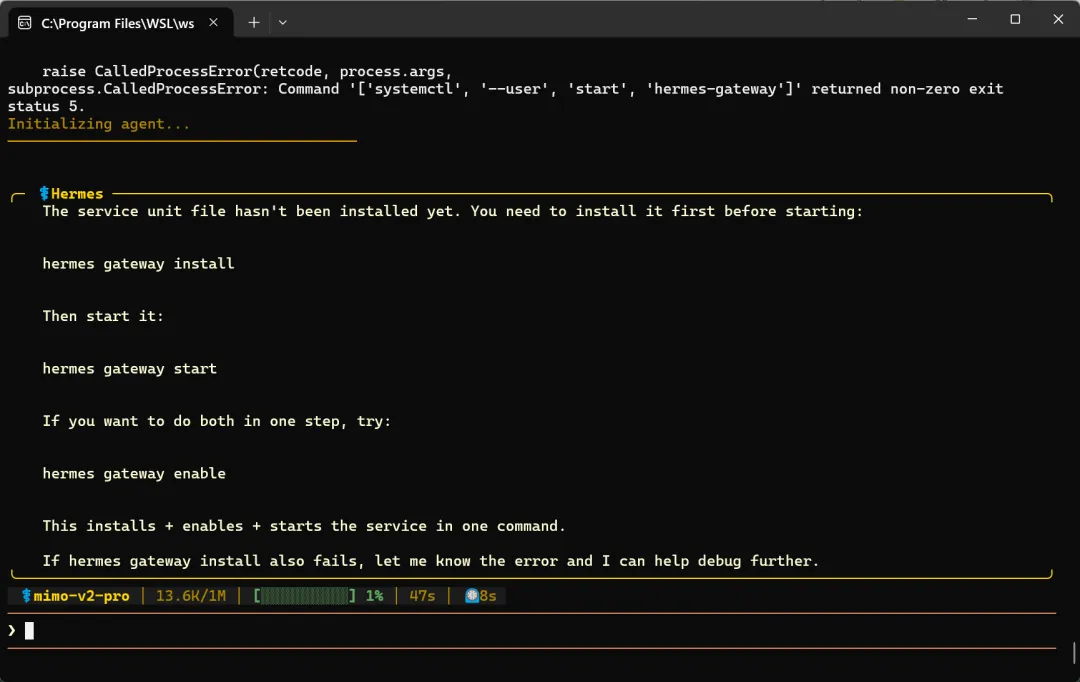
hermes gateway setup 配置机器人
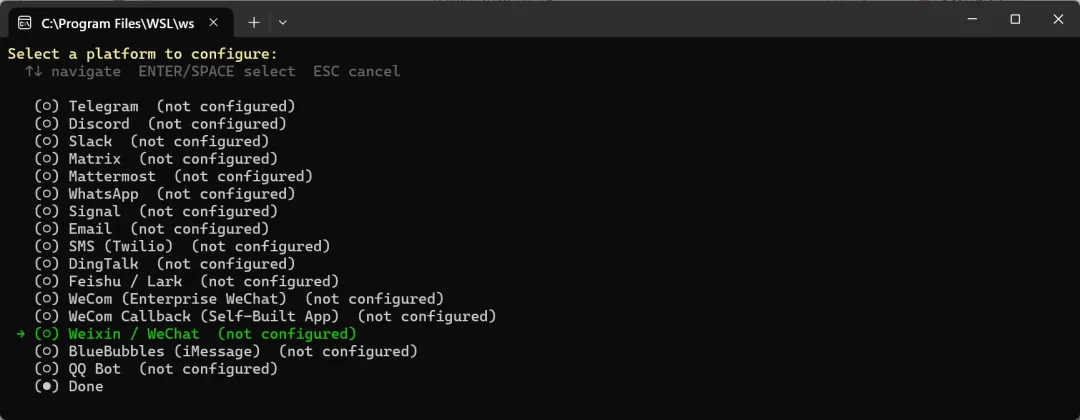
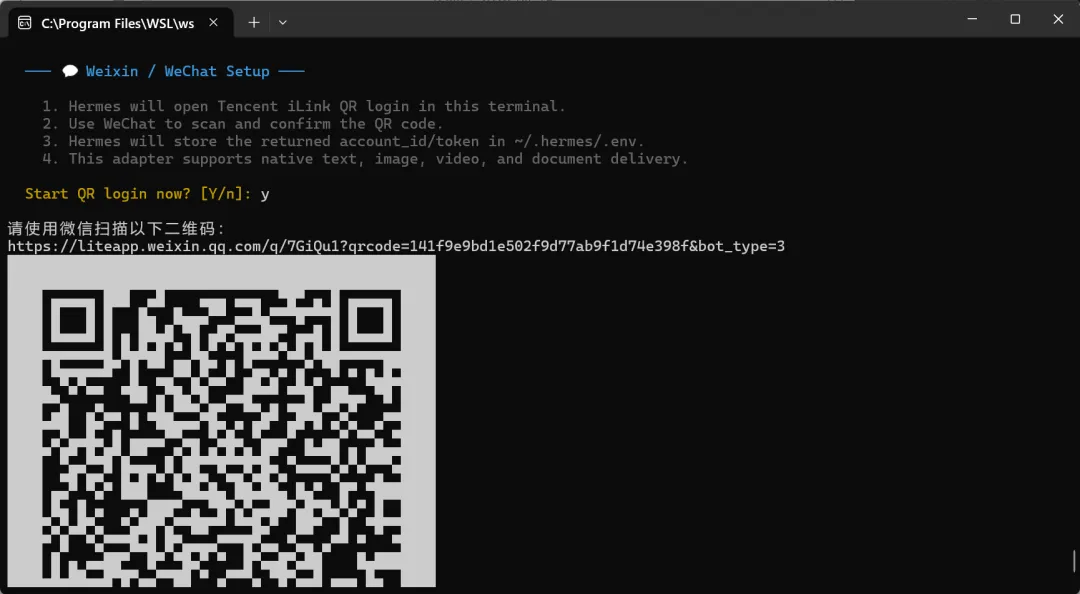
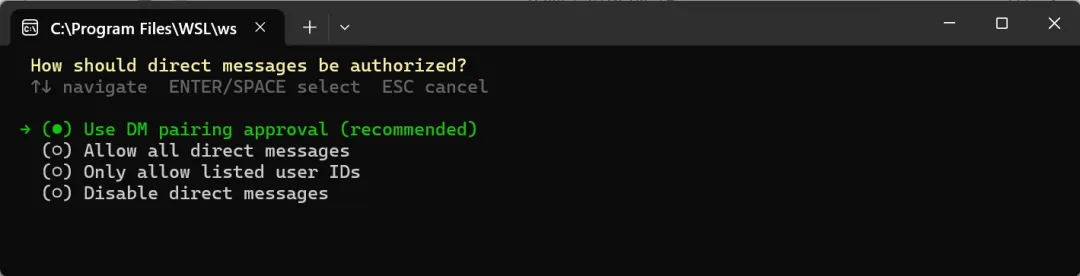
hermes gateway restart
八、安装和配置过程中,最容易踩的坑
下面这些,几乎都是高频问题。
1)wsl --install 执行完还是进不去 Ubuntu
优先检查:
是否已经重启电脑 是否首次启动时完成了用户名/密码创建 是否用管理员权限执行命令
2)Windows 能联网,WSL 访问不了代理
大概率是镜像模式没开,或者 .wslconfig 没写对。
3)Hermes 安装命令执行失败
先检查:
你是不是在 WSL/Linux 终端里执行的 curl是否已经安装当前网络是否可用 代理是否已同步到 WSL
4)hermes model 配置完,hermes chat 或 hermes 还是不通
重点排查:
API Key / 授权状态是否有效 Base URL 是否正确(如果你使用的是 NVIDIA NIM) 模型名称是否选对 当前网络是否能访问对应平台接口 Hermes 是否需要先更新
5)不确定到底是安装问题还是模型问题
最简单的办法就是重新走一遍:
hermes update hermes model hermes
先更新,再重新配模型,再测试聊天/交互。这样效率最高。
九、这套方案适合什么人?
如果你属于下面几类人,这套方案会非常适合:
Windows 主力用户:不想切 Linux 主系统,但又想享受 Linux CLI 生态 AI 工具爱好者:想统一管理 Hermes、OpenClaw、Gemini CLI 等工具 开发者 / 研究者:需要稳定地调用模型接口做实验、编程、写作 内容创作者:希望用 AI 辅助整理资料、生成内容、做工作流自动化
十、最后总结:真正跑通,只需要这 4 步
第一步:Windows 安装 WSL
wsl --install
第二步:修好 WSL 网络
编辑 .wslconfig,开启镜像网络模式,然后执行:
wsl --shutdown
第三步:在 WSL 中安装 Hermes
curl-fsSL https://raw.githubusercontent.com/NousResearch/hermes-agent/main/scripts/install.sh |bash
然后:
hermes setup
第四步:配置大模型(两种方案任选其一)
执行:
hermes model
填写:
方案 A:NVIDIA NIM
NVIDIA API Key Base URL: https://integrate.api.nvidia.com/v1模型: minimaxai/minimax-m2.7
方案 B:Nous + Xiaomi MIMO
先在 Nous 平台订阅 Free Plan 在 hermes model中选择对应提供商浏览器授权 Nous 选择模型: xiaomi/mimo-v2-pro
最后再用:
hermes
测试是否跑通。
官方网址:https://hermes-agent.org/
https://github.com/NousResearch/hermes-agent
https://hermes-agent.nousresearch.com/
Hermes Agent 中文文档网址:https://hermesagent.org.cn/docs/getting-started/windows-installation