 夜雨聆风
夜雨聆风猫哥创业记
创业
成长
创业风向标
看见每一种可能

上一篇讲了 Claude Code 是啥、有啥用,有小伙伴私信说,道理我都懂,但黑窗口我真的怕。
老实说我第一次装的时候也怕。
但装完你会发现,比装个微信还简单。
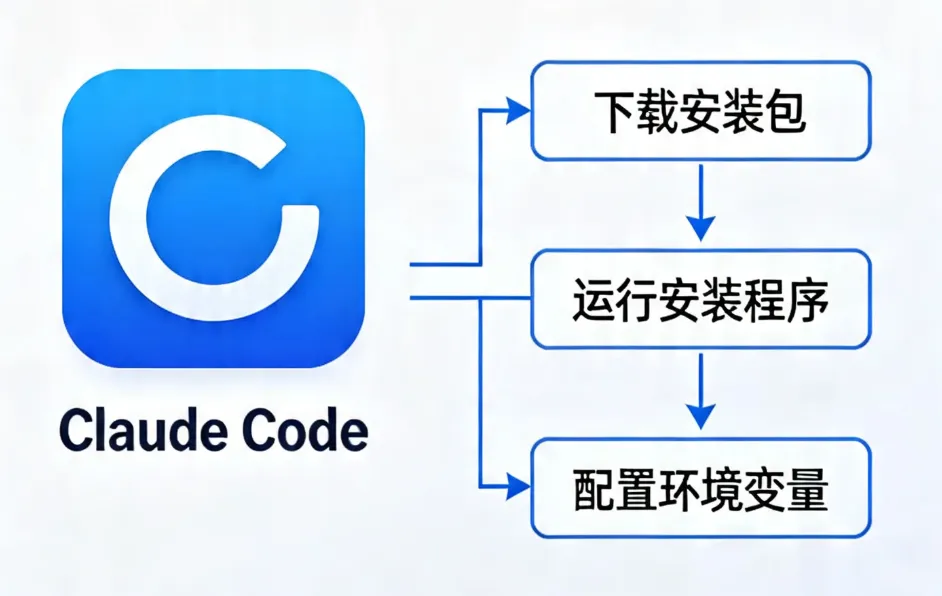
今天这篇就一件事,从零把 Claude Code 装到你电脑上,登录,跑通第一条命令。
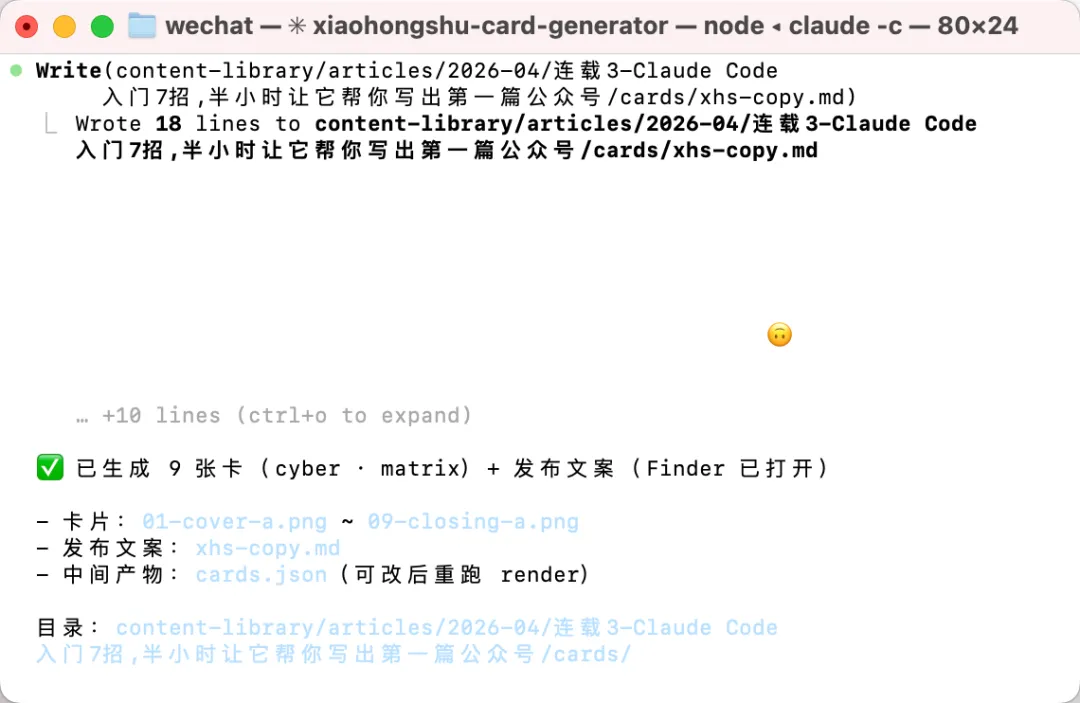
Mac 的朋友看第 1 部分,Windows 的朋友看第 2 部分,报错排查在最后。
1.
装之前先检查这 3 件事

第一,操作系统版本。Mac 要 macOS 13.0(Ventura)及以上,Windows 要 Windows 10(1809 以上)或 Windows 11。
第二,内存。至少 4G,推荐 8G。做公众号整理素材够用,写代码有点吃力。
第三,Claude 账号。这是最关键的。Claude Code 是免费下载,但必须配一个 Claude 订阅才能用。
• 轻度用户 → Claude Pro,$20/月(约 145 元),每天够用
• 重度用户 → Max,$100 或 $200/月,基本上想用多少有多少
• 或者用 API Key 按量付费(超级贵,不推荐)
没账号的先去 claude.com 注册并升级一下再回来。
当然了Claude code还可以接入第三方api平台,比如国产的,或者中转站的,都是支持的。但是他们的体验都是大打折扣的。
如果你真的想要体验这种满血版的,最划算的方法就是从官方订阅。
2.
Mac 安装(一行命令搞定)

打开"终端"(Spotlight 搜 Terminal 就行),粘下面这一行,回车
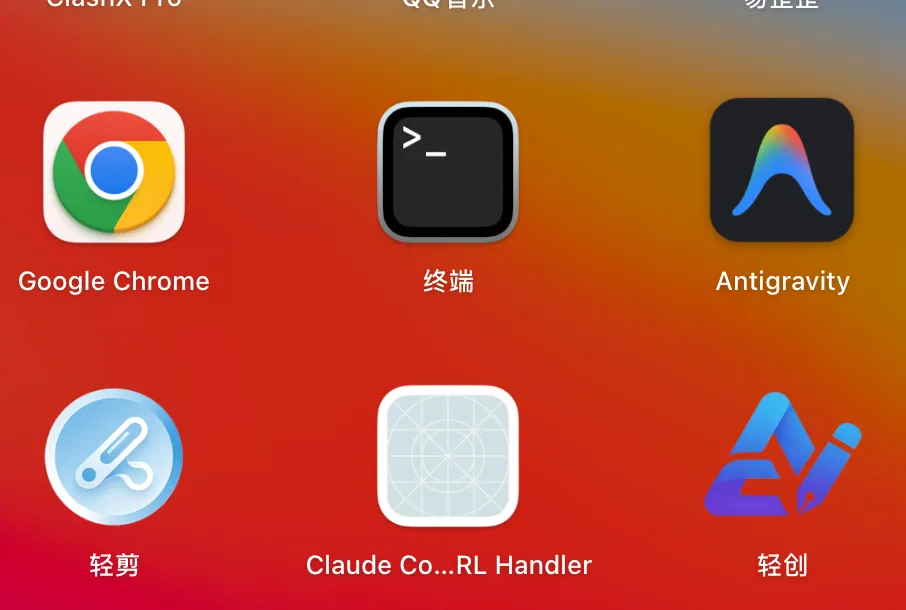
curl -fsSL https://claude.ai/install.sh | bash
这一行就完事了。
它会自动下载、安装、把 claude 加到系统路径里。整个过程 1~2 分钟,全程不用你再点啥。
装完之后一定要关掉终端、重新开一个。不然 claude 命令还没生效。
重新开终端,输入。
claude
回车。第一次会弹出浏览器让你登录 Claude 账号,授权一下,回来终端就进入了 Claude Code 的交互界面。
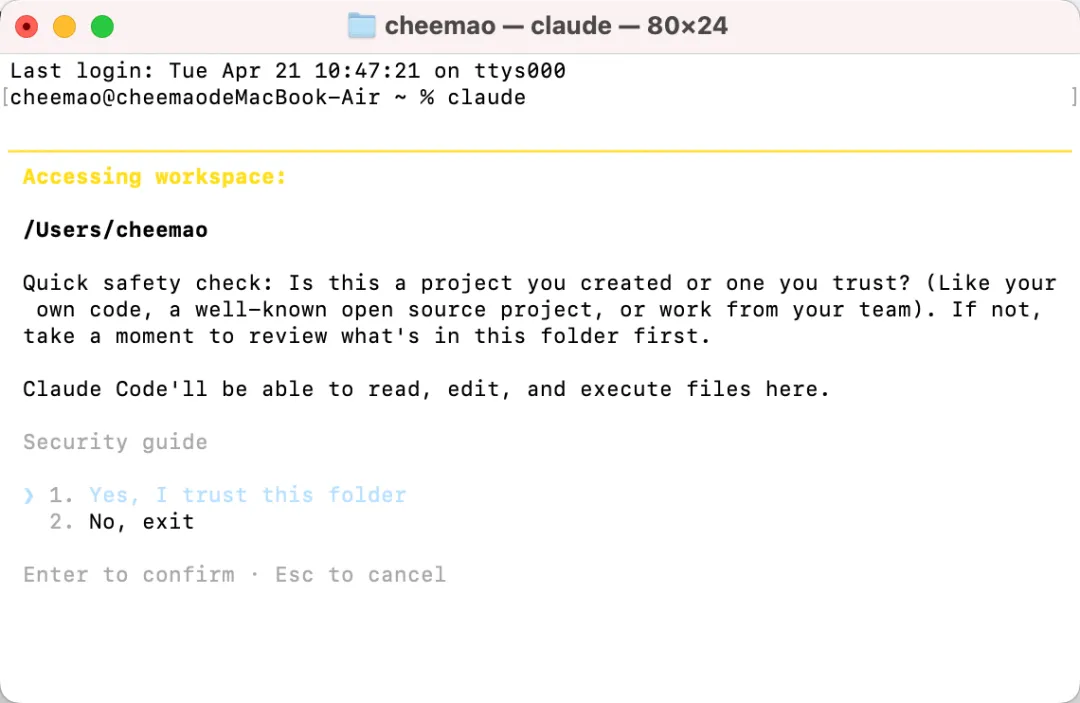
老实说,Mac 这一套真的就这么简单。建议有条件还是上Mac。
3.
Windows 安装(两条路,推荐 WSL)

Windows 装起来稍微曲折一点,有两条路。
路线一:原生 Windows 安装(傻瓜式)
打开 PowerShell(开始菜单搜 PowerShell,右键 → 以管理员身份运行),粘下面这行:
irm https://claude.ai/install.ps1 | iex
回车,等它跑完。
装完关掉 PowerShell,重新开一个,输入 claude 回车。
浏览器自动弹出让你登录。搞定。
但要注意:Windows 原生版目前还是 beta,有些功能(比如 hooks)偶尔不稳定。所以也可以曲线实现。
路线二:WSL 安装(我推荐)
WSL 是微软官方的"Windows 里跑 Linux"的方案,对 Claude Code 兼容最好。
在 PowerShell 管理员模式里,先装 WSL。
wsl --install
等它跑完会提示你重启电脑。重启完,开始菜单会多一个 Ubuntu,打开它,设个用户名和密码(密码输入的时候不显示任何字符,正常,盲打就行)。
进入 Ubuntu 窗口之后,粘这行。
curl -fsSL https://claude.ai/install.sh | bash
跟 Mac 一样,一行搞定。
为啥推荐 WSL:文件路径、权限、hooks、所有工具链都跟 Mac/Linux 一模一样,官方教程、各种 skill 包、第三方插件,拿过来就能用,不用做兼容。
这个方案的底层逻辑就是在你的windows系统上安装一个linux系统,Claude code真正安装的地方是linux上。当然虽然报错少了,但是实际上这个模式开发也不是很方便。
最开始我就尝试过这个方案,最后windows上还是用了方案一,这里大家可以性选择,究竟哪个方案更适合你。
4.
装完第一件事:跑个试试

不管你是 Mac 还是 Windows,装完都做这两个动作。
第一,新建一个项目文件夹,比如叫 my-wechat。这个文件夹是你以后让 Claude Code 干活的工位。后续你可以创建很多这样的项目文件夹,一定要一个项目一个文件夹,这样不会乱。
第二,用终端进去。Mac 上是 cd ~/Desktop/my-wechat,Windows WSL 里是 cd /mnt/c/Users/你的用户名/Desktop/my-wechat。
当然不会命令行进入目录的也可以快速的进入。Mac直接在你的目标文件夹右键,选择最下面的新建终端,如图最下面2个都是可以的,Windows则更加简单,直接进入你所在的项目目录,按住shift后,右键,就可以弹出对应的菜单,选择打开终端或者打开powershell。
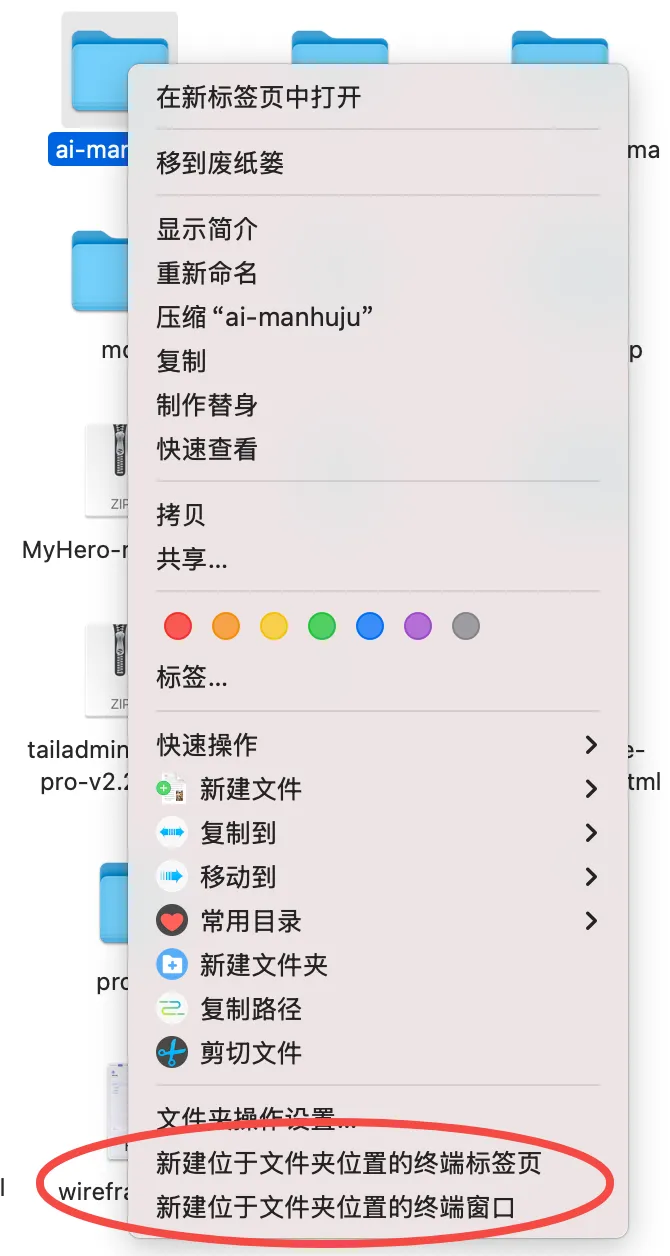
进去之后输入:
claude
交互界面起来了,直接跟它说中文
帮我在当前目录下新建一个 test.md 文件,里面写一句"Hello Claude Code,我是猫哥的读者"。
回车,看它工作。大概率它会问你要不要允许它写文件,按 y 同意。
看到 test.md 出现在桌面了,恭喜你,全套流程通了。
这个时候你已经比 90% 的人走得远了。
5.
常见报错 5 件套

下面是我自己踩过、也在后台被问过最多的 5 个坑。
错误 1:直接报错
现象:装完输入 claude 显示找不到命令。
原因:PATH 没更新。
解决:关掉终端,重新开一个。90% 情况能解决。还不行,Mac 用户运行:
source ~/.zshrc
或者手动把 ~/.local/bin 加进 PATH。
错误 2:`Permission denied` 权限错误
现象:安装过程中报权限不够。
原因:~/.local/bin/ 或 ~/.claude/ 目录写不进去。
解决:先手动建目录并给自己权限:
mkdir -p ~/.local/bin ~/.claudesudo chown -R $(whoami) ~/.local/bin ~/.claude
然后重新跑安装命令。
错误 3:下载失败 / 网络超时
现象:curl 卡住不动,或者提示连接不上。
原因:原生安装器从 Google Cloud Storage 拉包,国内直连可能慢或被阻断。
解决:
• 有条件开全局代理的,开了再装
• 没条件的,用 npm 备用路线:先装 Node.js 18+,再跑 npm install -g @anthropic-ai/claude-code
• 或者用 Homebrew(Mac):brew install --cask claude-code
错误 4:`This organization has been disabled`
现象:登录后报 API Error 403。
原因:你的电脑里之前设过 ANTHROPIC_API_KEY 环境变量,它把订阅身份顶掉了。
解决:检查并清掉环境变量。Mac 用户:
这个特别是你之前电脑已经装过中转的或者什么,他们有些软件为了省事,直接把这个key写到了环境变量,导致你不管怎么改,都无法登陆。
这个情况,务必先去环境变量里面删除,你可以输入下面这个命令。
echo $ANTHROPIC_API_KEY
如果有输出,去 ~/.zshrc 或 ~/.bashrc 里找到 export ANTHROPIC_API_KEY=... 那行,注释或删掉,重开终端。
错误 5:装是装上了,但卡顿、怪异行为
现象:命令慢、响应乱、莫名其妙崩。
解决:进入 Claude Code 后敲一个内置命令:
/doctor
它会自动帮你体检——版本对不对、安装方式干净不干净、路径正不正常,一目了然。
问题 40% 能 /doctor 看出来。
实在搞不定,就彻底卸掉重装(删 ~/.claude 和 ~/.local/bin/claude,再跑安装命令)。猫哥我第一次装的时候就是重装后才好的,别头铁。
6.
下一篇讲什么

装完别急着干活,下一篇(第 3 篇)我会讲.
7 个最基础的命令 + 常用交互姿势,半小时你就能让 Claude Code 帮你写一篇完整的公众号。
包括:
• 怎么让它读你电脑里的文件
• 怎么让它改你的 md
• 怎么让它联网搜资料
• 怎么让它管上下文(这个很关键)
• 怎么用 /clear 和 /compact 省钱
记得先把今天这步走完再看下一篇,不然光看没动手,学不会的。
7.
最后

装 Claude Code 这事儿,我见过最磨叽的小伙伴,折腾了 3 天。
也见过最快的小伙伴,5 分钟搞定。
差别不在技术,在敢不敢打开那个黑窗口,粘一行命令进去。
AI 时代最大的分水岭不是智商,是动手阈值。
能不能开始,决定你下半年过成什么样。
关注我,我是猫哥,和我一起向上生长。

点击下方卡片关注
▲点击上方卡片关注【猫哥创业记】
朋友在看
1
2
3
4