 夜雨聆风
夜雨聆风
需要给100行数据都加上相同的部门名称?
要在空白单元格中批量填充"待处理"?
想在多列数据中同时输入相同的标题?
手动一个一个输入?太浪费时间了!今天教你 6 种 Excel 批量输入相同内容的高效方法,从此告别重复劳动!
🎯 方法一:Ctrl + Enter(最常用!)
这是最实用、最高效的批量输入技巧!
操作步骤:
选中需要输入内容的所有单元格(可以是连续或不连续区域)
直接输入你要的内容(比如"销售部")
按
Ctrl + Enter(不是回车!)
效果:
所有选中的单元格都会填入相同的内容!
💡 适用场景:
给多个单元格同时添加相同备注
在空白单元格中批量填充默认值
给多行数据添加相同的分类标签
📋 方法二:复制粘贴(基础必备)
操作步骤:
在一个单元格中输入内容
选中该单元格 → 按
Ctrl + C复制选中目标区域 → 按
Ctrl + V粘贴
进阶技巧:
粘贴为值:
Ctrl + Alt + V→ 选择"数值" → 确定选择性粘贴:右键 → "选择性粘贴" → 可选择只粘贴格式、公式等
✅ 优点:简单直观,适合新手
❌ 缺点:需要先复制再粘贴,步骤稍多
🔄 方法三:填充柄拖拽(适合连续区域)
操作步骤:
在第一个单元格输入内容
将鼠标移到单元格右下角,出现黑色十字(填充柄)
按住鼠标左键向下/向右拖拽到目标位置
效果:
拖拽经过的所有单元格都会填入相同内容!
💡 小技巧:
按住
Ctrl键拖拽 → 复制相同内容不按
Ctrl键 → 如果是数字/日期,会自动递增
🎯 方法四:定位条件 + 批量填充(处理空白单元格)
这个方法特别适合批量填充空白单元格!
操作步骤:
选中包含空白单元格的区域
按
Ctrl + G→ 点击"定位条件"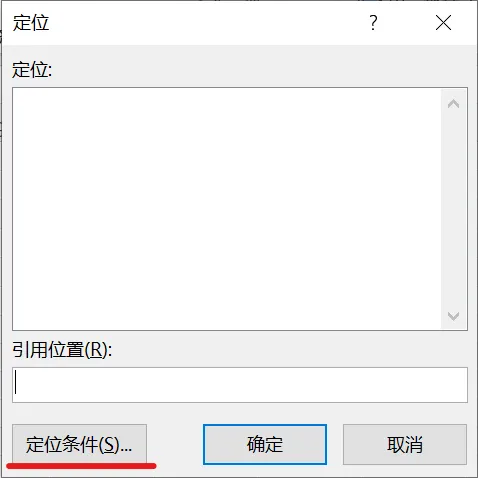
选择"空值" → 确定
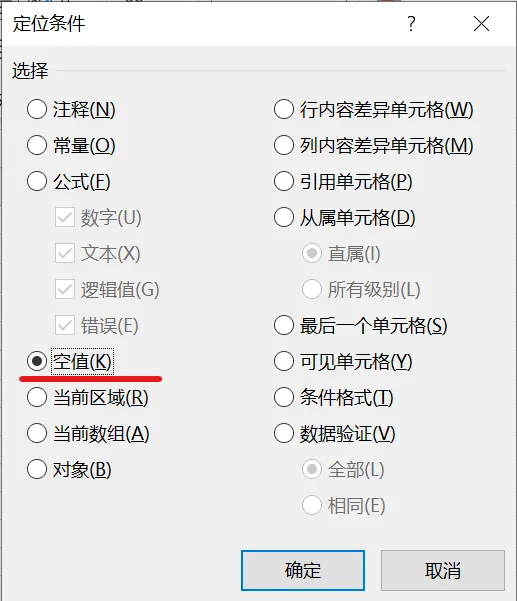
此时所有空白单元格都被选中
输入你要的内容(比如"待处理")
按
Ctrl + Enter
效果:
所有空白单元格瞬间被填满!
💡 应用场景:
填充报表中的空白项
给缺失数据添加默认值
批量标记未完成项
⚡ 方法五:快捷键组合拳(进阶技巧)
技巧1:快速填充相同内容到整列
选中整列(点击列标,如"A")
输入内容
按
Ctrl + Enter
技巧2:批量输入到不连续区域
按住
Ctrl键,用鼠标选中多个不连续区域输入内容
按
Ctrl + Enter
技巧3:填充到当前区域
选中包含数据的区域(
Ctrl + A)按
F5→ "定位条件" → "空值"输入内容 →
Ctrl + Enter
📋 实用场景速查表
| 需求场景 | 推荐方法 | 操作要点 |
|---|---|---|
| 给100行添加相同部门 | Ctrl + Enter | 先选中再输入 |
| 填充所有空白单元格 | 定位条件 + Ctrl + Enter | Ctrl + G → 空值 |
| 给多列添加相同标题 | 复制粘贴 | Ctrl + C → Ctrl + V |
| 连续区域填充相同值 | 填充柄拖拽 | 拖拽时按住 Ctrl |
| 根据条件批量输入 | 公式 | 使用 IF 等函数 |
| 不连续区域输入相同内容 | 多区域选择 + Ctrl + Enter | Ctrl + 鼠标选择 |
🛠️ 常见问题解答
Q1:为什么我按了Ctrl + Enter没有效果?
A:可能你只选中了一个单元格,或者按的是 Enter 而不是 Ctrl + Enter。确保选中多个单元格后再操作。
Q2:如何批量输入带序号的内容?
A:使用填充柄拖拽(不按 Ctrl),Excel 会自动递增序号。或者使用公式:=ROW()-1。
Q3:批量输入后如何取消部分单元格的内容?
A:选中要清除的单元格 → 按 Delete 键,或者输入空格后按 Ctrl + Enter。
💡 效率提升小贴士
组合使用:定位条件 +
Ctrl + Enter是处理空白数据的黄金组合记住核心快捷键:
Ctrl + Enter是批量输入的灵魂善用填充柄:拖拽时注意是否按住
Ctrl键公式更灵活:复杂需求用公式,简单需求用快捷键
备份数据:批量操作前先保存文件,防止误操作
✅ 一句话总结
"批量输入不用愁,
Ctrl+Enter解千忧,空白单元格定位填,复制粘贴最基础,公式灵活又高效!"
掌握这些技巧后,批量输入相同内容将变得轻松自如!别人还在一个一个打字,你已经完成任务了!
👉 想学什么技巧?留言告诉我!