乐于分享
好东西不私藏

电脑C盘又爆红了?这份磁盘规划+软件安装指南请收好

电脑C盘又爆红了?这份磁盘规划+软件安装指南请收好
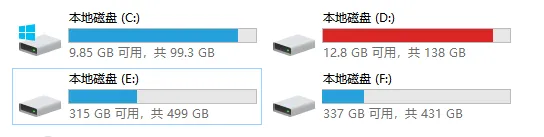
不知道你有没有遇到过这种情况,电脑用着用着,突然弹出一个红色警告——“C盘空间不足”。然后你会发现,桌面文件存不进去了,微信打不开了,甚至连文档保存都失败了。这时候你慌了,开始到处删文件、清回收站、卸载软件,忙活半天,发现C盘还是红通通的效果不理想。
今天,我跟大家聊聊,新电脑或者重装系统后,怎么规划磁盘空间,怎么科学安装和使用软件,让你的电脑告别C盘爆红的烦恼。

一、为什么C盘总是第一个变红?

先说说原因。很多人买来电脑,不管硬盘多大,就一个C盘,所有东西都往里塞。或者分了区,但装软件的时候一路“下一步”,软件默认装哪儿?当然是C盘。
Windows系统有个习惯,桌面、文档、下载、图片这些文件夹,默认都在C盘。微信、QQ的聊天记录,默认也在C盘。各种软件的缓存、临时文件,还是往C盘塞。时间一长,C盘就像你家里的玄关——鞋子、快递、雨伞、外套全堆在那儿,不堵才怪。

二、磁盘分区,给数据找个合适的“家”

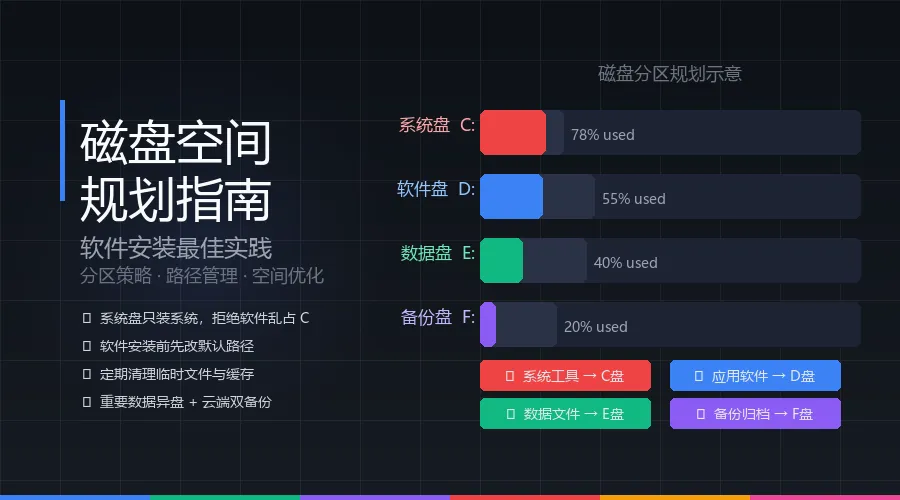
拿到新电脑或者重装系统前,我强烈建议你先做好磁盘规划。简单说,就是把硬盘分成几个“房间”,各住各的。
常规方案(以512GB固态硬盘为例):
C盘:100-120GB——只装系统和一些非要装C盘的软件;
D盘:150GB左右——装日常软件、游戏、视频、下载的文件;
E盘:剩余空间——放个人、工作资料、照片等;
如果你硬盘是1TB,可以再分一个F盘,除了C盘以外的空间,大小根据需要合理分配。比如小编C盘给了100GB,D盘分配了150GB用于安装程序存储软件,E盘存放工作资料,F盘存放视频、照片、微信、QQ聊天记录等软件缓存。
一个小技巧: C盘别贪大,但也别太小。100-120GB是比较舒服的大小,系统占用40-50GB,留出空间给缓存和更新。太小了三天两头报警,太大了浪费——毕竟好东西要留给数据盘。

三、软件安装的“黄金法则”

分区只是第一步,真正管用的,是养成好习惯。我总结了几个原则,照着做,C盘三年不红。

法则1-装软件时多看一眼

安装软件的时候,别像点外卖一样疯狂点“下一步”。慢一点,看清楚安装路径。大多数软件默认路径是:C:\Program Files\XXX或者用户目录中,如果软件有自定义安装或者有修改安装路径的,一定要修改,然后自定义安装目录,推荐大家将软件安装在D盘,在D盘新建Programs文件夹,,在自定义安装目录的时候,有几个误区,大家一定要记住。
(1)有些软件,不支持自动生成目录,如果我们要约束他的话,就需要手动创建目录。(以安装jdk-8u411-windows-x64.exe为例)
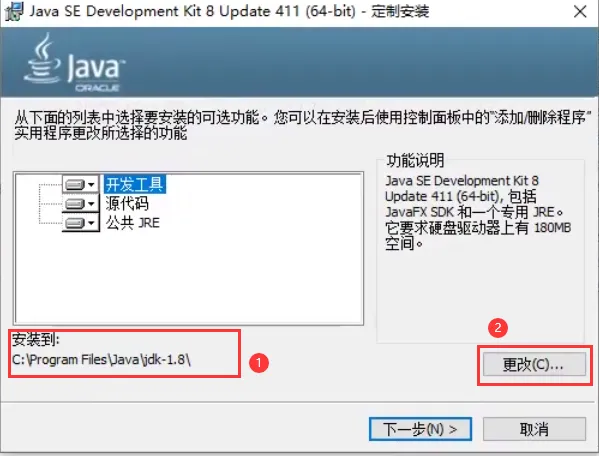
在安装Java的sdk的时候,一路下一步,会走到选择安装,此时我们看到jdk默认安装到C盘的,如果修改到我们集中安装软件的路径呢?
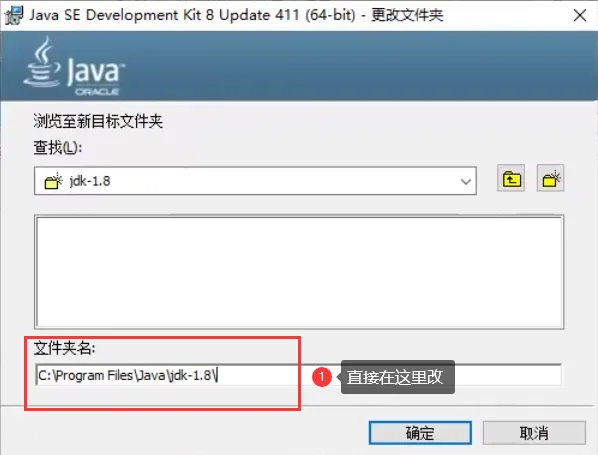
在上图中,点击更改,会弹出浏览至新目标文件夹界面,此时就是我们需要修改的,我们不需要去点击浏览,直接在路径上改,怎么改呢,最简单有效的办法,那就是直接修改路径。
如何将C:\Program Files\Java\jdk-1.8\修改为我们前面自定义的D盘下的路径呢,很简单C:\ProgramFiles\Java\jdk-1.8\,看我标红的没有,我们只需要将C改为D,然后m后面的空格File删除,就是我们需要的路径D:\Programs\Java\jdk-1.8\是不是,这里要特别注意Program Files之间是有个空格的,修改的时候,一定要将空格删除。
以后大家可以按照我这个习惯来,可能有人会提出,为什么不直接将C改为D,就安装在D盘的Program Files目录下呢,也可以,小编没有说一定要按照小编说的那样做,那为啥还要那样改呢?这里小编告诉你,目录路径带空格有些软件安装是不支持的,如果你是编程的或者即将学习编程,那么小编强烈建议你安装的目录不带空格。
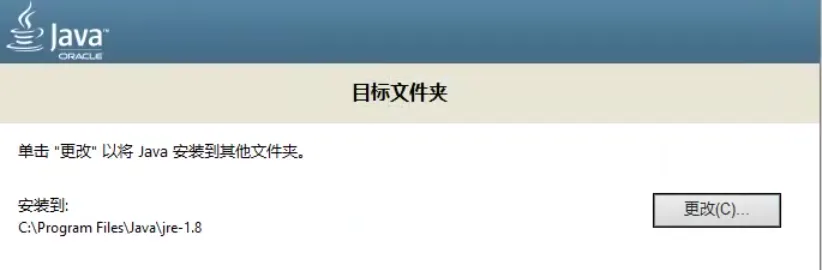
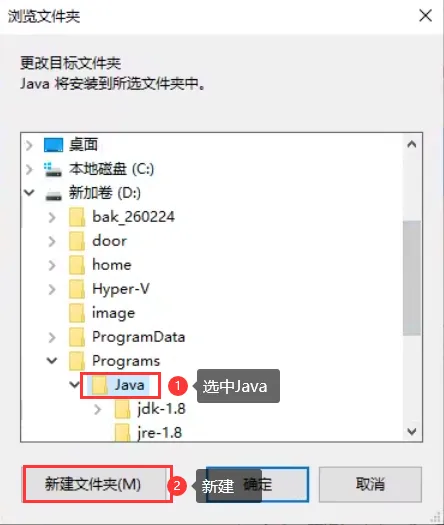
按照上面修改后,我们下一步,向下走,会弹出jre的安装路径,这个时候我们需要选择jre的安装路径,这里不支持上面的修改,只能一步一步浏览。
软件默认的路径是在C盘,我们如何安装到上面的D:\Programs\Java\下呢,此时就需要手动在目录下新建一个文件夹jre-1.8,
创建好文件夹后,选中jre-1.8然后单击确定,此时安装路径就修改为我们需要的D:\Programs\Java\jre-1.8。很多刚开始接触电脑的同学,在点击浏览的时候,往往容易犯错,比如上面选择了Java文件夹,然后点击确定,那么此时安装出来的是什么呢,就会导致,所有的文件都安装到Programs下面,很多莫名其妙的文件,又不认识,又不敢删,就会让我们规划好的目录,变得乱七八糟,也不便于后期维护和管理。
(2)有的软件默认安装会带一个(x86)的尾巴,怎么讲呢,就是安装路径中C:\Program Files (x86)\,这种在按照方法一中修改路径的时候,别忘了去掉(x86),否则D盘又会多出来一个文件夹。
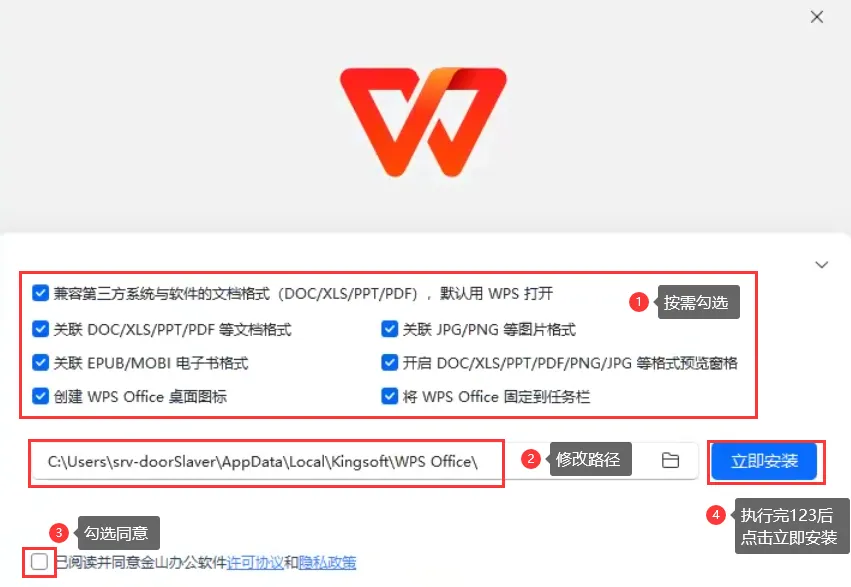
(3)默认安装在用户目录的软件,一定要修改掉安装路径。(以wps安装举例)。
wps的安装界面如上图所示,如果直接点击立即安装,那么wps就会安装到你的用户目录下,如果对电脑的目录结构不熟悉的话,以后你找都找不到安装在哪里的。切记安装的时候,一定要先点击“自定义设置”,我们看看有什么?
这里跟刚入学的学弟学妹们讲一下,现在学校有可能需要office与wps共存,两个软件都要学习,这个时候安装wps的时候,如果我们习惯默认使用office,那么上图1中,除了保留关联EPUB/MOBI电子书格式,其他可以全部取消勾选,如果默认使用wps,那么就全部勾选。
上图中位置2可以看出来,wps默认安装在用户账户所在目录,即C:\Users\srv-doorSlaver\AppData\Local\Kingsoft\WPS Office\,这个文件夹路径,常规我们是看不见的噢,AppData目录是一个隐藏目录,所以以后就找不到这个安装路径啦,因此我们可以删除C:\Users\srv-doorSlaver\AppData\Local换上D:\Programs,最终完整的路径就变成我们需要的D:\Programs\Kingsoft\WPS Office\,改完路径,就可以按照提示一步一步安装啦!
(4)QQ和微信如何安装?软件从哪里来,很多小伙伴直接百度一下,很可能被误导,小编建议大家直接进入官方下载,如何有效识别官方地址呢,小编以后出一篇安装鉴别软件的文章,本文就一笔带过。
QQ官方地址:https://im.qq.com/
微信官方地址:https://weixin.qq.com/
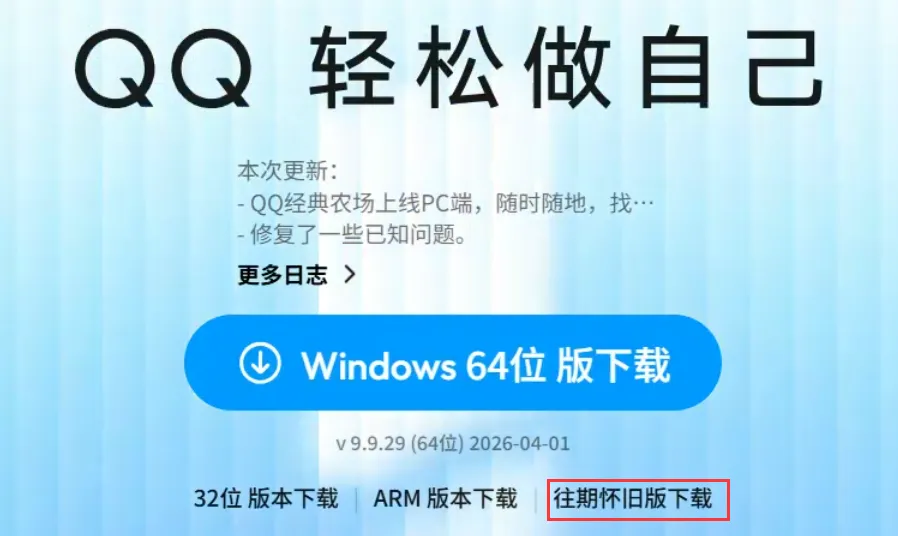
打开以上网址下载所需的格式,QQ默认下载,是NT版本的,如果习惯以前的老版本,需要点击“更多Windows版本下载”,
然后选择“往期怀旧版下载”,就可以下载以前的版本
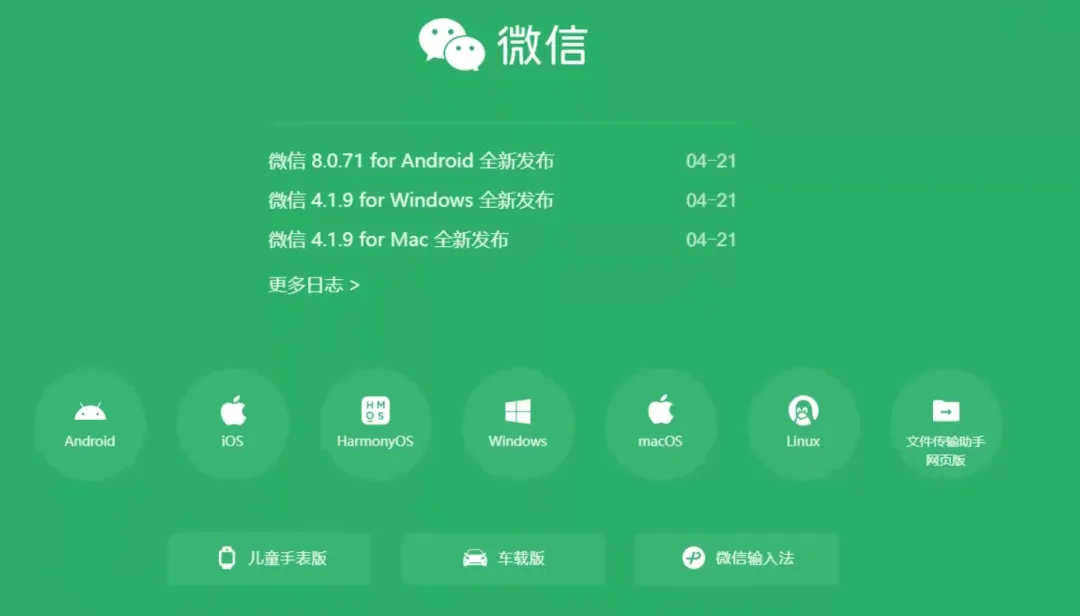
微信下载也是一样哈,我们选择适合自己的版本,点击相应的下载即可,如图所示:
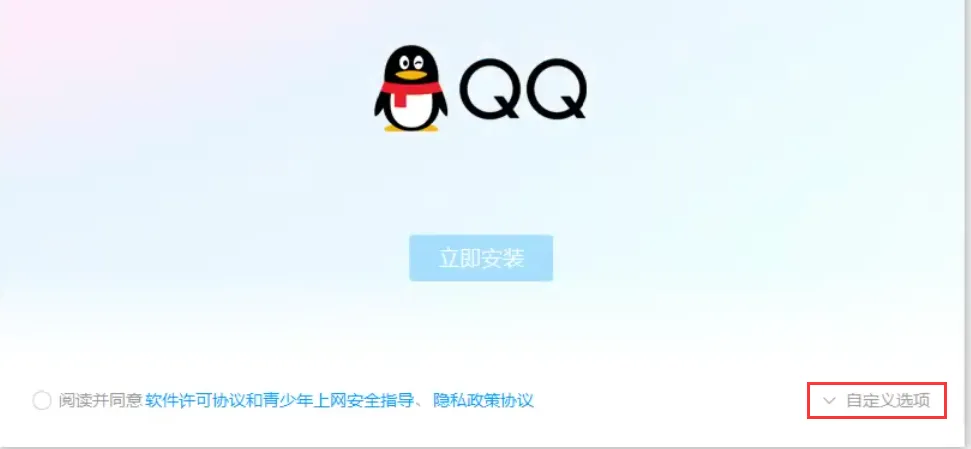
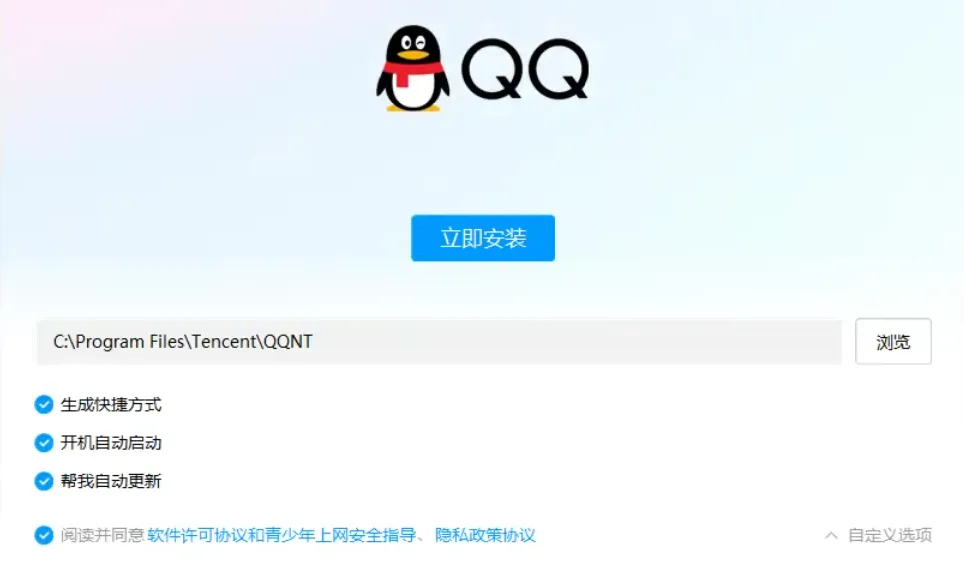
安装QQ的时候,点击“自定义选项”,就可以修改QQ的安装路径,这里在前面讲过,直接C变D,去掉空格加File就可以啦。NT版的QQ目前安装时,还不支持修改聊天记录存储位置,往期怀旧版QQ是可以支持修改聊天记录存储位置的。
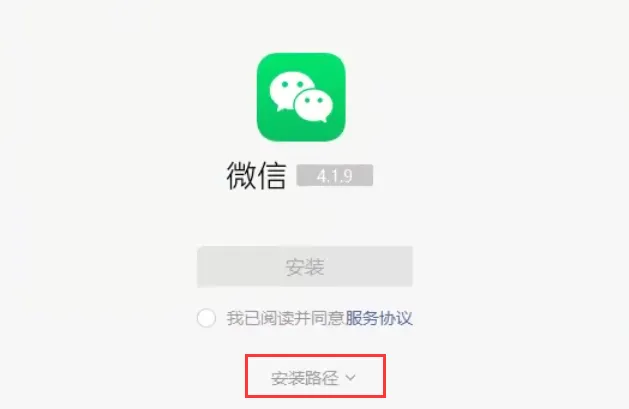
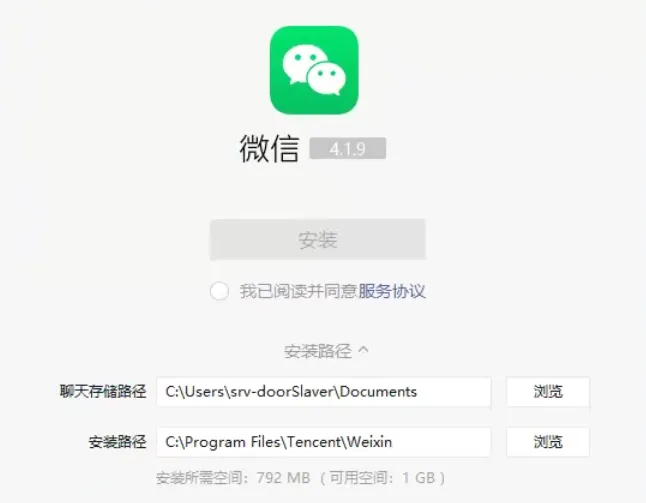
微信的安装,现在已经很人性化啦,那就是多了一个聊天记录存储路径,默认安装路径是没有展开的,我们需要点击一下,不要直接安装。
聊天软件存储位置,默认是在C盘,这就是为什么C盘容易变红的原因,如果工作中聊天记录比较多,或者各种群比较多,是很容易爆红的,这个存储位置是必须改的,这里可以根据自己的使用习惯合理修改在非重要资料盘,如果只有三个分区,那么建议存储在D盘,比如路径如下:D:\Programs\Tencent,这个浏览,就需要我们事先建立好这个目录,然后再去浏览哈,比如QQ和微信的聊天记录,我们都存在这个文件夹下面,以后清理也方便,都是点击浏览,浏览到这个文件夹,即可。就这么一个动作,能省出几十个G。
其他软件的安装,参照以上,遵循一个原则,非必要安装在C盘,就全部不安装在C盘,但是有的软件必须要安装在C盘才能运行的除外,比如类似Visual Studio、SQL server这种软件,必须要在C盘安装必要的文件,那么我们就选择性的修改,比如数据库,就将数据库的存储修改到D盘,安装文件存储在C盘。

法则2-桌面不是储物间

我知道很多人习惯把文件丢桌面,方便嘛。但桌面的文件实际上存在C盘的用户文件夹里。我的习惯是:桌面只放快捷方式和临时文件,真正重要的文档、资料,全部存到E盘,然后把E盘里的文件夹创建快捷方式到桌面。既方便,又不占C盘空间。

四、进阶操作,给C盘“瘦身”

如果你已经“中招”了,C盘红得发紫,也别慌,这几招能救急:
  1. 磁盘清理。右键C盘-属性-磁盘清理,系统会帮你删掉临时文件、回收站、旧更新包,有时候能清出10-20G。
  2. 关闭休眠。如果你不用休眠功能(注意是休眠,不是睡眠),以管理员身份运行命令提示符,输入powercfg -h off,能瞬间释放几个G(相当于内存大小的空间)。
  3. 卸载不常用的软件。控制面板里翻一翻,你会发现有些软件装了一年都没打开过。卸了吧,留着过年吗?
  4. 借助电脑管家。安装腾讯电脑管家或其他安全软件,定期清理电脑垃圾,能够有效节约磁盘空间。
桌面不存放任何重要文件,不长期存放太多文件,所有文档按“工作”“学习”“生活”分类存放在不同盘。每个月做一次磁盘清理,删掉临时文件。这样做的逻辑是,C盘只负责系统和软件运行,数据全部放D盘。就算哪天系统崩了要重装,你的照片、文档、聊天记录都还在非系统盘,不用备份,直接能用。
其实磁盘管理这事儿,说难不难,说简单也不简单,核心就是一句话,把系统和数据分开,把习惯养成自然。刚开始可能会觉得麻烦,每次装软件都要改路径,每次存文件都要想一下存哪儿。但养成习惯之后,你会发现这就像刷牙一样自然,而你的电脑会一直保持清爽流畅。
好了,今天的分享就到这里。如果你有更好的磁盘管理技巧,欢迎在评论区留言,咱们一起交流。