夜雨聆风
夜雨聆风
点击上方蓝字关注“新视力工控电脑”
分享更多实用电脑知识干货

有时候我们可能出于某些需求,想要禁止某个软件联网。
虽然听起来很简单,但实际操作起来也是不难的

今天就给大家分享一下 Win11 和 Win10 上禁止软件联网的靠谱方法,简单又实用。
方法一:防火墙禁止软件联网
Windows 自带的 防火墙 功能就能搞定这个问题,不需要额外安装任何工具。以下是详细步骤:
1、按 Win + R,输入 control 然后按回车,打开控制面板。
2、在控制面板中,找到并点击 “Windows Defender 防火墙”。
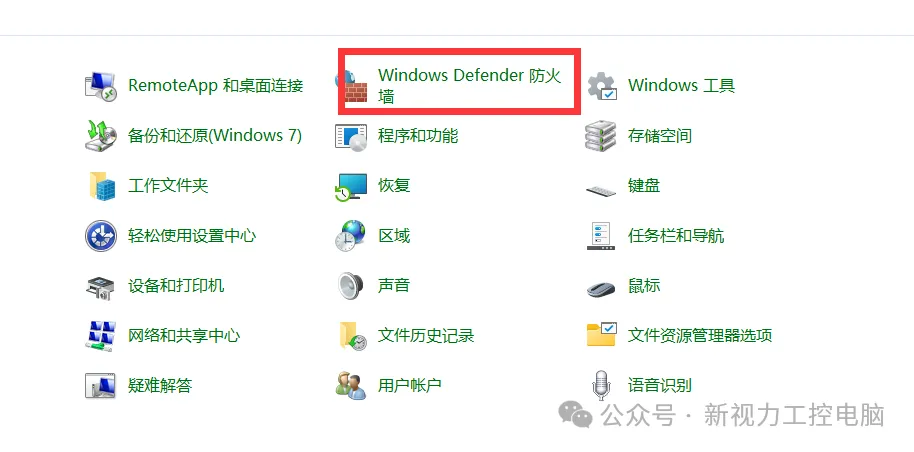
(所有控制面板项界面)
3、在防火墙窗口的左侧,点击 “高级设置”。
4、在新弹出的窗口中,左侧选择 “出站规则”,右侧点击 “新建规则”。
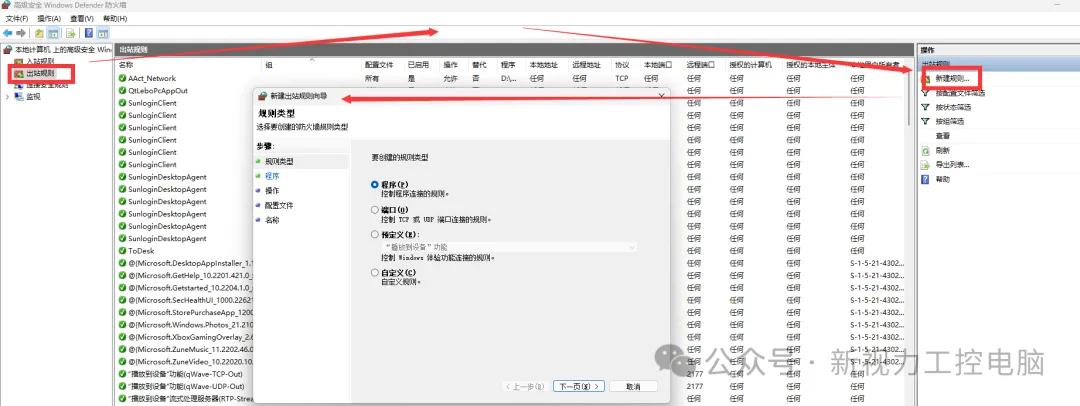
(新建出站规则向导界面)
5、选择 “程序”,点击 “下一步”,然后选择 “此程序路径”,点击 “浏览” 找到你要阻止联网的应用程序(.exe 文件),选中后点击 “下一步”。
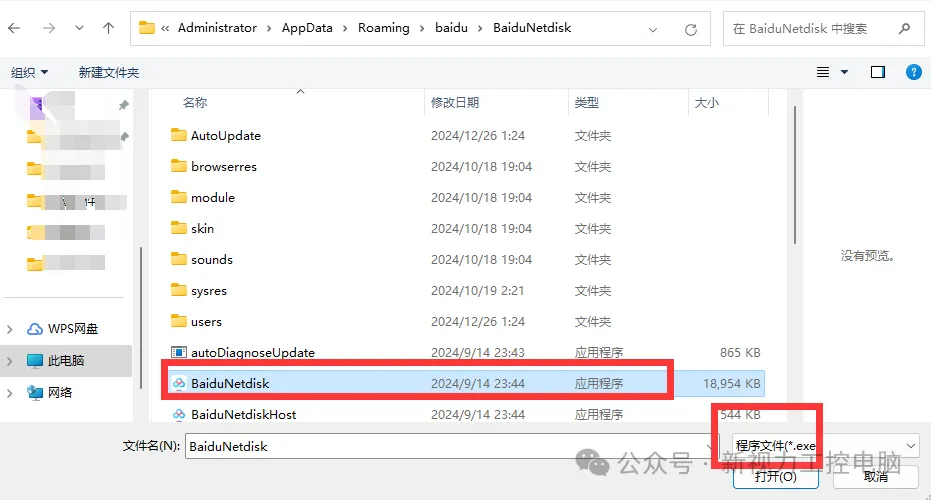
(程序路径界面)
6、在接下来的步骤中,选择 “阻止连接”,然后点击 “下一步”。
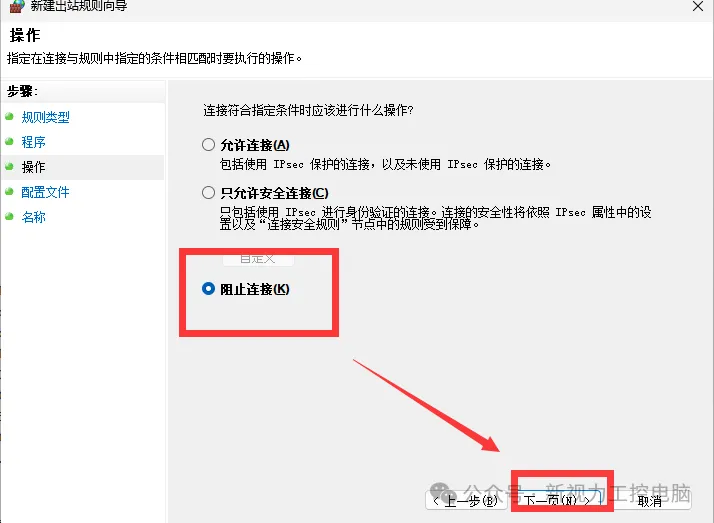
(新建出站规则向导界面)
7、选择 “域”、“专用”和“个人” 三种类型的网络环境,确保不管在哪种网络环境下都能生效。然后点击 “下一步”。

(新建出站规则向导界面)
8、给这个规则取个名字,比如 “阻止 XX 联网”,方便管理。最后点击 “完成”。
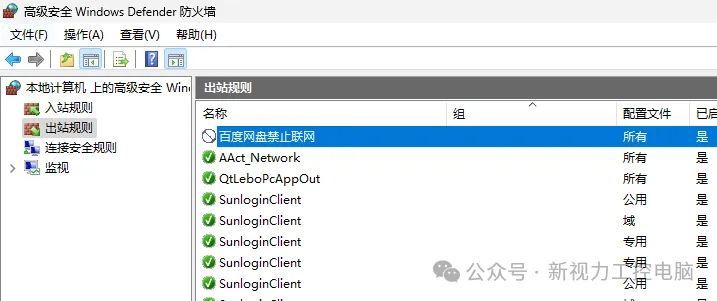
(防火墙高级设置界面)
9、这样设置后,这个程序就被成功禁止联网了。
10、如果以后想恢复联网,只需要删除这条规则就行。

(百度网盘软件界面)

方法二:360 安全卫士禁止软件联网
如果你不想手动配置防火墙,可以选择一些第三方软件,比如 360 安全卫士。步骤也很简单,但需要你安装 360 安全卫士极速版。
1、启动 360 安全卫士极速版,进入 “网络安全” 页面。
2、在新窗口中,点击 “流量防火墙”。
3、找到你要阻止联网的程序,右键点击它,选择 “禁止访问网络”。
4、根据弹出的提示,选择你想要的设置,然后完成操作。
这样就能轻松禁止某个程序联网了,操作简单快捷。
方法三:火绒安全软件 禁止软件联网
火绒 是另一个常见的安全软件,它提供了更细致的联网控制,可以根据需求自定义新的联网规则。
1、启动 火绒安全软件,进入主界面后点击 “防护中心”。
2、在防护中心中,选择 “系统防护”,然后进入 “联网控制”。
3、点击右下角的 “添加规则”,填写要阻止联网的软件路径,选择 “阻止联网”,然后保存。
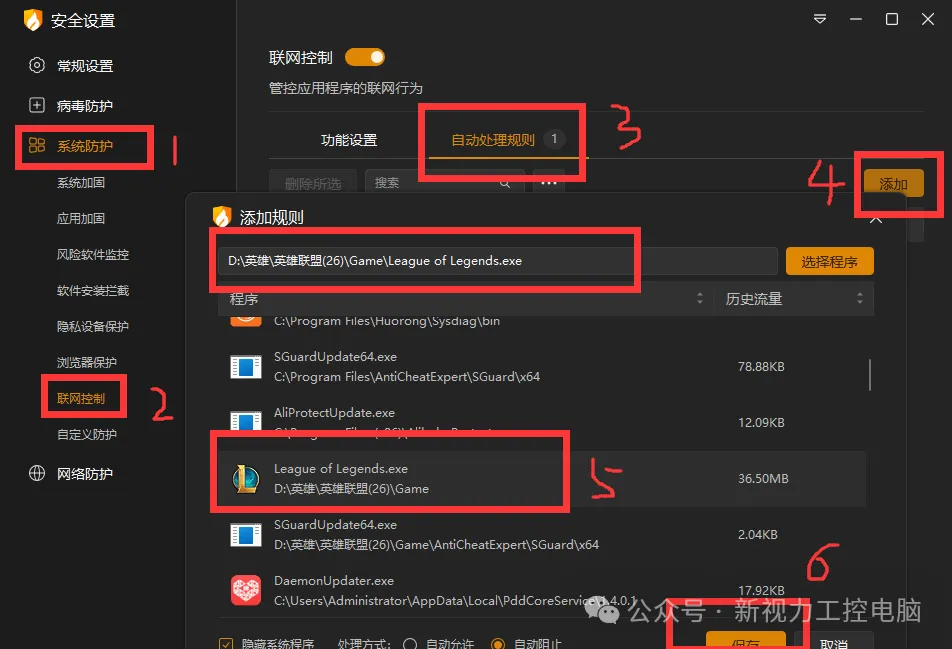
(火绒软件界面)
火绒就会按照你设置的规则,阻止指定程序的联网操作。
快去试试吧。

-END-