 夜雨聆风
夜雨聆风上期简单说了下旧笔记本电脑升级的一些问题和注意事项,这期说下系统安装的一些问题和注意事项
首先电脑安装系统最全几种方法(Windows 为主,通用易懂)
一、U 盘启动盘安装(最常用、万能首选)
适用:台式 / 笔记本、新机装系统、系统崩溃、换硬盘、重装原版系统
准备:8G 及以上空 U 盘、另一台正常电脑 工具:老毛桃、微 PE、优启通、Rufus、微软官方媒体创建工具 流程: 制作 U 盘启动介质(写入原版镜像 / PE 工具) 插入电脑,开机进 BIOS / 快捷启动项,设置U 盘优先启动 进入 PE 或直接安装界面,分区、格式化系统盘 安装系统、驱动、常用软件 优点:兼容性强、可装原版 / 纯净版、维修必备 缺点:需要 U 盘 + 另一台电脑制作
二、硬盘本地重装(无 U 盘、最简单)
适用:电脑还能进系统、仅单纯重装 / 升级系统
方式 1:系统内直接挂载镜像
下载 Windows 原版 ISO 镜像,右键挂载,运行setup.exe,选择保留文件 / 清空安装。
方式 2:一键还原 / 本地 GHOST
老旧机型常用,提前备份 GHO 镜像,通过本地一键还原工具覆盖 C 盘。
优点:不用 U 盘、操作极简、小白友好 缺点:系统崩溃进不去桌面时无法使用;第三方一键装系统易捆绑流氓软件
三、微软官方重置此电脑(纯官方、无捆绑)
适用:电脑正常开机、只想还原修复系统
路径:设置 → 系统 → 恢复 → 重置此电脑 两个选项: 保留个人文件:只清空软件、设置 完全清除:全盘重置,恢复出厂状态
优点:无需工具、正版原汁原味、无捆绑 缺点:系统严重损坏、引导丢失时无法使用;老旧版本系统重置容易失败
四、光盘安装(淘汰、极少用)
适用:老旧古董电脑、工控机、无 U 盘启动的老设备
用刻录机将系统镜像刻录成系统光盘,光驱启动安装 优点:老旧机型专属 缺点:光驱基本淘汰、速度慢、携带不便
五、网络远程 / 网络启动安装(运维 / 企业用)
PXE 网络装机
局域网内通过服务器部署系统,电脑网卡启动,批量给多台电脑装系统。
适用:网吧、公司批量装机、机房电脑 优点:无需 U 盘光盘、批量高效 缺点:需要搭建服务器,个人用户不适用
六、预装 / 原厂恢复分区安装(品牌机专属)
适用:联想、惠普、戴尔、华硕等品牌笔记本 / 台式机
品牌专属快捷键:联想 NOVO、华硕 F9、惠普 F11 等 直接调用原厂隐藏恢复分区,一键恢复出厂自带系统
优点:原厂适配、驱动齐全、操作极简 缺点:会清空 C 盘;自行改过分区、删过恢复分区则失效
方法快速选型建议
普通个人重装、换固态、系统崩了 → U 盘启动盘安装(首选) 电脑正常能用、不想插 U 盘 → 本地镜像安装 / 系统重置 品牌原厂机、想恢复出厂 → 品牌自带一键恢复 公司批量装机、机房运维 → PXE 网络装机
- 启动快捷键(临时启动项)
开机瞬间按对应快捷键,调出一次性启动菜单,临时选择 U 盘启动,只生效这一次。 - BIOS 设置(修改启动顺序)
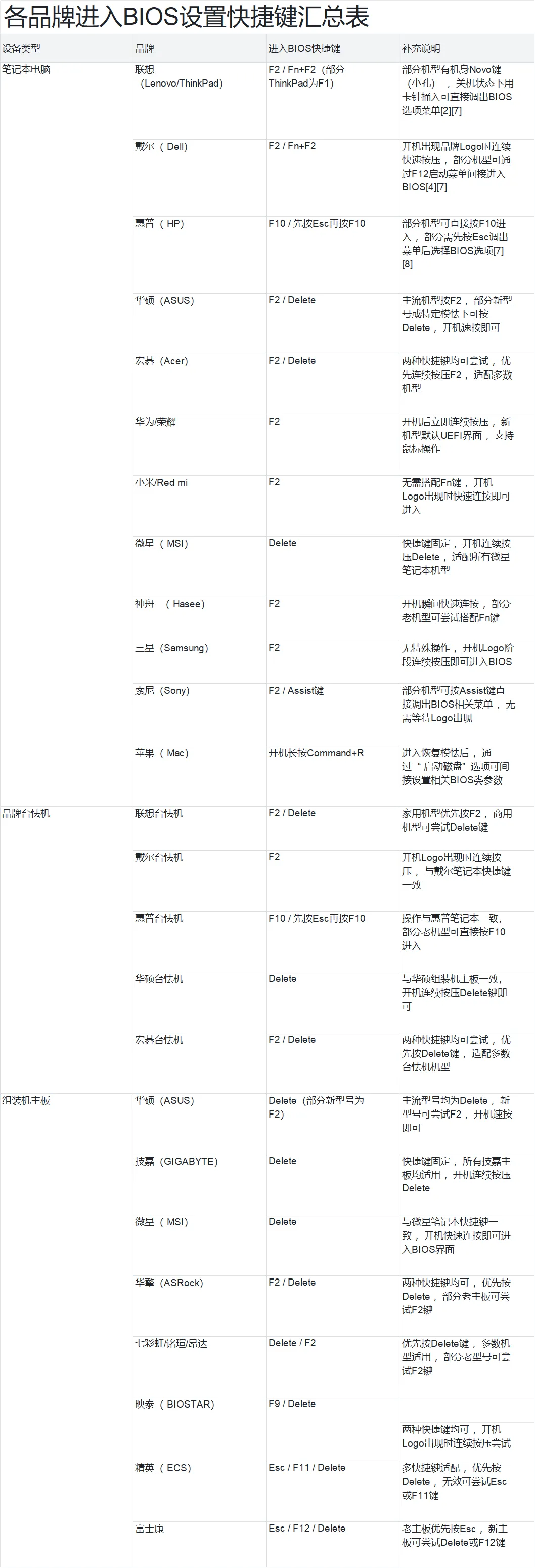
进入 BIOS/UEFI 界面,修改永久启动顺序,把 U 盘设为第一启动项,每次开机都优先读 U 盘。 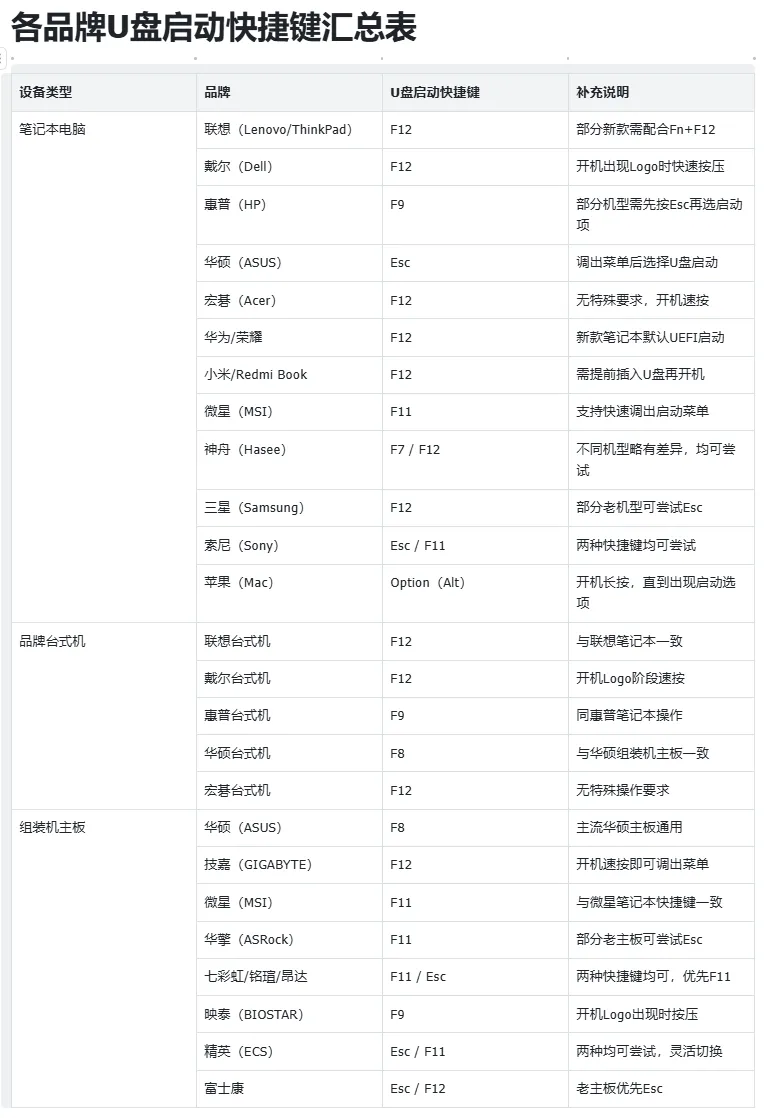
使用场景怎么选
1. 99% 装系统选:启动快捷键(推荐)
只临时用一次 U 盘装机 不想改动电脑任何主板设置 装完拔掉 U 盘,电脑正常从硬盘开机,零后遗症
2. 才需要进 BIOS 改顺序
主板太老、没有启动快捷键 频繁用 U 盘维护、检修多台电脑 引导损坏,开机自动进不去硬盘系统