夜雨聆风
夜雨聆风
分享内容:Excel查找替换的5个隐藏技巧
分享人:王照
还在用Ctrl+F找文字?Ctrl+H替换数据?这些基础操作只是冰山一角!今天解锁5个“查找替换”的隐藏用法,从数据清洗到格式转换,让你的Excel效率直接翻倍!
妙用
按格式查找数据(秒杀颜色筛选)
批量删除括号内容(1秒清空备注)
替换为换行符(单行变多行)
精准替换数字(避免误伤)
跨表统一修改(工作簿级更新)
案例演示 1
按格式查找数据(秒杀颜色筛选)
案例数据
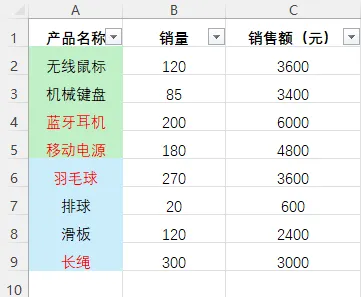
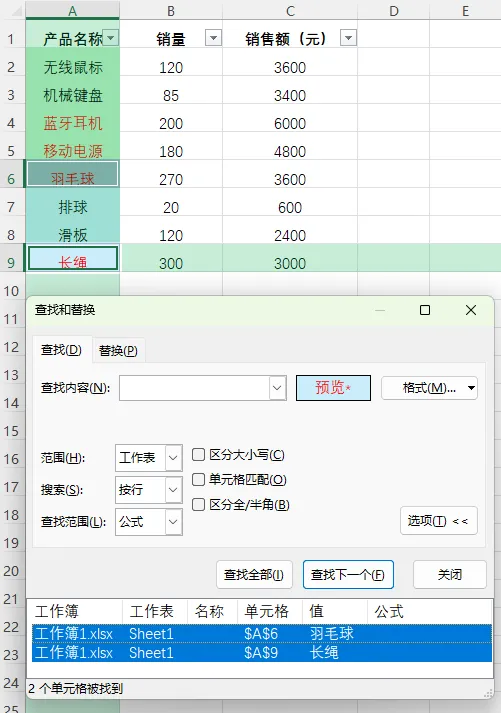
场景:表格里用红色标记了“高销量产品”,需要快速筛选体育用品类的高销量产品
操作步骤
按下快捷键 Ctrl + F 打开【查找】窗口;
点击【查找】中的【格式】按钮;
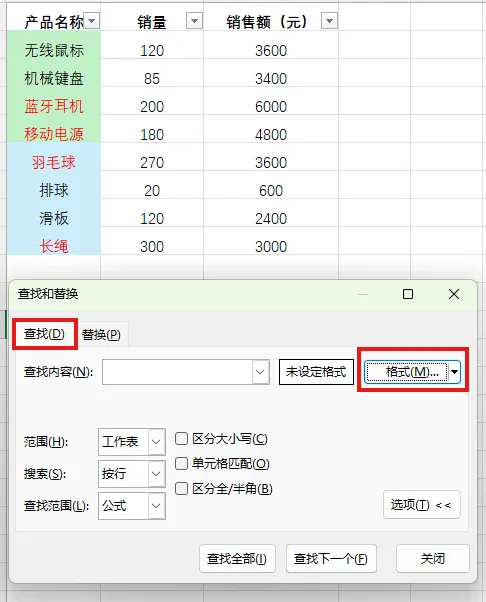
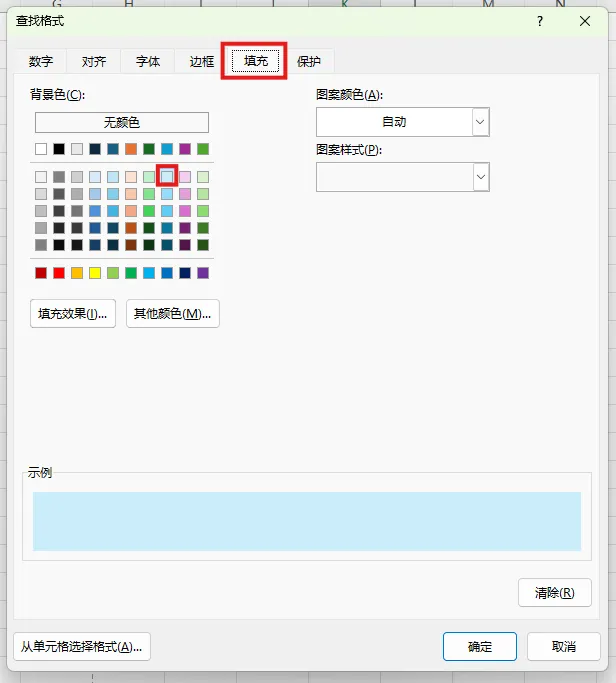
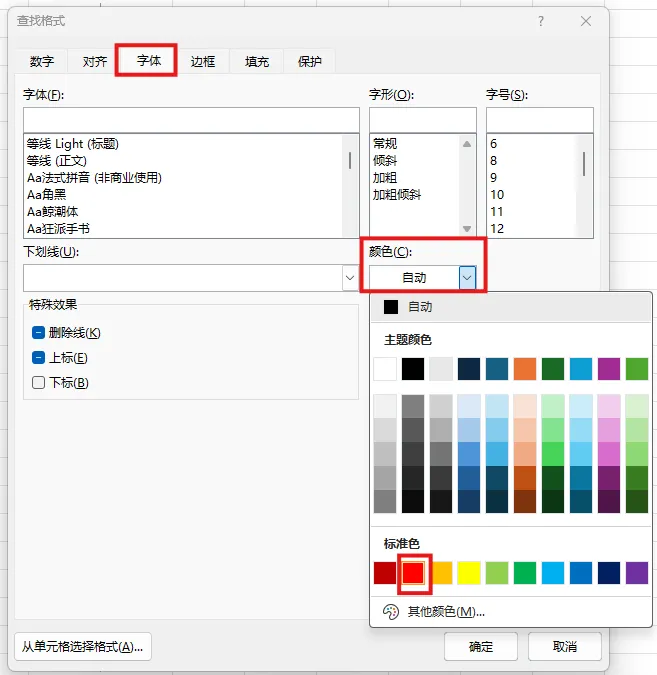
选择【填充】选项卡;选择目标颜色蓝色;选择【字体】选项卡;选择目标颜色红色;点击【确定】;
也可以直接点击左下角【从单元格选择格式】,再点击目标格式中任一单元格;
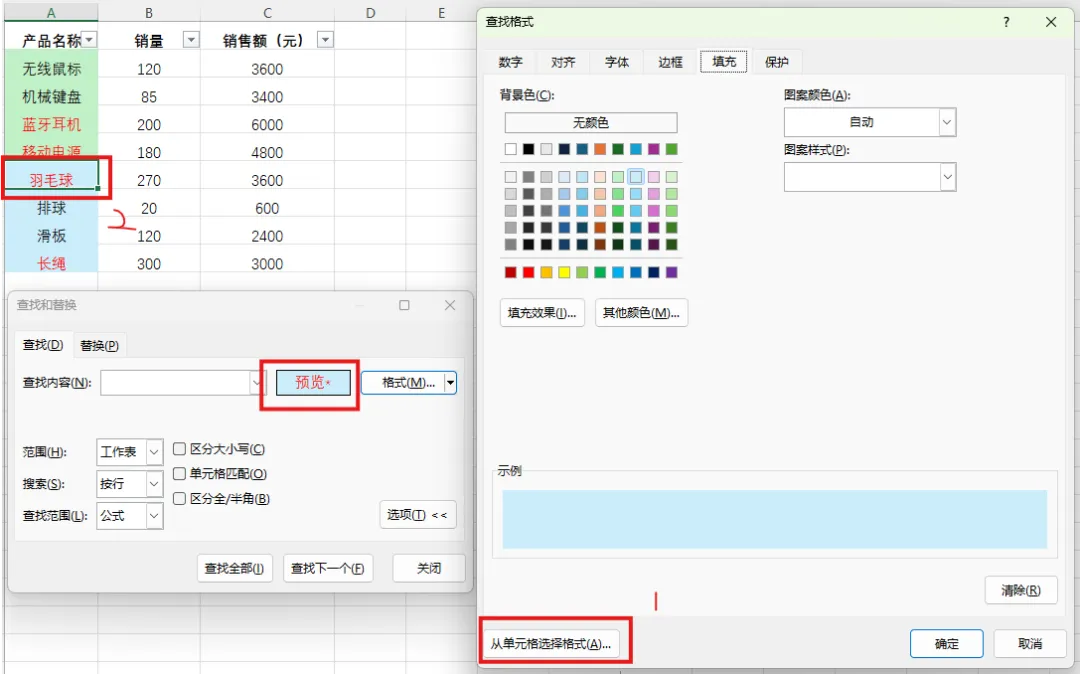
【查找全部】,此时Excel会列出所有符合条件的单元格。
案例演示 2
批量删除括号内容(1秒清空备注)
案例数据
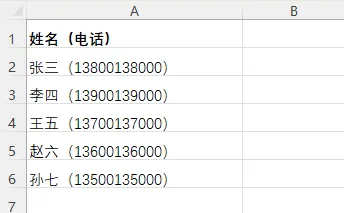
场景:单元格里混了“姓名(电话)”,只要姓名
操作步骤
按下快捷键 Ctrl + H 打开【替换】窗口;
【查找内容】输入(*) (注意:括号为英文半角);【替换为】留空;点击【全部替换】。
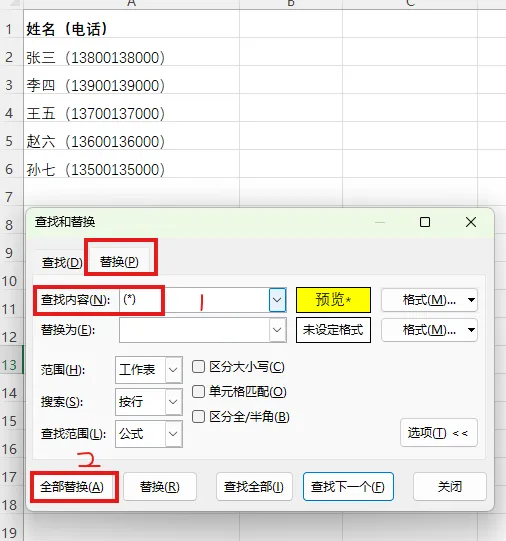
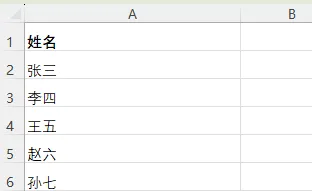
原理:* 是通配符,代表括号内任意字符,连“张三(138****)”都能秒删!
案例演示 3
替换为换行符(单行变多行)
案例数据
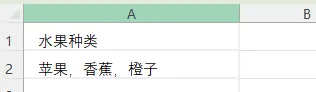
场景:把“苹果,香蕉,橙子”拆成多行显示
操作步骤
选中单元格,按下快捷键 Ctrl + H 打开【替换】窗口;
【查找内容】中输入逗号;【替换为】中输入换行符(按 Ctrl+J);点击【全部替换】。
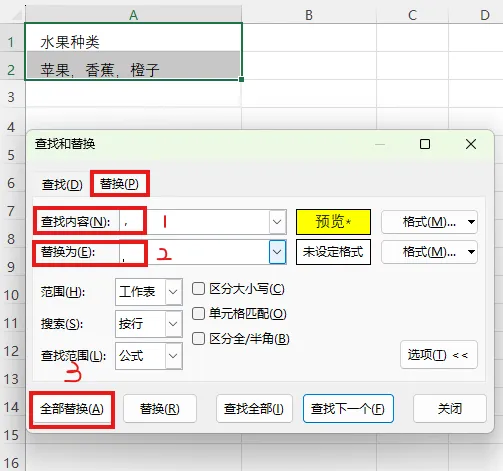
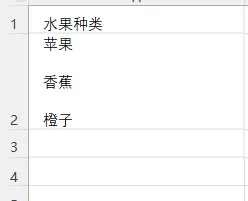
虽然仍在同一单元格中,但观看更直观!
案例演示 4
精准替换数字(避免误伤)
案例数据
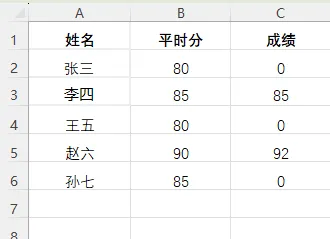
场景:把成绩中的“0”替换为“缺考”
操作步骤
按下快捷键 Ctrl + H 打开【替换】窗口;
【查找内容】中输入0;【替换为】中输入“缺考”;点击【选项】;勾选【单元格匹配】。
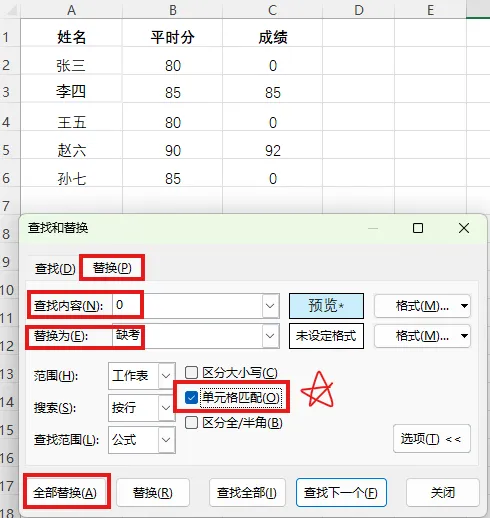
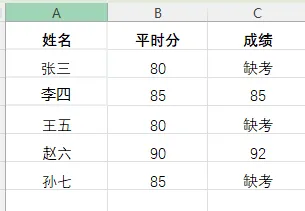
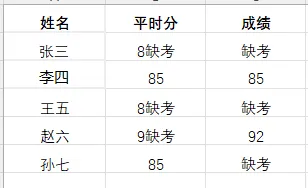
勾选【单元格匹配】是关键,如果没有勾选,则会出现以下情况:
案例演示 5
跨表统一修改(工作簿级更新)
案例数据
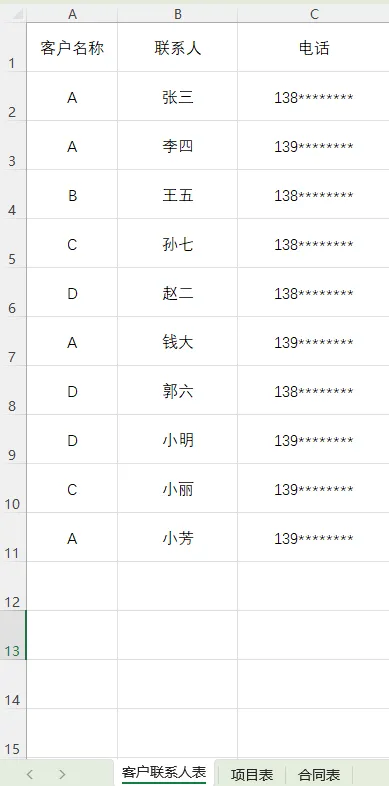
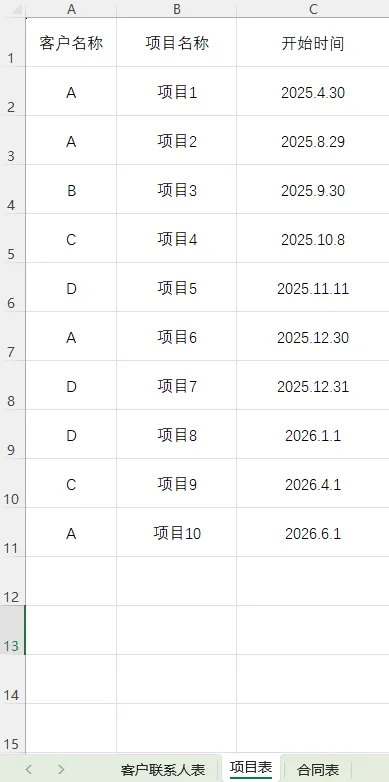
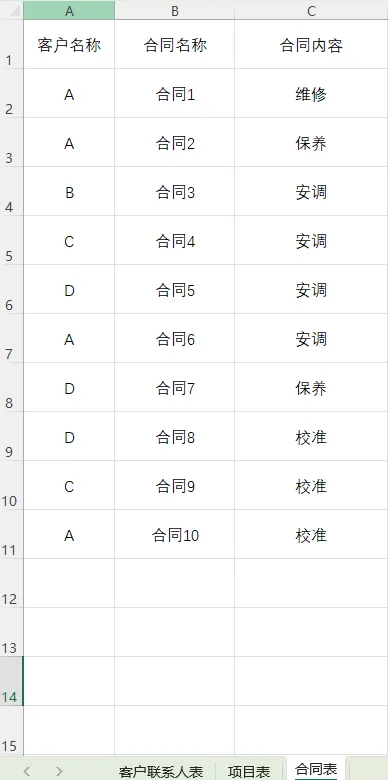
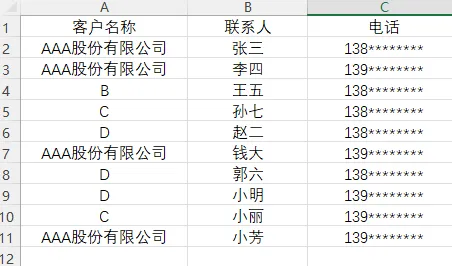
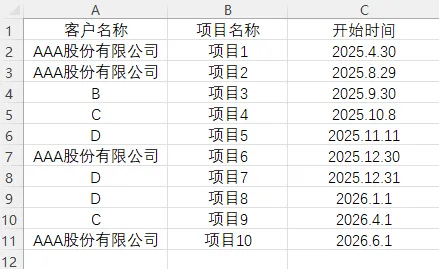
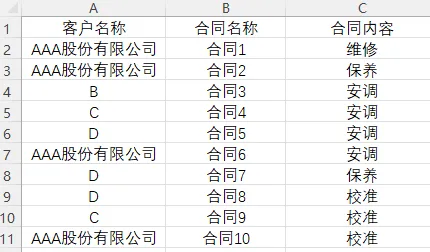
场景:3个分表里的“A”要改成“AAA股份有限公司”
操作步骤
按下快捷键 Ctrl + H 打开【替换】窗口;
【查找内容】中输入A;【替换为】中输入“AAA股份有限公司”;【范围】中选择【工作簿】。
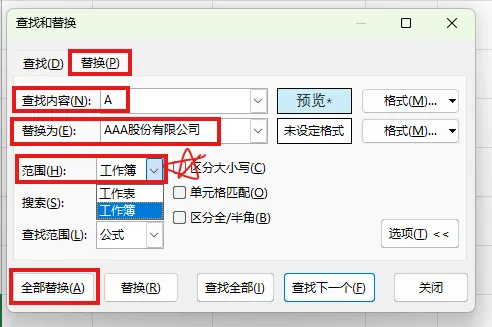
不用逐个表修改,1次操作搞定所有关联表格!