 夜雨聆风
夜雨聆风上次已经给路由器刷好OpenWrt,也做了简单配置,今天主要给孩子弄个影视库。刚好话费套餐送了2TB云盘,不用白不用,就用它来存视频。
先给OpenWrt安装iStore商店,方便后续下载软件
首先进入软路由的管理界面,在“系统”里找到“终端”,就是那个命令窗口,接下来输几条命令就能安装好。
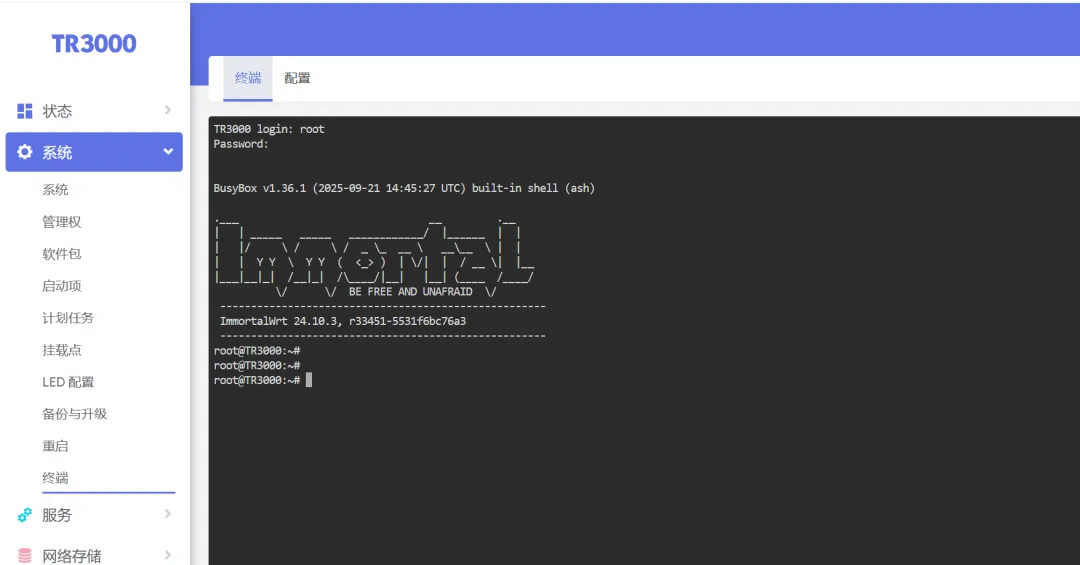
依次输入下面这些命令,一步步来,别输错就行:
opkg update || exit 1cd /tmpwget https://github.com/linkease/openwrt-app-actions/raw/main/applications/luci-app-systools/root/usr/share/systools/istore-reinstall.runchmod 755 istore-reinstall.run./istore-reinstall.run
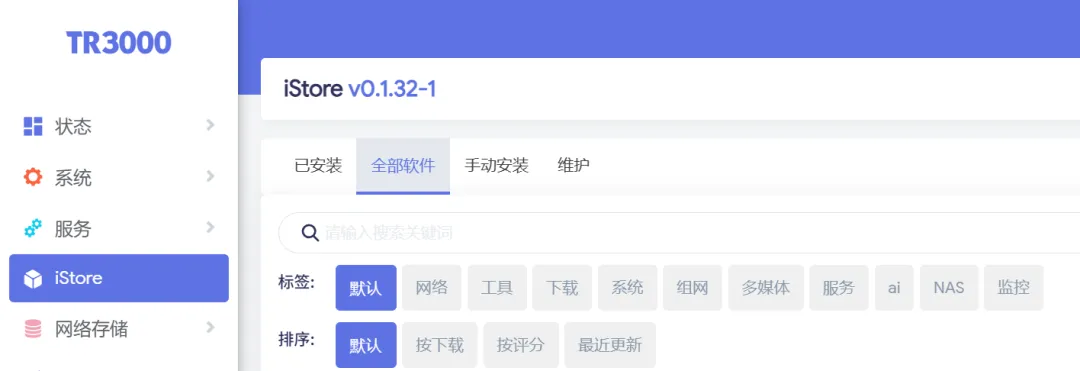
安装完成后,重启路由器,等个3分钟左右,再重新登录路由器管理界面,就能看到左侧多了个iStore,点进去就是应用商店了。
获取云盘的令牌
打开Chrome浏览器,通过链接“https://pan.wo.cn”,进入登录界面后,按F12打开开发者工具,点击上方的Network,记得勾选Preserve log,然后输入账号密码登录。
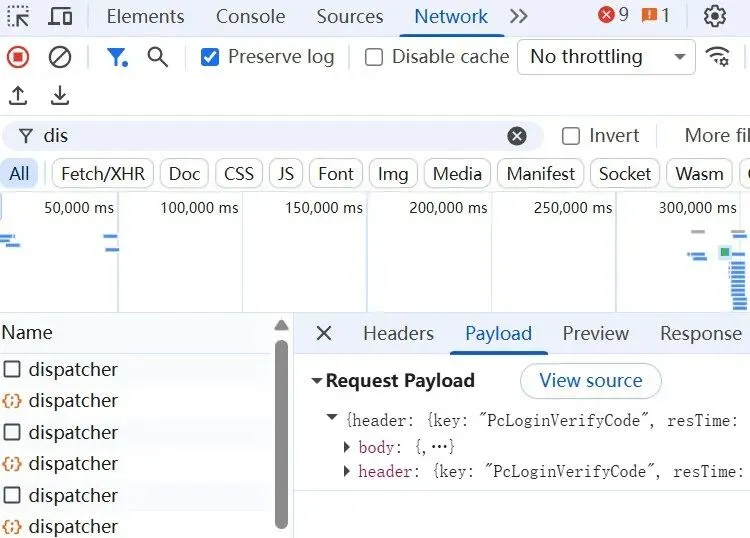
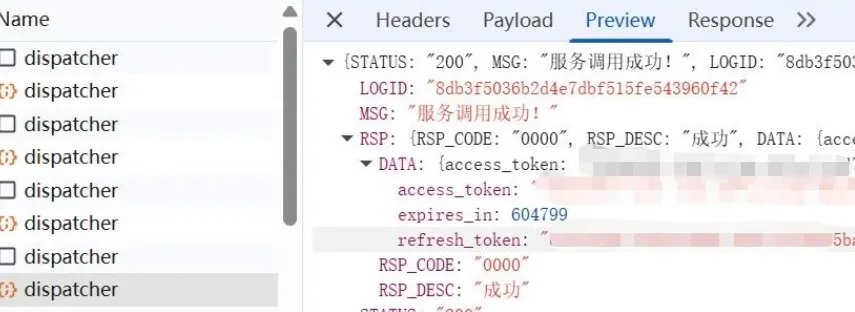
登录成功后,点击Payload,里面会有很多dispatcher,一个个点,直到找到header显示“PcLoginVerifyCode”的那一个。点击Preview,展开RSP的三角符号,就能看到我们需要的两个令牌——access_token(访问令牌)和refresh_token(刷新令牌),把这两个复制保存好,后面要用。
安装alist并添加云盘
回到iStore商店,搜索“alist”,找到alist网盘,点击右下角的“安装”,等安装完成后,在左侧“服务”里就能找到它。
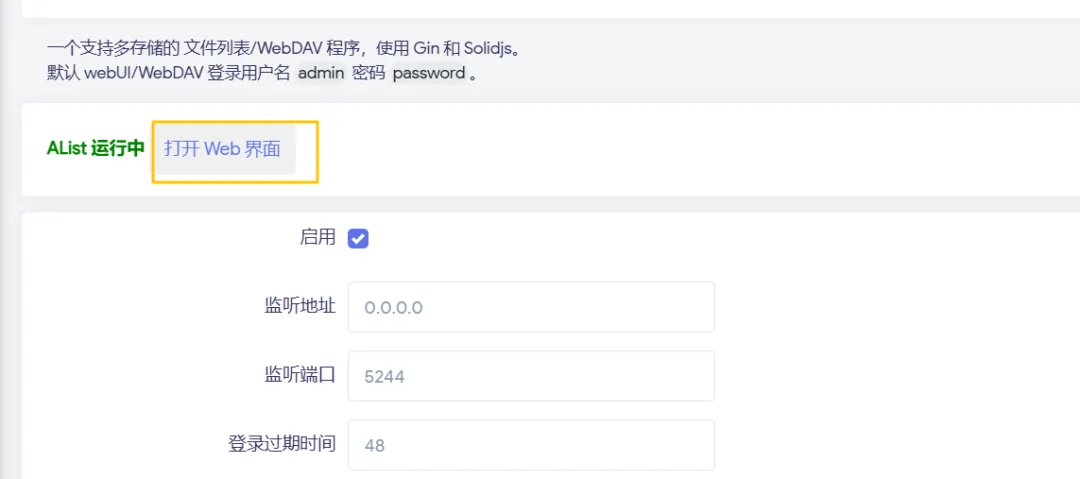
点击打开alist,先勾选“启用”,再点右下角的“保存并应用”。看到左上角显示“Alist为运行中”,就点击旁边的“打开web界面”,进入alist主页。
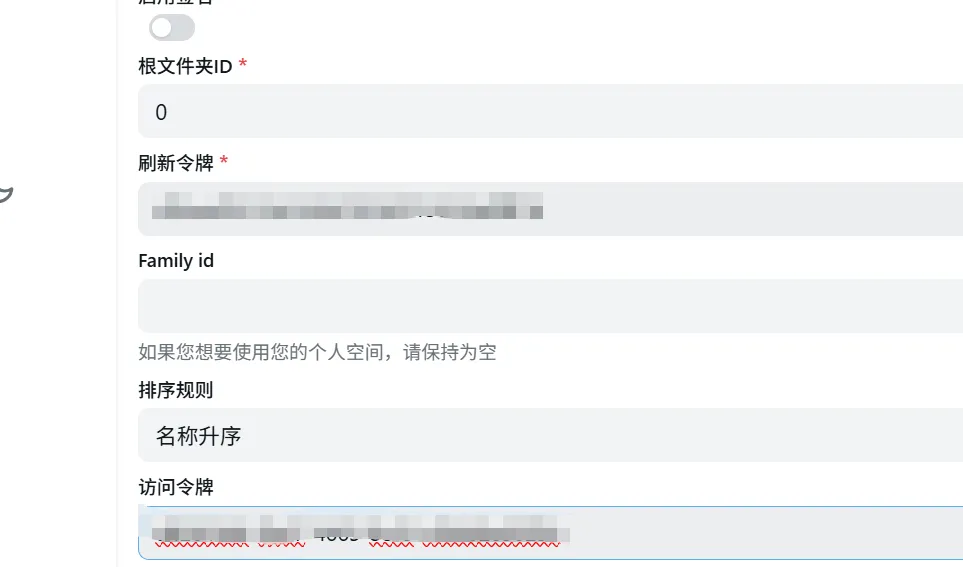
默认账号是admin,密码是password,登录后先点最下面的“管理”,进入管理界面后修改一下密码再保存,更安全。然后点击左侧“存储”,选择“添加”,如图驱动选择该云盘,挂载路径可以自定义,再把刚才保存的两个令牌填进去,其他设置默认就行,最后点击“添加”。回到主页,就能看到添加好的云盘了。

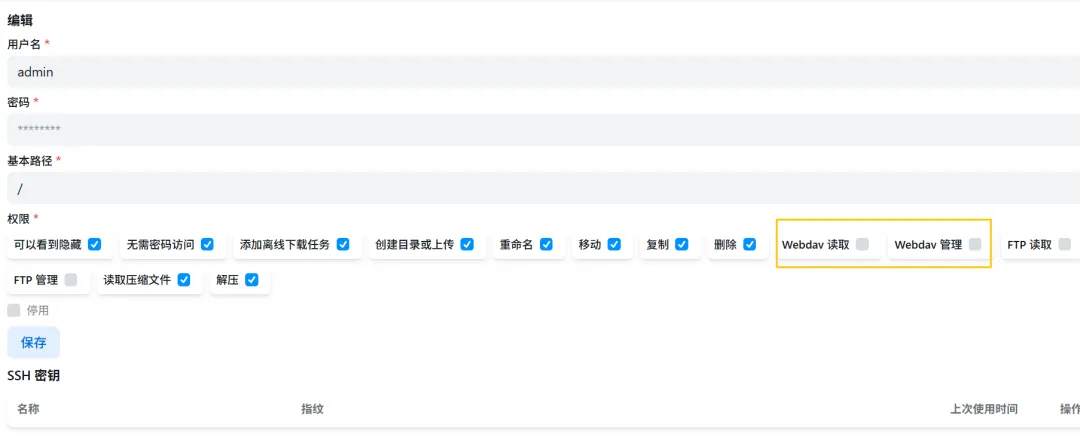
这里有个小坑要提醒大家:点击左侧“用户”,在admin用户名后面点“编辑”,一定要勾选“webdav读取”和“webdav管理”,明明是admin权限,却要手动打勾,不勾的话后面用不了。
打造影视库
影视库主页我用的是VidHub这款软件,它能自动匹配视频的简介、海报,界面好看,管理视频也方便,手机和电视都能装。
装好VidHub后,打开软件,点击“添加文件源→添加存储→WebDav/Alist”,然后依次填入路由器的IP地址、alist的默认端口5244、alist的用户名和密码,路径填“/dav”,点击“添加”,软件就会自动扫描云盘里的视频,匹配相关信息了。

小技巧
VidHub对视频命名有要求,规则是:剧名(中文、英文都可以)+S01(01代表第一季)+E01(01代表第一集)。如果视频没按这个规则命名,可能没法自动匹配简介和海报。通过alist进入视频目录,用里面的批量重命名功能,很方便快捷。
欢迎在评论区交流讨论,觉得这个方法有用的话,麻烦点个赞支持一下~