夜雨聆风
夜雨聆风做Excel的你,是不是经常被这些问题困扰?
❌ 每月要合并十几张表格,复制粘贴到崩溃;
❌ 原始数据杂乱无章,筛选、清洗要花大半天;
❌ 数据更新后,要重新做一遍所有操作,重复劳动耗时间。
其实,Excel里藏着一个“数据处理神器”——Power Query,能轻松解决以上所有问题!它不需要复杂公式,鼠标点点拖拖,就能完成80%的日常数据处理工作,新手也能快速上手。
现在就给大家整理了「Power Query基础+高频功能分享」,帮你节省大量摸鱼(不是 )工作时间!
一、先搞懂:Power Query 是什么?
Power Query 是Excel(2016及以上版本自带,2013及以下可安装插件)的一款数据获取与转换工具,核心作用是:从各种来源获取数据,快速清洗、整理、整合,最后输出到Excel表格。
关键优势:
✅ 可视化操作,不用记复杂公式(少量场景需简单函数);
✅ 操作可记录、可重复,数据更新后,一键刷新就能重新处理;
✅ 支持多格式数据(Excel、CSV、文本、网页等),轻松合并多表。
打开方式(Excel):数据 → 获取数据 → 选择对应数据来源(最常用「自表格/区域」)。
打开后会进入Power Query编辑器,左侧是“查询”(可理解为处理好的数据集),中间是数据预览,右侧是“应用步骤”(记录所有操作,可修改、删除)。
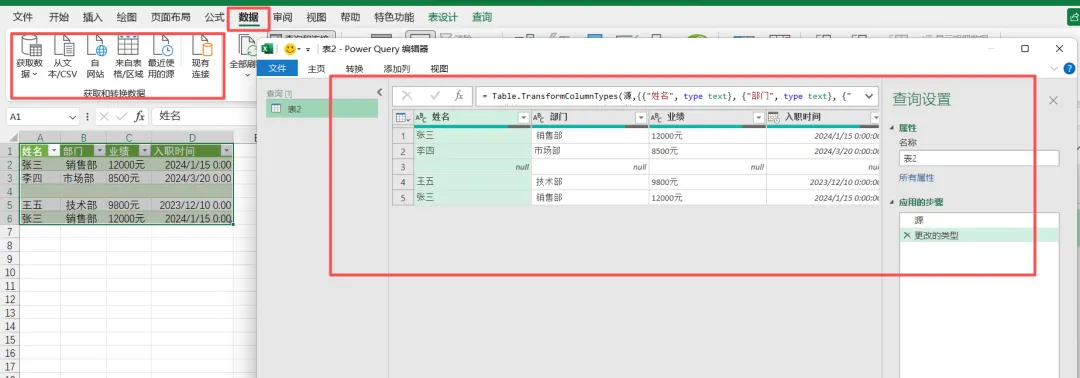
二、日常最常用!5个Power Query高频功能
以下功能覆盖大部分职场数据处理场景(如报表汇总、数据清洗、多表合并):
功能1:合并多表(最常用!告别复制粘贴)
场景:每月有独立的业绩表(如1~3月业绩表),需要合并成一张总表,后续数据更新后,一键刷新即可同步。
步骤:
1、打开Excel,选中任意一张表格(如1月业绩表),点击「数据」→「获取数据」→「自表格/区域」,进入Power Query编辑器;
2、按照第1步的方式分别加载2月业绩表和3月业绩表;
3、点击「主页」→「合并查询」→「追加查询」-[将查询追加为新查询],在弹出的窗口中,选择“三个或更多表”,将3个业绩表全部添加到“要追加的表”中,点击「确定」;

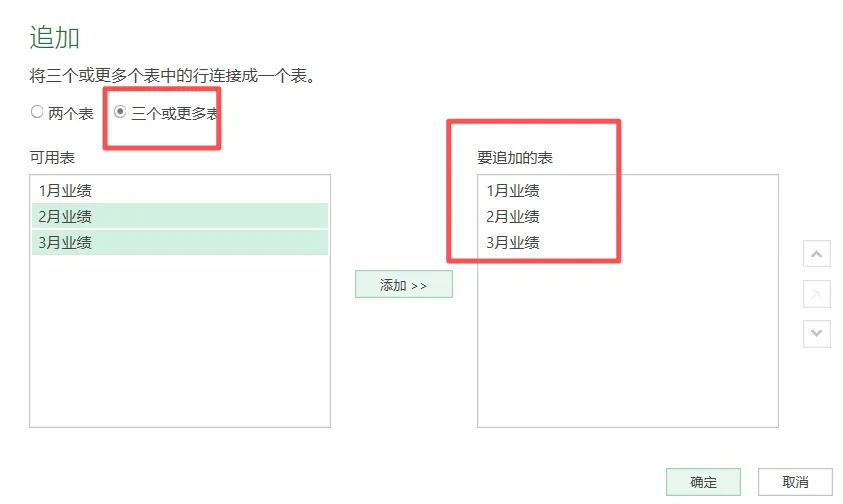
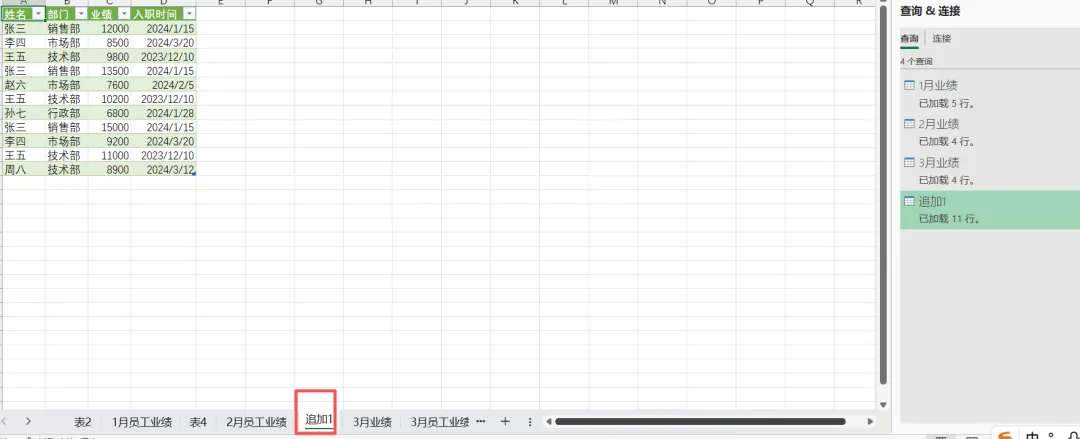
5、此时会生成一个“追加1”的查询,里面就是3个月的合并数据,后续若某张月度表更新,只需在Excel中修改原始数据,回到Power Query编辑器点击「刷新」,合并表会自动同步。
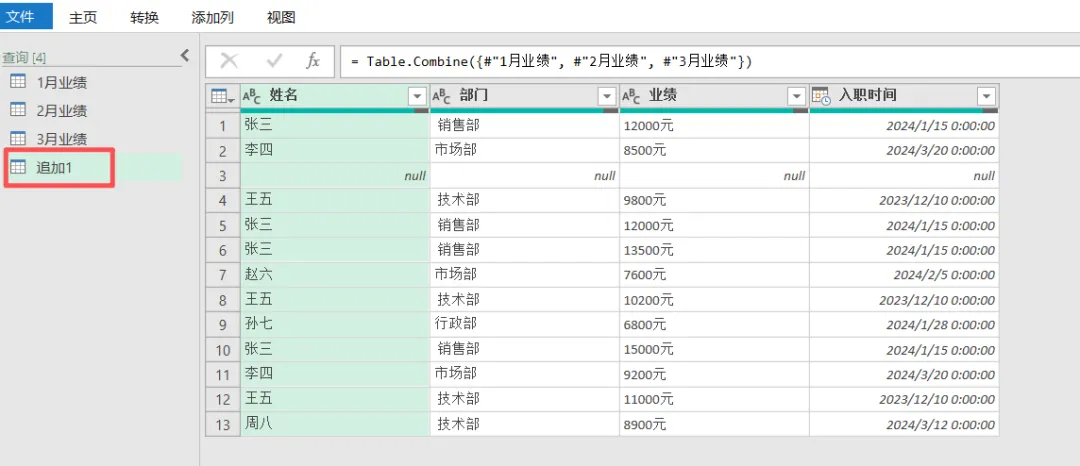

小技巧:如果多表结构完全一致(列名、顺序相同),用「追加查询」;如果是不同结构的表(如员工信息表+业绩表,有共同字段“姓名”),用「合并查询」(类似VLOOKUP)。
功能2:数据清洗(空白行、重复行、多余空格一键清除)
场景:合并后的表格有空白行、重复行,“部门”列有多余空格,影响数据统计,手动删除效率低。
步骤:
1、删除空白行:
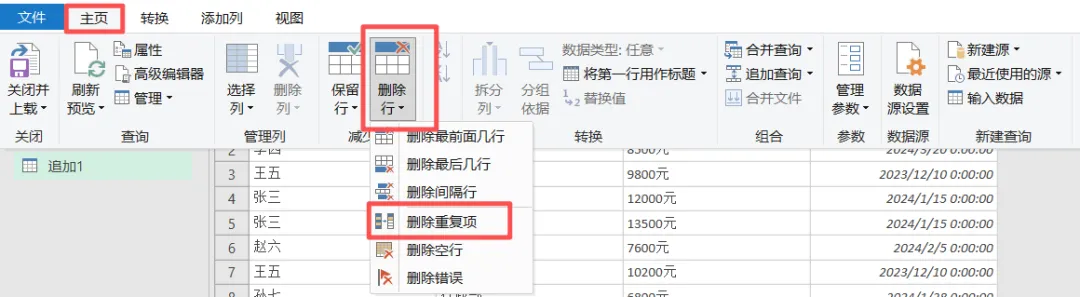
点击「主页」→「删除行」→「删除空行」,瞬间清除所有空行;
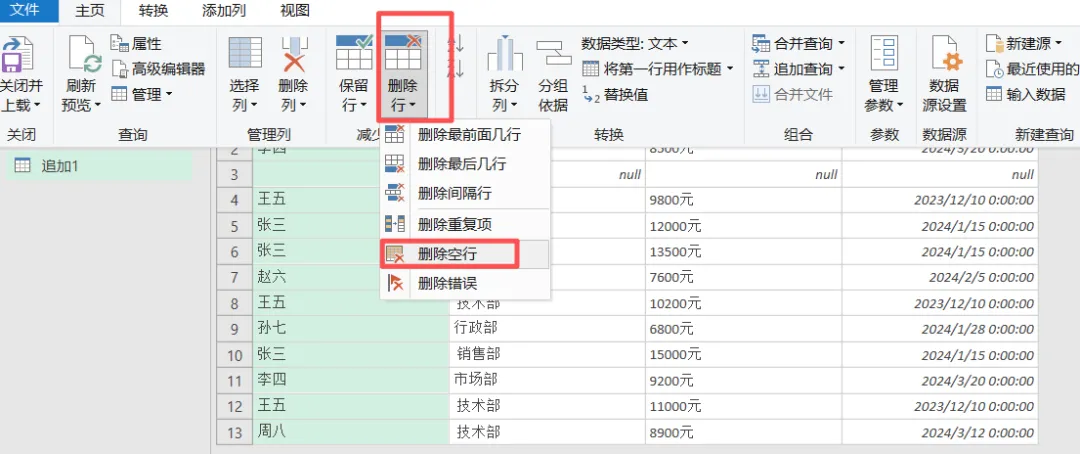
2、删除重复行:点击「主页」→「删除行」→「删除重复项」,会自动识别完全重复的行(如张三的重复记录)并删除;
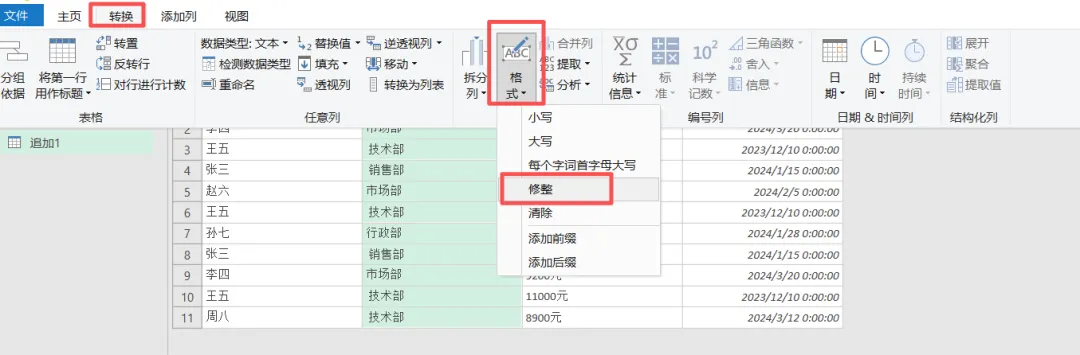
3、清除多余空格:选中“部门”列,点击「转换」→「格式」→「修整」,即可清除单元格前后的多余空格(“ 销售部 ”→“销售部”)。
补充:如果有错误值(如#N/A、#ERROR),可点击「替换值」,将错误值替换为空白或指定内容,避免影响后续统计。
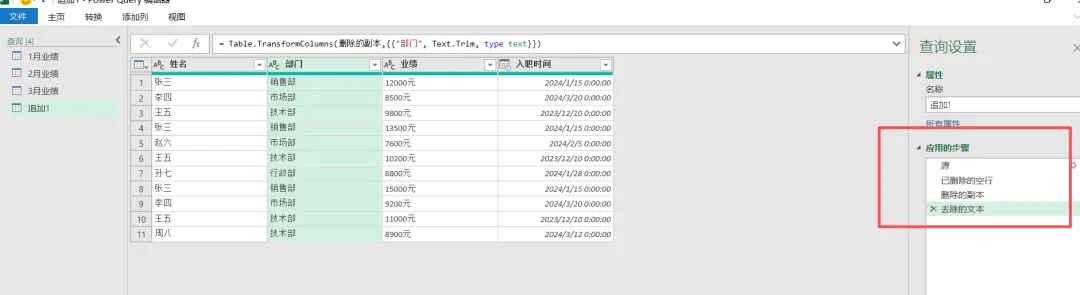
小技巧:右侧的【应用的步骤】会将你所有的操作步骤都理出来,可以简介之前的步骤进行回看,也可以将操作错误的步骤进行删除等。
功能3:数据类型转换(文本转数字、日期格式化)
场景:“业绩”列是文本格式(带“元”字),无法进行求和、排序;“入职时间”格式不统一,需要标准化。
步骤:
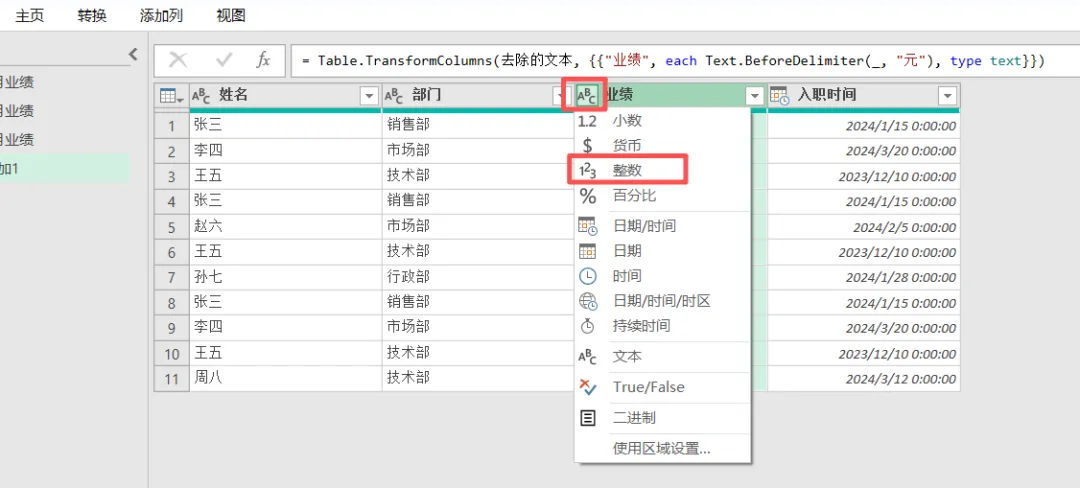
1、文本转数字(业绩列):
○选中“业绩”列,点击列标题旁的「数据类型」下拉框→「文本」(先确认当前是文本格式);
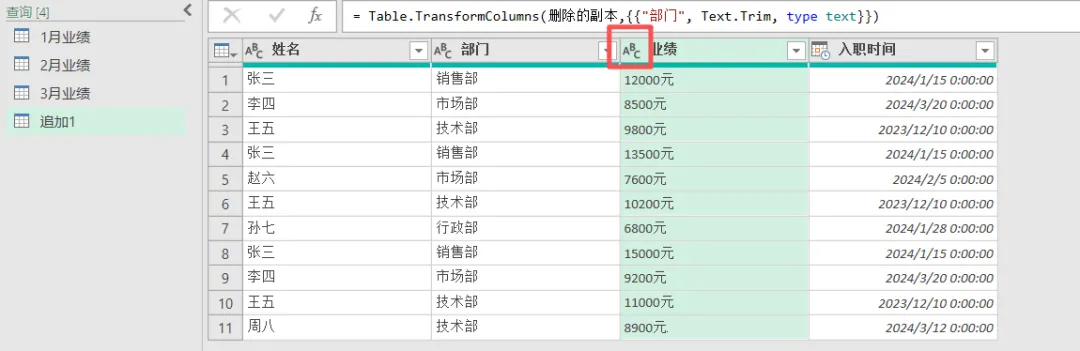
○点击「转换」→「提取」→「分隔符之前的文本」,在弹出的窗口中输入“元”,点击「确定」,即可删除“元”字;

○再次点击“业绩”列的「数据类型」下拉框→「小数」,完成文本转数字,此时业绩列可正常求和、计算。
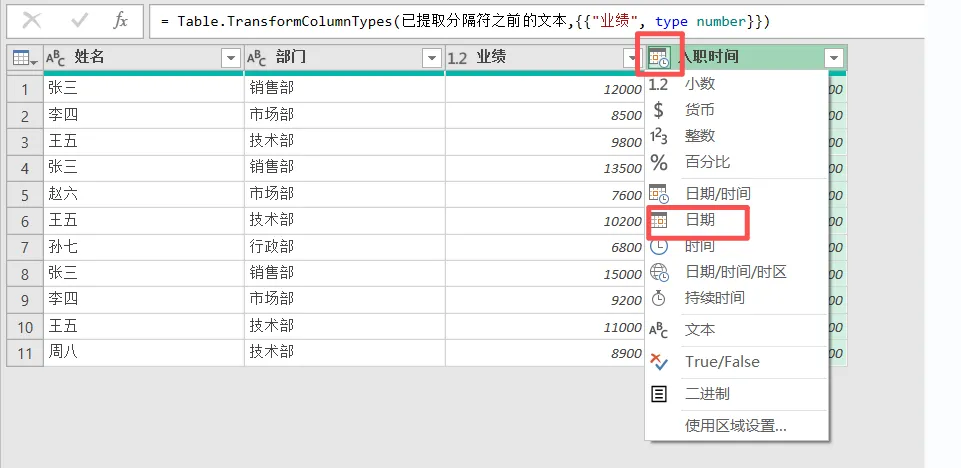
2、日期格式化(入职时间列):
○选中“入职时间”列,点击「数据类型」→「日期」,自动识别日期格式;
功能4:筛选与排序(快速定位目标数据)
场景:需要筛选出“销售部”员工的业绩,或按业绩从高到低排序,方便统计。
步骤:
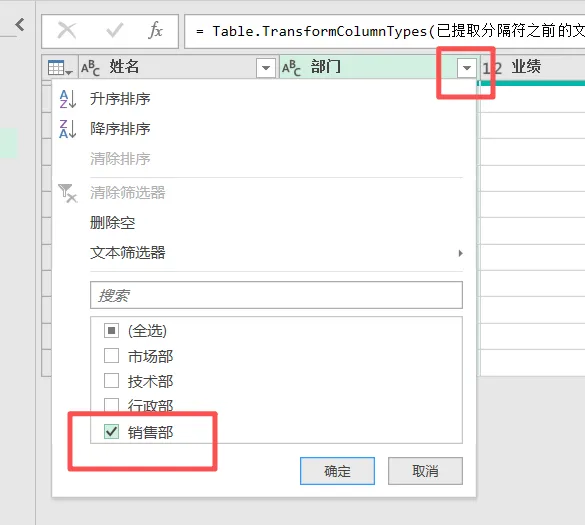
1、筛选:点击“部门”列标题旁的「筛选」按钮,取消“全选”,只勾选“销售部”,点击「确定」,即可筛选出销售部所有员工数据;
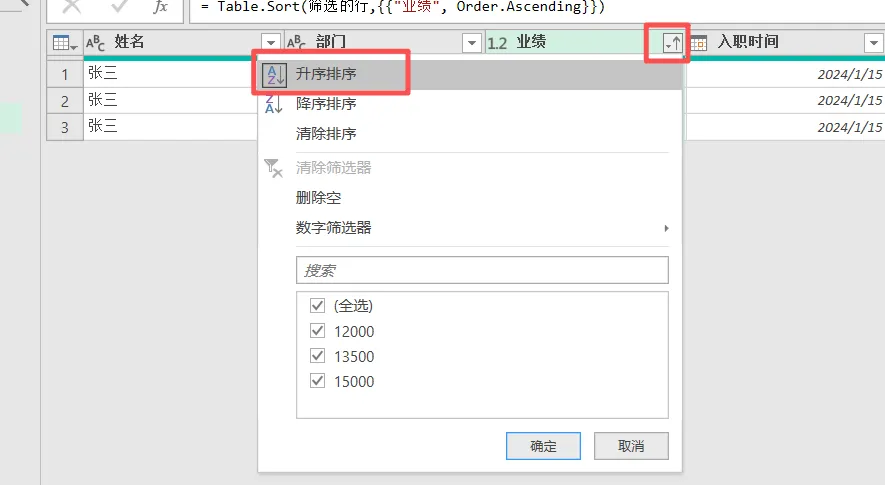
2、排序:选中“业绩”列,点击「主页」→「排序」→「升序」或「降序」,也可直接点击列标题旁的「升序/降序」图标,快速排序;
功能5:分组汇总(自动计算,无需公式)
场景:需要按“部门”汇总季度总业绩、平均业绩,或按“姓名”汇总个人总业绩,不用手动输入SUM、AVERAGE公式。
步骤:
1、选中“部门”列(分组依据),点击「主页」→「分组依据」;
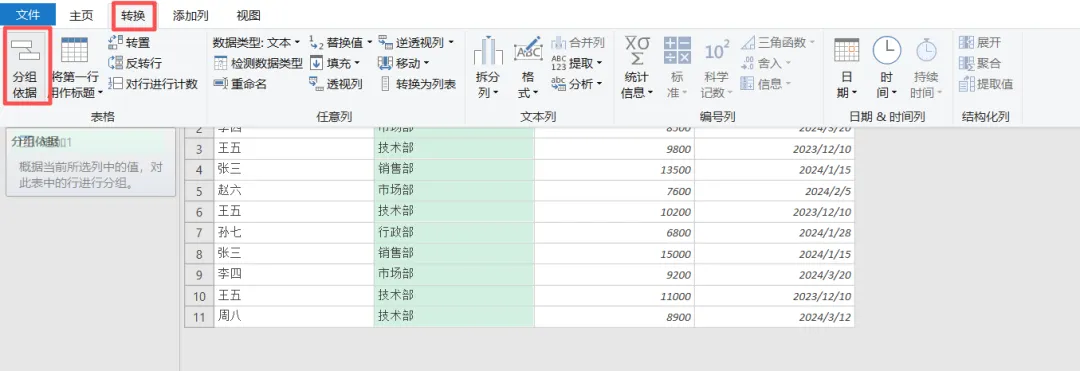
2、在弹出的窗口中,设置:
○分组依据:部门(可选择多个列,如“部门+姓名”);
○新列名:自定义(如“季度总业绩”“平均业绩”);
○操作:选择“求和”(总业绩)、“平均值”(平均业绩),点击「添加」,可设置多个汇总项;
3、点击「确定」,即可生成按部门汇总的表格,后续原始数据更新,刷新后汇总结果会自动同步。
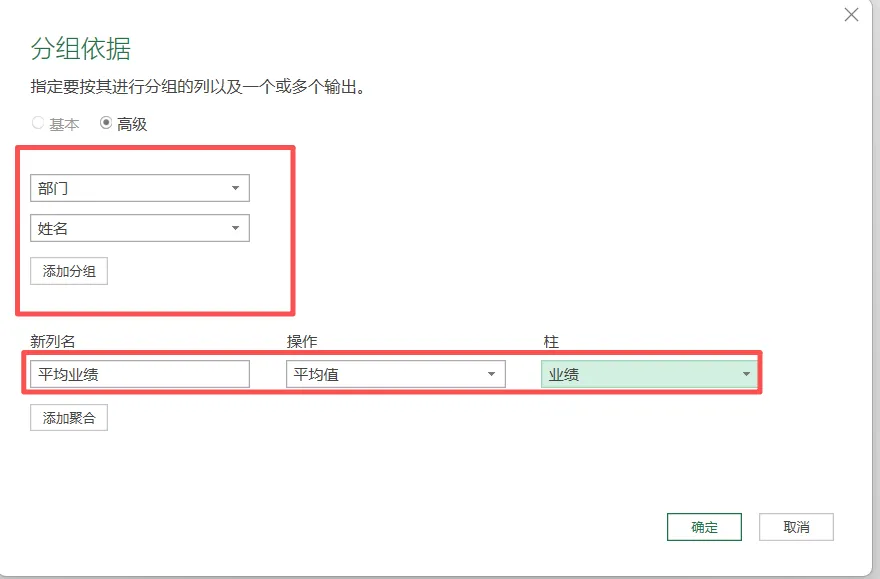
注:Power Query的分组依据可以同时保留多个字段,也能够同时对多个字段进行分组汇总,比直接使用公式和数据透视表好用多了。
三、最后:数据输出与刷新(关键一步)
所有操作完成后,需要将处理好的数据输出到Excel表格中,方便后续使用:
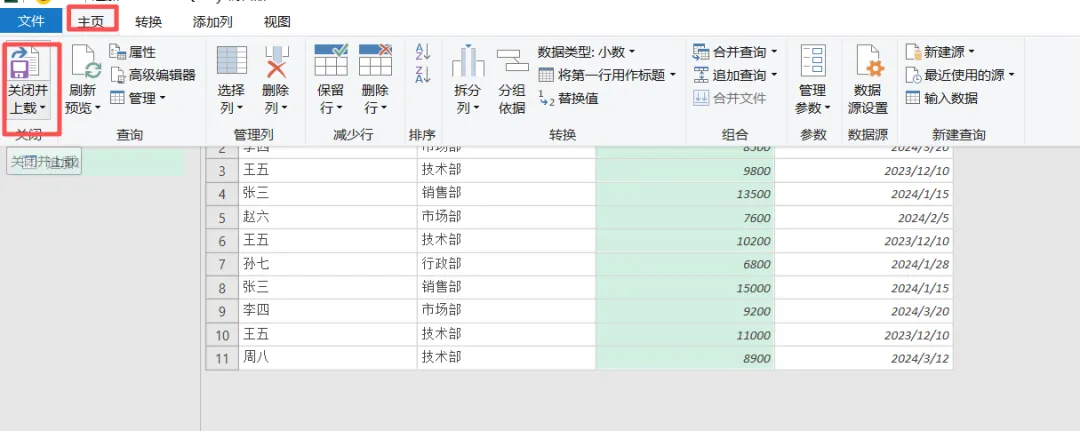
1、在Power Query编辑器中,点击「主页」→「关闭并上载」;
2、此时Excel会自动生成一张新的工作表,里面就是处理好的干净数据;
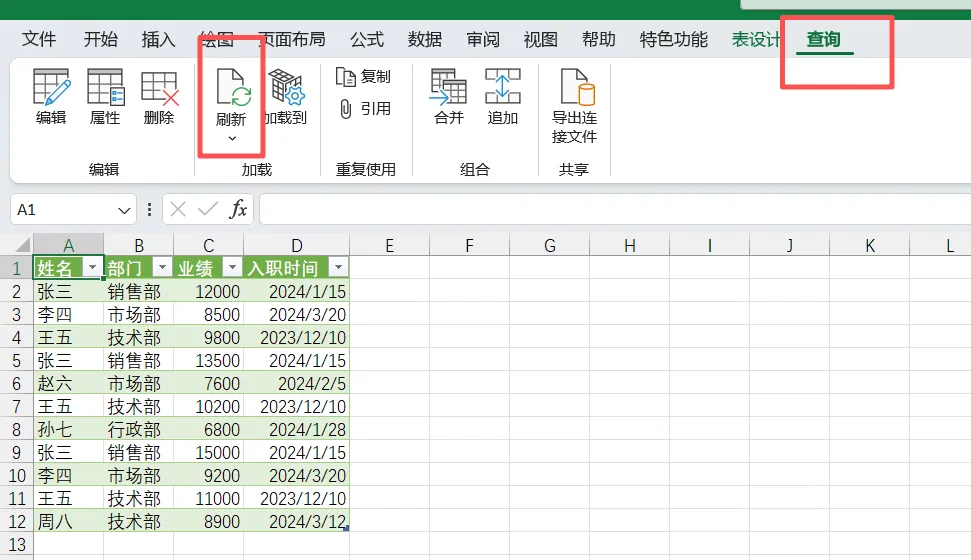
3、若原始数据(如月度业绩表)有更新,只需修改原始表格,然后右键点击输出的新表格→「刷新」,所有Power Query操作会重新执行,数据自动更新。
四、总结
以上5个功能,就是职场人日常使用Power Query比较多的场景,从多表合并、数据清洗,到类型转换、分组汇总,不用记复杂公式,新手也能快速上手。事实上,Power Query还有很多其他功能,如对行数超过表格的最大行104万行的数据处理和筛选,更多的数据清洗和转换等,感兴趣的同学可以自行深入学习。Power Query数据处理也是商业智能报表工具POWER BI图表输出的第一步,掌握Power Query的使用会对学习POWER BI也更加得心应手。
记住一个核心:Power Query的本质是「记录操作步骤」,一次设置,终身复用,数据更新后只需“一键刷新”,彻底告别重复劳动!