 夜雨聆风
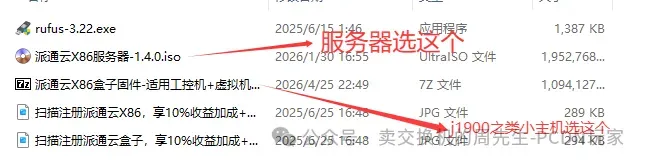
夜雨聆风1、制作前的准备 (烧录之前请确保是联网状态) 务必使用我们的烧录软件下载 Rufus 3.22(win7-8-10-11通用)
2)在云盘内下载好烧录软件和ISO镜像 (迅雷搜 固件大全 即可获取,文章底部有各云盘下载地址)
3)准备 8G 以上 U 盘一个(建议用USB3.0以上U盘,不然装系统超慢)
4)刷镜像时准备一条线路保证设备联网在线,装机完毕重启之后再插上拨号网线(期间系统可能会在线自动升级);
2、Windows 下启动 U 盘制作
1)鼠标双击“rufus-3.22.exe”应用程序。
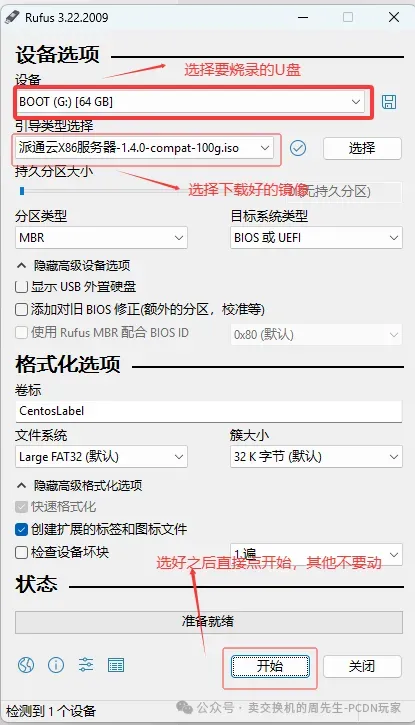
2)在“设备”选项中选择需要刷系统的U盘,引导类型选择中点击后面的选择按钮,选定下载的系统镜像版本的.iso (如果是烧录移动硬盘,请勾选显示外置硬盘)
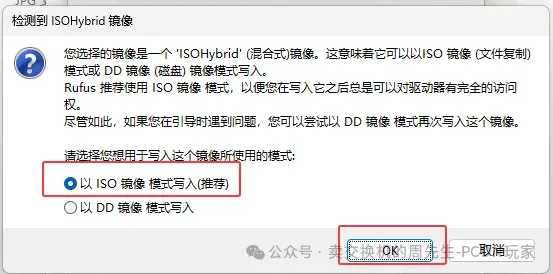
3)由于烧录过程将清除U盘上的所有数据,因此,U盘中如有重要数据,请务必在烧录前备份U盘内的数据。
选择“以ISO镜像模式写入(默认)”,点击"ok"开始烧录,再出现弹窗直接确定/选下一步就是了
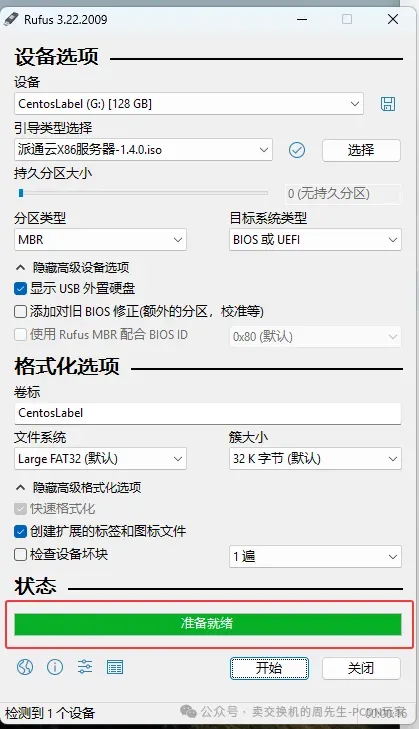
4)进度条走到头后显示“准备就绪”就代表制作完成,镜像烧录成功,此时就可以安全的拔出U盘了。这样ISO启动U盘制作就完成
二、从 U 盘安装
此次演示服务器型号为华为 Huawei 1288,不同品牌服务器,会有些许不同。(山寨X79 X99 D1581主板一般是按F11 F12 F7进启动项选择从U盘启动即可)
服务器连接电源,等待服务器正常启动。
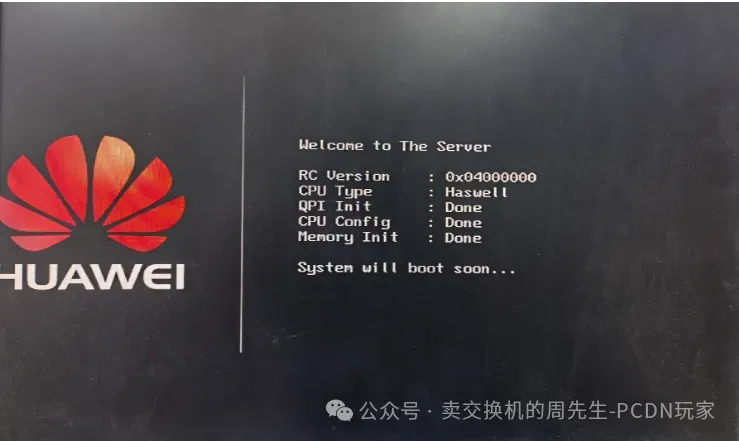
出现该界面后,键盘输入Ctrl+R,进行RAID 0设置。(建议一直按,如果错过,需要重启服务器,再重复以上操作。重启指令为Ctrl+Alt+Delete)
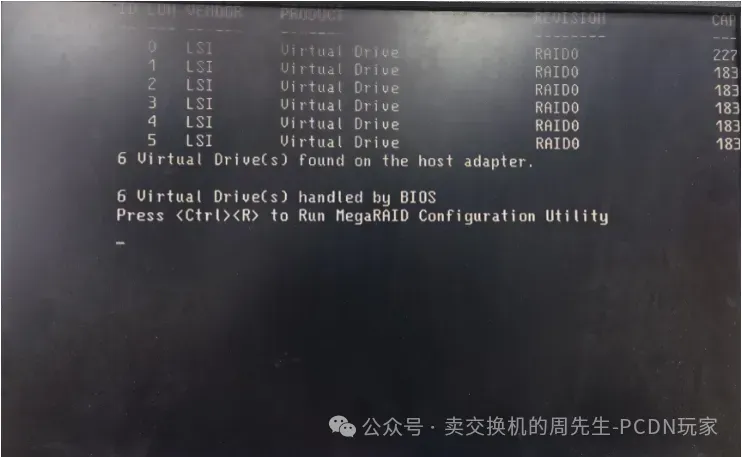
进入 RAID 配置界面
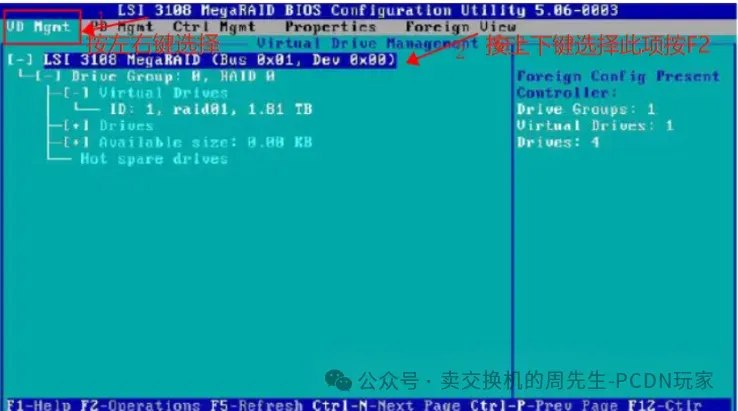
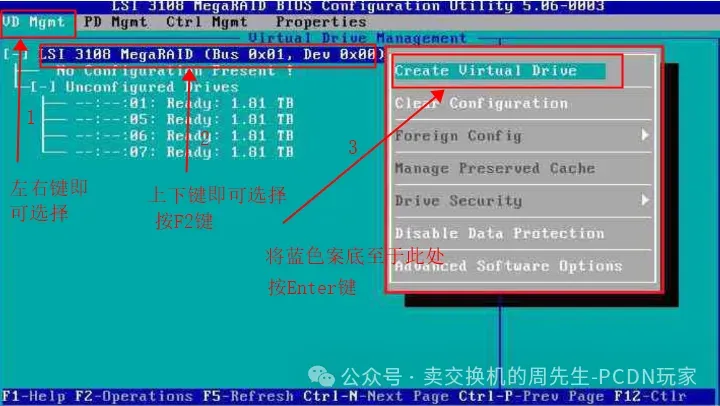
按F2后会出现这个界面,然后选择 Clear Configuration清除之前的配置及数据,按 Enter 键选择 yes 即可清除
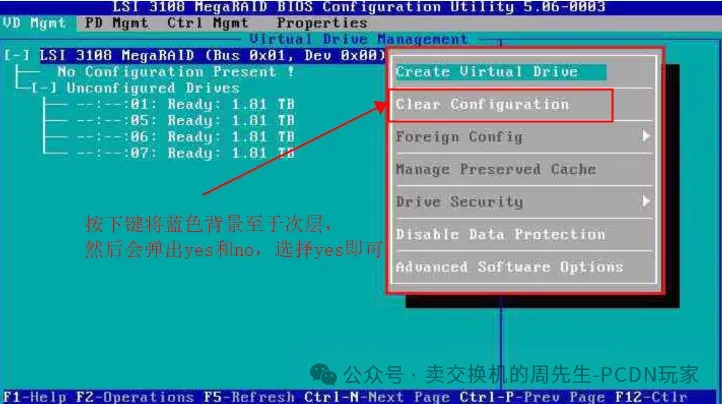
然后见此图按左右键键将蓝色案底至于VD Mgmt处,上下键选择第一行,然后再按F2会出现次页面,然后创建RAID虚拟设备
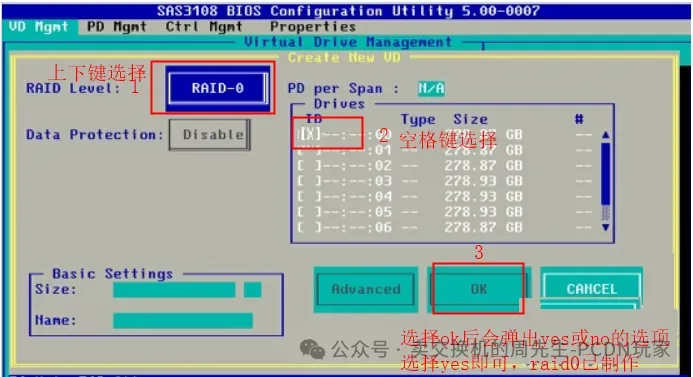
RAID Level选择 RAID-0(默认选项,不用选择),直接按下键选择需要做 raid 的磁盘,每次只选择一块磁盘进行 raid0,每块盘都需要操作。
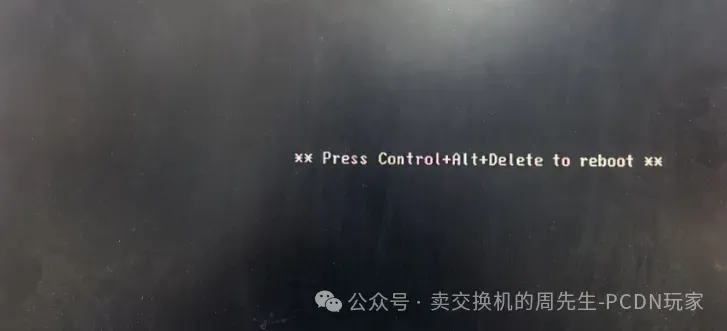
操作完成后,最后按 ESC 键保存退出,会出现如下界面,根据提示重启机器(按 Ctrl+Alt+Delete)。
重启后会回到第一步的页面。等待所有自检通过。
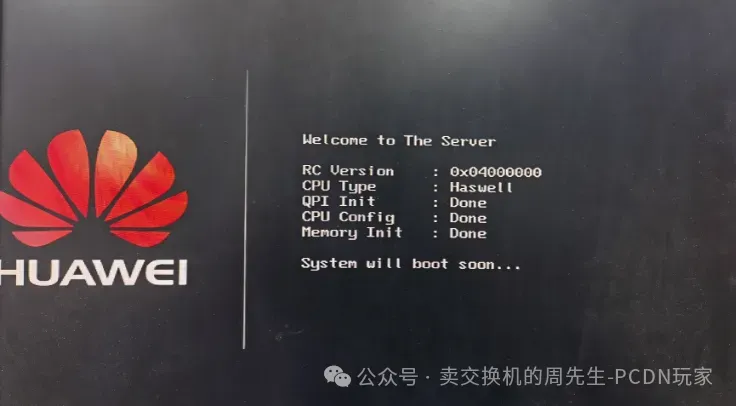
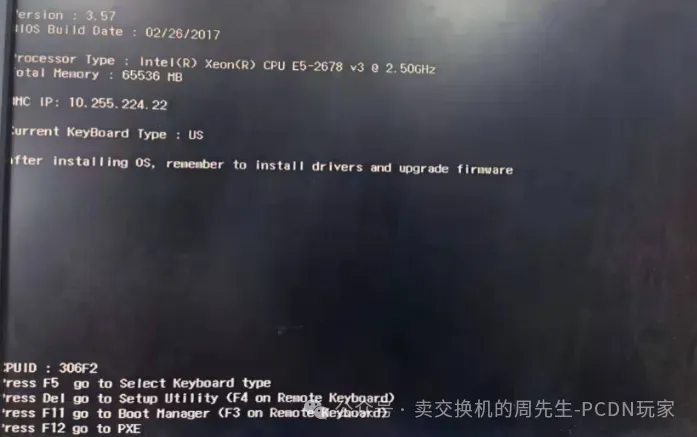
出现该页面后,按 F11 键来进入 BIOS管理界面。
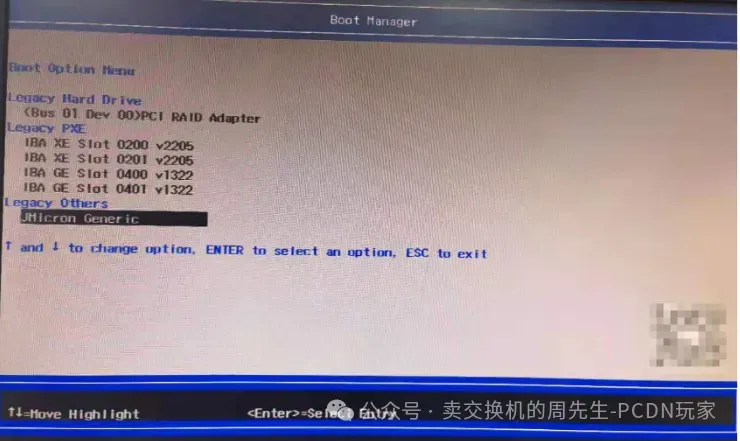
进入 Boot 后选择您的 U 盘,如:图中最后一项。按回车确定。
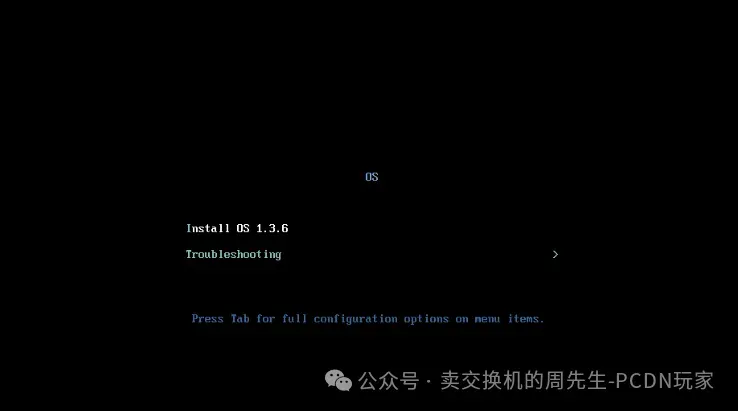
启动后会出现install的安装界面,回车进行装系统(系统盘空间需>100g,且非移动硬盘),如硬盘选择超时未手动选择,系统会自动选择空间大于100g的最小可用硬盘进行安装。
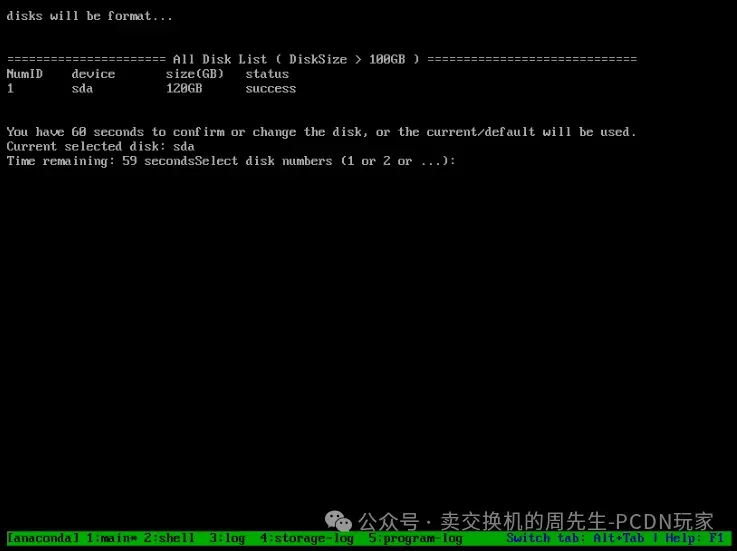
接下来等待系统安装完毕,完成后会自动关机,自动关机表示系统安装完毕(一定要等到机器自动关机,黑屏不算关机,要确认机器的风扇不再转动/电源指示灯熄灭才算关机),拔下 U 盘后正常开机。
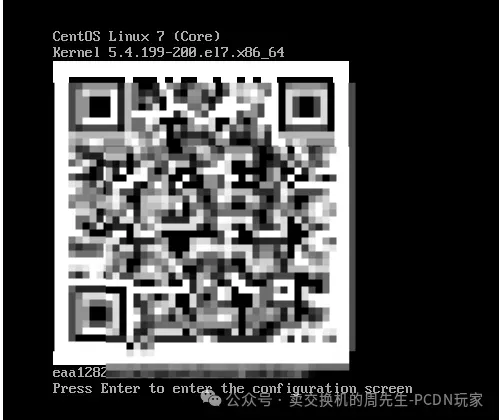
机器启动完成之后显示如下图,即表示系统安装成功。

迅雷搜索 固件大全 即可获取全部固件
百度云盘PCDN固件大全下载地址
https://pan.baidu.com/s/1XzpnndbPKOK8LhE8RelDHw 提取码: 8888
123网盘PCDN固件大全下载地址
https://www.123865.com/s/608fjv-3goD3?提取码:6666
天翼云盘PCDN固件大全下载地址
http://cloud.189.cn/t/7jYbamEJRnmi(访问码:64zg)
移动云盘固件下载地址https://yun.139.com/shareweb/#/w/i/2sUfE2zmW6Epw 提取码:cuwr
迅雷 搜 派通甜果 可直达派通+甜果融合固件