 夜雨聆风
夜雨聆风家中闲置的旧台式机、老旧电脑无需闲置吃灰,安装 Proxmox VE 9(PVE9)即可搭建私有虚拟化服务器,用来部署虚拟机、软路由、私有NAS、智能家居服务等,充分盘活闲置硬件资源。 不少新手担心旧电脑硬件兼容性差、PVE安装复杂。其实只要按照适配老旧硬件的参数与步骤操作,规避硬件适配坑点,普通旧电脑也能稳定运行PVE系统。本篇教程专为旧电脑优化,步骤清晰易懂,零基础用户也可跟着操作完成安装。
⚠️ 重要前置提醒:
安装PVE会全盘清空目标硬盘所有数据,不可逆、无法恢复!安装前务必备份硬盘全部重要文件!
一、安装前准备(专属旧电脑适配)
1. 硬件适配要求
不同于全新服务器,旧电脑硬件有限,专门整理了适配门槛,避免装机失败、运行卡顿:
CPU:64位Intel/AMD处理器,必须支持VT-x/AMD-V虚拟化;2010年前老旧CPU大概率不支持虚拟化,无法使用
内存:最低1GB(仅能装系统);推荐8GB及以上;4GB及以下内存千万不要用ZFS文件系统,极易卡顿死机
存储:优先使用SSD固态硬盘,机械硬盘运行速度极差;最低32GB,推荐64GB以上,硬盘需独占系统,不可共用
网络:必须使用千兆有线网卡+网线,无线网卡不支持PVE管理口,安装全程需要联网
外设:准备键盘、显示器,仅安装阶段使用,安装完成后可全程远程操控;旧电脑优先插USB2.0接口,兼容性远超USB3.0
2. 必备软件工具
PVE9官方镜像:前往Proxmox官网下载最新稳定版镜像,官网地址:https://www.proxmox.com/en/downloads
U盘启动盘工具:新手首选Rufus(一键傻瓜制作),官网地址:https://rufus.ie/zh/
备用设备:同一局域网内的手机/电脑,用于后续登录PVE后台
二、制作PVE9启动U盘
提前准备8GB及以上空白U盘,制作前务必备份U盘内所有数据,该操作会全盘清空U盘内容。全程使用Rufus工具制作启动U盘,操作极简、出错率极低,适配所有Windows新手。具体操作:打开Rufus软件,软件会自动识别插入的U盘,在引导选项中选中已下载的PVE9 ISO镜像,页面所有参数保持默认无需手动调整,最后点击【开始】,确认弹窗提示后,等待3-5分钟即可完成启动盘制作。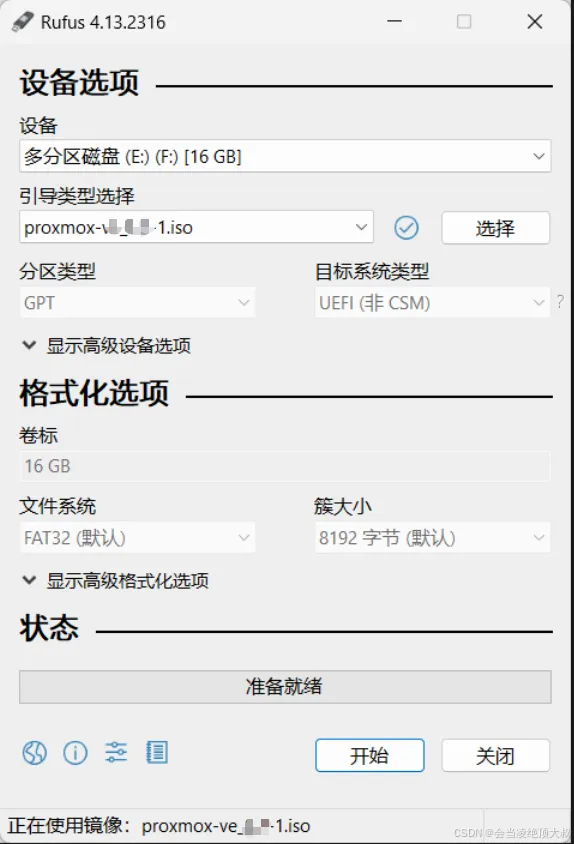
三、旧电脑BIOS关键设置(90%安装失败的根源)
旧电脑装机失败、黑屏、无法识别U盘,基本都是BIOS设置错误,务必严格对照设置!
1. 进入BIOS快捷键
华硕/微星/技嘉主板:Del
联想:F12、戴尔:F2、惠普:F10
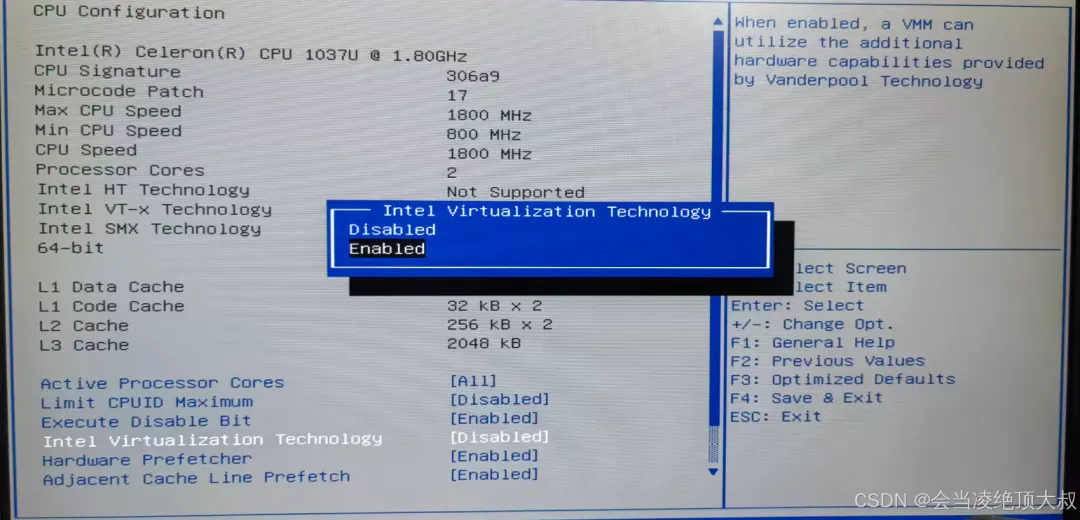
2. 必开设置
Intel主板:开启 Intel VT-x 虚拟化,需硬件直通额外开启VT-d
AMD主板:开启 SVM/AMD-V 虚拟化,需硬件直通额外开启IOMMU
3. 必关设置(旧电脑重点!)
关闭安全启动(Secure Boot):PVE9不兼容,开启直接无法引导
关闭快速启动(Fast Boot):会导致主板识别不到U盘
硬盘模式改为AHCI:关闭RAID模式,否则识别不到硬盘
4. 启动顺序
将USB启动盘设置为第一启动项,保存设置(F10)重启电脑。
四、图形化安装全程步骤(一步不要错)
重启后自动进入PVE安装界面,全程可视化操作,无脑照做即可。
1. 引导界面
正常电脑选择:Install Proxmox VE (Graphical)(图形模式)
旧显卡花屏、黑屏:选择串口文本模式安装
2. 许可协议
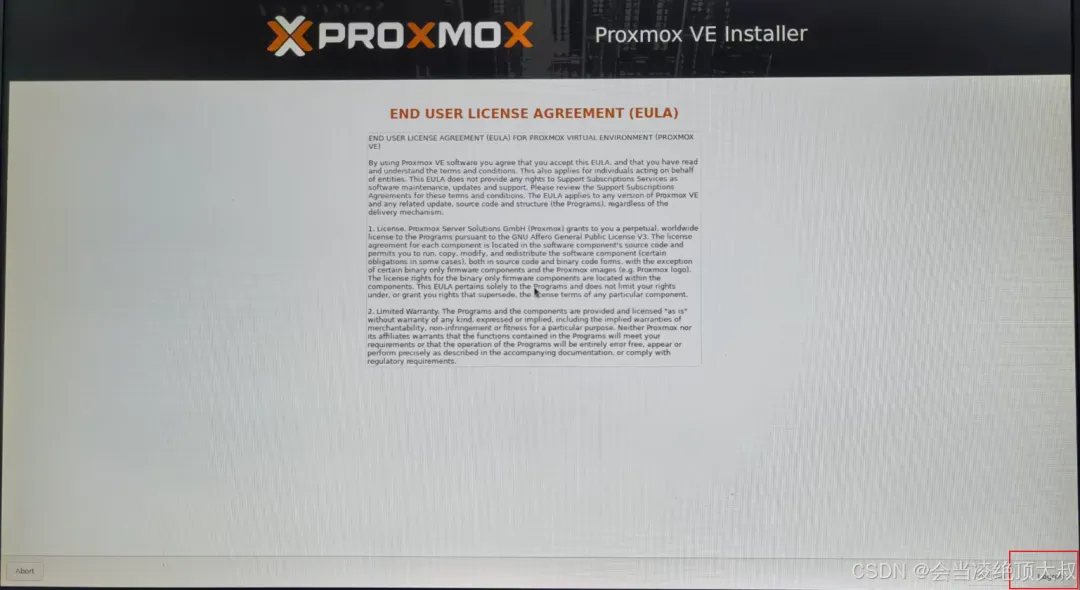
直接点击【I agree】同意协议,进入下一步。
3. 选择安装硬盘(重中之重)
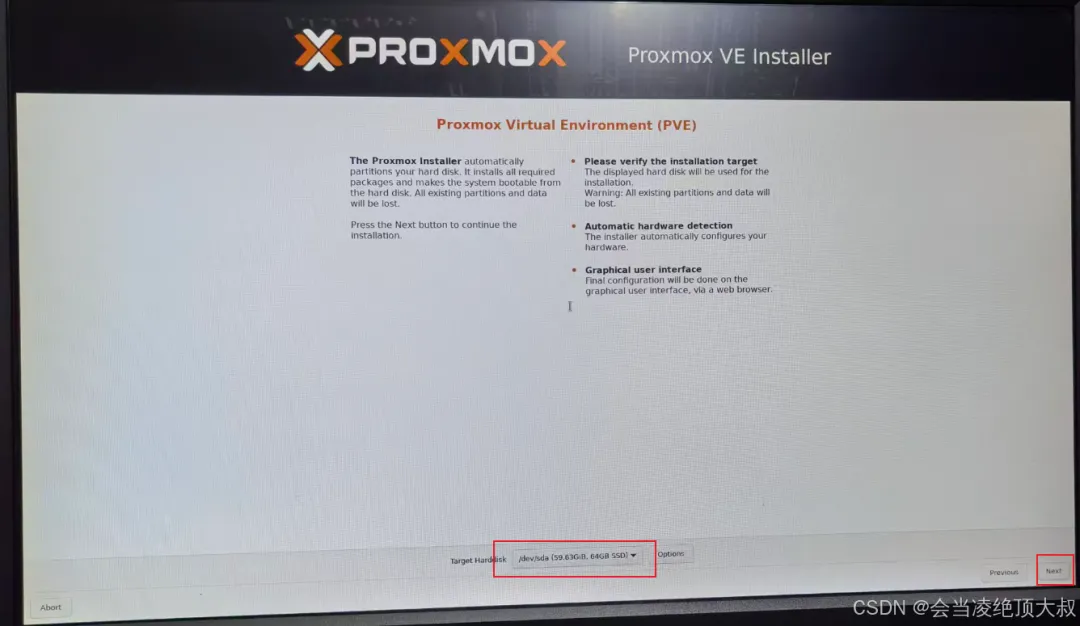
下拉选中需要安装系统的硬盘,反复核对容量,绝对不要选错硬盘!
✅ 旧电脑最优选择:内存8G及以下,文件系统选择 ext4,放弃ZFS,避免内存爆满、系统卡顿。
4. 地区与键盘设置
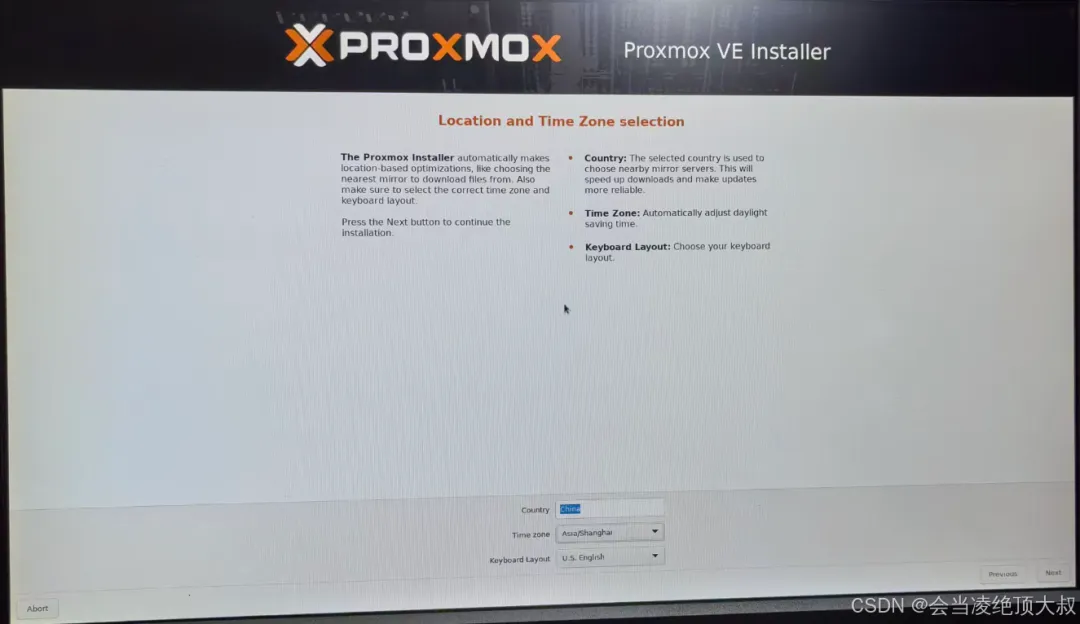
国家:China
时区:Asia/Shanghai(自动匹配)
键盘:默认英文键盘即可
5. 设置管理员账号密码

这里设置的是最高权限root账号密码,后续登录后台、SSH远程都需要,务必牢记!
Password:自定义8位以上高强度密码
E-Mail:填写任意常用邮箱(接收系统告警)
6. 网络配置(决定能否登录后台)
所有参数必须和家里路由器网段一致,这是安装成功的关键!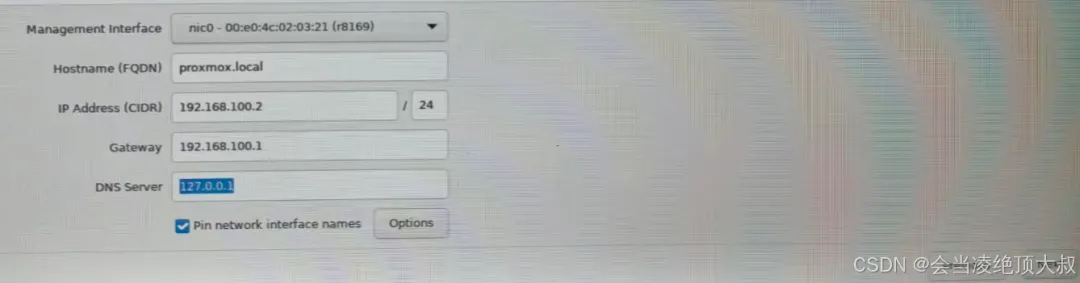
Management Interface:选择插网线的千兆网卡
Hostname:填写 pve.local
IP地址:设置同网段静态IP(例:192.168.1.100,避免和设备冲突)
子网掩码:255.255.255.0
网关:填写你家路由器IP(多数为192.168.1.1)
DNS:推荐 223.5.5.5(阿里DNS)
7. 开始安装系统
核对全部配置无误后,点击【Install】开始自动安装。
⏱ 耗时参考:SSD硬盘5-10分钟,机械硬盘10-20分钟,安装期间禁止断电、禁止拔U盘。
安装完成后,先拔掉U盘,再点击【Reboot】重启设备。
重启成功后,屏幕会显示PVE后台地址:https://IP:8006,保存该地址!
五、首次登录 + 必做优化设置
1. 登录Web管理后台
同一局域网内,打开浏览器输入刚才的后台地址
浏览器提示不安全,属于正常自签名证书,点击【高级-继续访问】
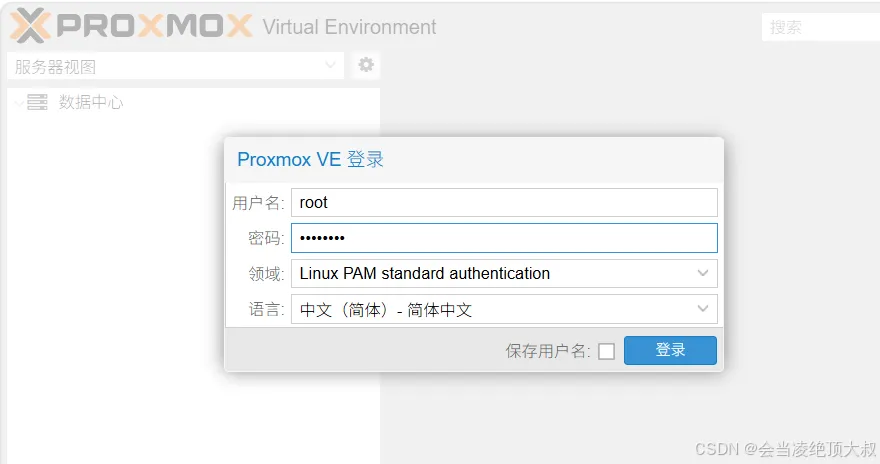
登录参数:用户名 root,密码为安装时设置的密码,语言切换为简体中文
2. 更换国内镜像源(解决更新慢、更新失败)
PVE默认国外企业源,国内无法正常更新、自带订阅弹窗,必须替换为清华国内源。直接在后台打开【Shell】,逐条复制执行以下命令。
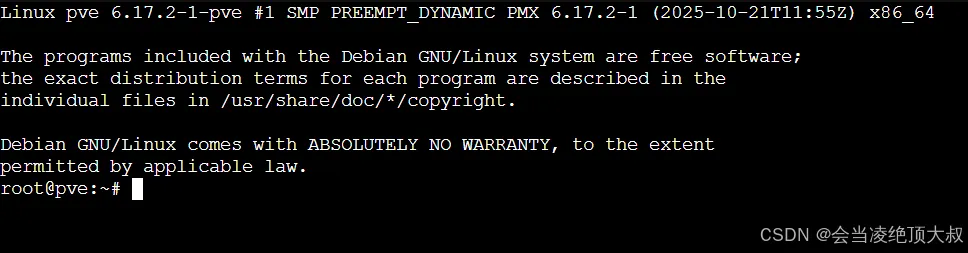
① 备份原有源
cp /etc/apt/sources.list.d/debian.sources /etc/apt/sources.list.d/debian.sources.bak② 替换Debian国内源
② 替换Debian国内源(清华源失效可切换阿里云源)
# 清华源cat > /etc/apt/sources.list.d/debian.sources << EOFTypes: debURIs: https://mirrors.tuna.tsinghua.edu.cn/debianSuites: trixie trixie-updates trixie-backportsComponents: main contrib non-free non-free-firmwareSigned-By: /usr/share/keyrings/debian-archive-keyring.gpgEOF
若清华源解析失败、更新超时,执行下方命令切换为阿里云备用源:
# 阿里云备用Debian源cat > /etc/apt/sources.list.d/debian.sources << EOFTypes: debURIs: https://mirrors.aliyun.com/debianSuites: trixie trixie-updates trixie-backportsComponents: main contrib non-free non-free-firmwareSigned-By: /usr/share/keyrings/debian-archive-keyring.gpgEOF
③ 关闭付费企业源,开启免费社区源
③ 关闭付费企业源,开启免费社区源(双源备用)
sed -i 's/Enabled: yes/Enabled: no/g' /etc/apt/sources.list.d/pve-enterprise.sources# 清华PVE社区源cat > /etc/apt/sources.list.d/pve-no-subscription.sources << EOFTypes: debURIs: https://mirrors.tuna.tsinghua.edu.cn/proxmox/debian/pveSuites: trixieComponents: pve-no-subscriptionSigned-By: /usr/share/keyrings/proxmox-archive-keyring.gpgEOF
清华源异常时,执行下方命令切换阿里云PVE备用源:
# 阿里云备用PVE社区源cat > /etc/apt/sources.list.d/pve-no-subscription.sources << EOFTypes: debURIs: https://mirrors.aliyun.com/proxmox/debian/pveSuites: trixieComponents: pve-no-subscriptionSigned-By: /usr/share/keyrings/proxmox-archive-keyring.gpgEOF
④ 更新系统
apt update && apt upgrade -y3. 永久去除「无有效订阅」弹窗
新手最烦的登录弹窗,一条命令永久消除: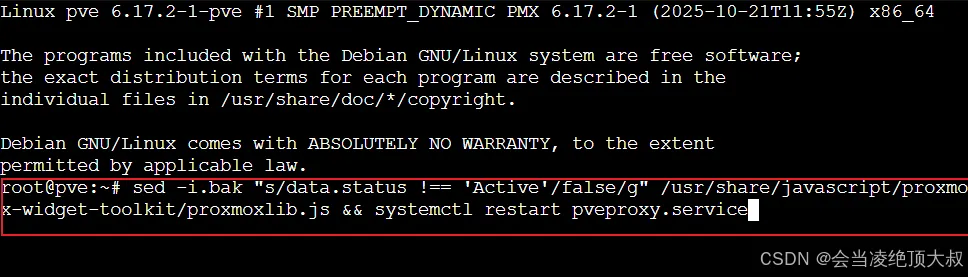
sed -i.bak "s/data.status !== 'Active'/false/g" /usr/share/javascript/proxmox-widget-toolkit/proxmoxlib.js && systemctl restart pveproxy.service执行完成后,浏览器强制刷新页面,弹窗彻底消失。
六、写在最后
按照以上全套步骤,你的老旧电脑就成功变身专属私有服务器了。PVE作为目前最稳定、易用的虚拟化系统,可玩性极高,后续可以自由搭建软路由、NAS私有云、游戏虚拟机、智能家居服务器等各类服务,彻底盘活闲置旧电脑!