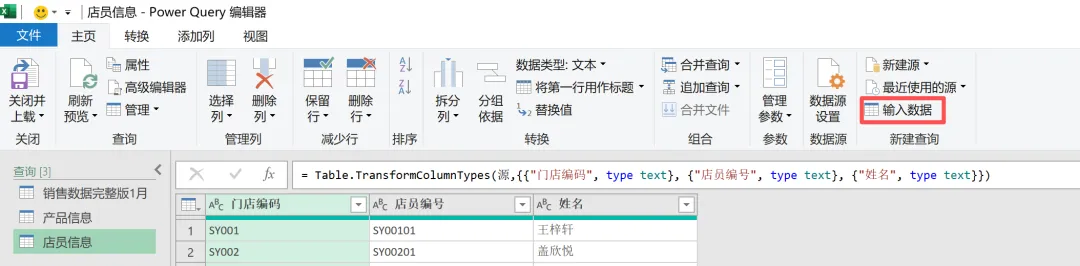
Excel财务小技巧之27「Power Pivot之DAX函数基础」上期我们完成了数据模型的搭建:销售事实表与门店表、产品表、店员表等建立了关系,实现了跨表透视。但是,基于我们现有学习:透视表只能拖拽已有的列做简单聚合(求和、计数、平均值),毛利率、YTD、同比这些财务分析的核心指标,没法直接拖出来。毛利率需要(收入 - 成本)/ 收入,YTD需要从1月1日到当前日期的累计,这些都不是现成的列,而是动态计算规则。本期开始我们就来解决这个问题:用 DAX 写出度量值一、DAX和度量值
1.什么是DAX?
DAX(Data Analysis Expressions),中文称“数据分析表达式”是Power Pivot、Power BI 通用的公式语言。它的语法看起来有点像Excel 函数,但计算逻辑完全不同——Excel 函数基于单元格,DAX 基于表和列。DAX 的核心能力是在数据模型中创建动态计算规则,这些规则会随着你筛选条件的变化自动重新计算。2. 度量值:DAX 最常用的产物
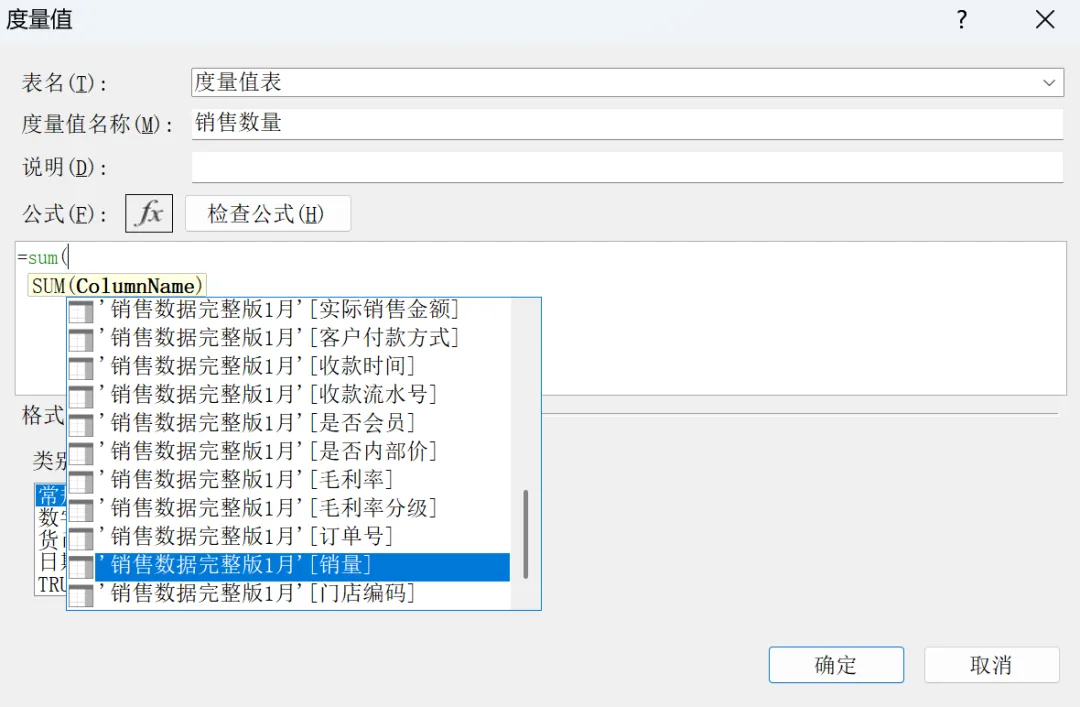
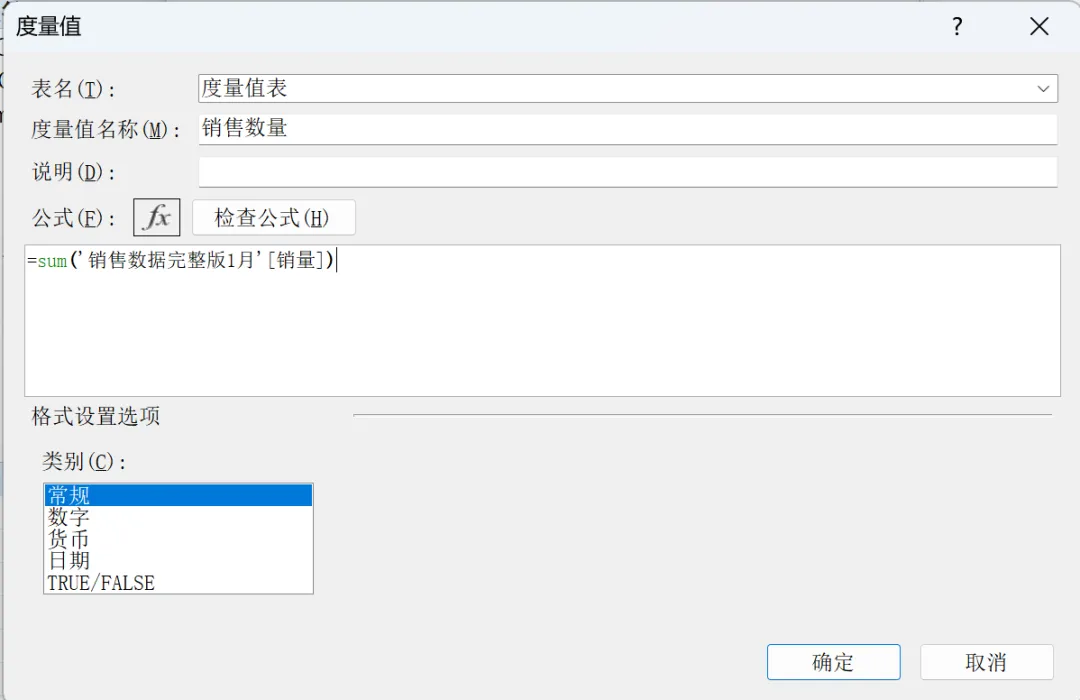
度量值是用 DAX 写的计算规则,它不存储在表中,而是在你把它拖到透视表的值区域时实时计算。它会自动响应切片器、行标签、列标签的变化。举个例子:你写了一个度量值:销售数量 = SUM(销售数据完整版1月[销量])。当你把品牌“小米”拖到切片器时,这个度量值自动只汇总小米的销售数量。你不需要写任何 IF 或 SUMIFS。3. 如何创建、编辑、删除度量值?
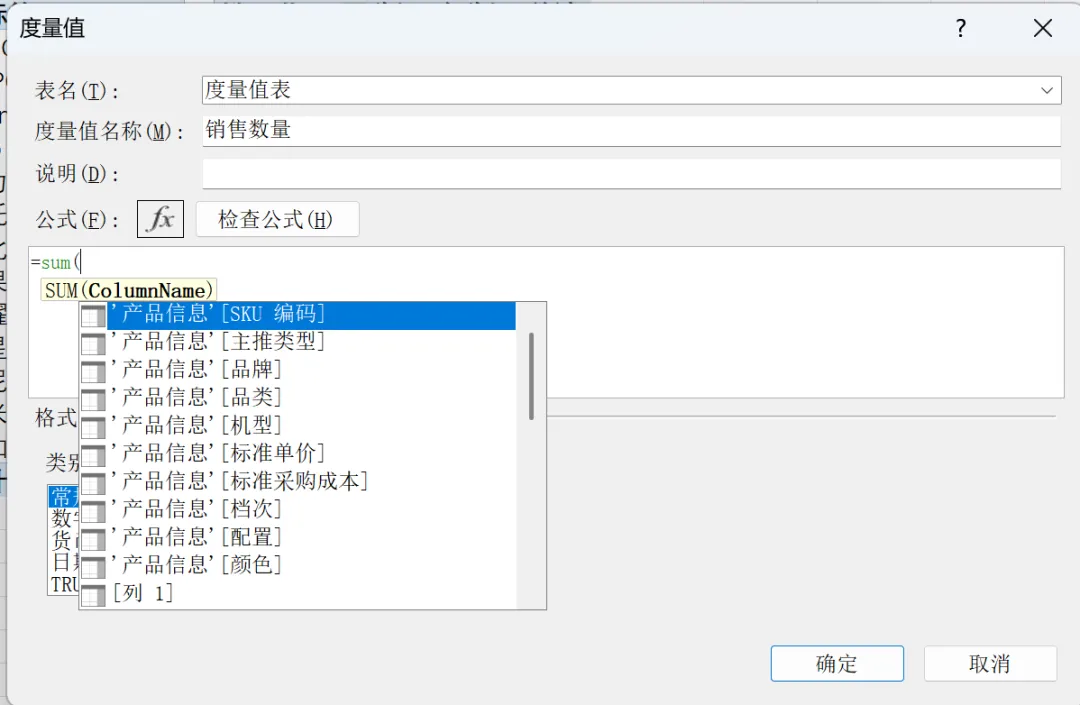
(1)创建度量值
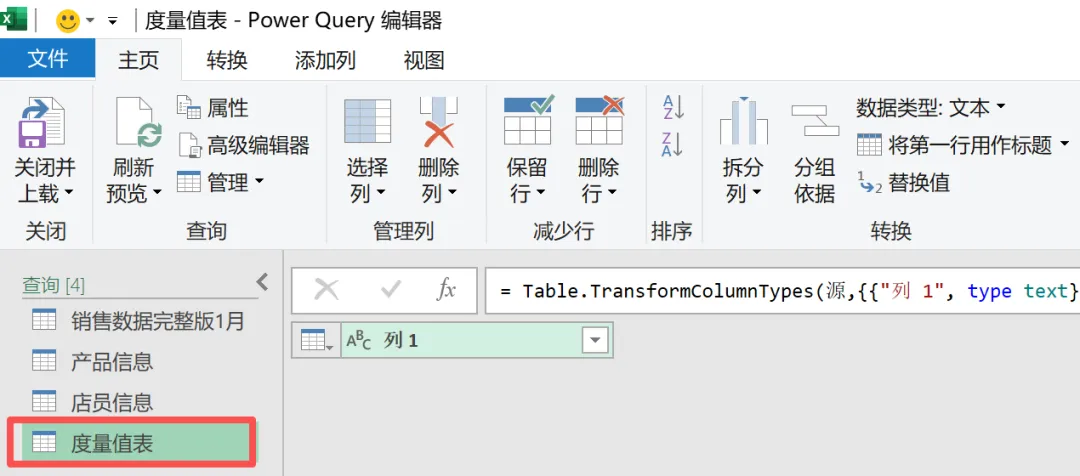
Step0:养成习惯:单独建一张度量值表来存放度量值首先选择表名(即:度量值所在表),此处选择度量值表(2)编辑、删除度量值
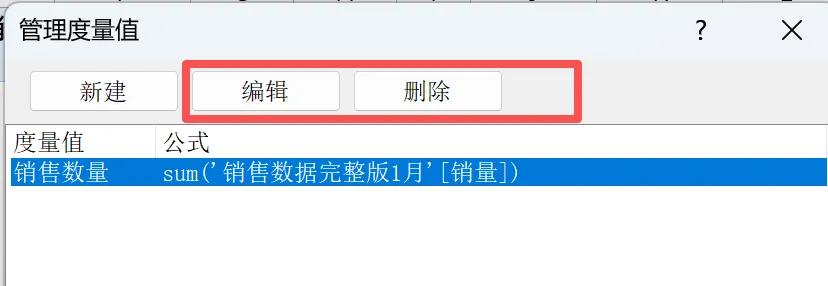
进入Power Pivot→度量值→管理度量值,点击编辑进入Power Pivot→度量值→管理度量值,点击删除4.度量值VS计算列VS自定义列
(1)如何操作计算列?
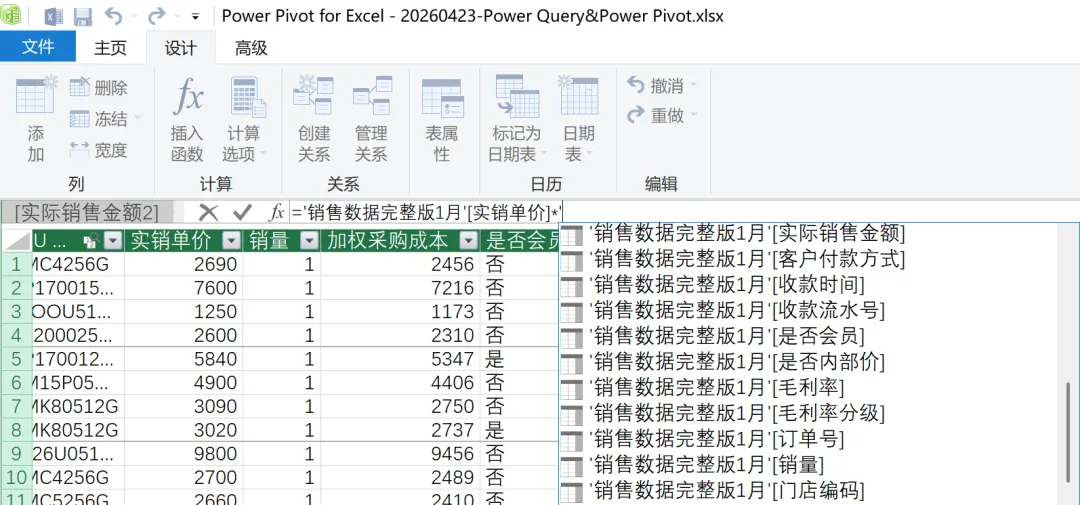
进入Power Pivot→设计选项卡→点击添加→在编辑栏输入公式,如:='销售数据完整版1月'[实销单价]*'销售数据完整版1月'[销量]
【注意】此处的公式,只要是来自模型的字段,输入英文状态下引号,会自动带出字段列表,点击选择即可(2)度量值VS计算列VS自定义列
自定义列(Power Query):清洗数据时,按行加工新字段。计算列(Power Pivot):建模时,按行加工新字段度量值(Power Pivot):建模时,写动态规则,不占空间,随筛选变化。二、财务分析常用度量值基础
本文依旧延续之前的手机销售案例,来分享财务分析常用的度量值使用
1.聚合类(SUM/COUNT等)
(1)SUM:只能用于单列求和
(2)COUNT:用于单列计数(非空单元格)
(3)其他聚合函数
(4)聚合函数使用注意事项
一是COUNT 只数非空单元格:如果想统计“所有行数”(包括空值),用 COUNTROWS(表)。二是AVERAGE 自动忽略空值:如果想把空值当作0来平均,需要先替换空值,或者用 SUM(金额) / COUNTROWS(表)。三是MAX/MIN 对文本也有效:如果用于文本列,MAX 会按字母顺序返回最后一个,MIN 返回第一个(财务不常用)四是在 DAX 中,SUM、AVERAGE 等聚合函数天生就会响应透视表的行、列、切片器筛选,不需要你手动加条件。这与 Excel 中的 SUM(不响应筛选)完全不同。(5)透视表举例
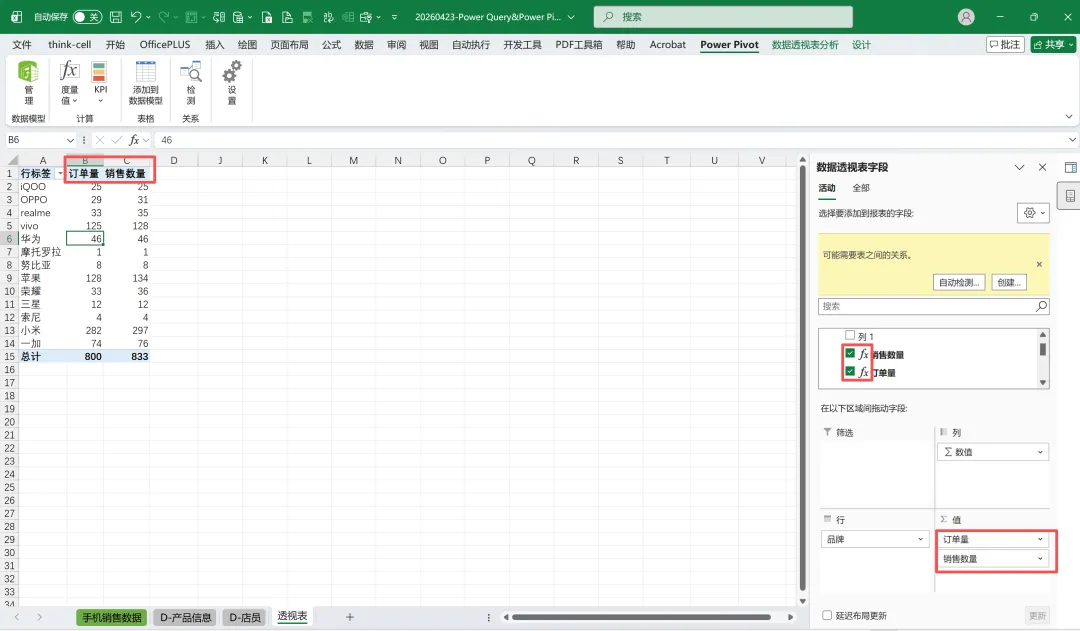
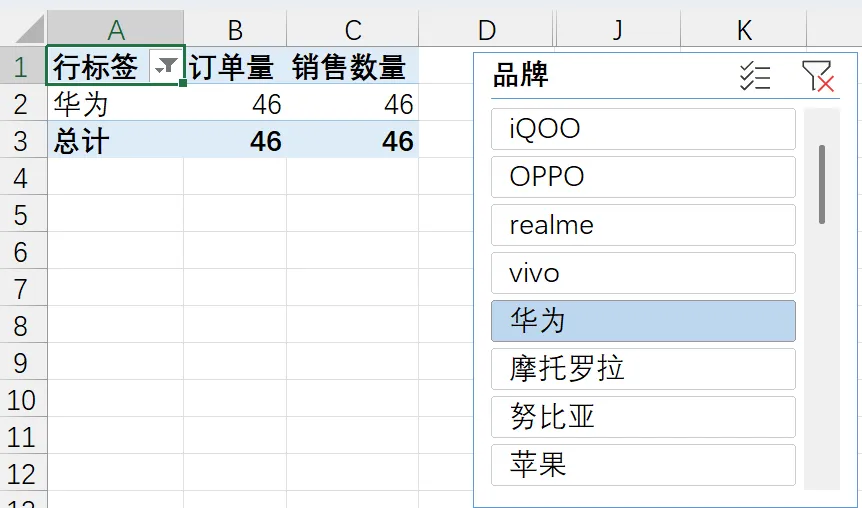
把刚刚写的两个度量值放在透视表的值选项,生成如下透视表:【总结】在跨表透视中,筛选/行/列通常来自维度表,值来自度量值(度量值计算自事实表)(6)给透视表加切片器
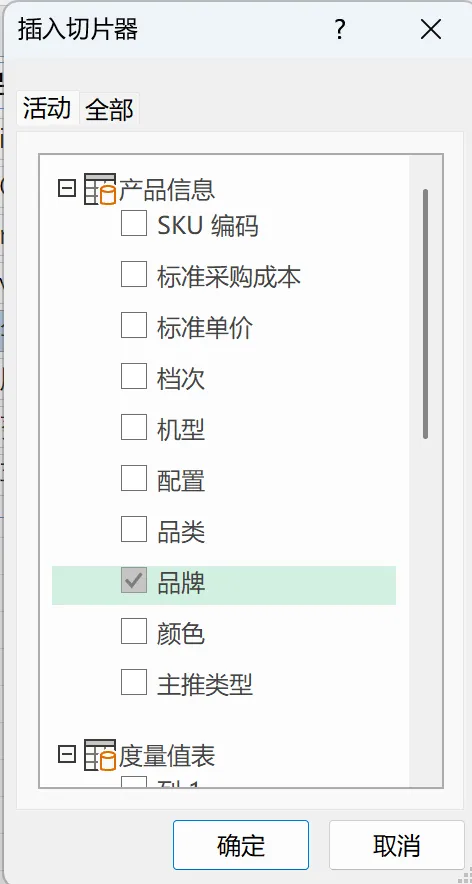
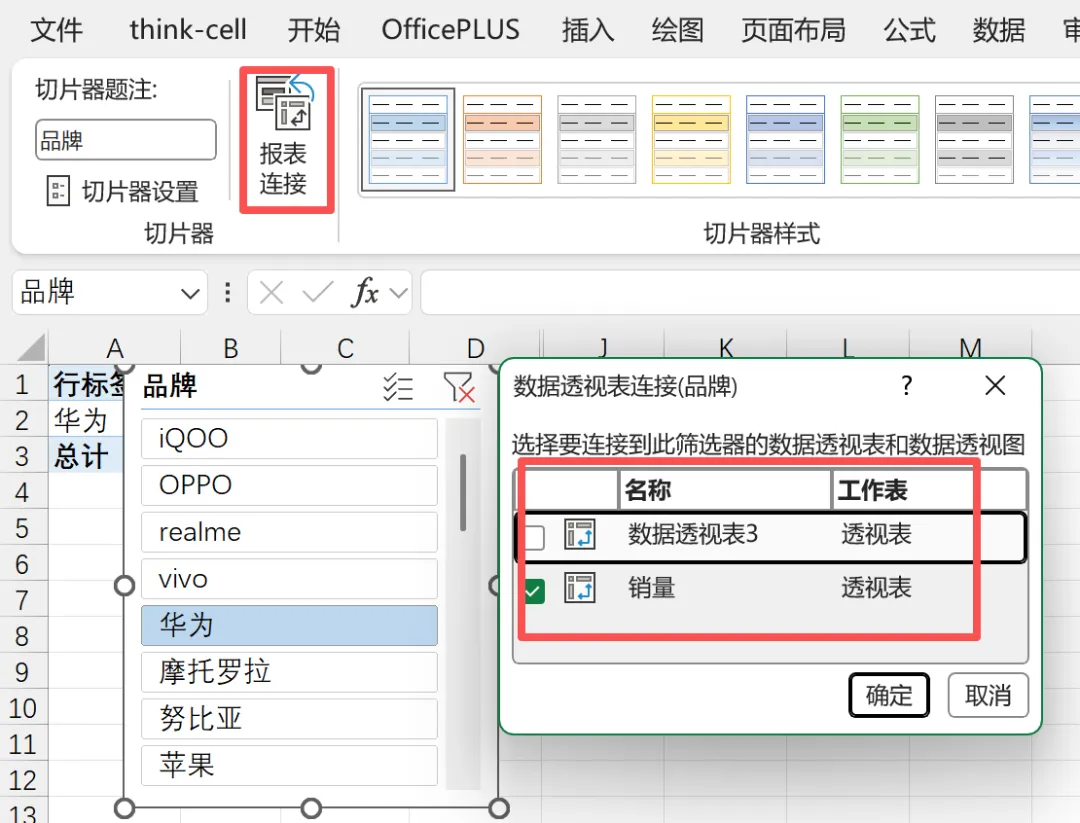
添加方式:单击透视表任一单元格→数据透视表分析→插入切片器→选择字段→点击确定如何调整切片器与透视表的连接?实现切片器只控制部分透视表?2.毛利率(SUMX和DIVIDE)
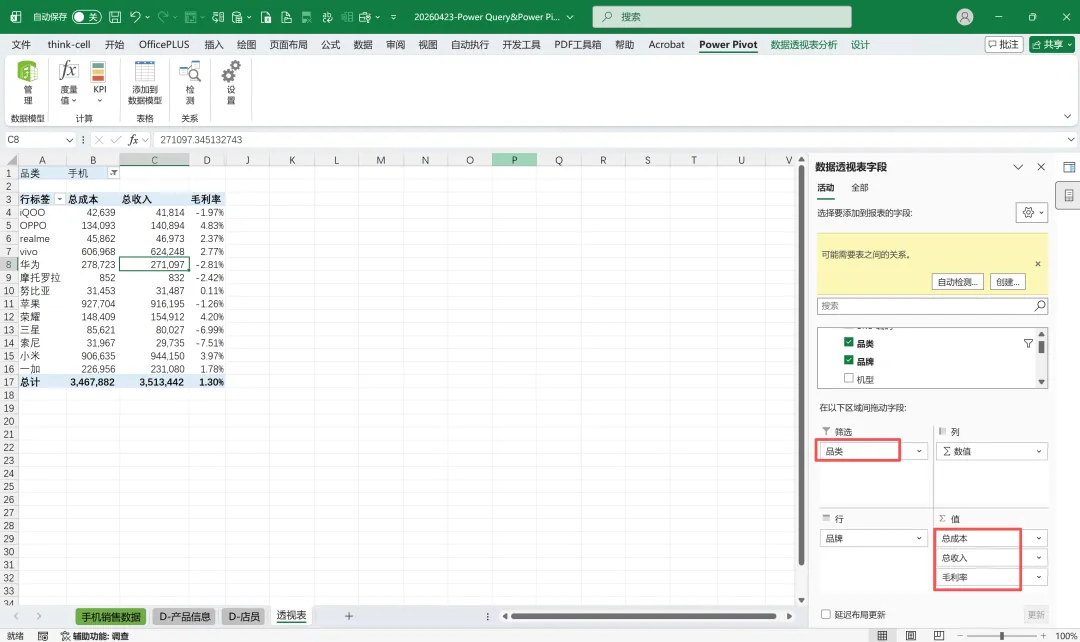
上期我们只能在透视表旁边手动写 Excel 公式算毛利率,一旦筛选变化,旁边的公式不会跟着变。现在用度量值解决。(1)具体写法
=sum('销售数据完整版1月'[加权采购成本])
思路:先计算出含税销售额,再用含税销售额/1.13得到总收入SUMX 是 DAX 中的迭代聚合函数,用于对表中每一行计算表达式,再将所有行的结果求和。比如:对每一行求:单价*销量,再对上述计算结果进行求和=SUMX('销售数据完整版1月','销售数据完整版1月'[实销单价]*'销售数据完整版1月'[销量])
=1-DIVIDE('度量值表'[总成本],'度量值表'[总收入])
DIVIDE 函数:安全除法,分母为零时返回空值(不会报错)。(2)透视结果
本期我们介绍了DAX和度量值的基础知识,介绍了财务分析常用的基础度量值下期我们介绍日期表、FILTER/ALL/CALCULATE等DAX函数,并进行可视化实操演练。
 夜雨聆风
夜雨聆风