夜雨聆风
夜雨聆风
软件名称: CAD2027 CAD2027 | |
| 软件语言:简体中文 | 版本:2027 |
| 系统要求:Windows7或更高, 64位操作系统 | |
| 硬件要求:CPU@2+GHz ,RAM@4G或更高 | |
下载通道①迅雷网盘 | 下载链接: https://pan.xunlei.com/s/VOr6Eedx9KUnyhay7I5QcrBSA1?pwd=d98n 下载通道②百度网盘 | 下载链接: https://pan.baidu.com/s/1pSXd7MkMfV9Btbwy91YRQw?pwd=6789 下载通道③夸克网盘 | 下载链接: https://pan.quark.cn/s/a893f8d3966a |

CAD即计算机辅助设计,常用软件有 AutoCAD、浩辰 CAD 等,用于二维绘图与三维建模,广泛应用于建筑、机械等行业,提升设计效率。
03/ 软件安装教程

1.先下载好安装包,先点击一下压缩包,鼠标右键选“解压到CAD2027”。
(文件无法解压?▷点击查看👉如何安装解压软件?)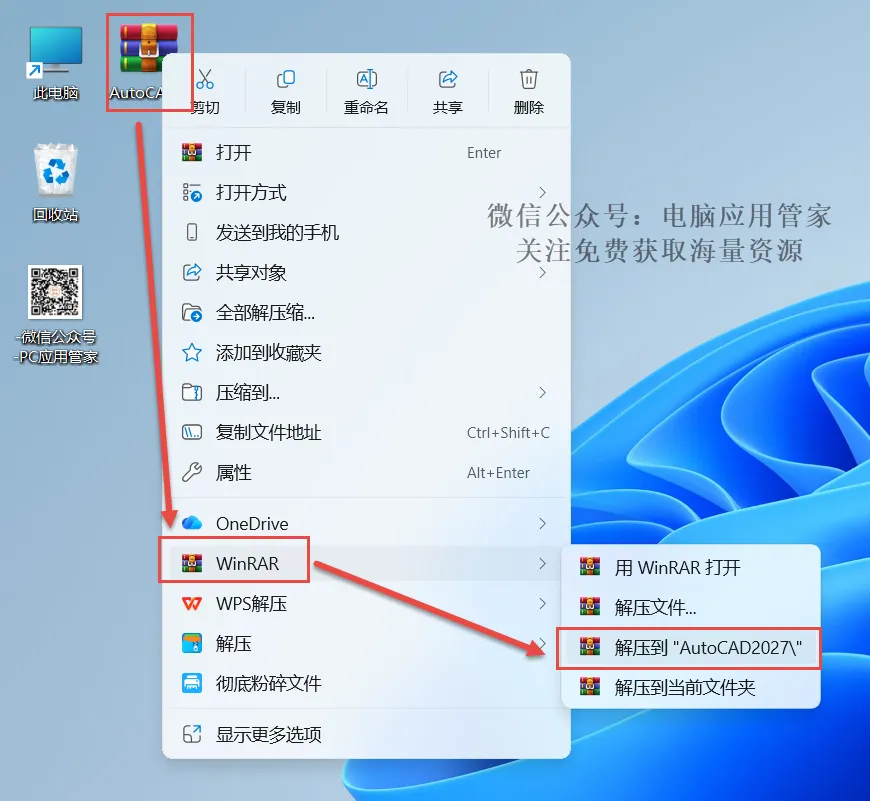
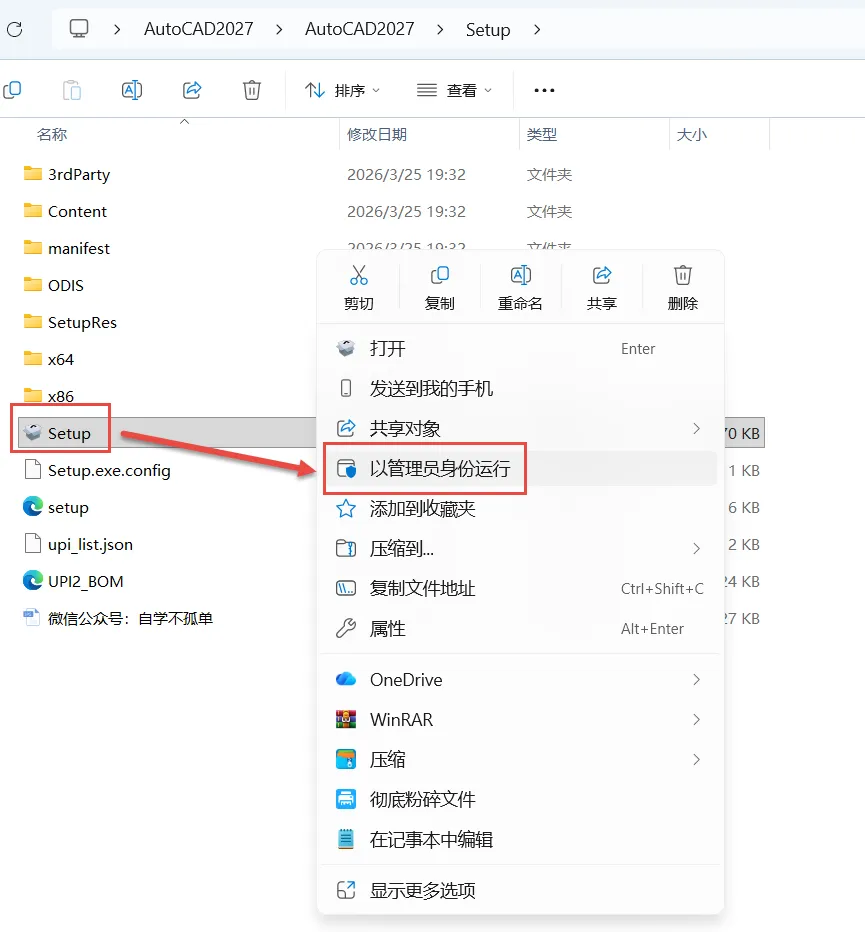
2.双击打开解压后的文件夹,点击进入“Setup”文件夹。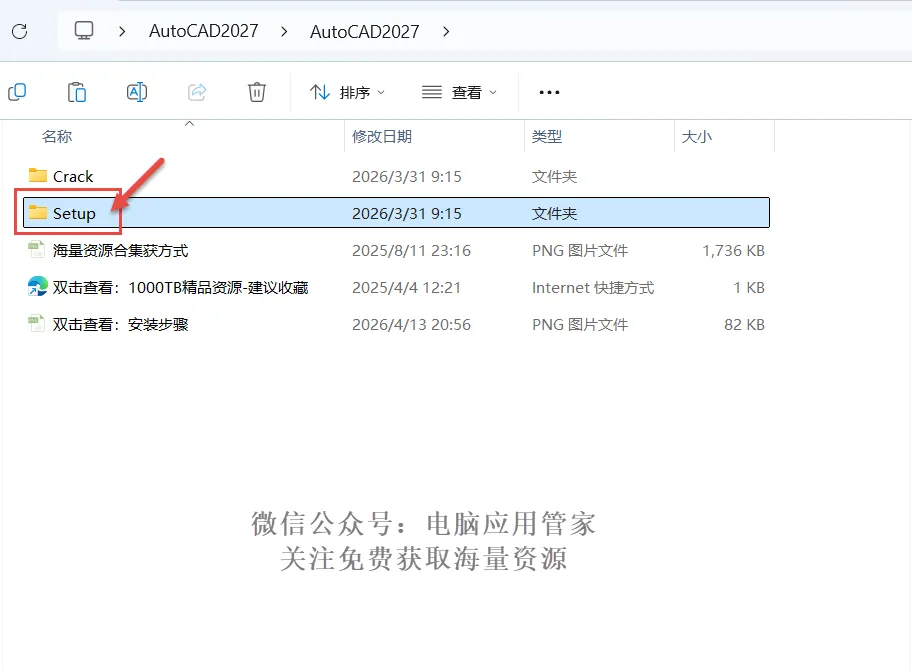 3.先点击一下“Setup”,鼠标右键选择“以管理员身份运行”。
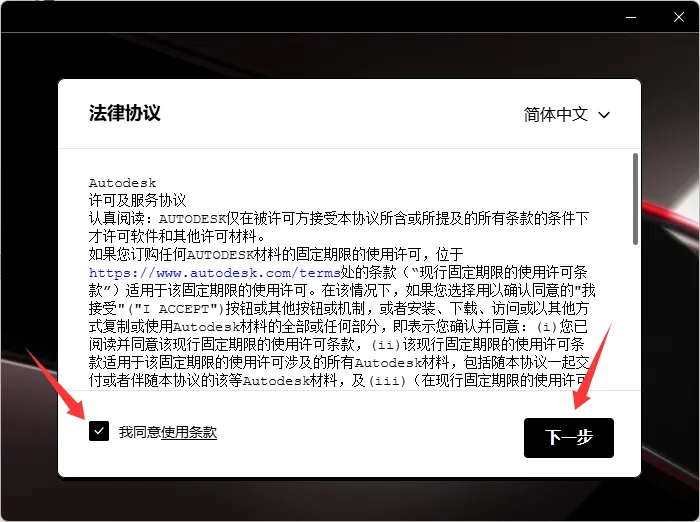
 4.点击勾选“我同意……”,然后点击“下一步”。
 5.修改安装目录:点击“…”图标。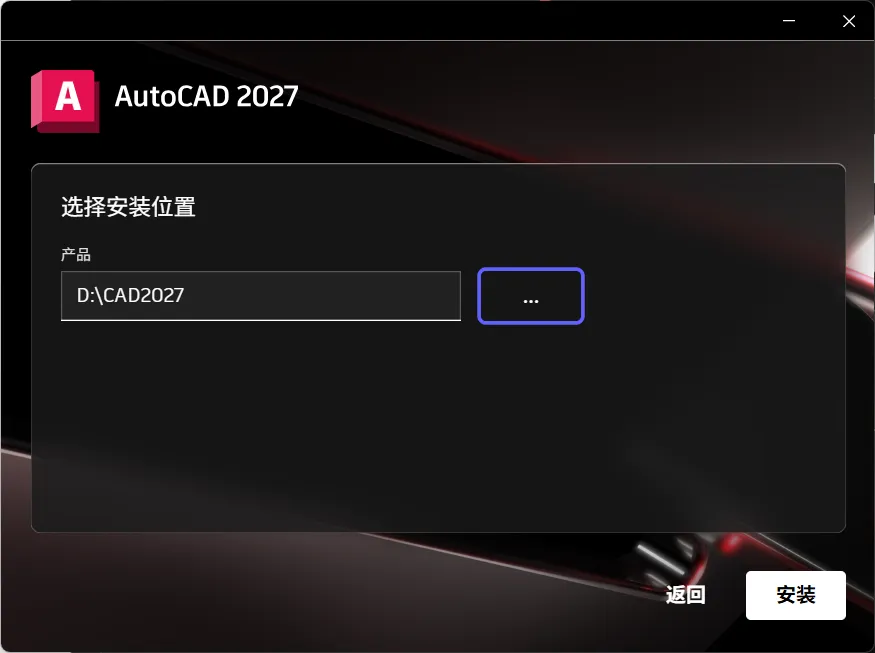
5、在D盘或者其他盘内新建一个文件夹,然后点击“选择文件夹”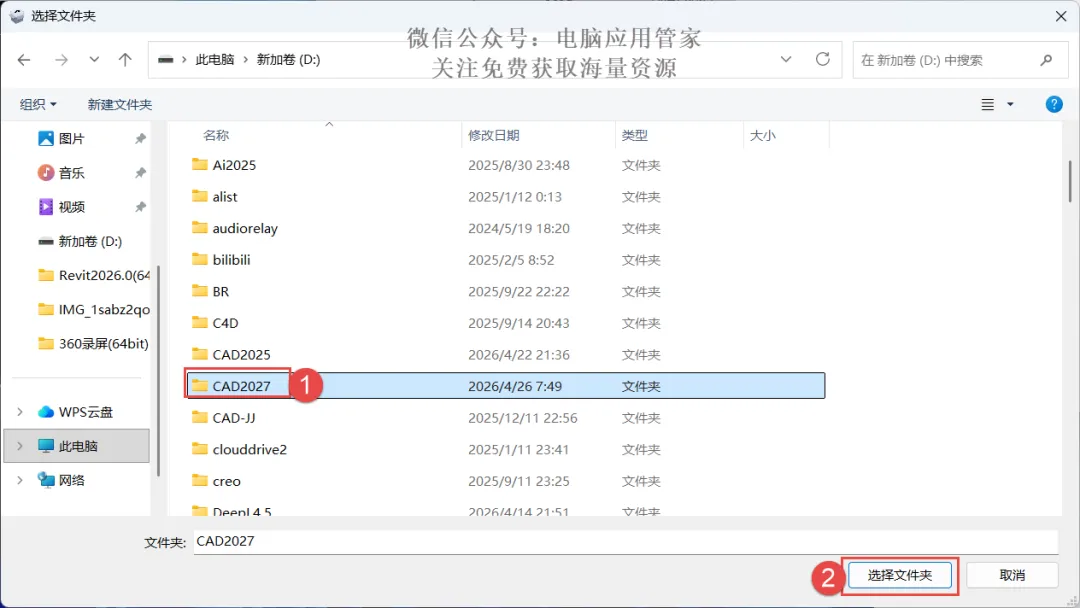
5、设置好软件安装路径后,点击安装。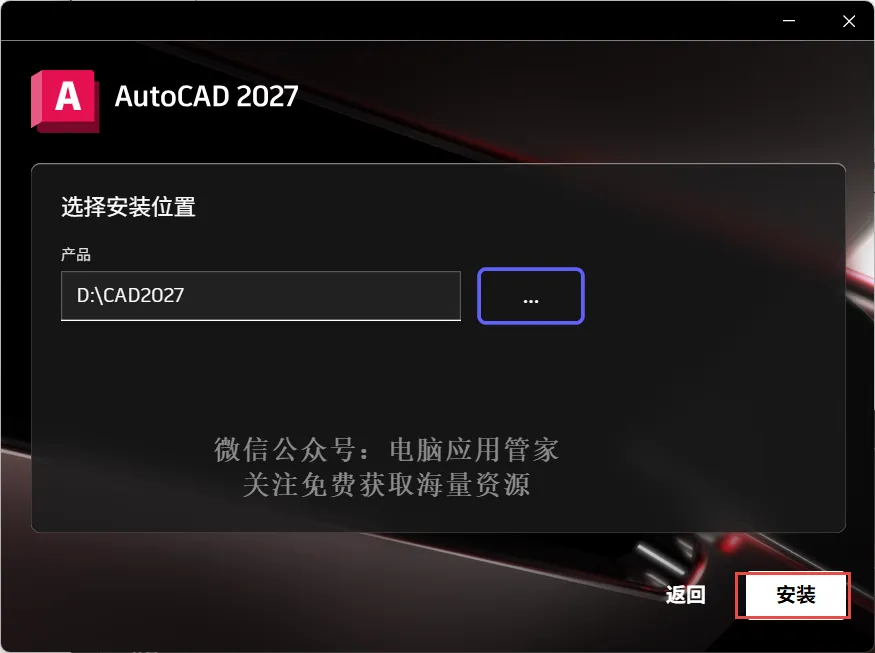 8.等待安装完毕……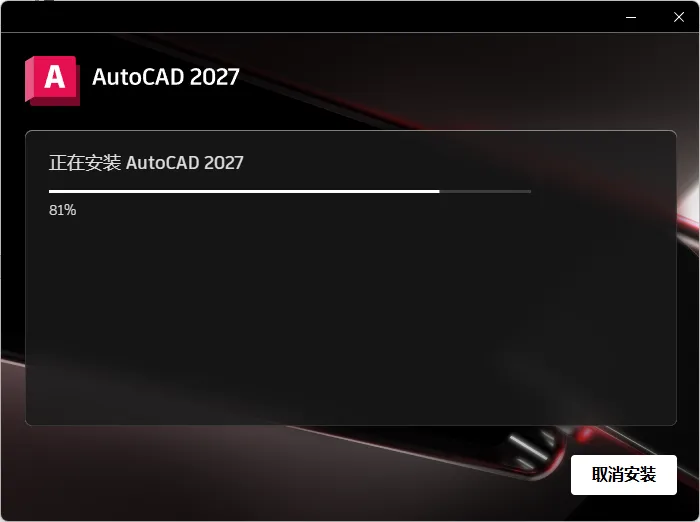
9.安装完毕后,点击右上角“X”。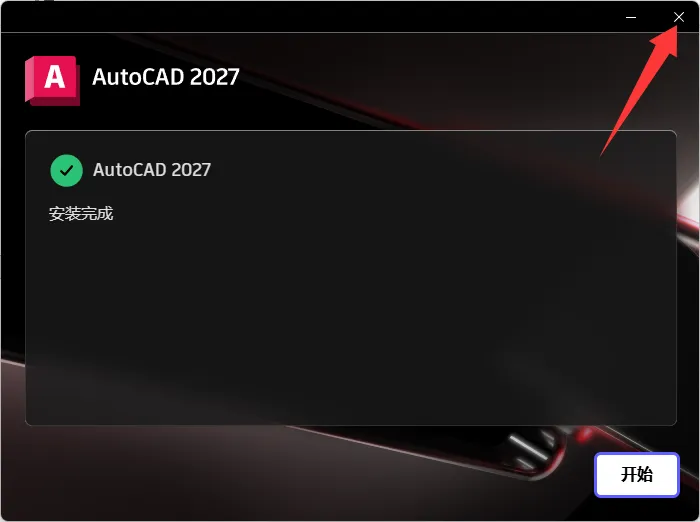
10.回到第一步解压后的文件夹,打开"Crack”文件夹,复制这个文件。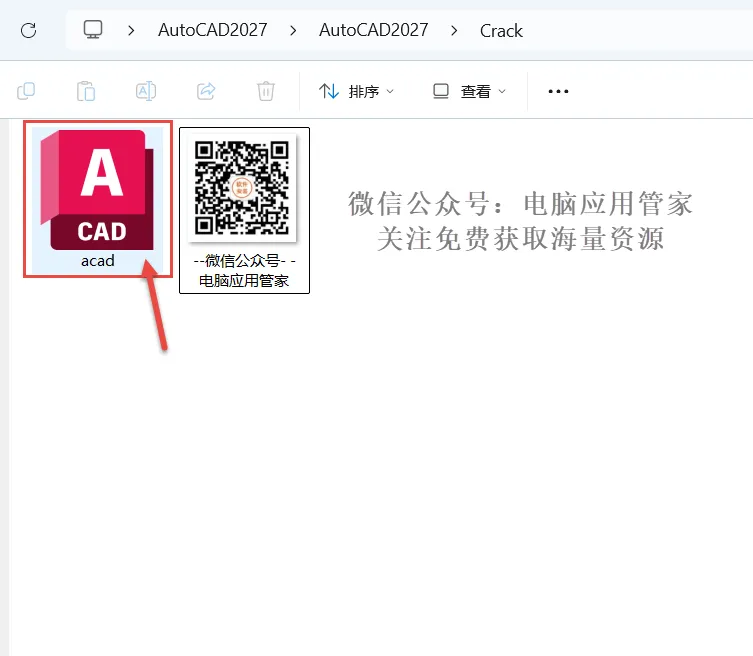
12.回到桌面,鼠标点击一下图标,右键选择“打开文件所在位置”。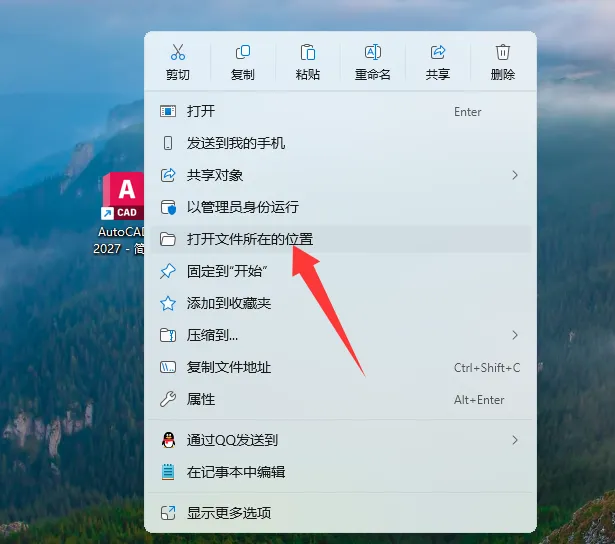
13.在上一步打开后的文件夹内,点击空白位置右键选择“粘贴”,选择“替换……”。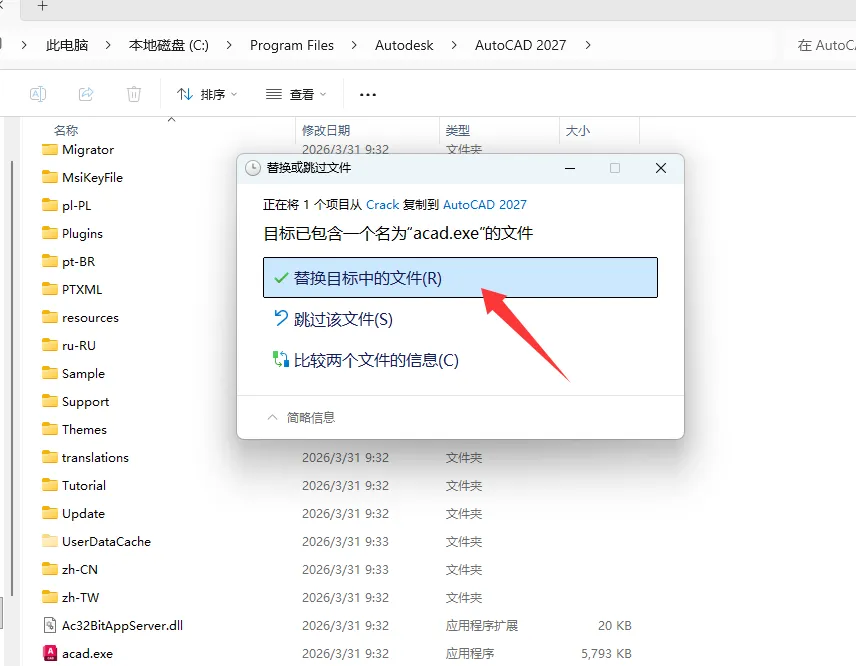
12.回到桌面,鼠标双击启动软件。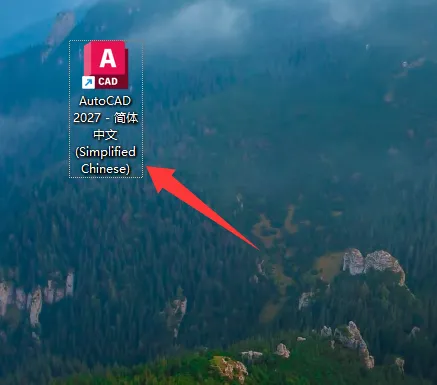
12、选择与dwg文件关联。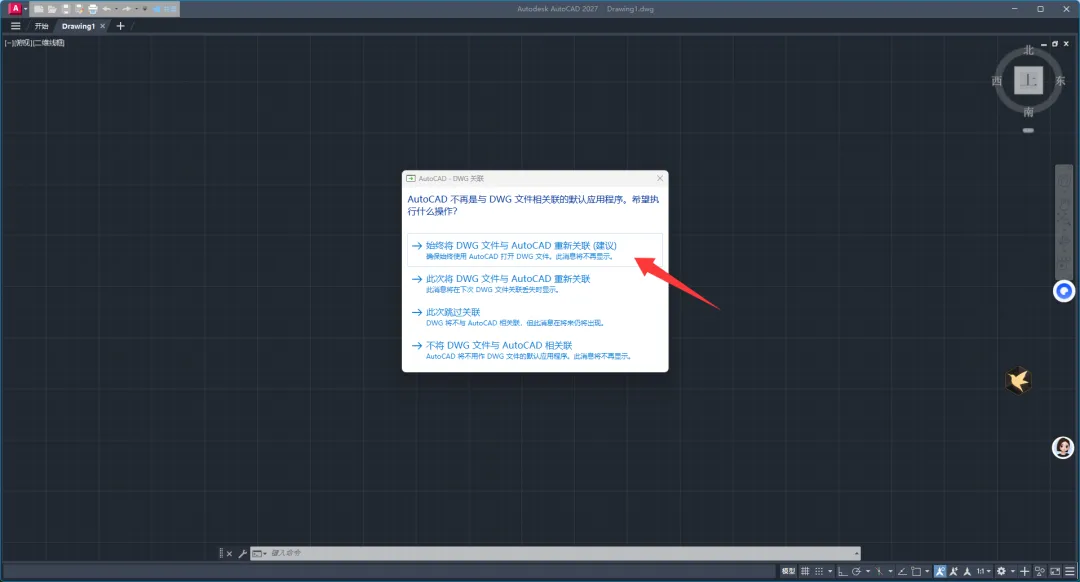
13、安装完毕。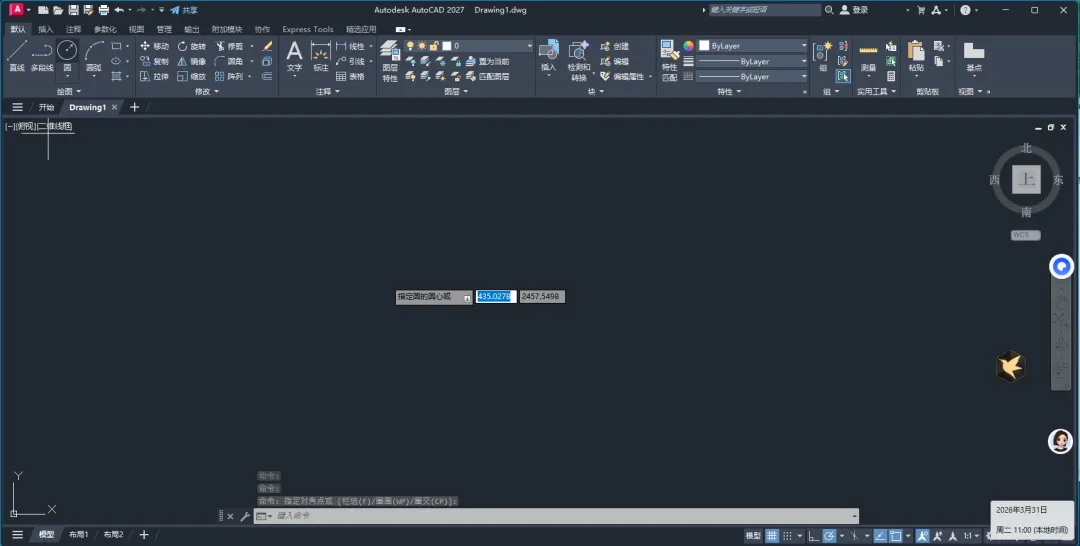
04 / 资源社群