 夜雨聆风
夜雨聆风Windows 11 新电脑初始化优化指南
系统还原 · 预装应用清理 · 验证方法
📚 文章目录
创建系统还原点(可选但推荐) 系统还原点还原步骤 自动卸载系统自带应用脚本
创建系统还原点(可选但推荐)
新电脑到手后强烈建议先创建一个系统还原点。这样即使后期使用过程中系统出现故障,也可以将系统还原到最初的健康状态,相当于给电脑做了一次"时光快照"。
操作步骤
创建还原点
按照以下路径逐步操作即可完成还原点的创建:
右击「此电脑」 → 属性 → 系统保护 → 配置 → 启用系统保护 → 创建 → 输入名称 → 确定
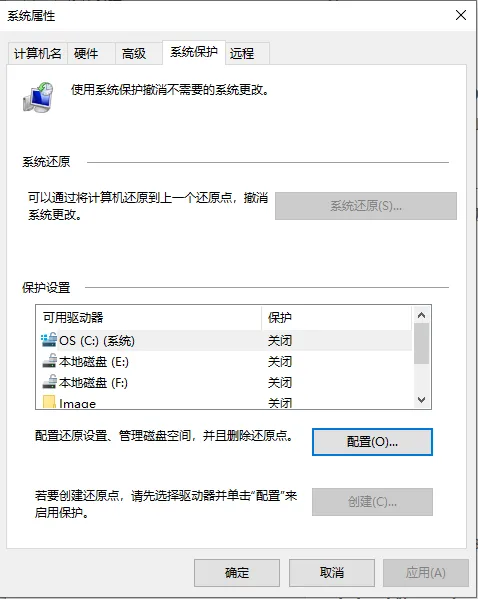
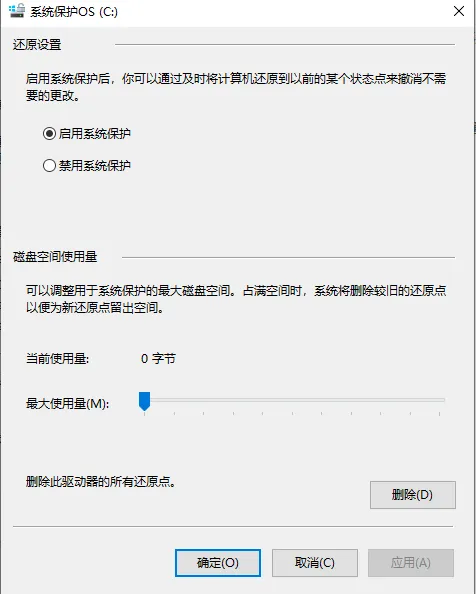
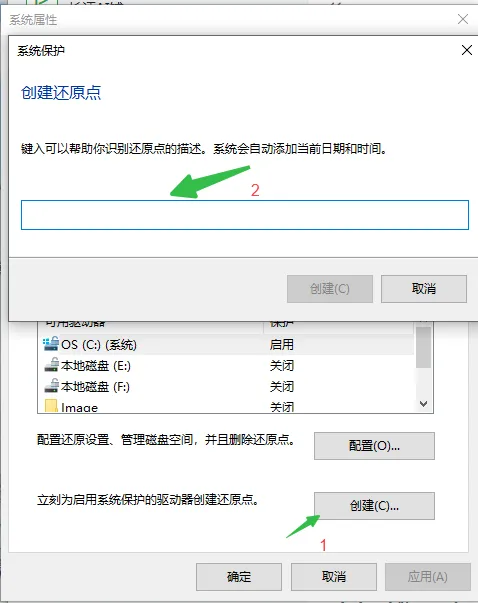
💡 建议在还原点名称中包含日期,例如 新电脑初始状态-20260426,方便日后识别。
——— • ———
系统还原点还原步骤
当系统出现问题需要回退时,可以按照以下步骤将系统恢复到之前创建的还原点。
操作步骤
执行系统还原
按照以下路径操作,选中你之前创建的还原点进行还原:
右击「此电脑」 → 属性 → 系统保护 → 系统还原 → 选中还原点 → 还原
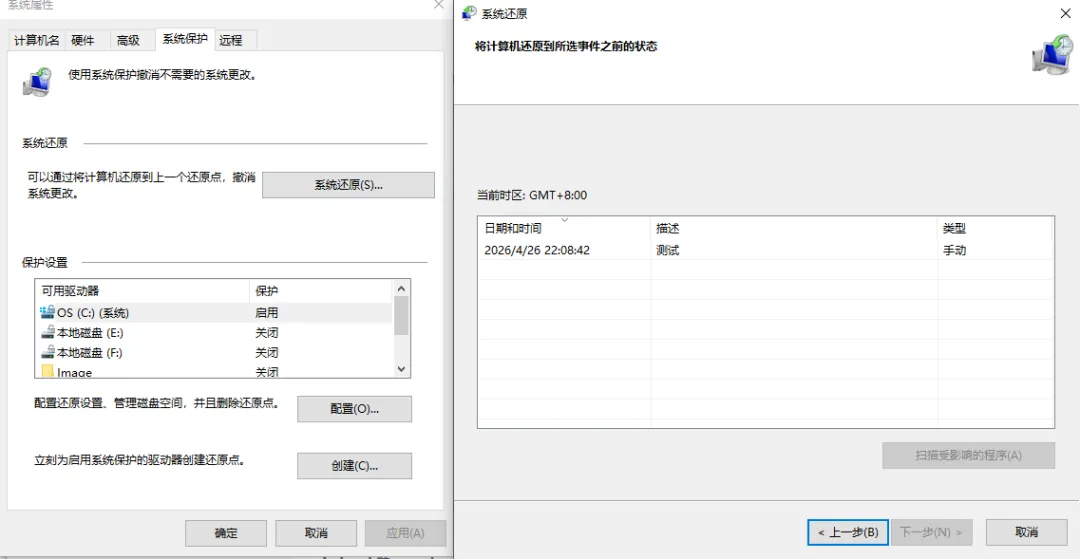
⚠️ 系统还原过程不可中断,请确保电脑连接电源,整个过程大约需要 15-30 分钟。
——— • ———
自动卸载系统自带应用脚本
Step 1
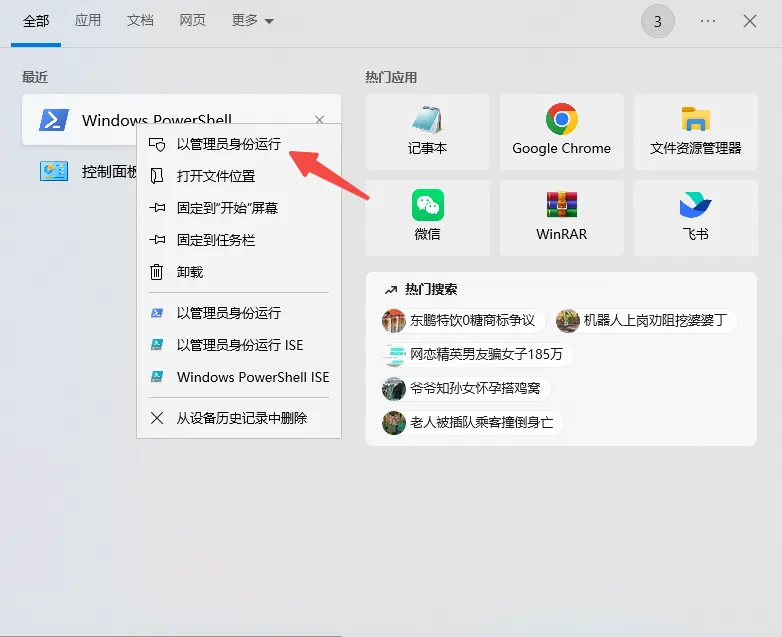
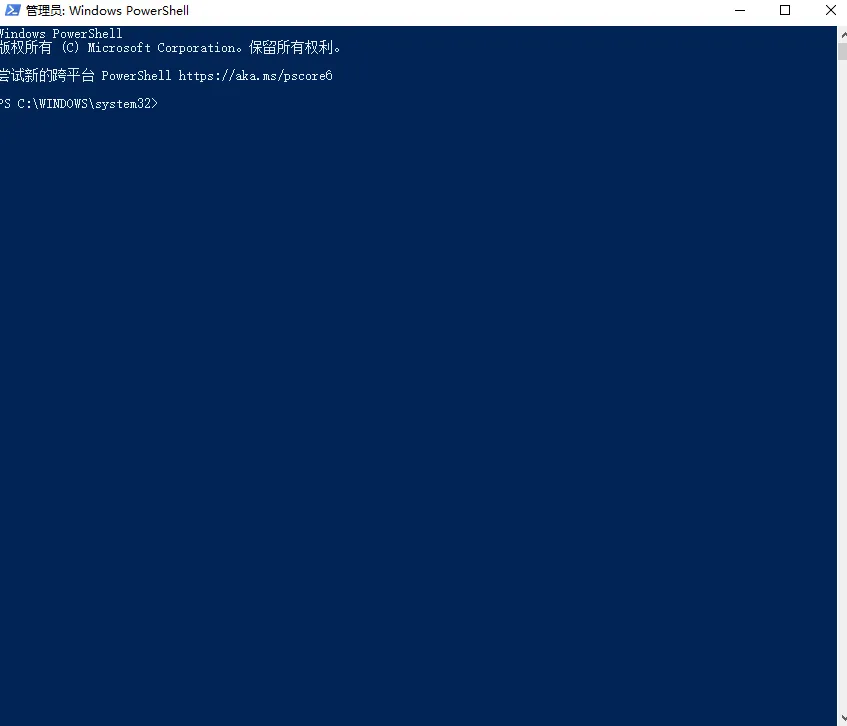
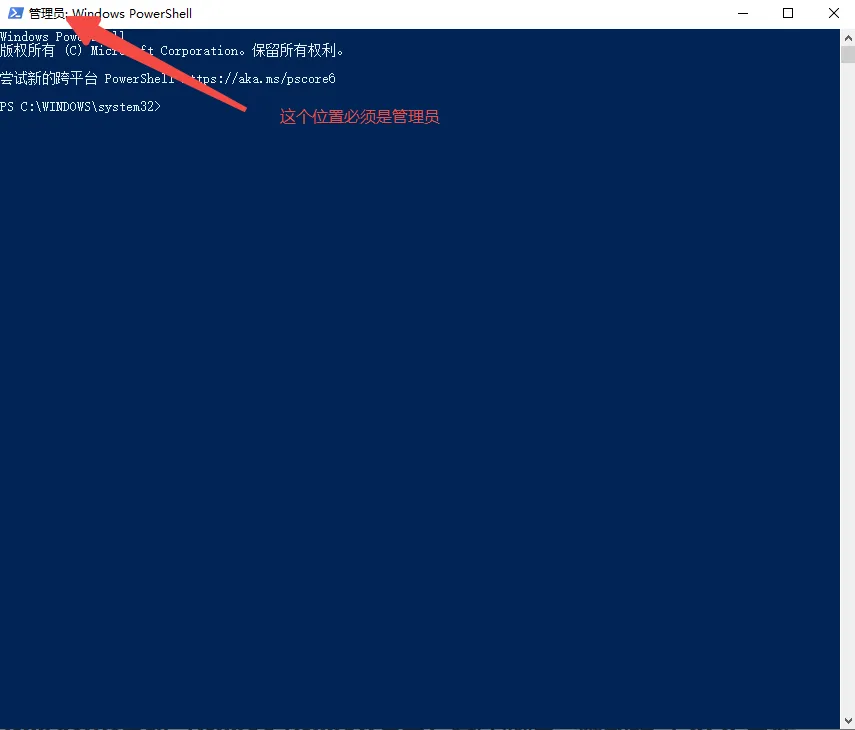
以管理员身份打开 PowerShell
右击电脑开始按钮,在搜索栏中输入 Windows PowerShell,然后右键以管理员身份运行。
右击「开始」 → 搜索 PowerShell → 右键 → 以管理员运行
Step 2
使用脚本删除系统自带应用
下面提供两个脚本,请根据需求选择:
| 脚本 1 | ||
| 脚本 2 |
PowerShell Script | 脚本 1 - 所有用户
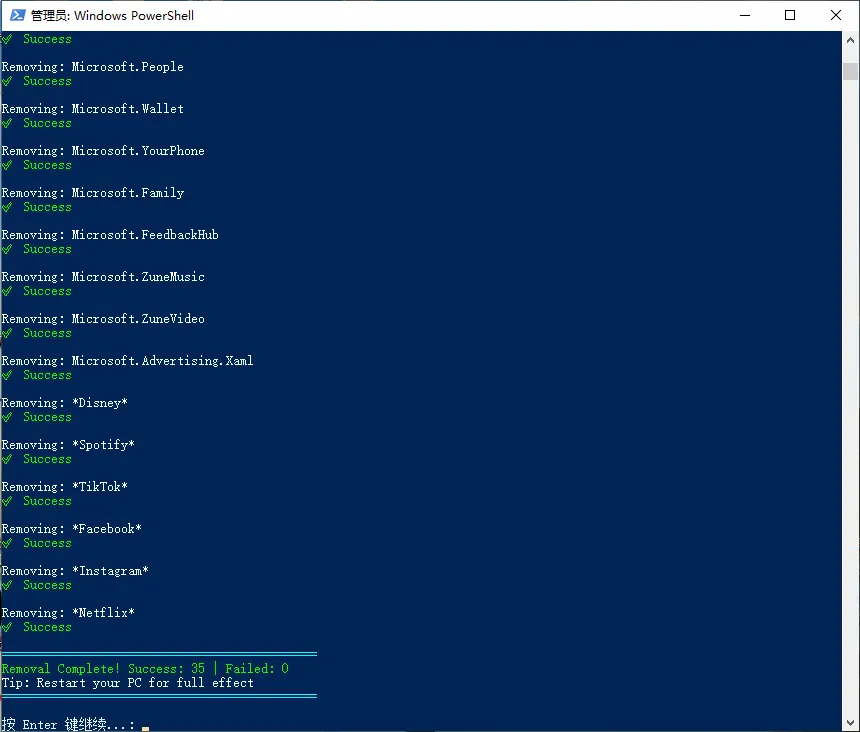
# Require admin rightsif (!([Security.Principal.WindowsPrincipal][Security.Principal.WindowsIdentity]::GetCurrent()).IsInRole([Security.Principal.WindowsBuiltInRole]::Administrator)) { Write-Host"Please run PowerShell as Administrator" -ForegroundColor Red pauseexit}Clear-HostWrite-Host"=============================================" -ForegroundColor CyanWrite-Host" Windows11 Bloatware Remover" -ForegroundColor GreenWrite-Host"=============================================`n" -ForegroundColor Cyan$apps = @( "MicrosoftTeams", "Microsoft.Office.OneNote", "Microsoft.OneConnect", "Microsoft.XboxGameOverlay", "Microsoft.XboxGamingOverlay", "Microsoft.XboxIdentityProvider", "Microsoft.XboxSpeechToTextOverlay", "Microsoft.XboxApp", "Microsoft.SolitaireCollection", "Microsoft.WindowsMaps", "Microsoft.WindowsSoundRecorder", "Microsoft.WindowsCamera", "Microsoft.WindowsAlarms", "Microsoft.BingNews", "Microsoft.BingWeather", "Microsoft.BingFinance", "Microsoft.BingSports", "Microsoft.Microsoft3DViewer", "Microsoft.MixedReality.Portal", "Microsoft.GetHelp", "Microsoft.Getstarted", "Microsoft.People", "Microsoft.Wallet", "Microsoft.YourPhone", "Microsoft.Family", "Microsoft.FeedbackHub", "Microsoft.ZuneMusic", "Microsoft.ZuneVideo", "Microsoft.Advertising.Xaml", "*Disney*", "*Spotify*", "*TikTok*", "*Facebook*", "*Instagram*", "*Netflix*")Write-Host"==== Starting Bloatware Removal ====`n" -ForegroundColor Yellow$success = 0$failed = 0foreach ($appin$apps) { try { Write-Host"Removing: $app" -ForegroundColor White Get-AppxPackage -Name $app -AllUsers | Remove-AppxPackage -ErrorAction Stop Get-AppxProvisionedPackage -Online | Where-Object DisplayName -like $app | Remove-AppxProvisionedPackage -Online -ErrorAction Stop Write-Host"Success`n" -ForegroundColor Green $success++ } catch { Write-Host"Not found or failed`n" -ForegroundColor Red $failed++ } }Write-Host"=============================================" -ForegroundColor CyanWrite-Host"Removal Complete! Success: $success | Failed: $failed" -ForegroundColor GreenWrite-Host"Tip: Restart your PC for full effect" -ForegroundColor WhiteWrite-Host"=============================================`n" -ForegroundColor Cyanpause
PowerShell Script | 脚本 2 - 当前用户
# Uninstall apps only for current userClear-HostWrite-Host"==== Windows11 Current User App Uninstaller ====`n" -ForegroundColor Green$apps = @( "MicrosoftTeams", "Microsoft.XboxApp", "Microsoft.WindowsMaps", "Microsoft.BingWeather", "Microsoft.YourPhone", "Microsoft.SolitaireCollection", "Microsoft.ZuneMusic", "Microsoft.ZuneVideo", "Microsoft.People")foreach ($appin$apps) { Write-Host"Uninstalling: $app"Get-AppxPackage -Name $app | Remove-AppxPackage}Write-Host"`nUninstall completed!" -ForegroundColor Greenpause
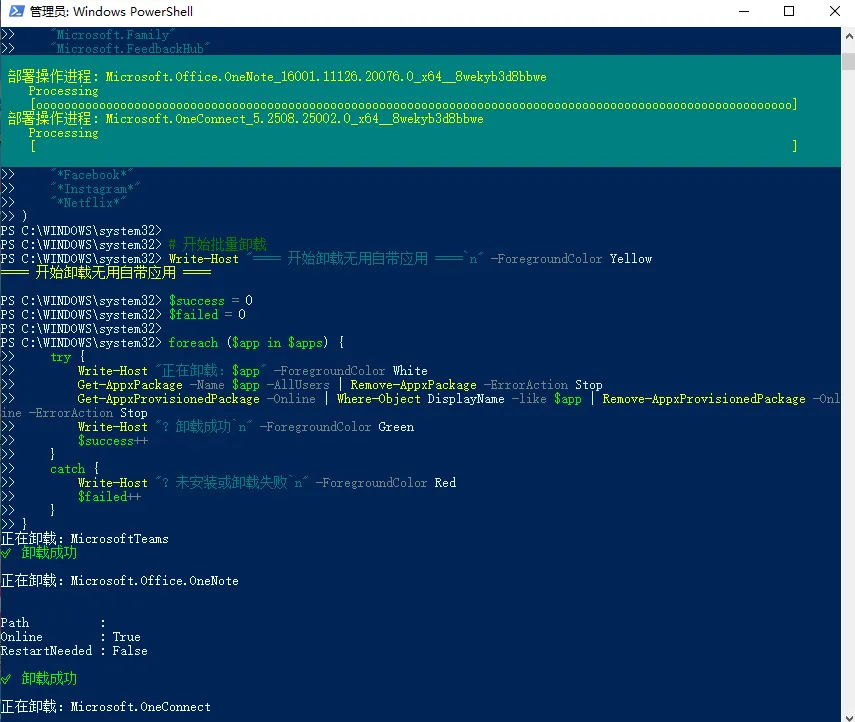
💡 使用方法:完整复制上方脚本内容,粘贴到 PowerShell 管理员窗口中,按回车运行即可。
——— • ———
Step 3
验证应用是否已成功删除
卸载完成后,可以通过以下三种方法验证应用是否已被彻底删除:
1PowerShell 命令查询(最精准)
打开终端 / PowerShell(无需管理员权限),输入查询命令:Get-AppxPackage *BingWeather*什么都不显示 = 已彻底删除显示一堆信息 = 应用仍在,未删干净你可以替换查询的应用名称:手机连接:YourPhone Xbox:Xbox 地图:WindowsMaps
2查看已安装应用列表(可视化)
Win + I → 应用 → 已安装的应用 → 所有应用 → 搜索关键词在搜索框中输入 weather、xbox、maps、teams 等关键词:搜不到 = 卸载成功还能搜到 = 残留未删完
3检查开始菜单
打开开始菜单 → 所有应用,检查以下应用图标:天气、地图、Xbox、纸牌、手机连接等图标图标消失、搜不到 = 已正常删除
✅ 建议使用方法一(PowerShell 命令)进行验证,这是最精准的检查方式。验证无误后,重启电脑让更改完全生效。
觉得有帮助?点赞 + 收藏 + 转发给需要的朋友吧!有问题欢迎在评论区留言交流