夜雨聆风
夜雨聆风南山曰:让一部分人先相信未来,AI 时代已来

安装前准备
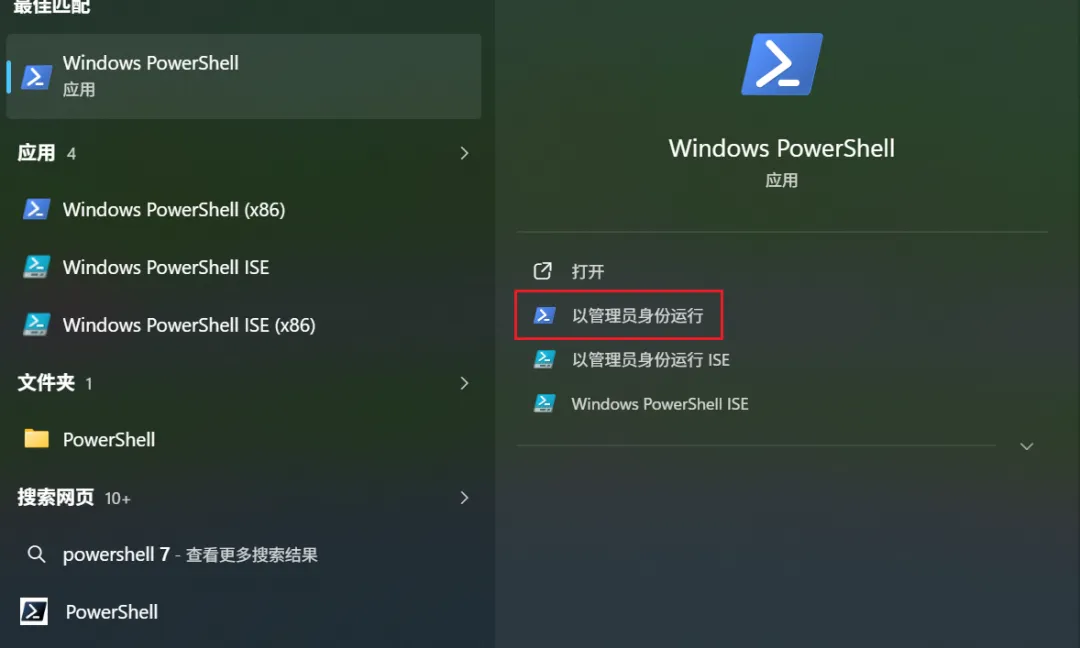
在“开始”中搜索 PowerShell,“以管理员身份运行”
先安装Git,执行
winget install Git.Git
输入Y

安装过程会展示
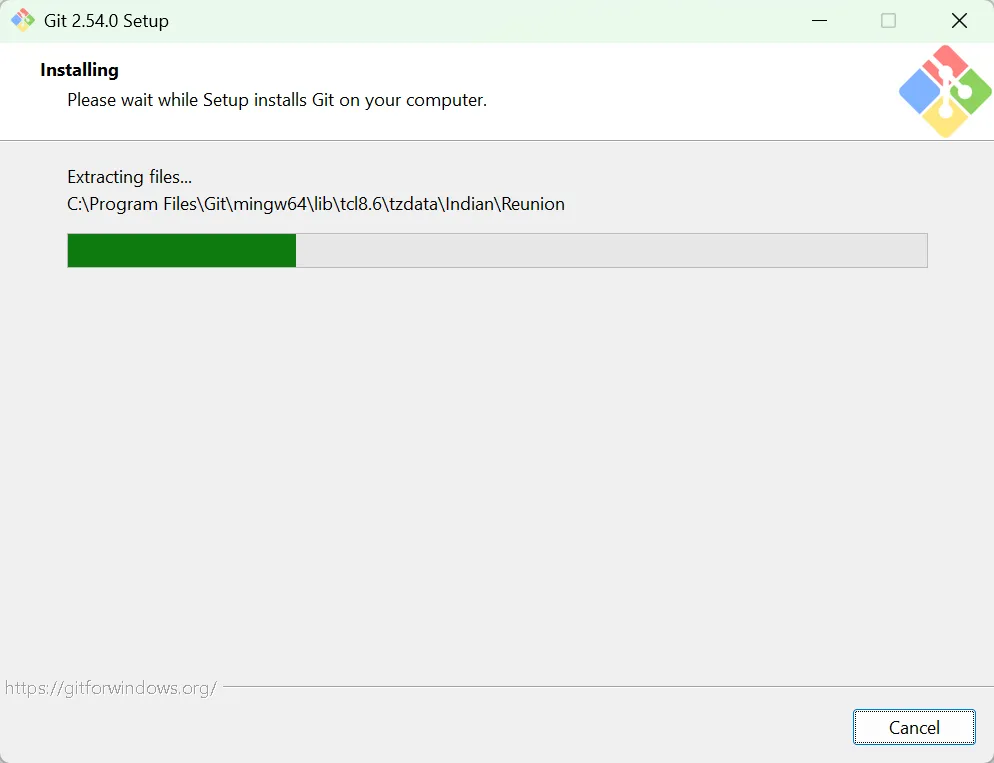
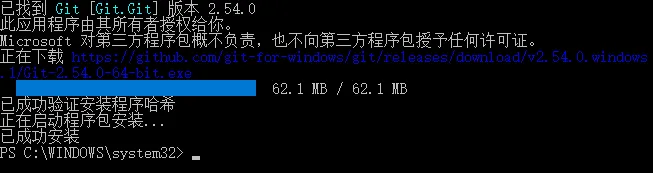
安装成功
一、安装 Claude Code(简称CC)
有魔法的朋友,使用官方的原生安装命令
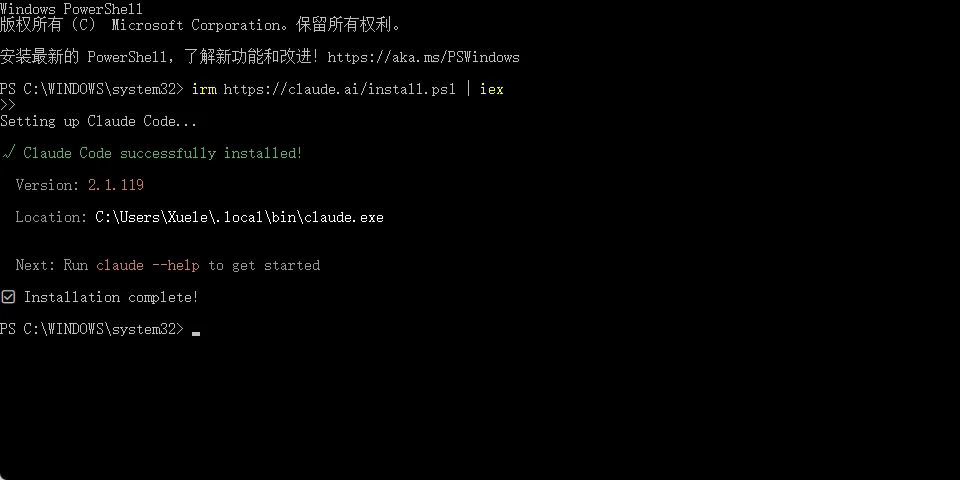
irm https://claude.ai/install.ps1 | iexInstallation complete! 安装完成
如果安装过程中有问题见Windows 安装 Claude Code 保姆级教程
二、安装 CC Switch
为了方便大家能够接入各种模型并随意切换,推荐大家一个更通用的工具CC Switch。
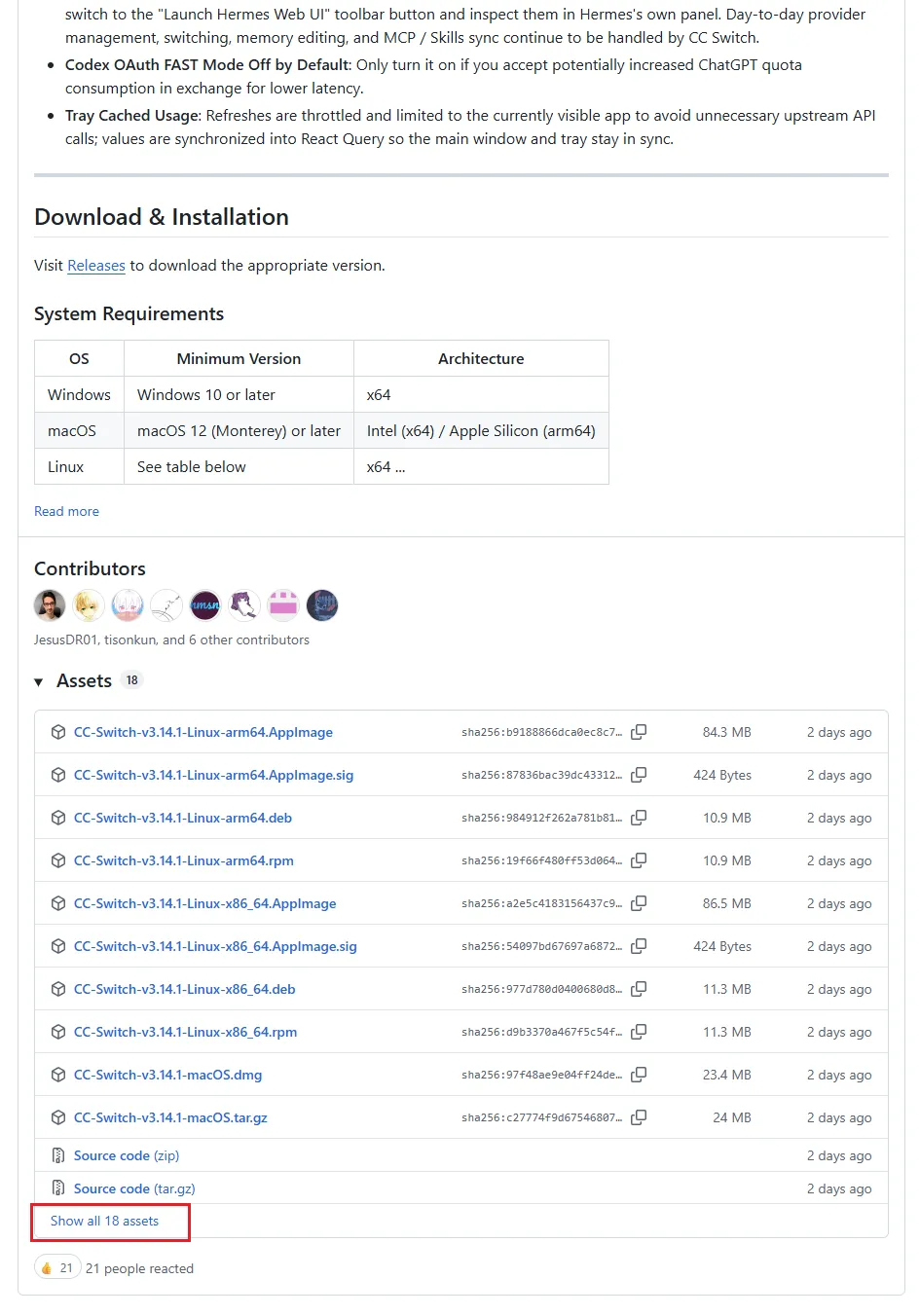
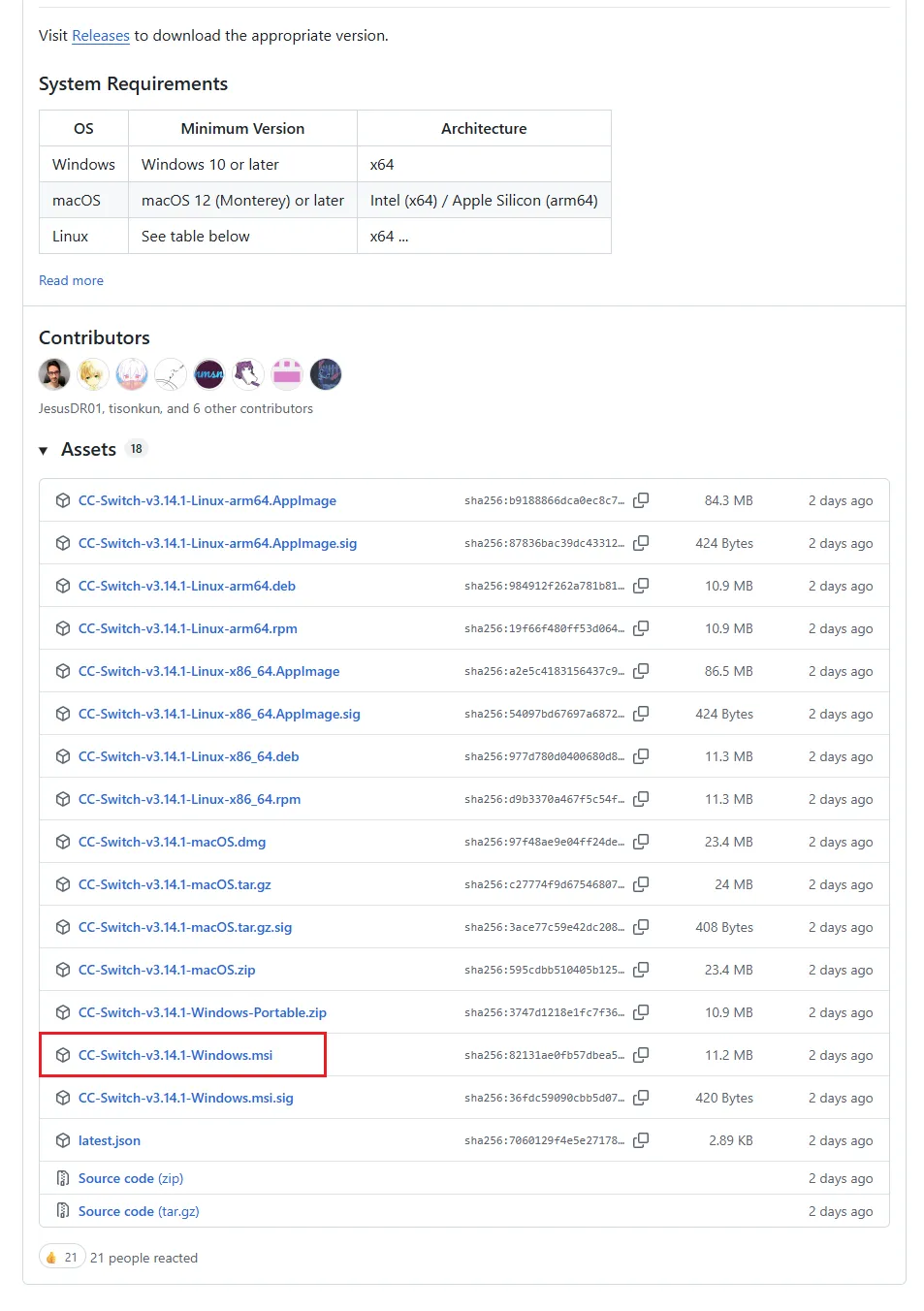
下载地址:https://github.com/farion1231/cc-switch/releases
下图点击“Show all……”,就能看到“……Windows.msi”,点击下载即可
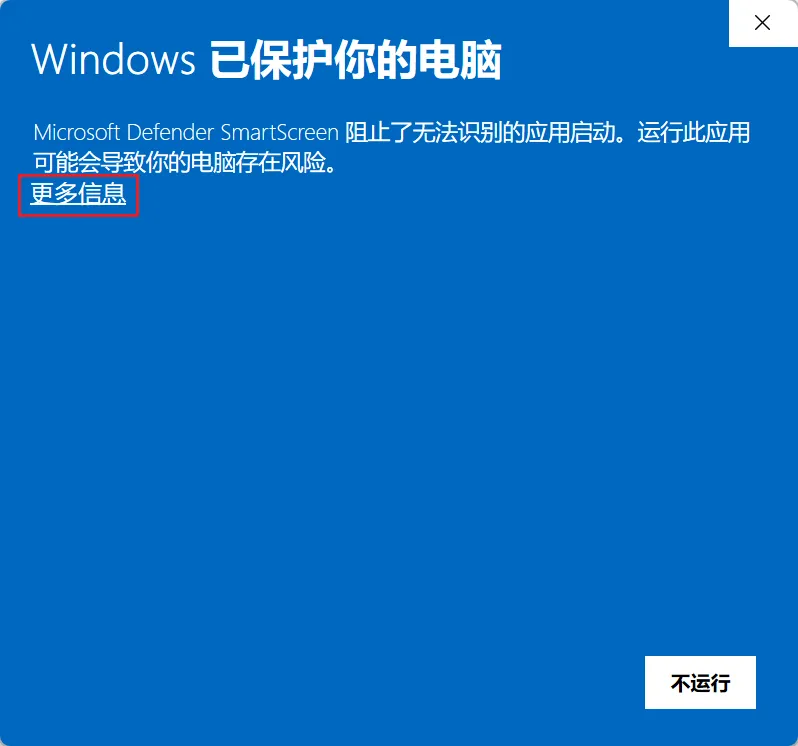
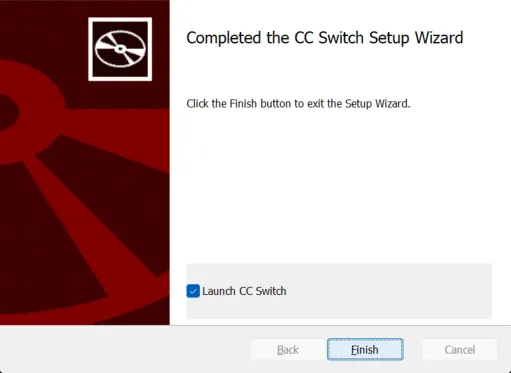
安装过程提示:点击“更多信息”,就可以看到“仍要运行”

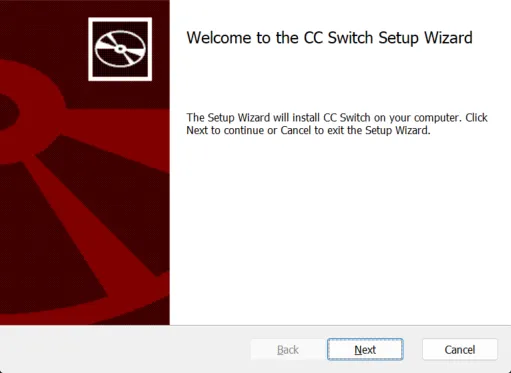
下图1是安装第一步,图2是安装完成
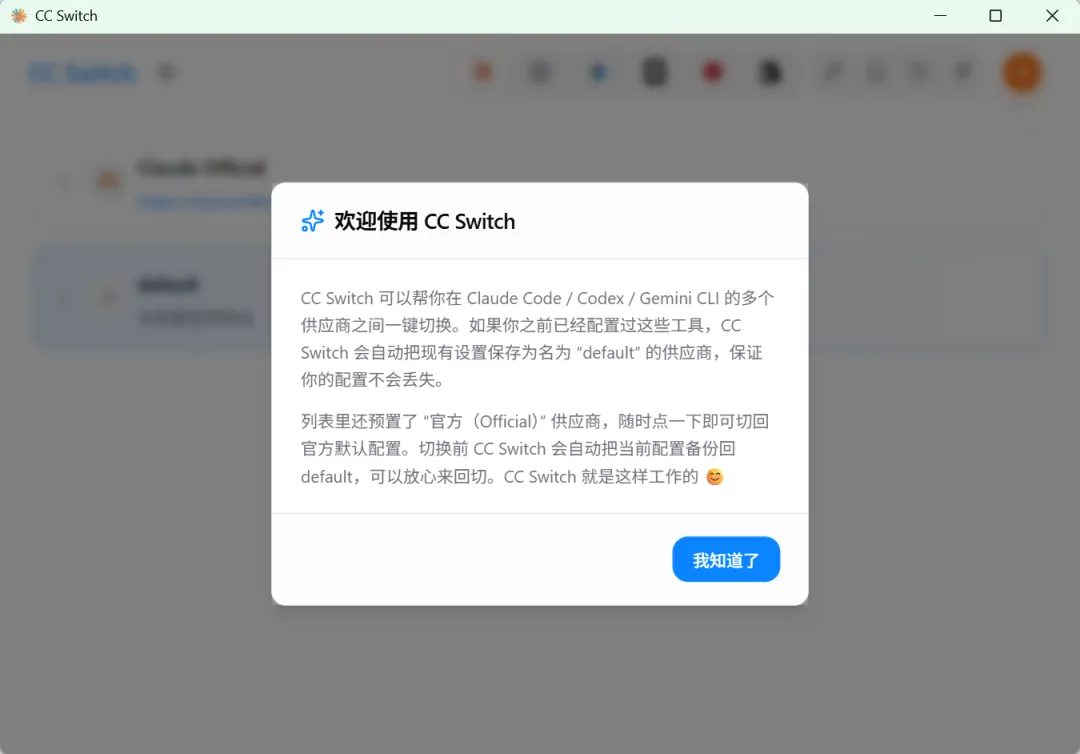
CC Switch 打开页面
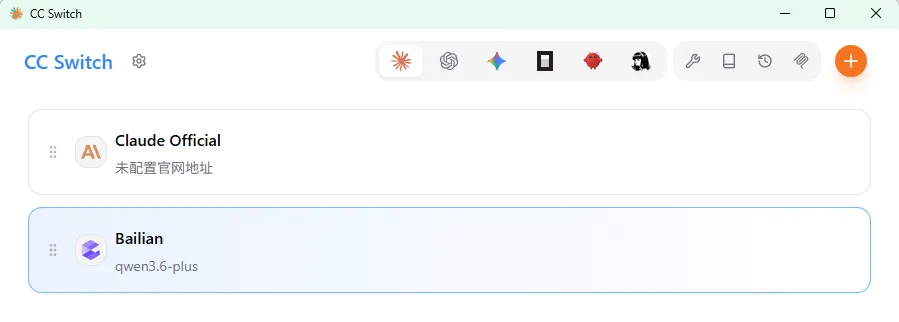
可以自定义配置,点击右上方+
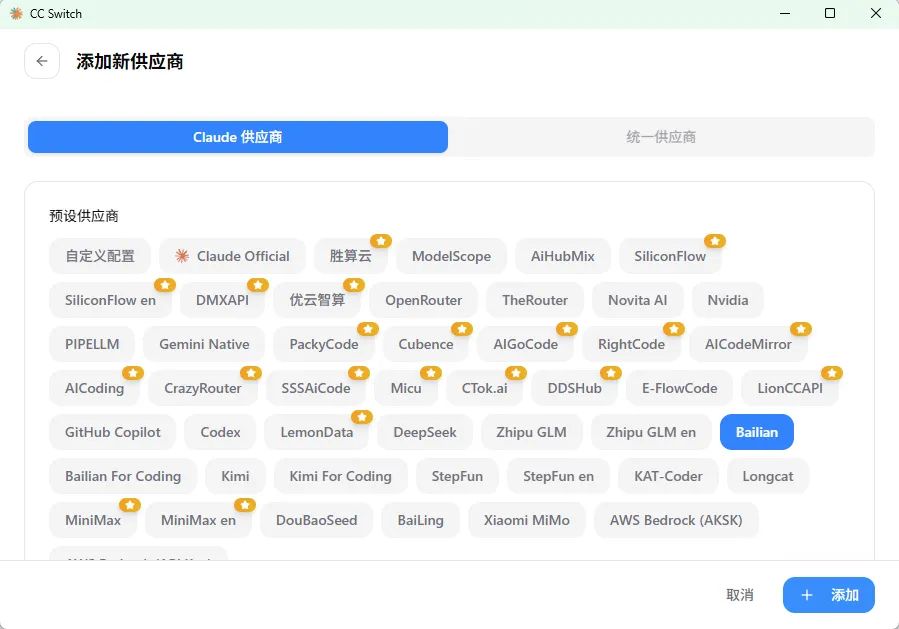
选择想要使用的模型,我们以“阿里云百炼(免费)”为例进行说明
注意:CC Switch 3.14.1 版本有问题,你需要先点击“Zhipu GLM”再点击“Bailian”
核心填写“API KEY”和“模型映射”,点击添加即可
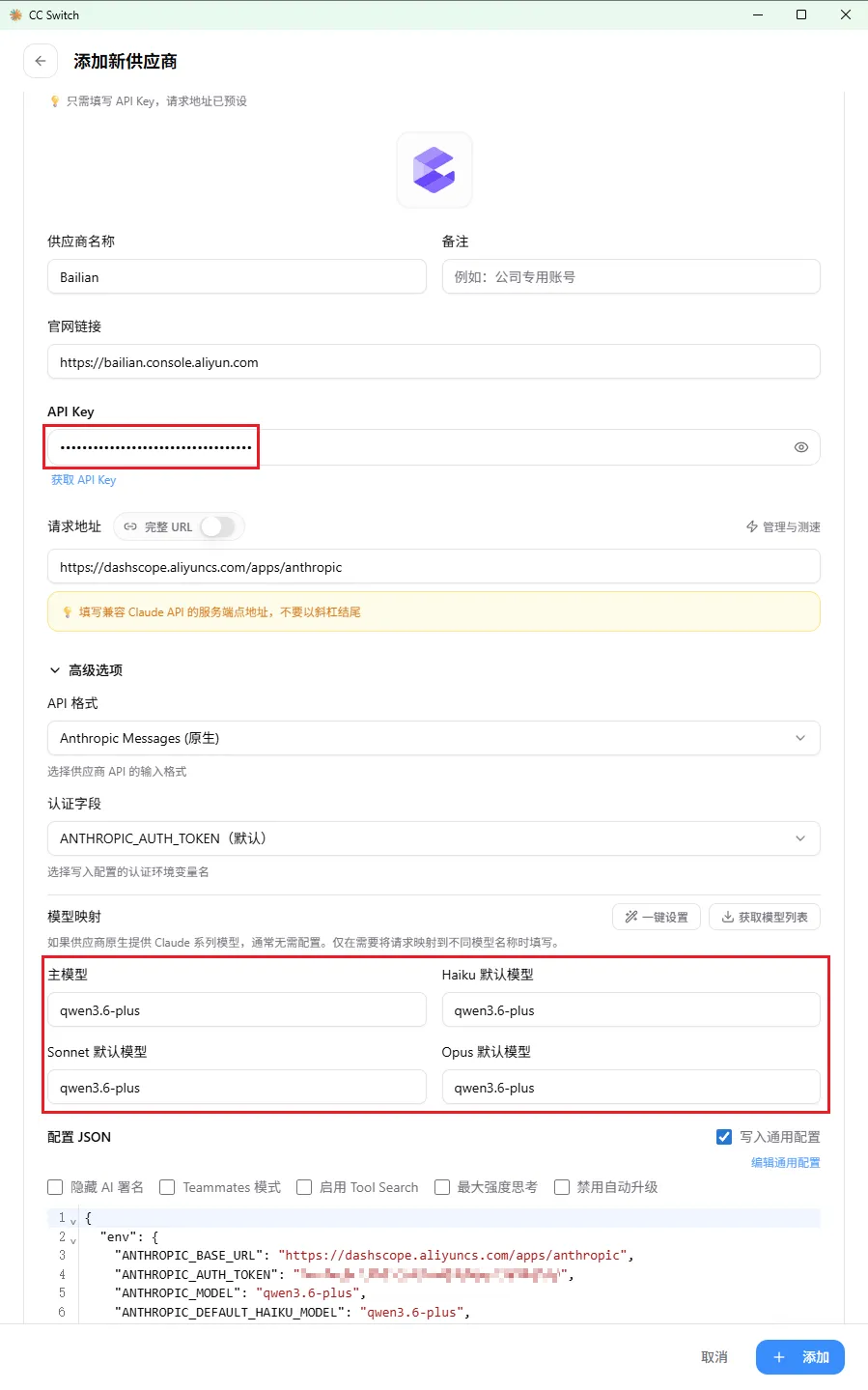
“API KEY”和“模型映射”说明
免费体验7000万免费token,地址如下
https://www.aliyun.com/product/bailian?spm=a2c6h.12873639.article-detail.4.61002a23Z1hGOS&userCode=r3yteowb

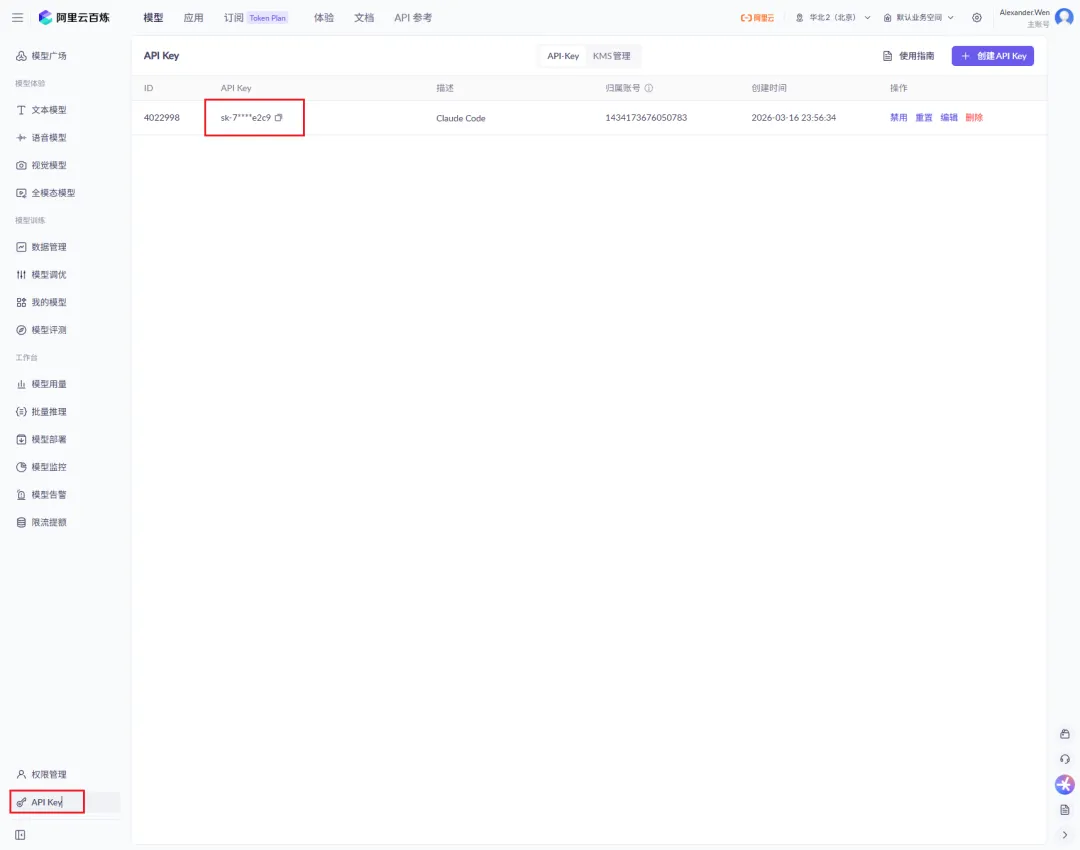
API KEY 如下图
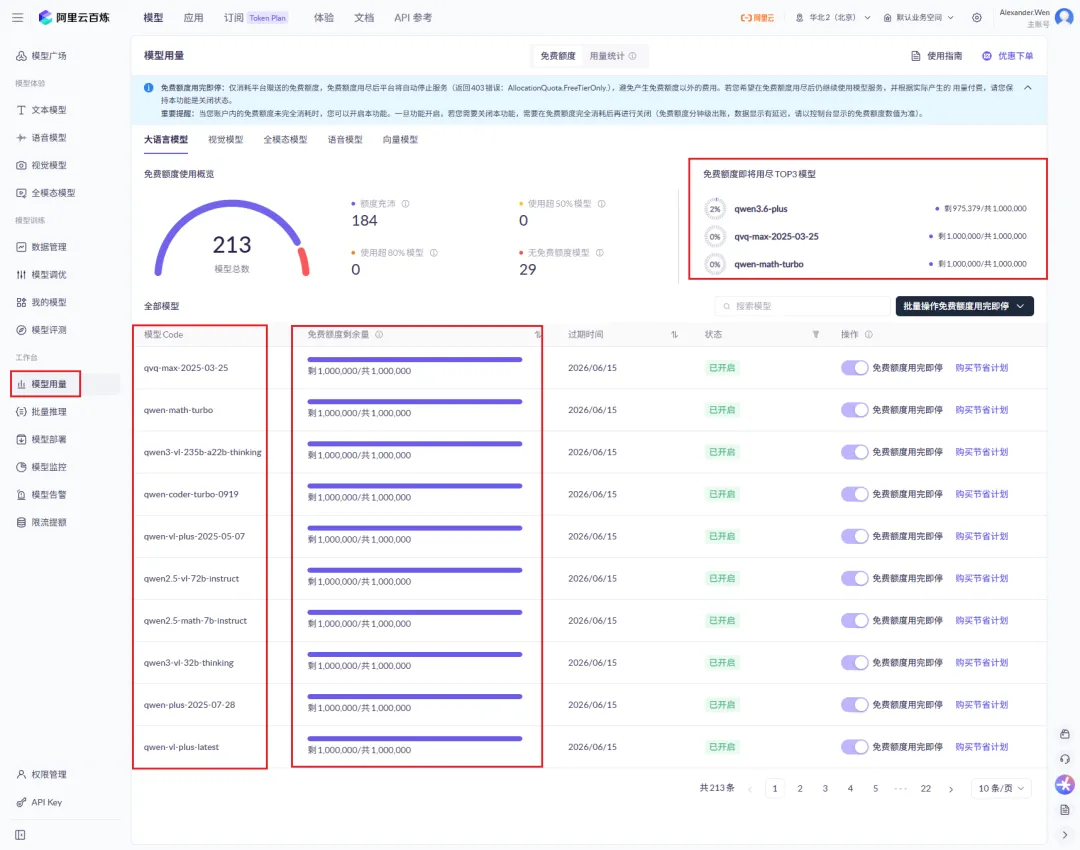
模型映射,模型 code 如下图,比如我用的 qwen3.6-plus
最后,记着点击启用,至此就完成了 CC Switch 的配置

三、启动Claude Code
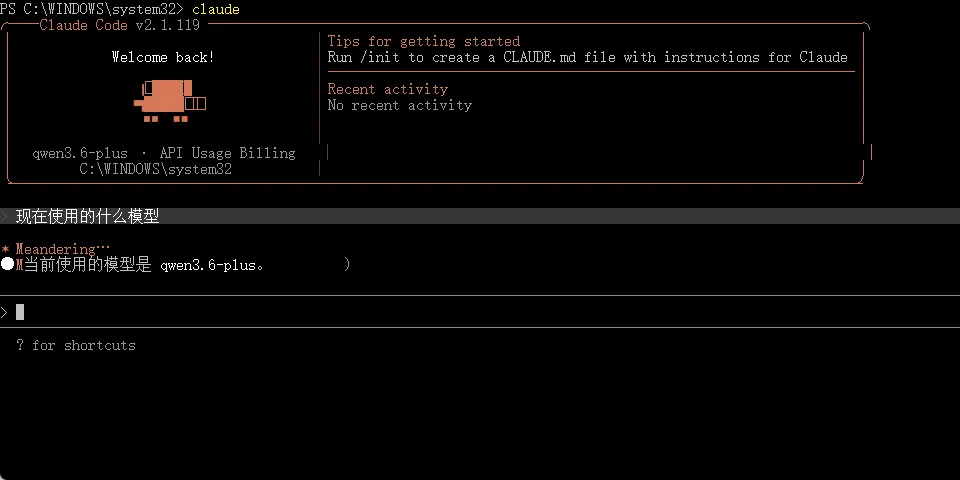
“以管理员身份运行” PowerShell,输入 claude,如下图所示
我问 Claude Code:现在使用的什么模型
回答:当前使用的模型是 qwen3.6-plus(和配置的一样)
四、Visual Studio Code 之 Claude Code 插件
不知道大家有没有发现一个问题,PowerShell 不太好用,推荐大家使用 Visual Studio Code(下文简称 VS Code) 之 Claude Code 插件,界面更加友好。
大家可以去官网下载和安装,本文不再展开说明。
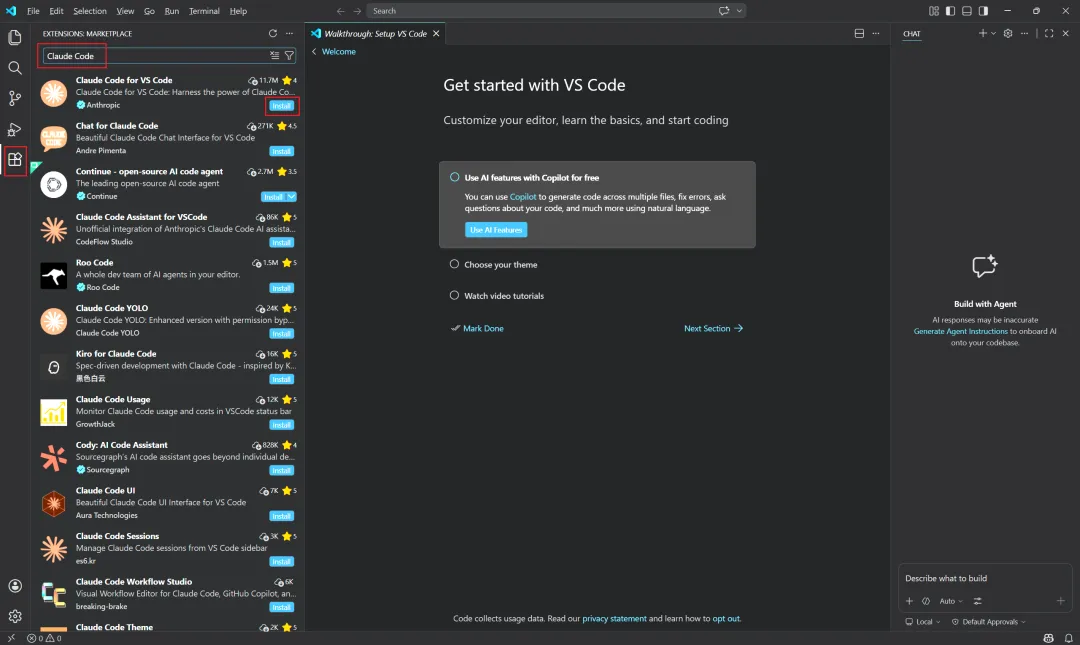
打开 VS Code 后,点击最左侧的侧边栏第五个icon,搜索 Claude Code,找到 Claude Code for VS Code,点击Install
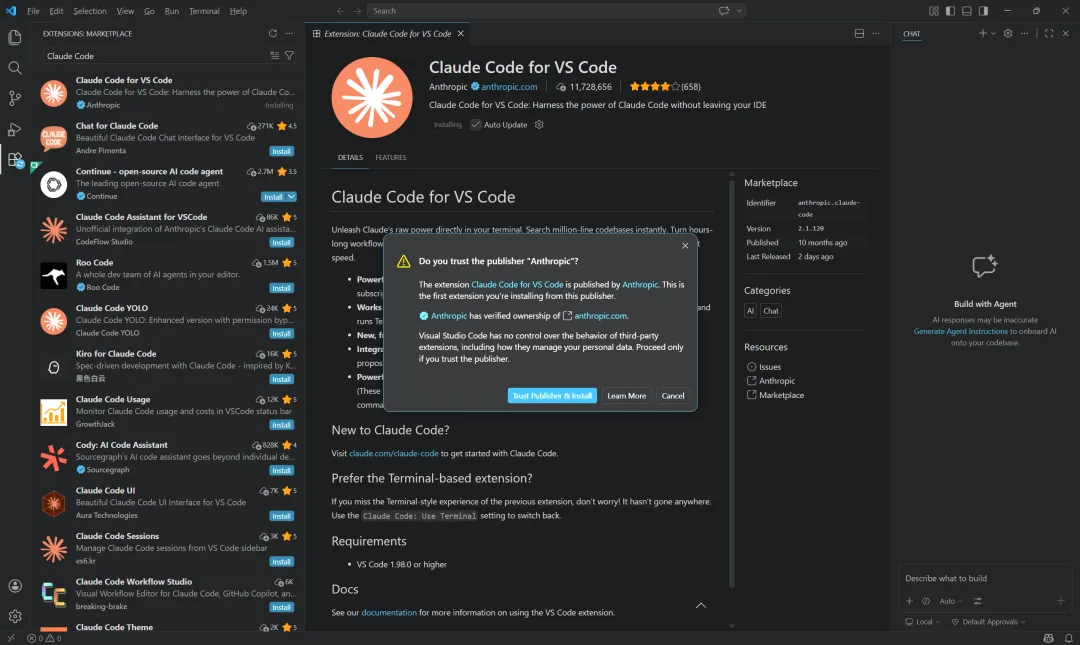
提示点击“Trust Publisher & Install”
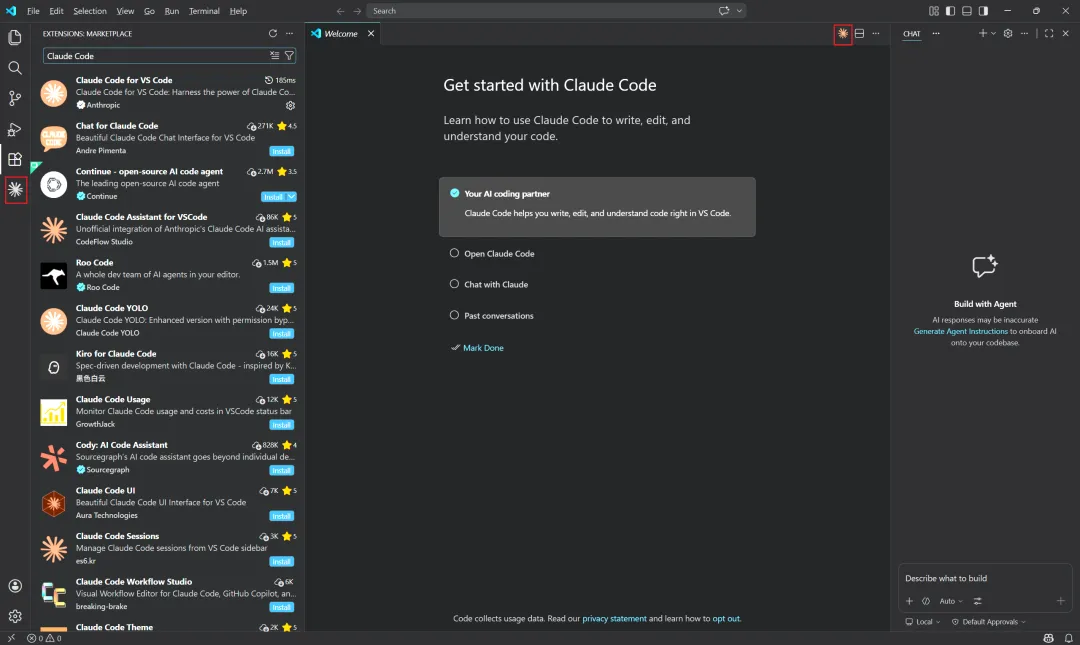
最左侧的侧边栏和右上方有个 Claude Code 的 icon,以右上方为例,点击后
再次提问:现在使用的什么模型
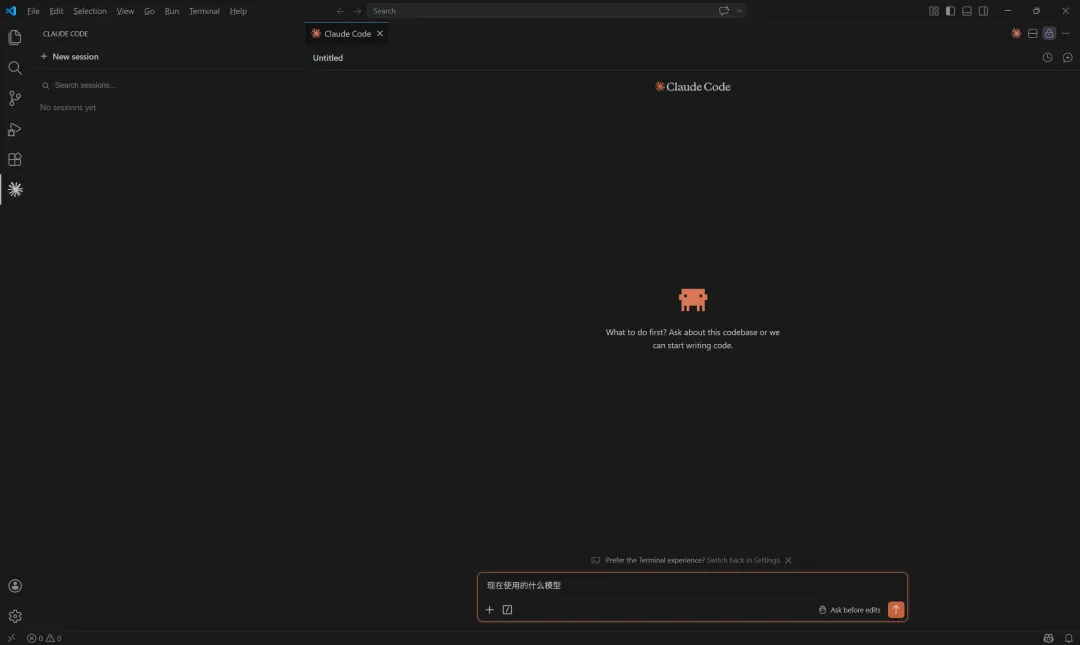
回答结果
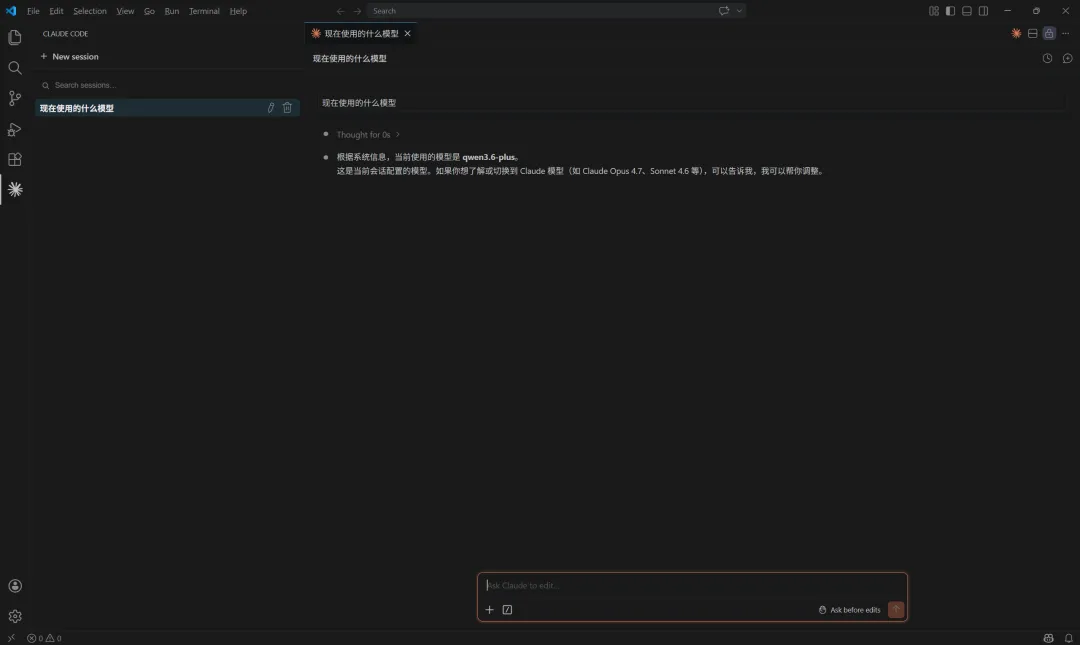
现在使用体验比 PowerShell 强多了!
总结
AI 正在改变世界,而你,可以成为这场变革的参与者和受益者。立即开始你的 AI 之旅,解锁 AI 的无限潜能!
未来已来,让一部分人先相信未来!!!别再犹豫了,赶紧拥抱 AI,成为那个“先相信”的人吧!
加油,明天一定会更美好的!