 夜雨聆风
夜雨聆风关于模板,我曾经写过制作模板的方法。参考文章如何在PSE中通过模板快速创建零件
最近有小伙伴提问,如何去掉或隐藏客户不需要的模板?
某个假设的公司使用 SOLIDWORKS Connector,因此当他们在 Product Structure Editor(PSE)中选择 Create New Part(创建新零件) 时,他们只希望用户看到适用于 SOLIDWORKS 格式的模板。
但是在开箱即用(OOTB)的默认情况下,这个对话框还会提供其他格式的零件创建选项,例如:
Autodesk Inventor
CREO
CATIA V5
INVENTOR
SOLIDEDGE
SOLIDWORKS
等等
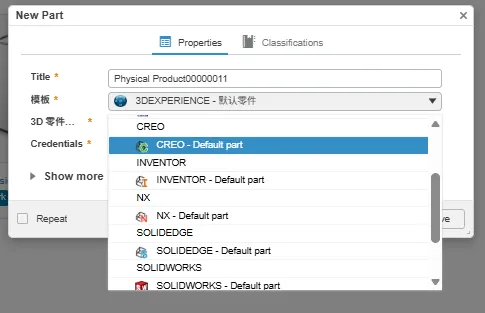
他们希望移除其他 CAD 格式,以防止用户创建不符合企业业务支持范围的数据格式。
本文介绍如何从模板选择对话框中移除不需要的 CAD 格式,例如仅保留:
3DEXPERIENCE 原生模板
SOLIDWORKS 模板
方法 1:修改 XML 配置文件
系统里面有一个 XML 文件控制 Template 对话框中显示哪些 CAD 扩展类型。
该文件位于部署后的应用服务器路径:
/apache-tomcat/webapps/3DSpace/WEB-INF/resources/ups/NewDescFile.xml建议:
在修改前先备份原始 OOTB 文件,以便将来恢复。
然后,找到对应不需要的 CAD Connector 配置块,并删除。
例如:
在本案例中,仅保留 CATIA 和 SOLIDWORKS 的配置块,删除其他所有块。
或者加<!-- -->注释符号也可以。参考以下方法。
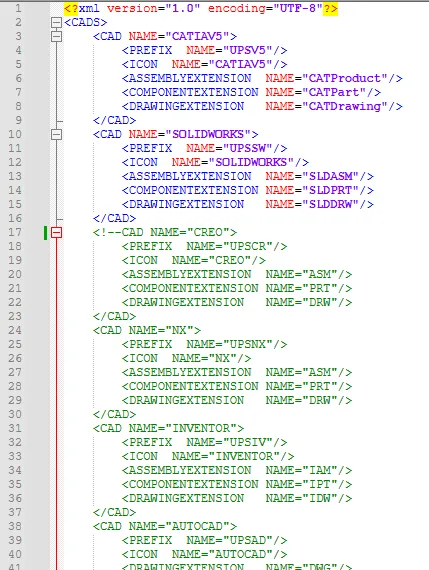
修改并保存 NewDescFile.xml 后:
不用重启,用户刷新 Web UI 后即可确认:
SOLIDEDGE
INVENTOR
等格式已不再显示。仅显示 CATIA 和 SOLIDWORKS 。
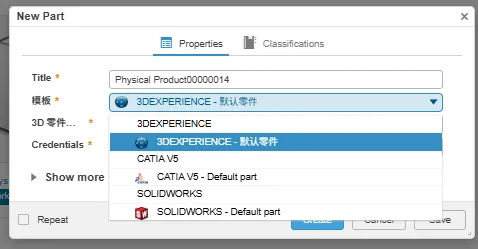
注意
如果环境重新部署(redeploy),该修改会被覆盖。
因此建议在重新部署前,修改 STAGING 目录中的源文件:
<install_path>\3DSpace\STAGING\ematrix\WEB-INF\resources\ups\NewDescFile.xml这样重新部署时修改会保留。
方法 2:删除不需要的模板文件
NewDescFile.xml 中定义了每个 CAD Connector 所使用的文件扩展名。
管理员可以通过在指定目录放置 CAD 文件,将其作为设计模板使用。
因此:
如果把某种 CAD 格式对应的模板文件全部删除,那么 PSE 对话框中就不会找到这些模板,也就不会显示。
方法 2 的操作方式:
删除部署目录中不需要的 CAD 文件,仅保留 SOLIDWORKS 对应的文件:
SLDASM
SLDPRT
SLDDRW
目录路径:
/apache-tomcat/webapps/3DSpace/WEB-INF/resources/ups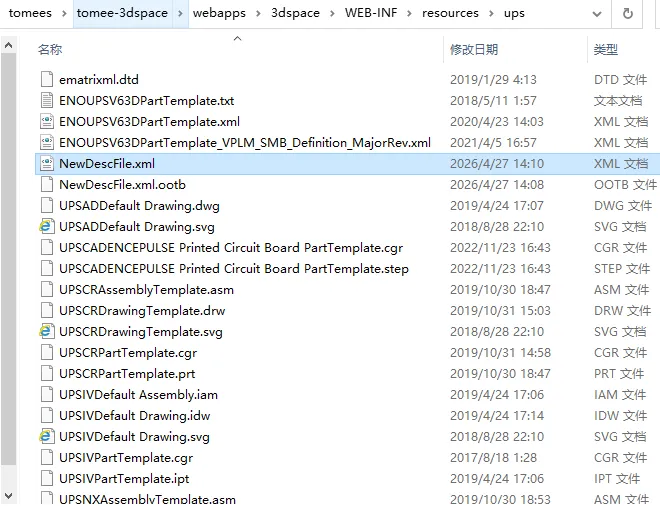
总结
方法 1(推荐)
修改
NewDescFile.xml精确控制显示哪些 CAD 类型
更规范
方法 2(简单粗暴)
删除模板文件
实现快速隐藏
管理不如方法 1 灵活
一般建议优先使用 方法 1。
-End-
如何在PSE中通过模板快速创建零件
Momy MENG,公众号:DS3DE如何在PSE中通过模板快速创建零件