 夜雨聆风
夜雨聆风TeX Live 2026
学术公式排版标准 · 2026 完整部署手册
全量 LaTeX 科研排版环境
TeX Live 2026 是理工科论文、学位论文、复杂数学公式、期刊稿件必备编译环境,内置完整宏包与多套编译引擎,搭配编辑器使用,一键实现高质量学术文档输出。
📥 安装包获取
公众号 :小胡安转 发送 latex
夸克网盘:https://pan.quark.cn/s/60575b264c0f
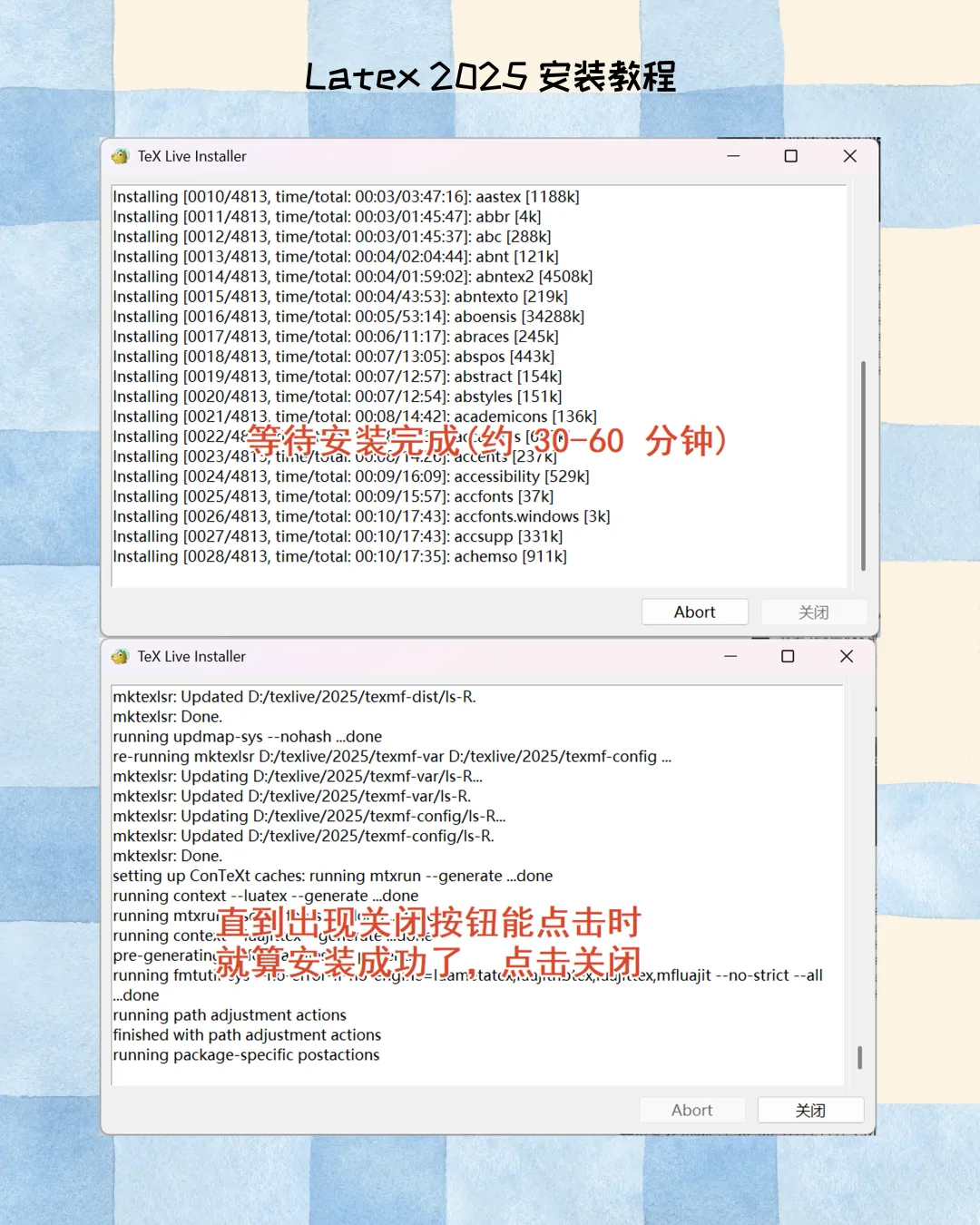
⚠️重要提醒:安装期间保持网络畅通,不要手动关闭安装程序。
1. 权限启动安装器:右键install-tl-windows.exe,选择【以管理员身份运行】。
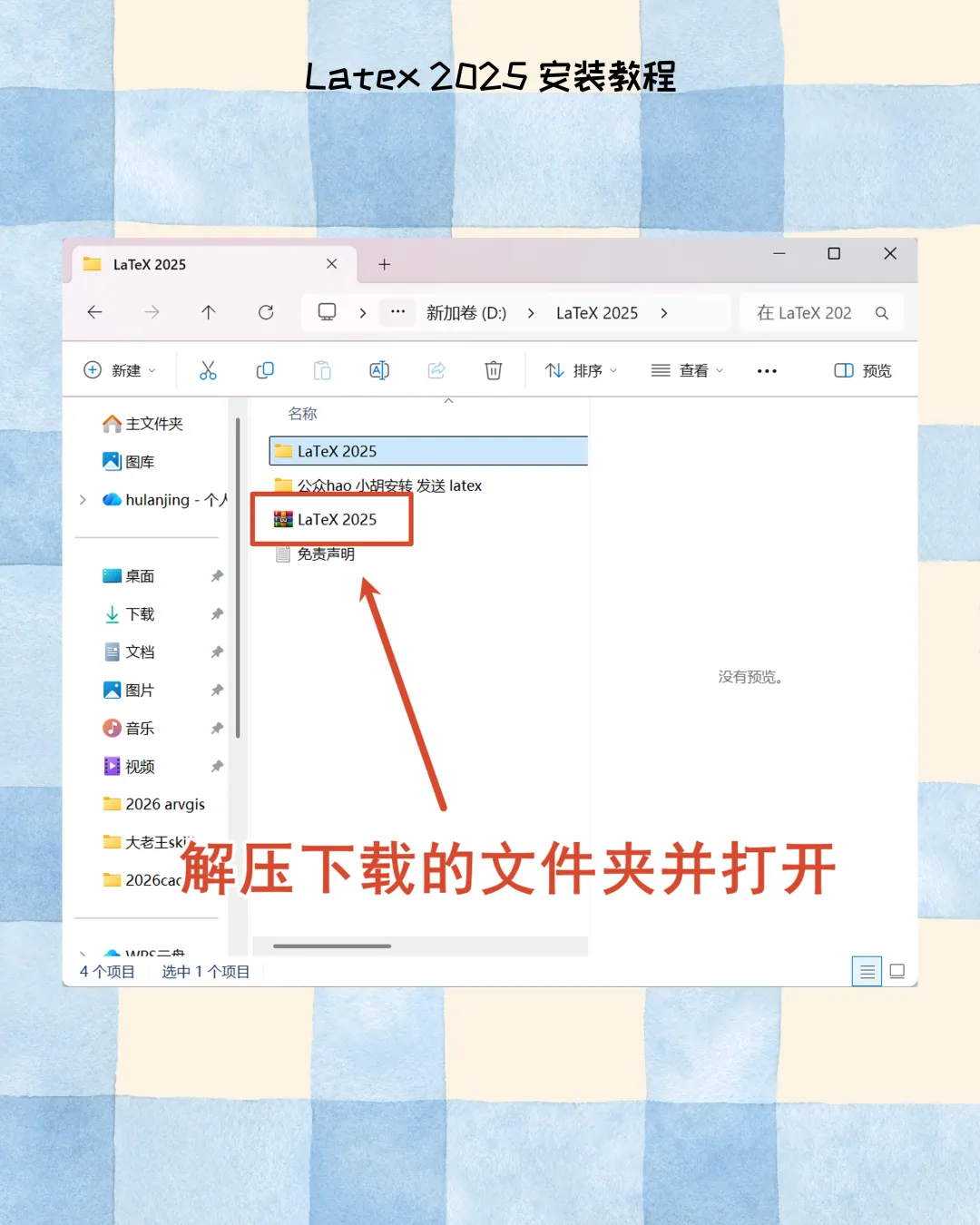
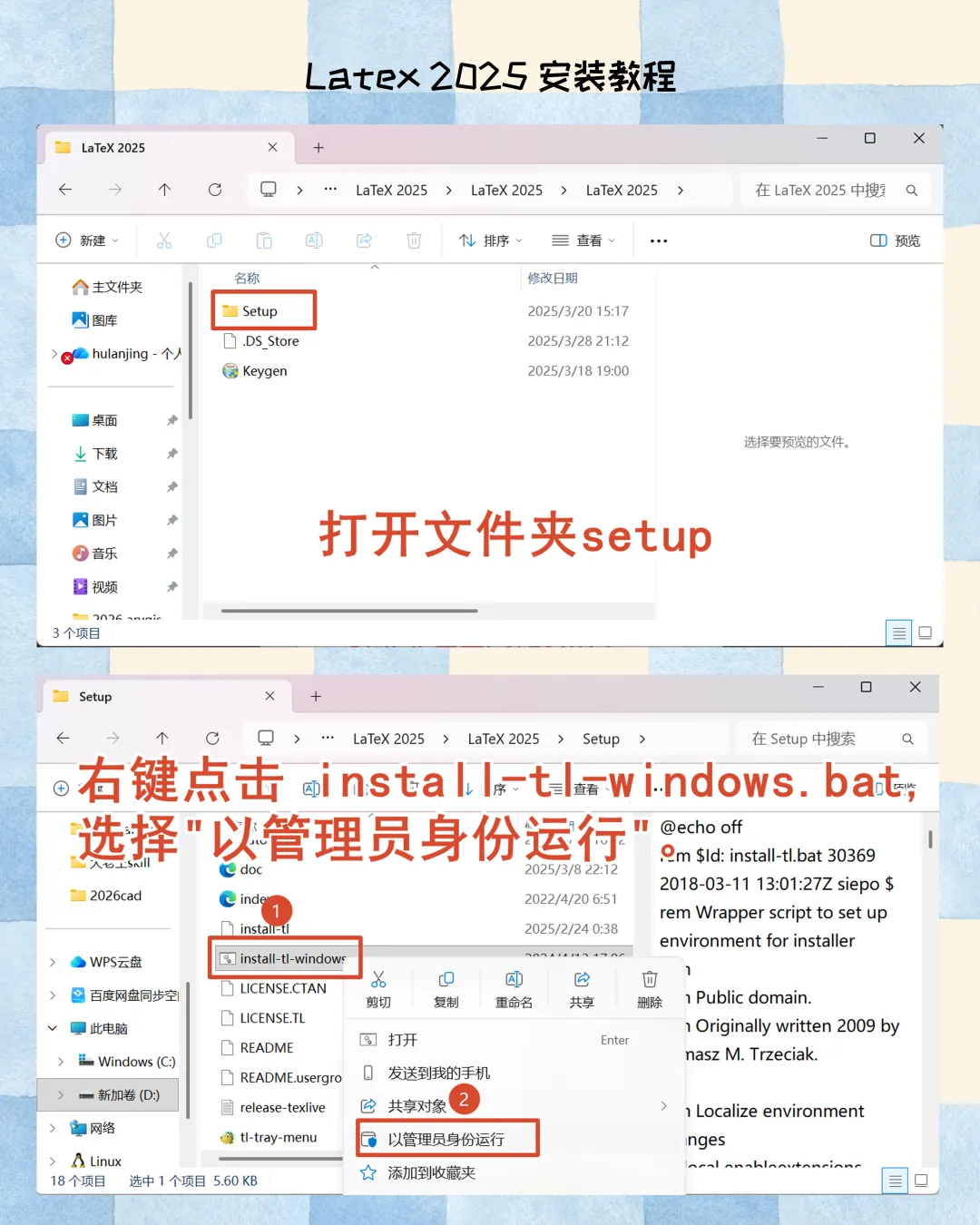
2. 进入高级配置:安装界面点击Advanced(高级)自定义参数。
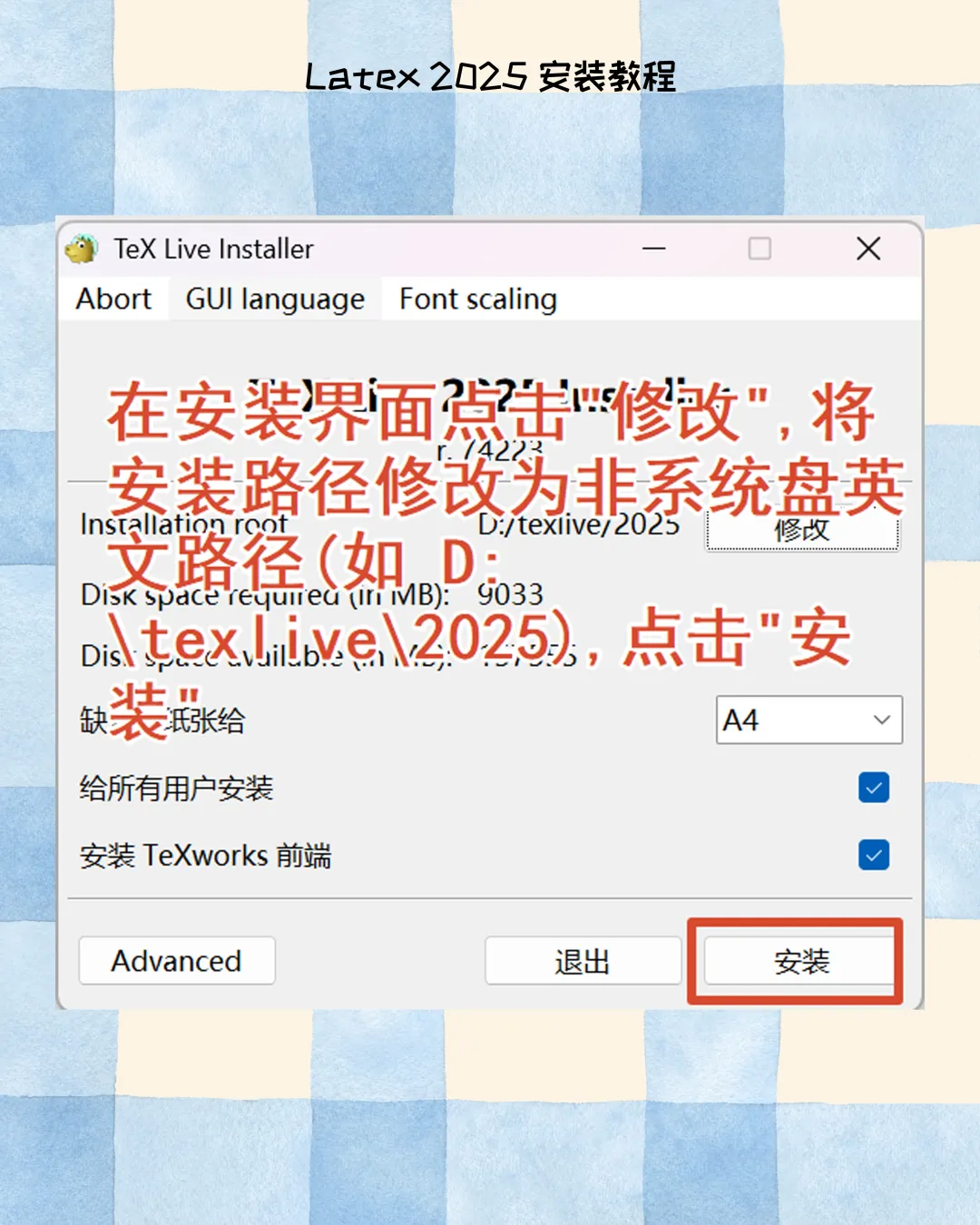
3. 修改安装路径:更改安装目录至非系统盘,推荐路径:D:\texlive\2026,杜绝中文与空格。
4. 保留完整组件:组件方案保持默认Full scheme 完整安装,占用空间约 6GB。
5. 开始部署安装:确认配置无误后点击 Install,等待安装完成,耗时约 10–30 分钟。
1. 打开命令提示符:按下 Win+R,输入 cmd 回车,打开 CMD 窗口。
2. 执行环境检测:
bashlatex --versionpdflatex --versionxelatex --version3. 结果判断:正常输出版本号即为部署成功;若提示不是内部命令,需手动添加环境变量。
4. 手动配置环境变量:此电脑右键属性 → 高级系统设置 → 环境变量 → 系统变量,编辑 Path,新增路径:D:\texlive\2026\bin\win32,保存生效。
1. 运行激活工具:返回已解压的安装压缩包目录,右键keygen.exe,以管理员身份运行。
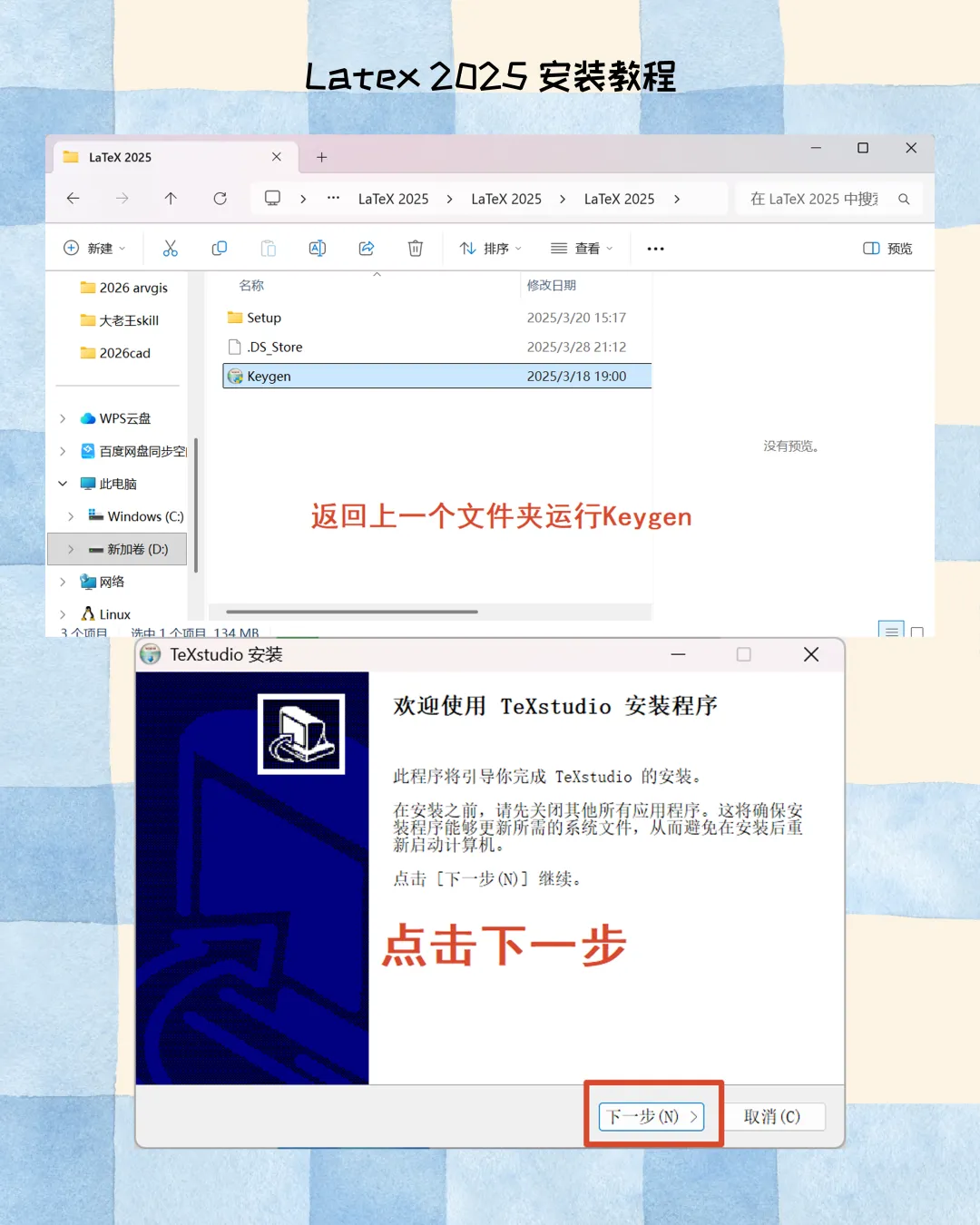
2. 编辑器安装流程:依照安装向导点击下一步,自定义更改安装目录,等待程序自动安装。
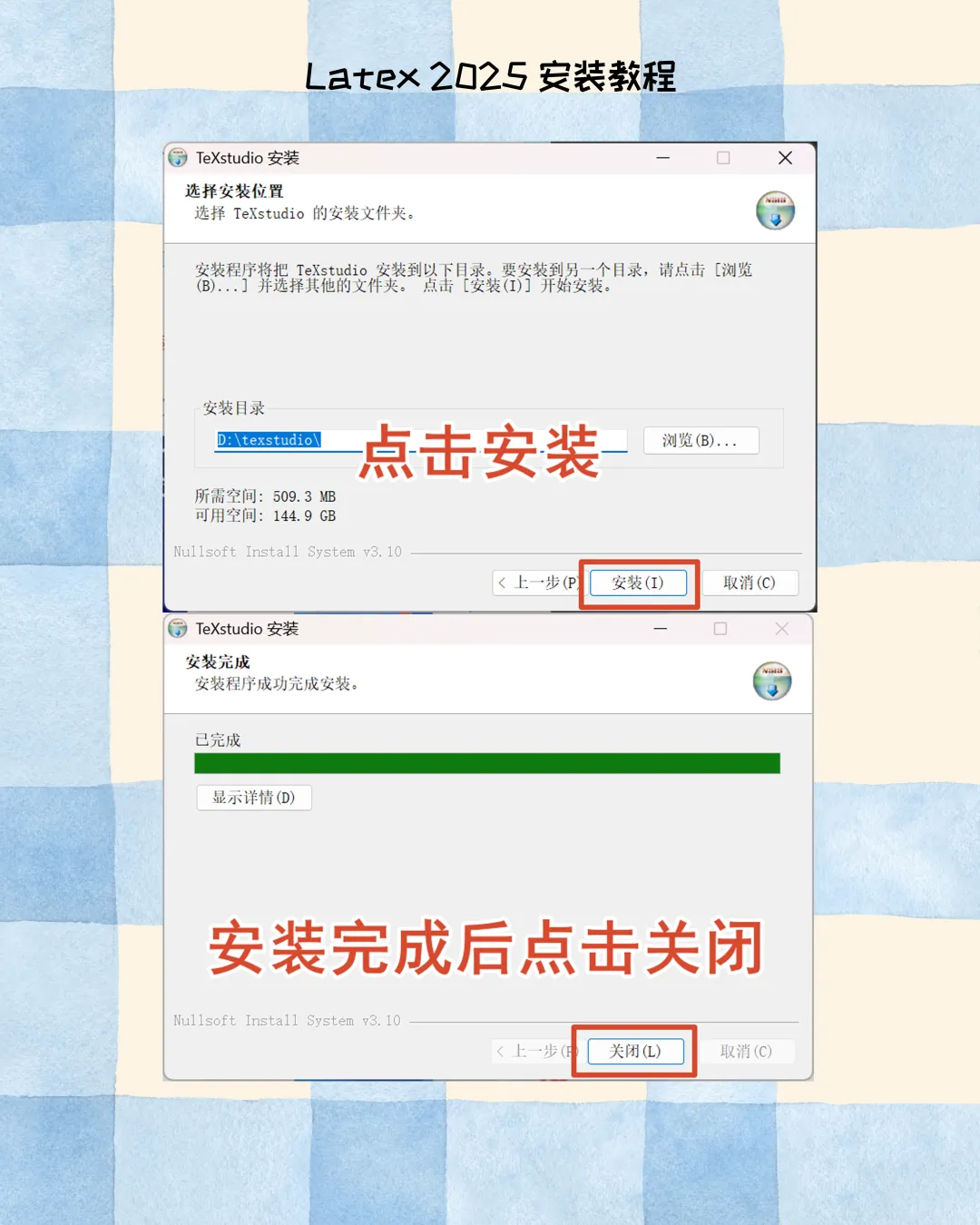
3. 完成并关闭:安装进度走完后,直接关闭安装窗口。
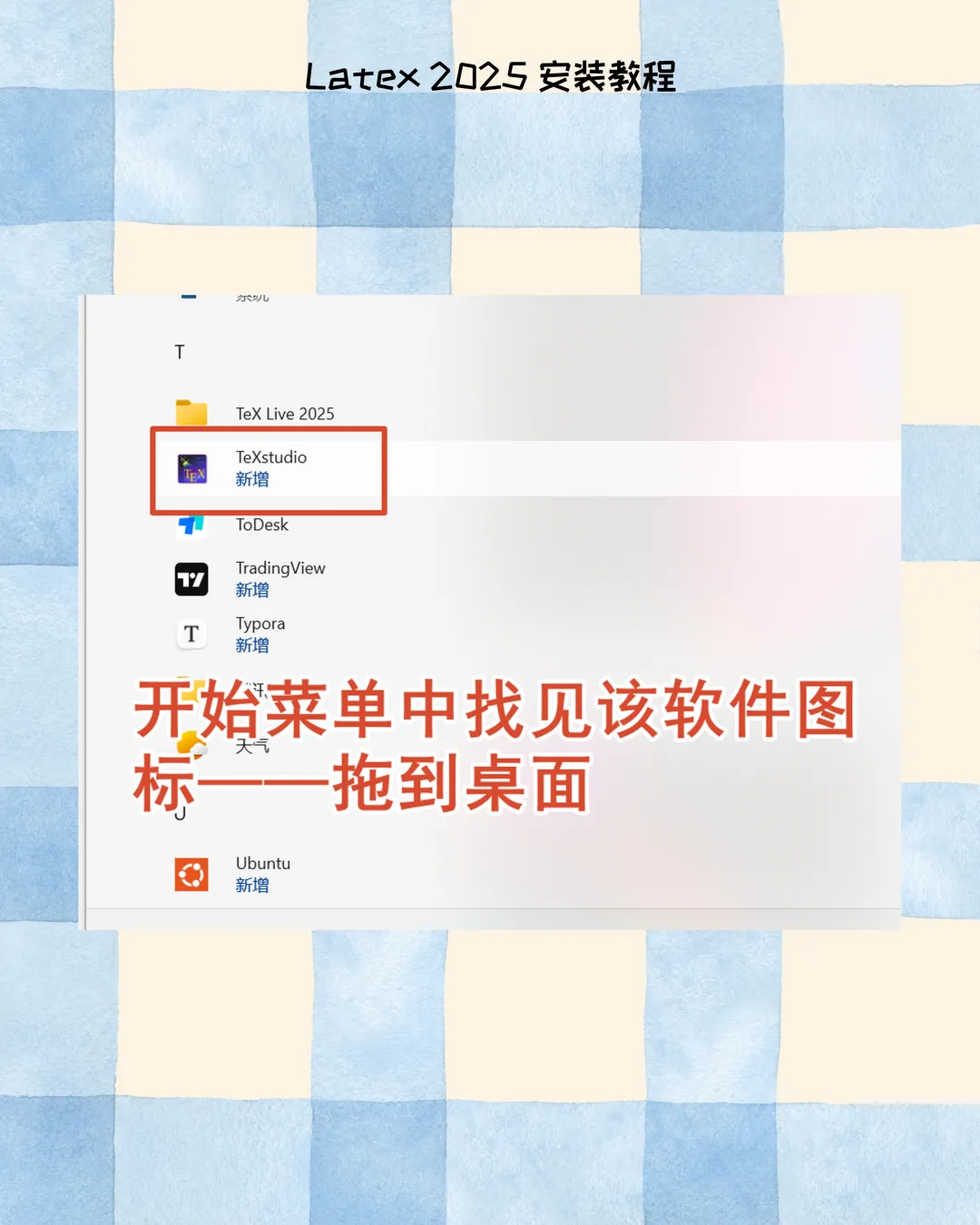
4. 创建桌面图标:打开开始菜单,找到对应编辑器软件图标,直接拖拽至桌面。
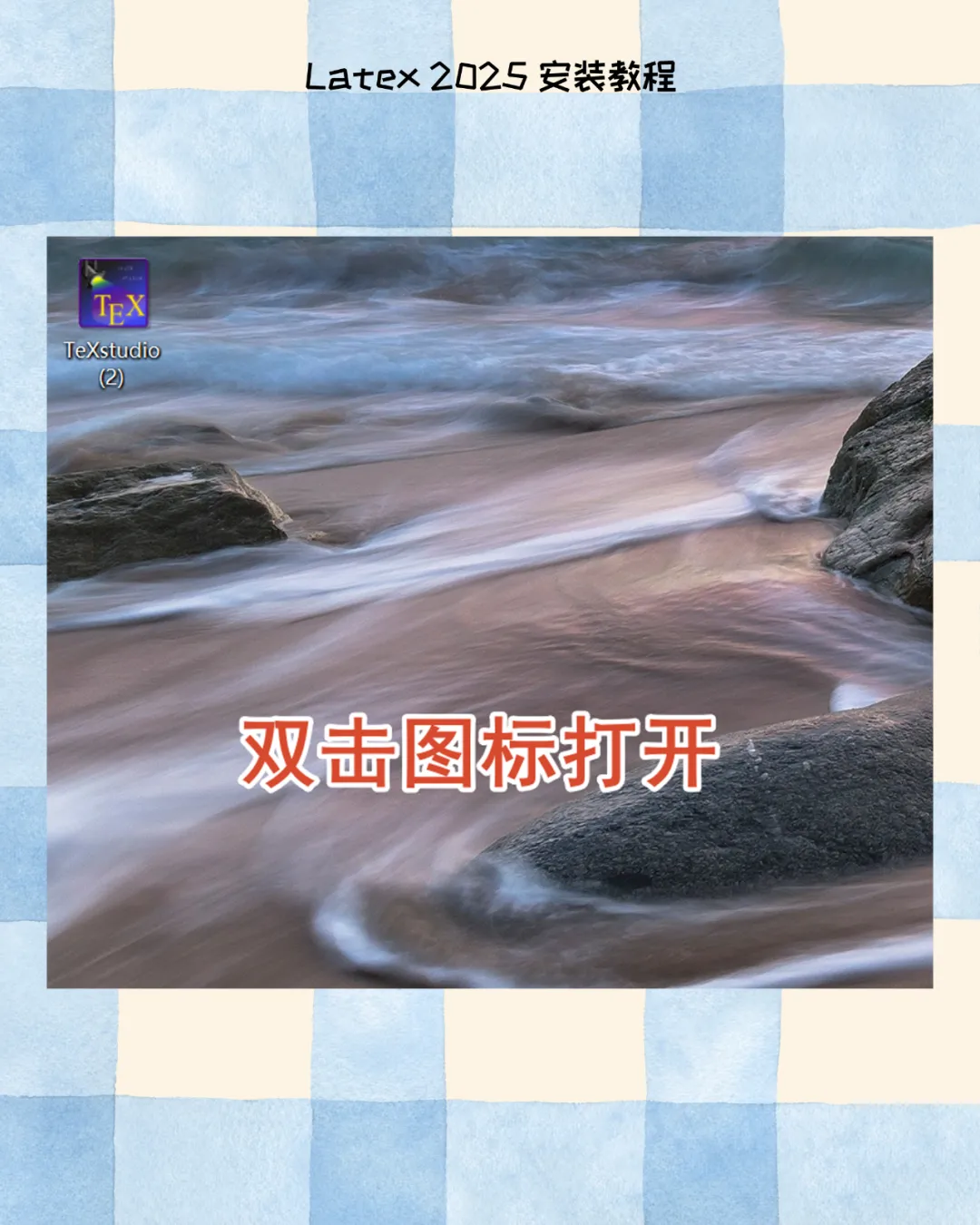
5. 启动软件:双击桌面快捷方式,正常打开编辑器,即可开始 LaTeX 文档编写。
•环境变量生效:添加 Path 后建议重启电脑,避免重启后编译命令失效。
•编译引擎选择:中文文档优先使用 xelatex 编译,完美适配中文字体与排版。
⚠️ 声明:本教程仅供个人学术学习与科研使用。请支持开源软件正版生态。© 小胡安转 · 科研工具一站式部署