 夜雨聆风
夜雨聆风今天跟你们唠唠Tekla这个软件,真的,学土木、做钢结构的小伙伴,估计都听过,但好多新手不知道具体咋用。大白话讲,它就是个画钢结构3D模型的工具,比CAD省事儿太多了。不管是钢柱、钢梁,还是各种节点、螺栓,都能在里面搭出来,搭完还能自动出零件图、算工程量,不用手动画图纸、手动算量,省老多功夫了。大学生做钢结构课设、上班做深化设计、工地建模,都能用得上,不用懂那些高深的原理,会操作、能出图就行。
| 软件名称:Tekla | |
| 软件语言:简体中文 | BIM软件 |
| 系统要求:Windows10或更高, 32/64位操作系统 | |
| 硬件要求:CPU@2+GHz ,RAM@4G或更高 | |
百度网盘链接https://pan.baidu.com/s/1OGIegTBS6bH_XtYtoo0ouQ?pwd=8888夸克网盘链接https://pan.quark.cn/s/a273d1a2dc26123云盘链接https://www.123865.com/s/j5j1jv-VavTH 备用网盘总链接https://www.kdocs.cn/l/crQ0aQ7xud0q?from=docs | |
『下载方法』将链接复制到浏览器网址栏,输入提取码,点击【下载】。 『解压密码』公众号菜单栏点击解压密码,获取软件密码后,如果遇到安装问题,我们会有专业人员免费解决安装问题,直到安装成功! 如果您觉得有用,可以推荐给自己的朋友、同学,或者给我们点个右下角的“在看”,您的支持是我们做下去的动力! |
安装步骤
1、将安装包进行解压
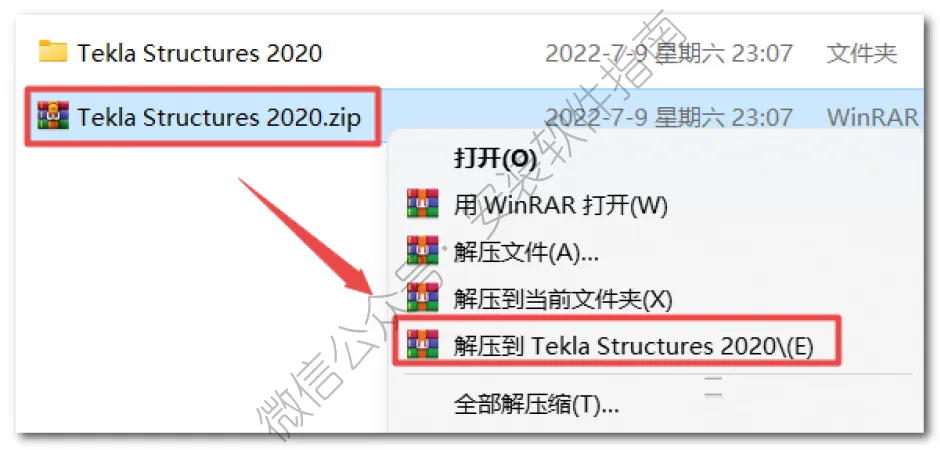
2.以管理员身份运行如下图程序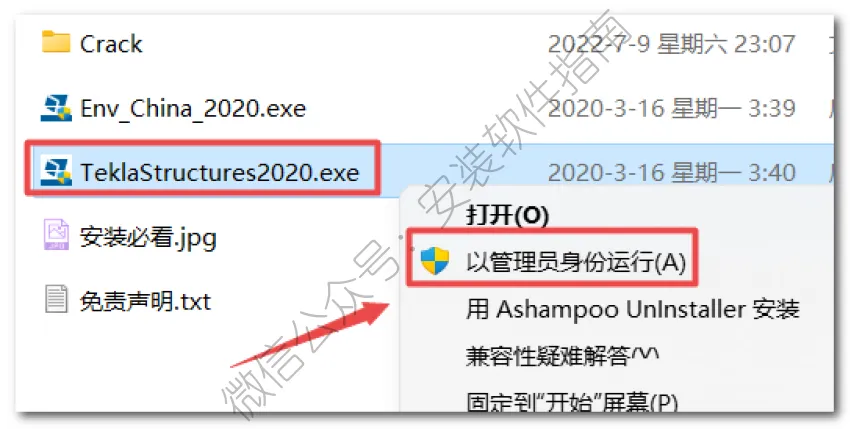
3.点确定
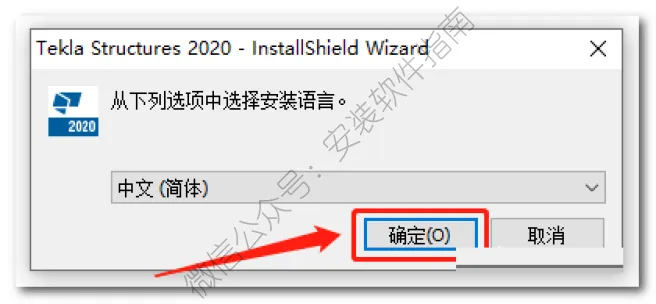
4、点下一步
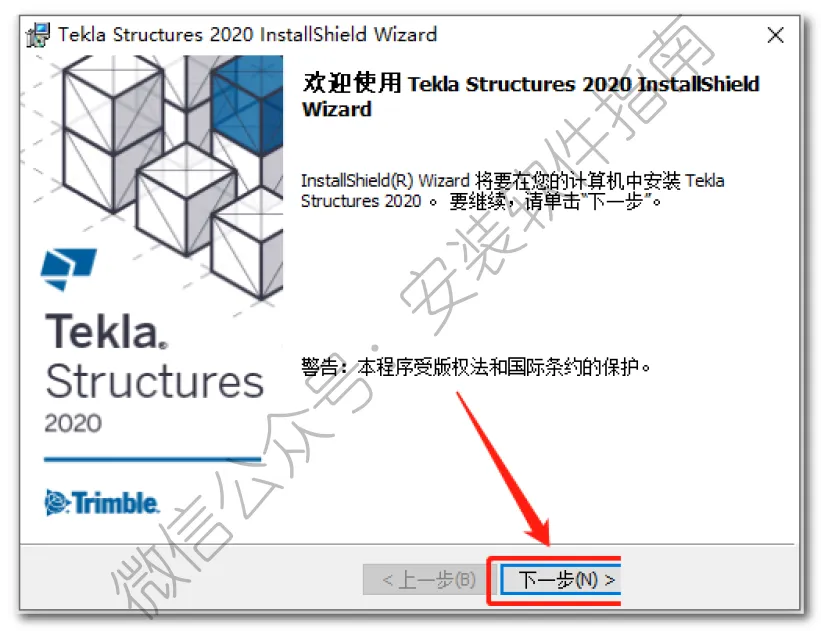
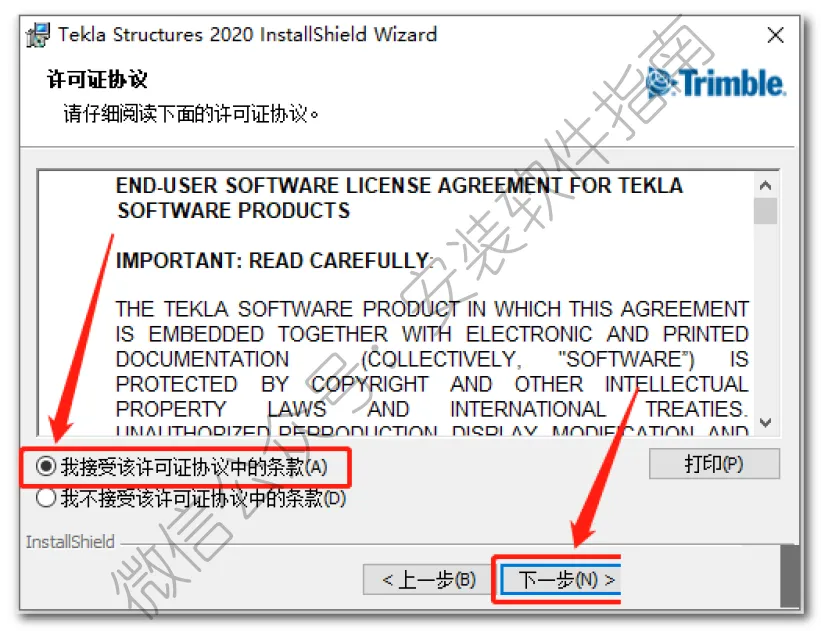
5、点我接受,然后点下一步
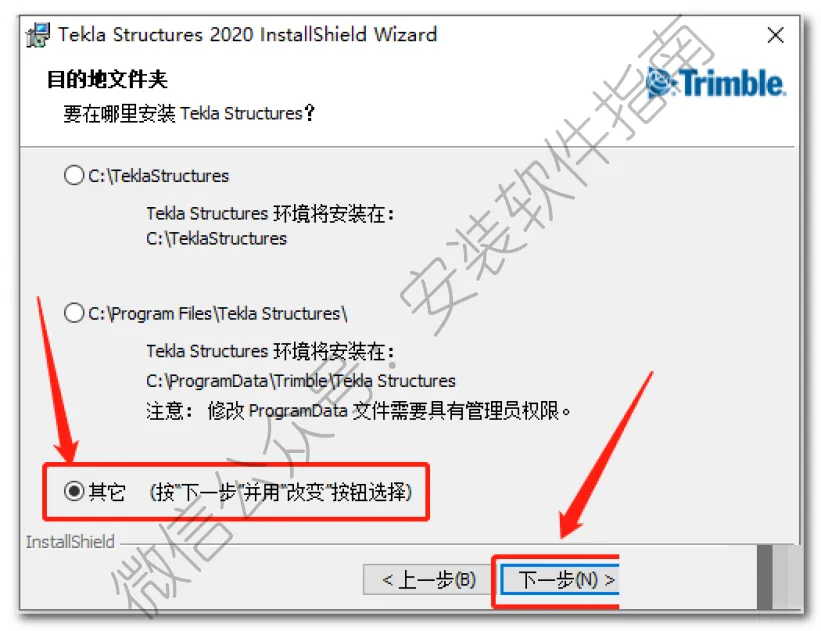
6、勾选其他 然后点下一步
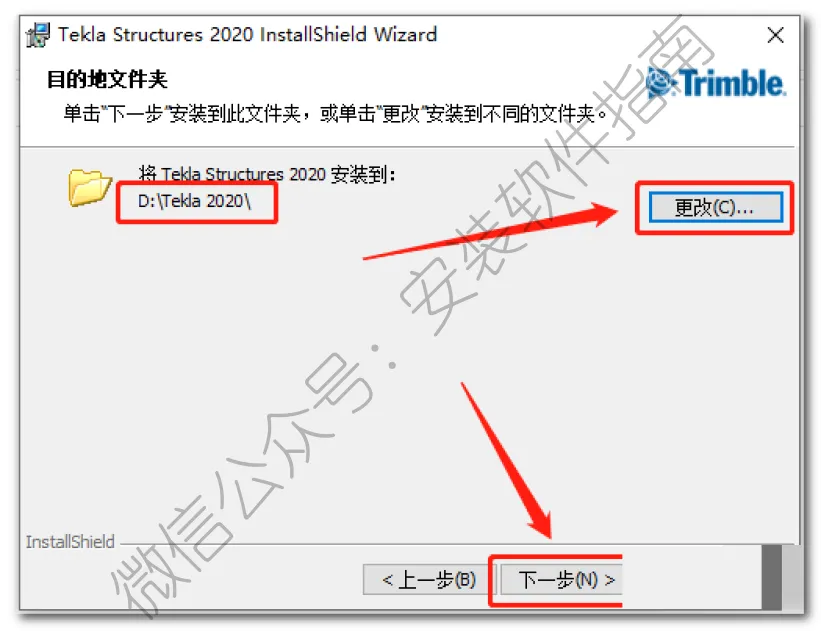
7、点击“更改”可以选择软件安装路径,建议和教程中的保持一致,本例安装到D盘(将路径地址中的首字符C改为D表示安装到D盘,或者可以在其它磁盘里创建一个新的文件夹,安装路径不要出现中文),点击“下一步”
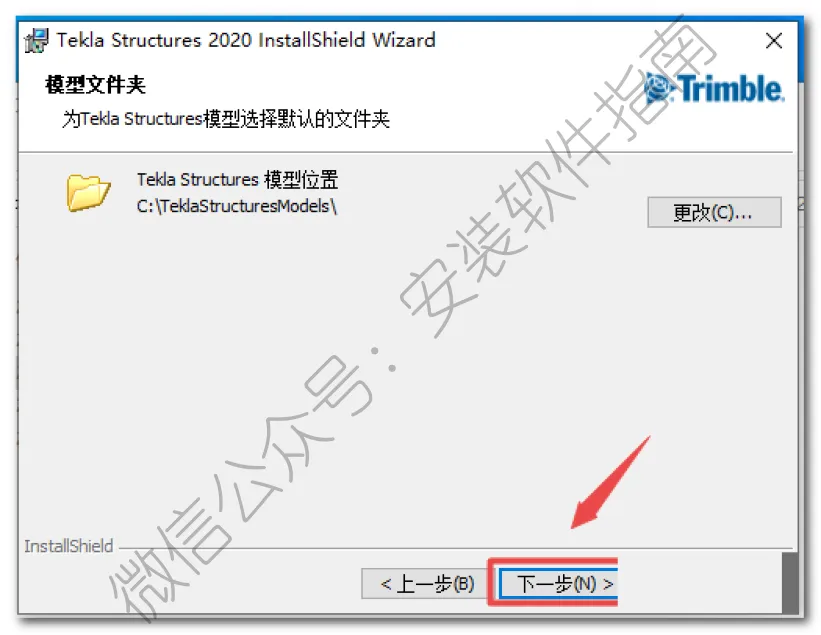
8.点下一步
9.点安装
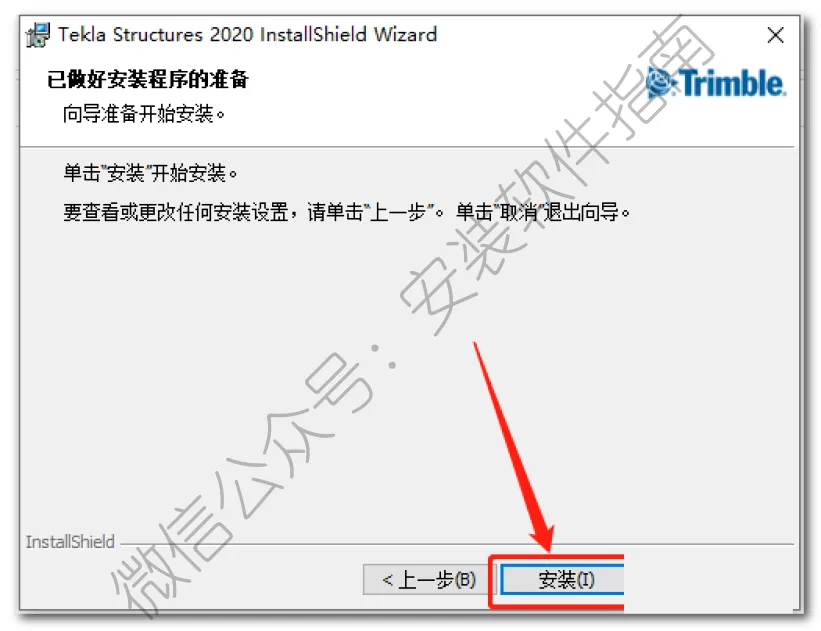
10.安装中,请等待
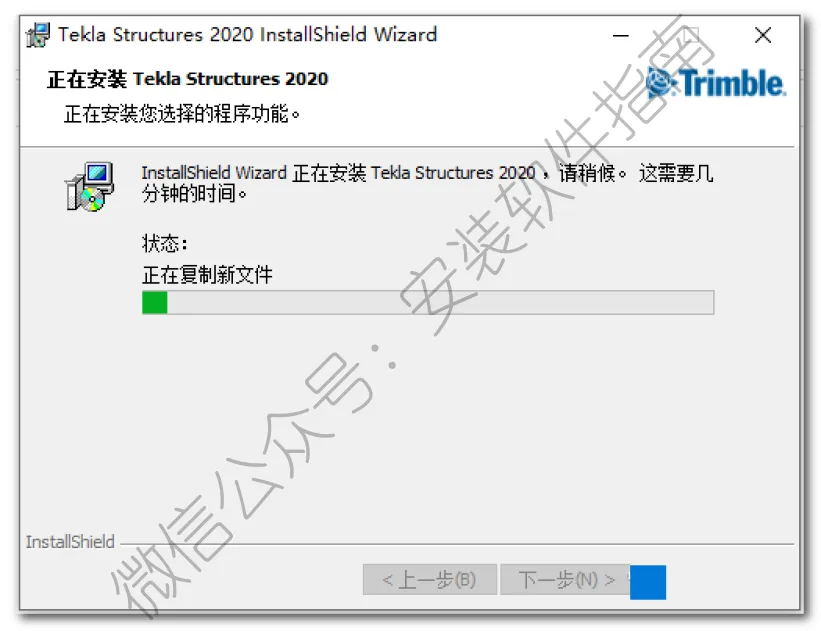
11.点完成
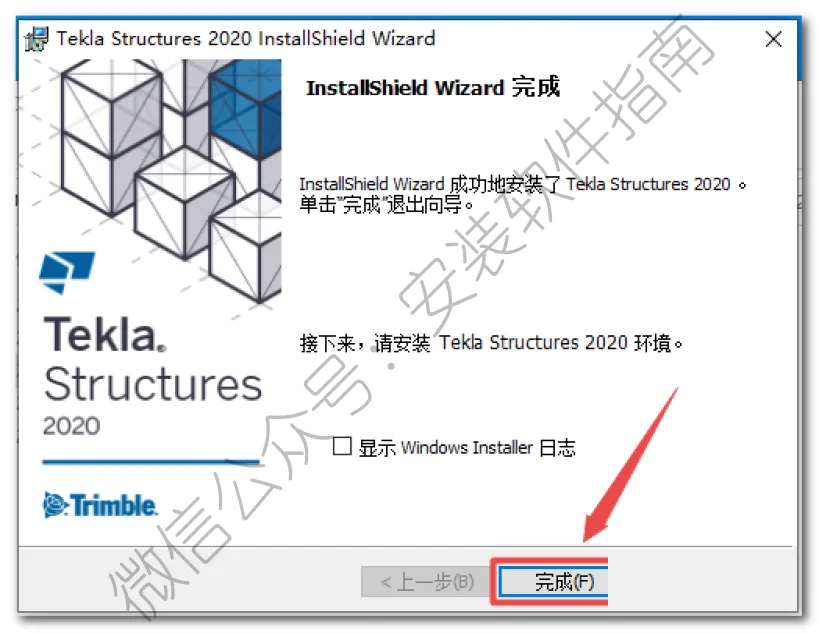
12、返回刚开始解压出来的安装包,然后以管理员身份运行如下图程序
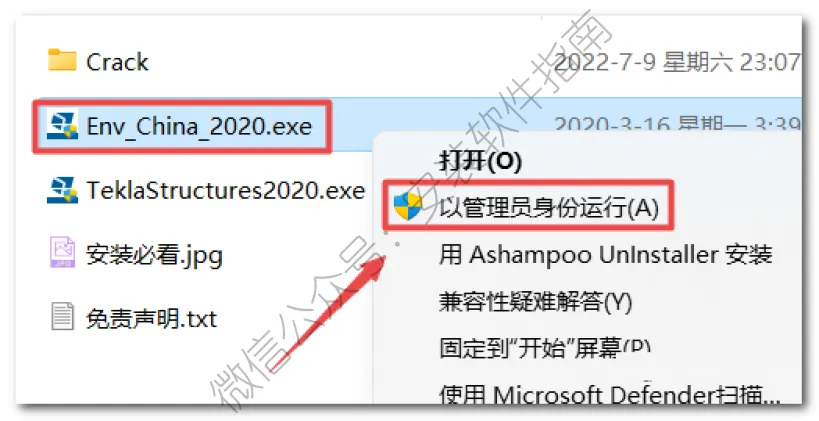
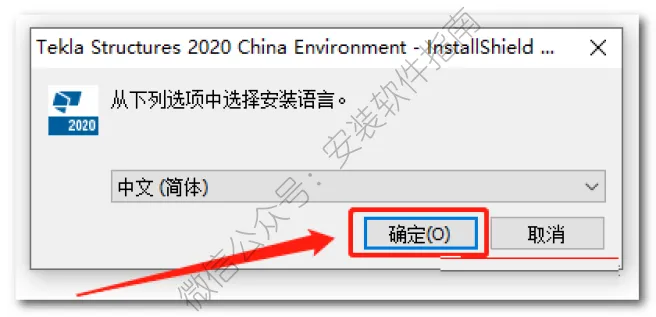
13.点确定
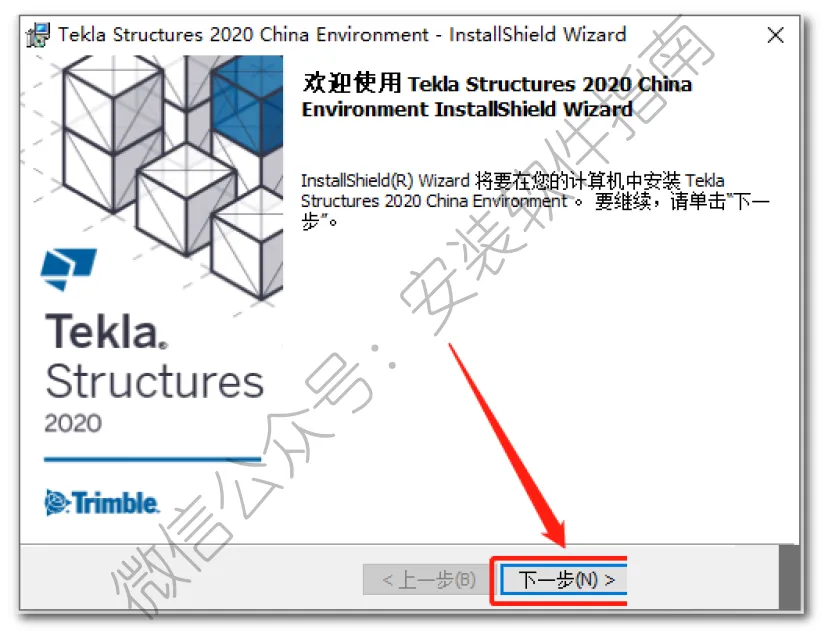
14.点下一步
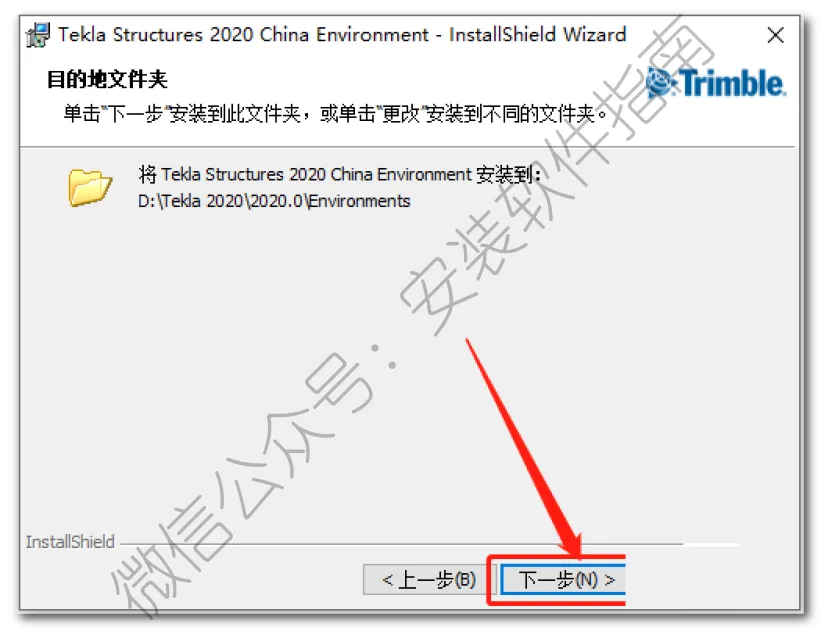
15.点下一步
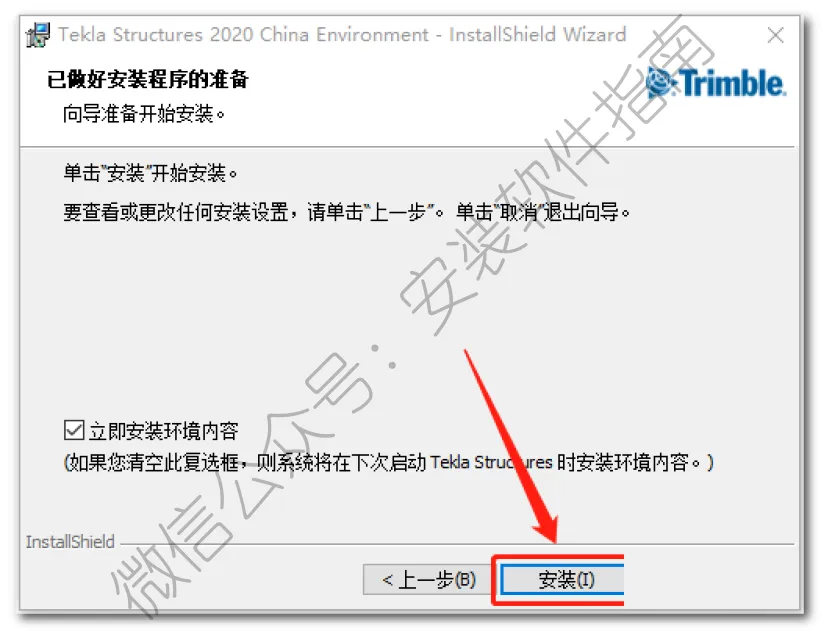
16.点安装
17.安装中,请等待
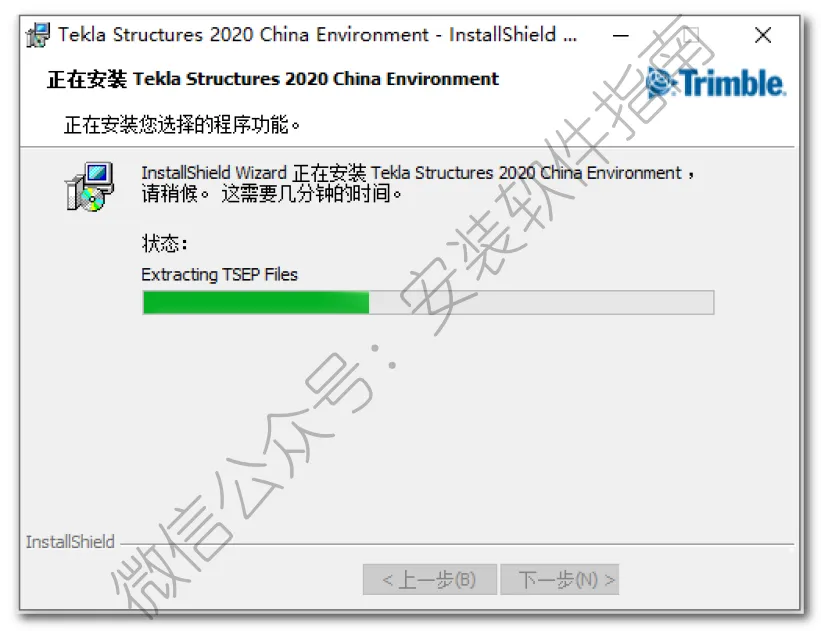
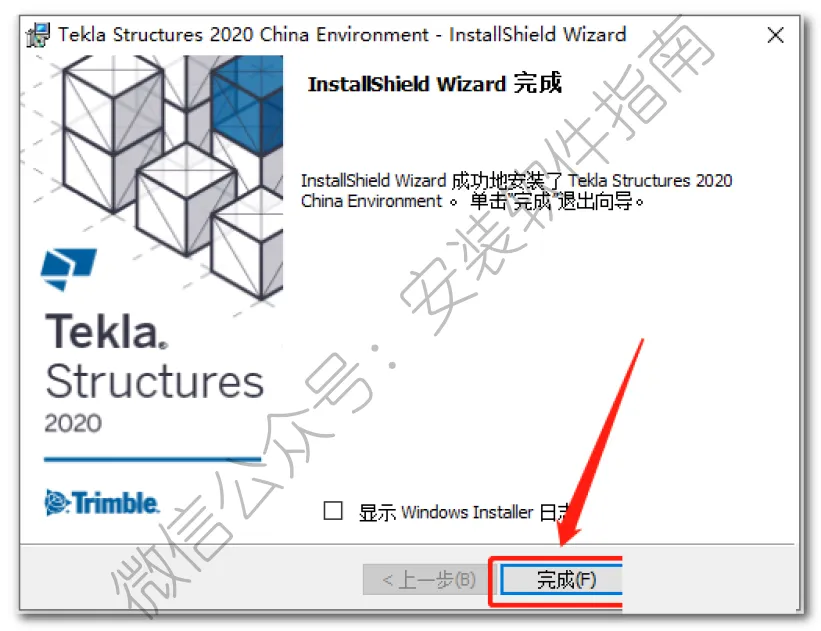
18、点完成
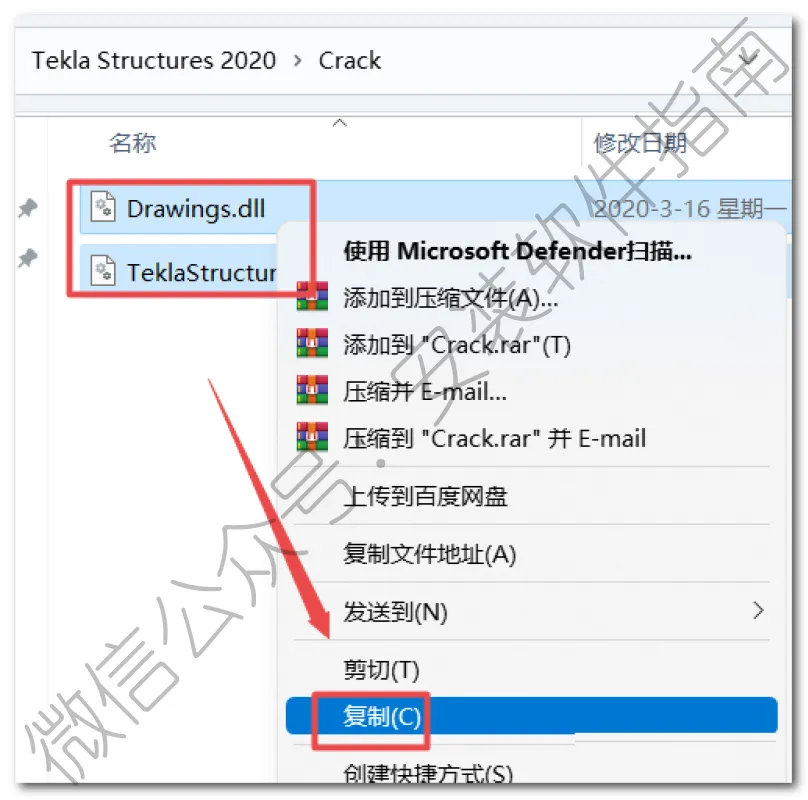
19.返回之前解压出来的安装包,然后打开Crack文件夹,复制里面的文件
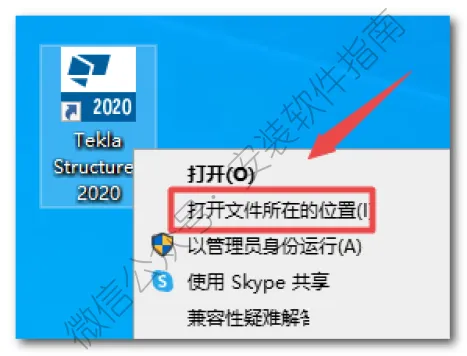
20.在桌面找到此软件,然后打开文件所在位置
21.将刚刚复制的文件粘贴进去
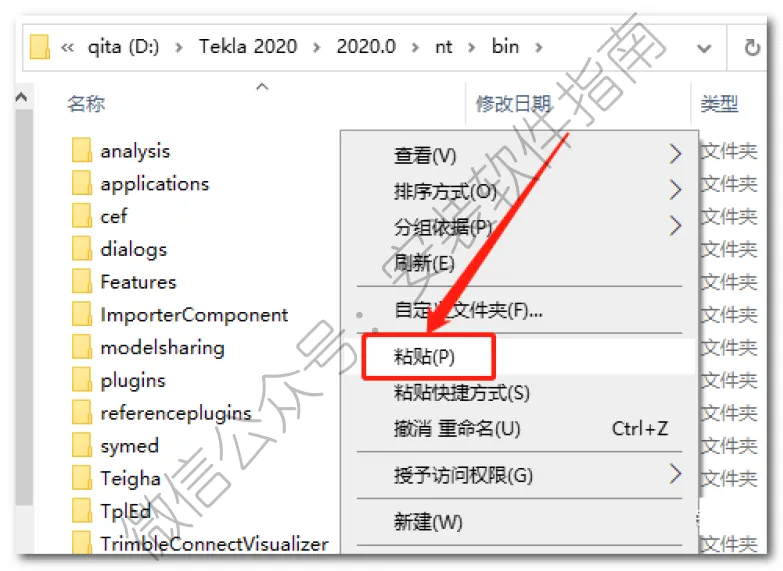
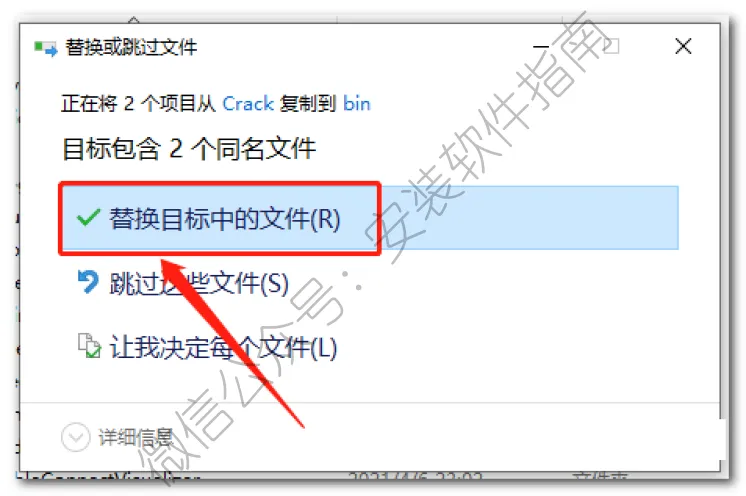
22.点替换
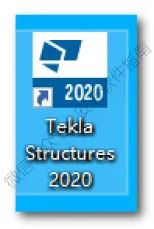
23、双击打开软件
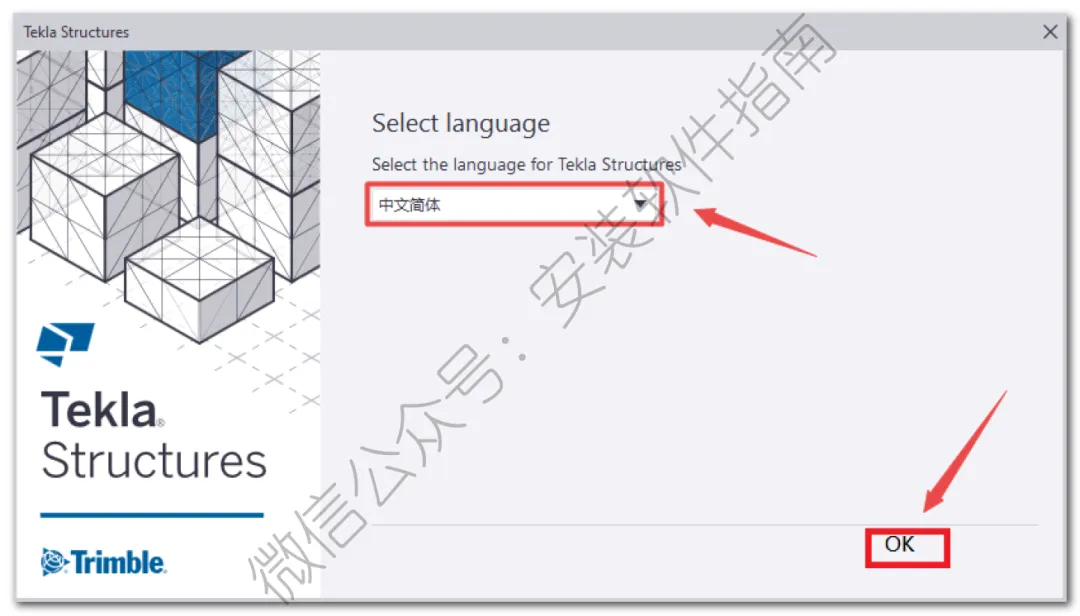
24.选择中文简体,然后点OK
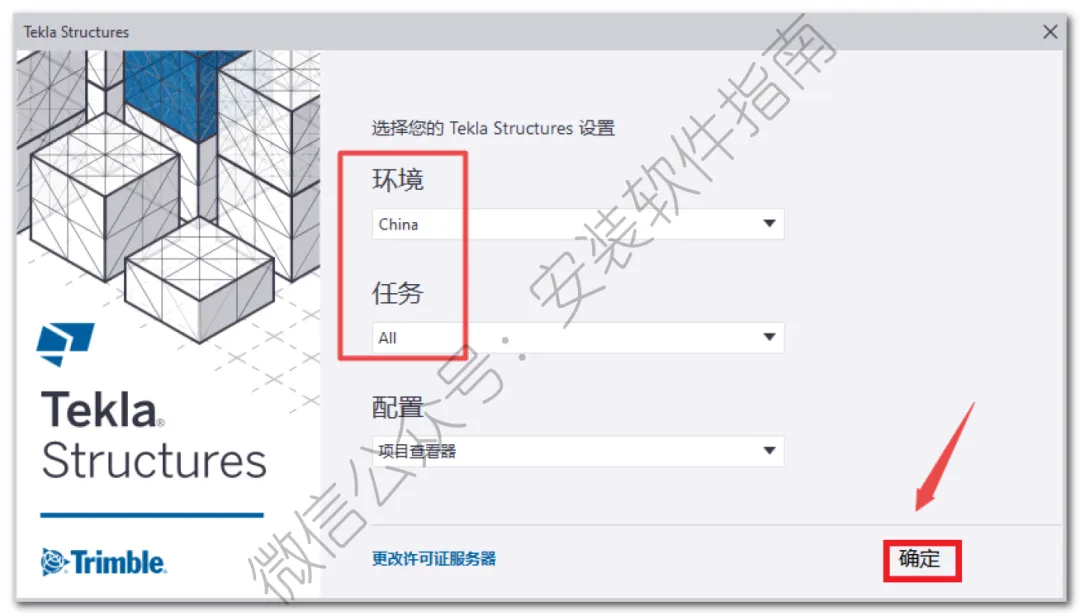
25.设置环境“China“,任务“All“, 点击“确定“
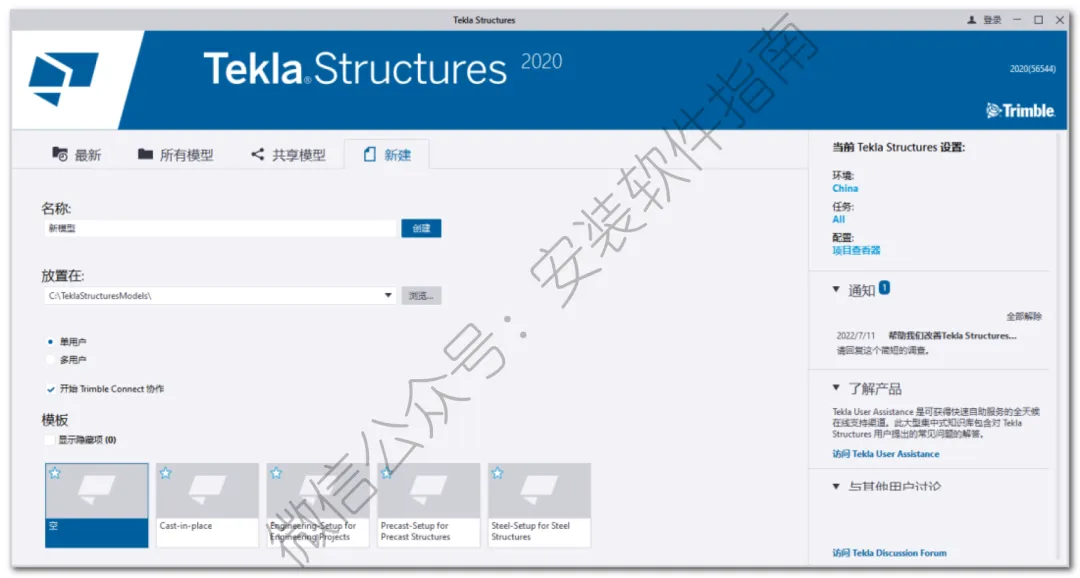
26.安装完成
我跟你们说,我第一次用Tekla的时候,真的全程懵圈,尴尬到抠脚。那时候是大学大三,老师布置钢结构课设,让做一个小型钢平台的建模,还要出图。学长说用Tekla省事,我就赶紧下载安装,结果第一步就踩坑了。
安装包太大,下载了一晚上,好不容易下完,安装的时候没关杀毒软件,直接被误删了,又重新下了一遍,折腾到凌晨,电脑还卡得不行。好不容易装好打开,界面比CAD复杂多了,左边一堆构件图标,啥H型钢、槽钢、连接板,还有各种节点库,我哪认识啊。上来就想画钢柱,戳来戳去,要么画不出来,要么画出来尺寸不对,急得我直挠头。
最搞笑的是,我以为跟CAD一样,直接画线条就行,结果画出来的构件根本立不起来,后来才知道,得先画轴线,再在轴线上布置构件,当时真觉得自己太笨了。那时候跟同学一起摸索,两个人对着电脑瞎点,折腾了一下午,才勉强建出一个简单的钢柱模型,现在想起来都觉得好笑。
用久了才发现,Tekla真没那么难,就是入门的时候有点磨人。大学后面的钢结构课设,我全靠它撑着。就说那个钢平台课设,看着简单,要画钢柱、钢梁、支撑,还要做节点连接,手动画图纸根本来不及。用Tekla就不一样,先画好轴线,再拖入钢柱、钢梁,调整尺寸,然后用节点库的标准节点连接,一键就能搞定,还能自动生成零件图,不用自己一点点画标注。
上班之后,我做钢结构厂房项目,Tekla更是天天不离手。有时候要画门式钢架的模型,还要算构件的工程量,手动算容易出错,用Tekla建模完成后,一键就能统计工程量,还能导出报表,省了不少麻烦。还有一次,客户要求修改构件尺寸,要是用CAD,得一点点改图纸,用Tekla就省事多了,改一下模型尺寸,图纸和工程量自动更新,不用重新画,赶项目的时候真的太救命了。
跟你们说说新手常踩的坑,我基本全踩过,你们别再走弯路了。第一个坑,就是安装的时候不关杀毒软件,真的别犯这错,不然安装包会被误删,白折腾,我第一次就栽在这了。
第二个坑,建模不先画轴线,上来就直接画构件,最后构件歪歪扭扭,还不好调整,一定要先画轴线,再在轴线上布置构件。第三个坑,忘了给构件编号,没编号的话,出图的时候构件没名字,根本没法施工,还得重新编号、重新出图,特别浪费时间,我有一次就因为这,折腾了好半天。
还有个坑,建模后不检查碰撞,构件叠在一起,到出图或者施工的时候才发现,返工特别麻烦,建模完一定要点一下碰撞检查。另外,还有人忘保存,Tekla有时候会闪退,不及时保存,文件就没了,我因为这个丢过两次课设文件,血的教训。
分享几个我自己总结的小经验,都是实在能用的,新手直接抄作业就行。第一,新手别瞎琢磨,先看软件自带的基础教程,里面有简单的操作步骤,跟着做两遍,基本的操作就会了,比自己瞎点强太多。
第二,记几个常用快捷键,比如双击鼠标中键能一键缩放至整个模型,Ctrl+F能做碰撞检测,练熟了能省老多事。第三,节点尽量用软件自带的标准节点,不用自己画,省事又规范,特殊节点再慢慢调整。
第四,建模的时候,构件命名规范一点,比如“钢柱-01”“钢梁-02”,后期找构件、改构件的时候,一眼就能找到。还有,不用追求学全所有功能,咱们普通人,会建模、出图、算工程量这些基础功能,就足够应对课设和普通项目了。
说实话,Tekla这个软件,就是个帮咱们省劲儿的工具,不用把它想得多高深。新手一开始懵圈很正常,谁不是从瞎点按钮过来的。多用几次,熟练了之后,你会发现,它能帮你省超多时间,不用再跟图纸、工程量死磕。今天就唠到这儿,都是我自己用Tekla的真实感受,没有任何虚的,希望能帮到刚入门的小伙伴,少踩点坑,早点上手,轻松搞定课设和工作中的钢结构建模难题~