夜雨聆风
夜雨聆风

软件介绍
ANSYS软件是美国ANSYS公司研制的大型通用有限元分析(FEA)软件,是世界范围内增长最快的计算机辅助工程(CAE)软件,能与多数计算机辅助设计(CAD,computer Aided design)软件接口,实现数据的共享和交换。是融结构、流体、电场、磁场、声场分析于一体的大型通用有限元分析软件。

软件下载
| 软件:Ansys2026 R1 | |
| 语言:简体中文 | 大小:86.4G |
| 安装环境:Win10及以上操作系统 | |
| 高速下载:☇ | |
 | |
| 普通下载:☇ | |
| 下载通道①迅雷云盘丨下载链接: https://pan.xunlei.com/s/VOqxrH4mA3g7M0tPLOc56iluA1?pwd=6kxz 下载通道②百度网盘丨下载链接: https://pan.baidu.com/s/5Ty6b4jh1_NjpoPcVgMb44A 下载通道③夸克网盘丨下载链接: https://pan.quark.cn/s/6330783997eb | |
| 下载方法:▷点击查看如何「下载软件」? 安装帮助:▷点击进入管家「帮助中心」! 更多软件:▷点击进入管家「软件目录」! |

安装步骤
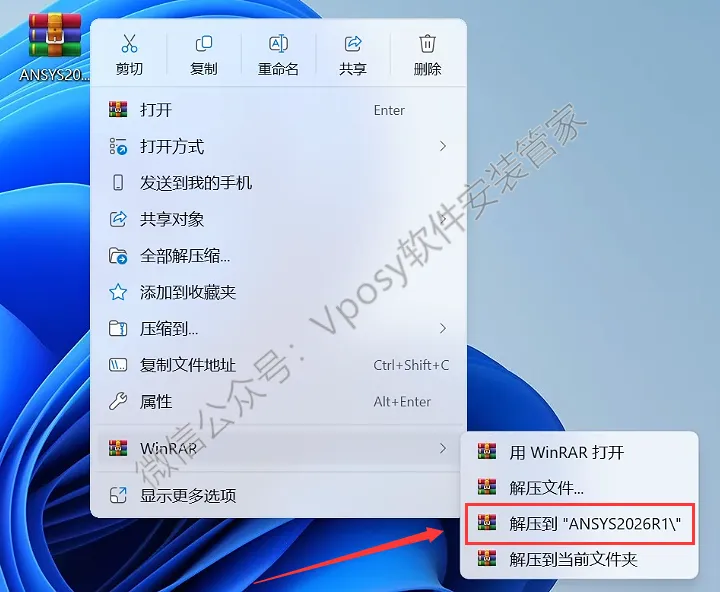
1.解压安装包:①鼠标右击【ANSYS2026 R1(64bit)】压缩包②选择电脑上安装的解压软件(如:WinRAR)③点击【解压到ANSYS2026 R1(64bit)】。
易错提示*
不会下载软件?文件无法解压?▷点击查看帮助中心?
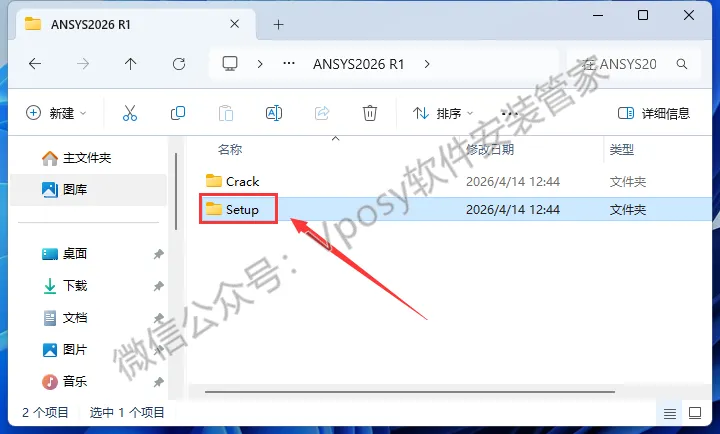
2.打开解压后的文件夹,双击打开【Setup】文件夹。
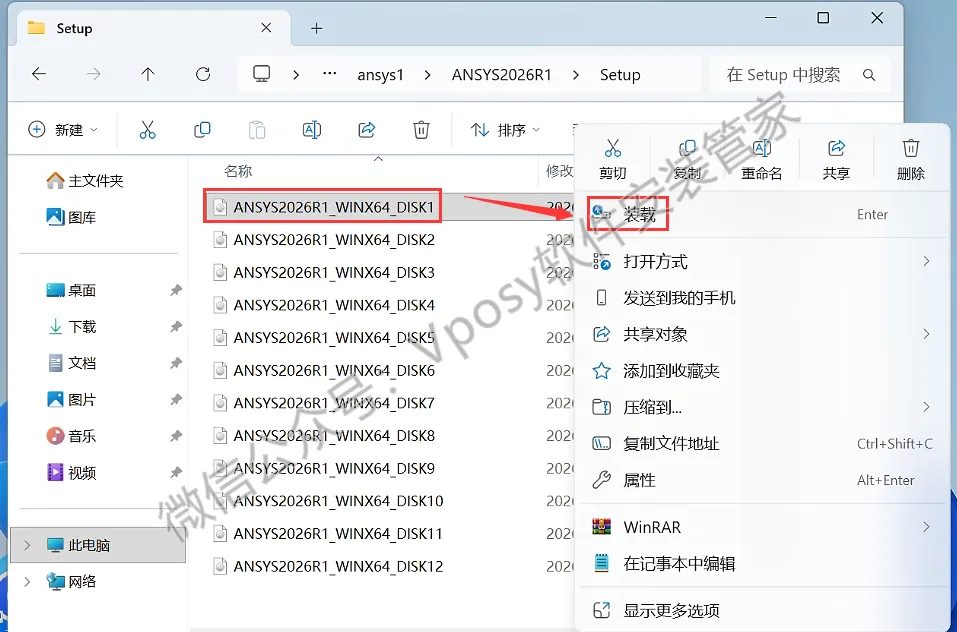
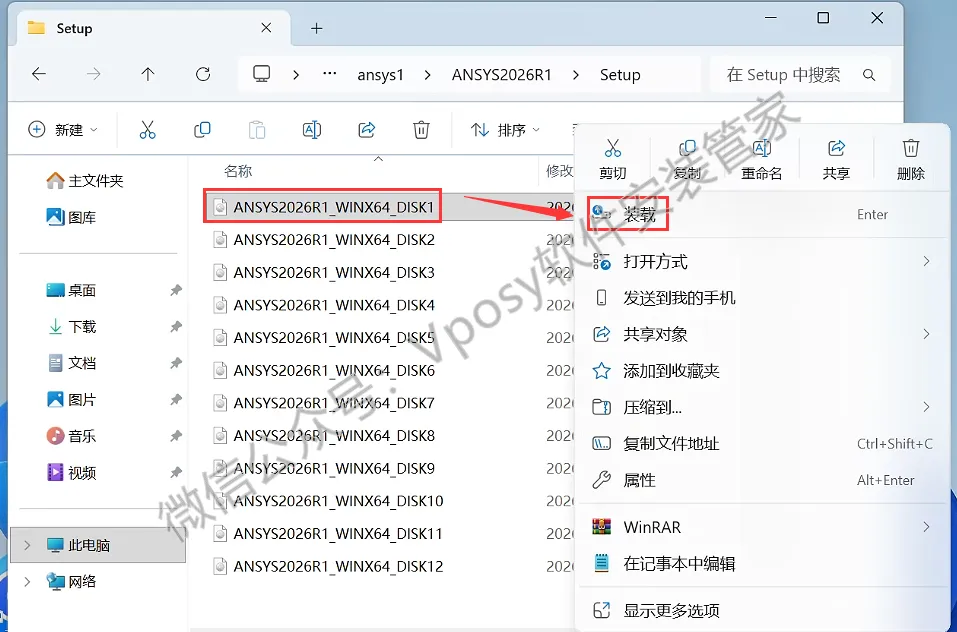
3.鼠标右击【ANSYS2026R1_WINX64_DISK1】选择【装载】(如没有装载选项,请选择用“打开方式—Windows资源管理器”)。
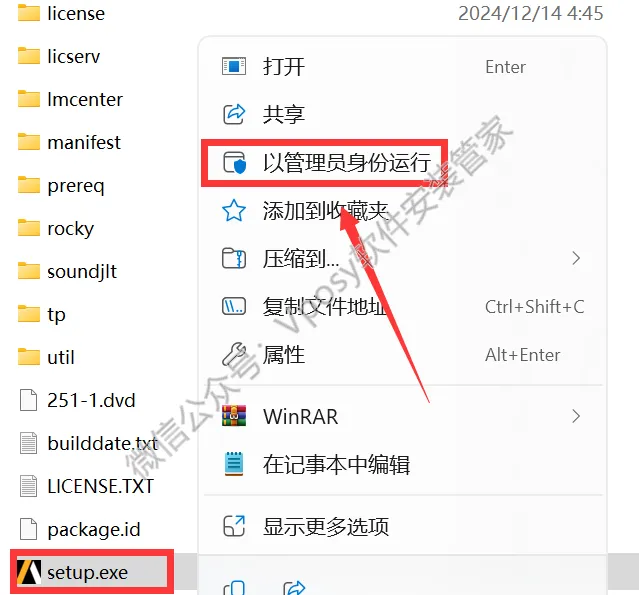
4.鼠标右击【setup】选择【以管理员身份运行】。
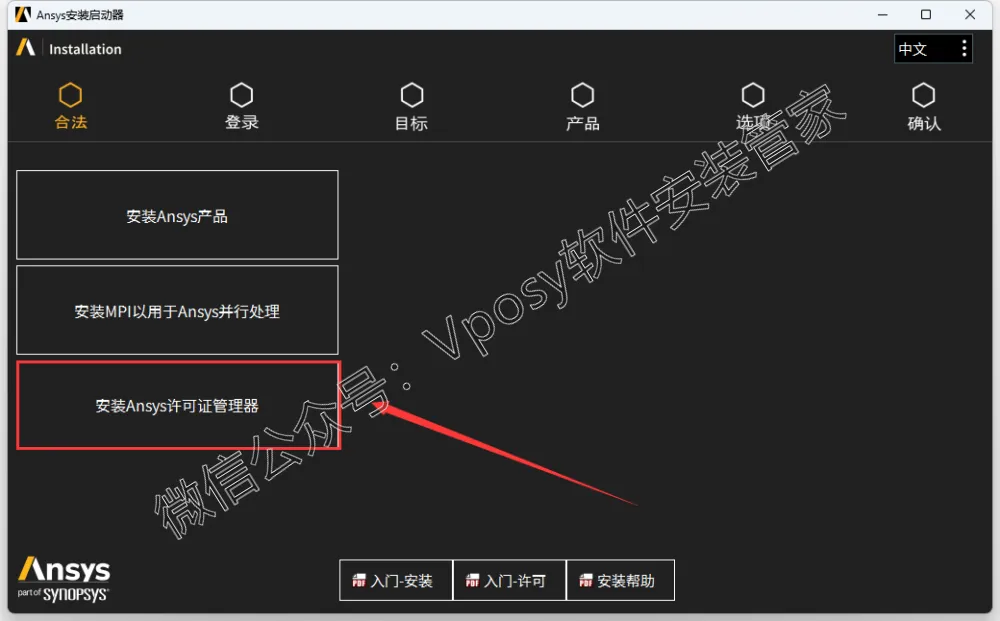
5.点击【安装 Ansys许可证管理器】。
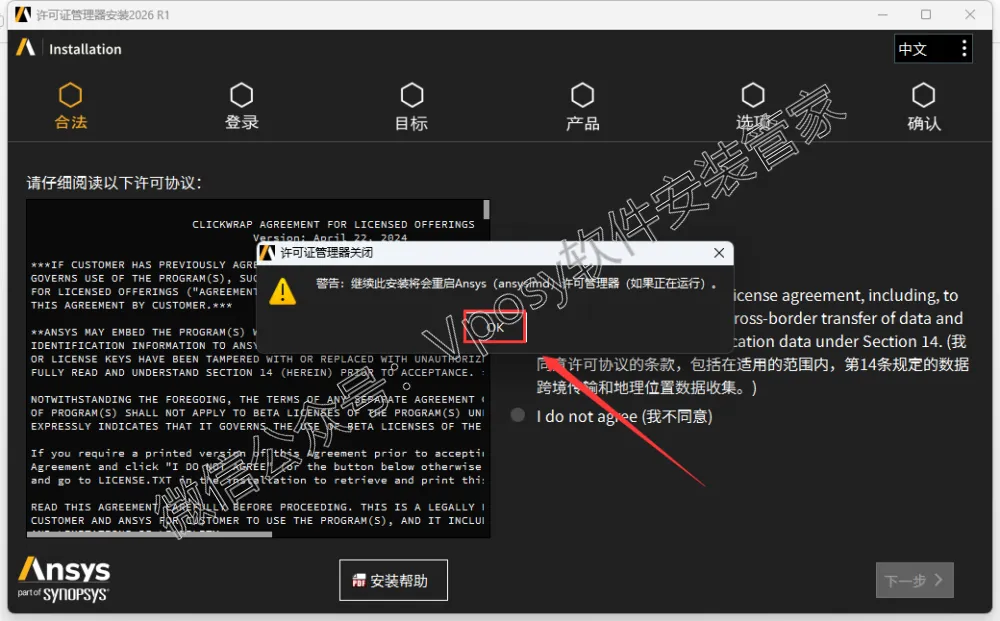
6.点击【OK】。
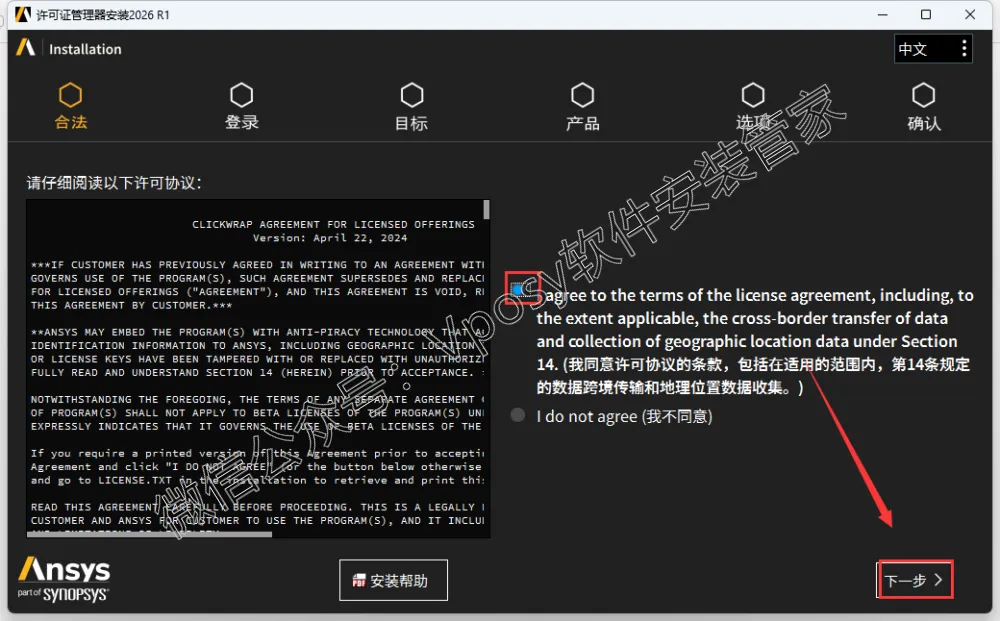
7.点击【下一步】。
8.修改路径地址中的第一个字符C可更改安装位置(如:把C改为D软件将安装到D盘),点击【下一步】。
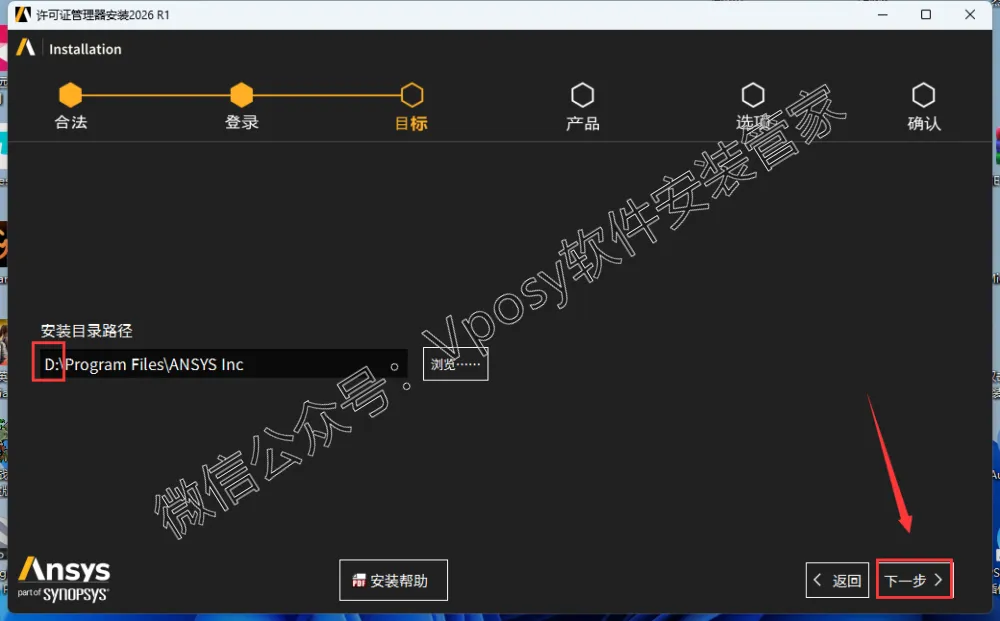
9.点击【下一步】。
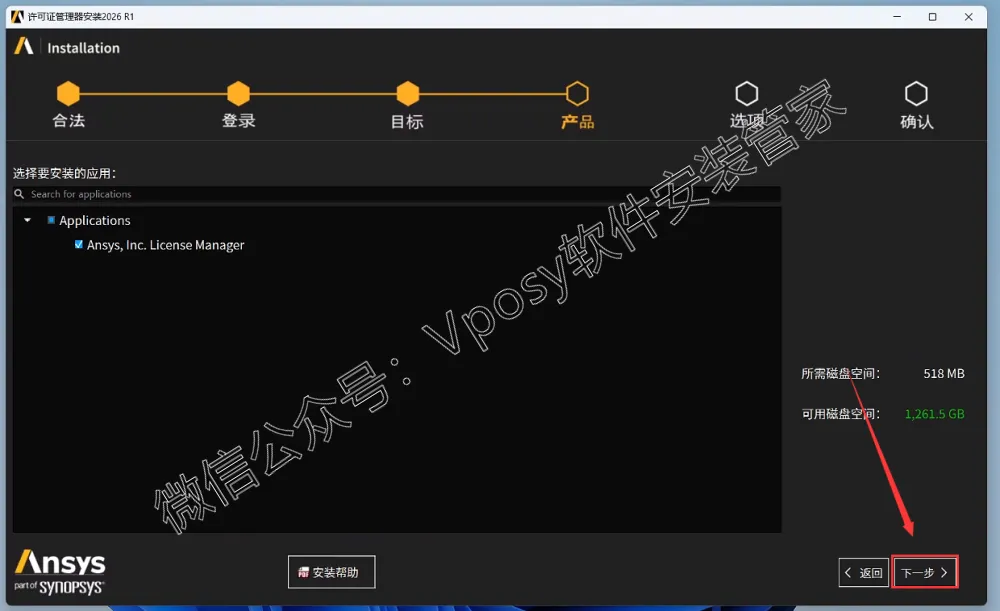
10.点击【下一步】。
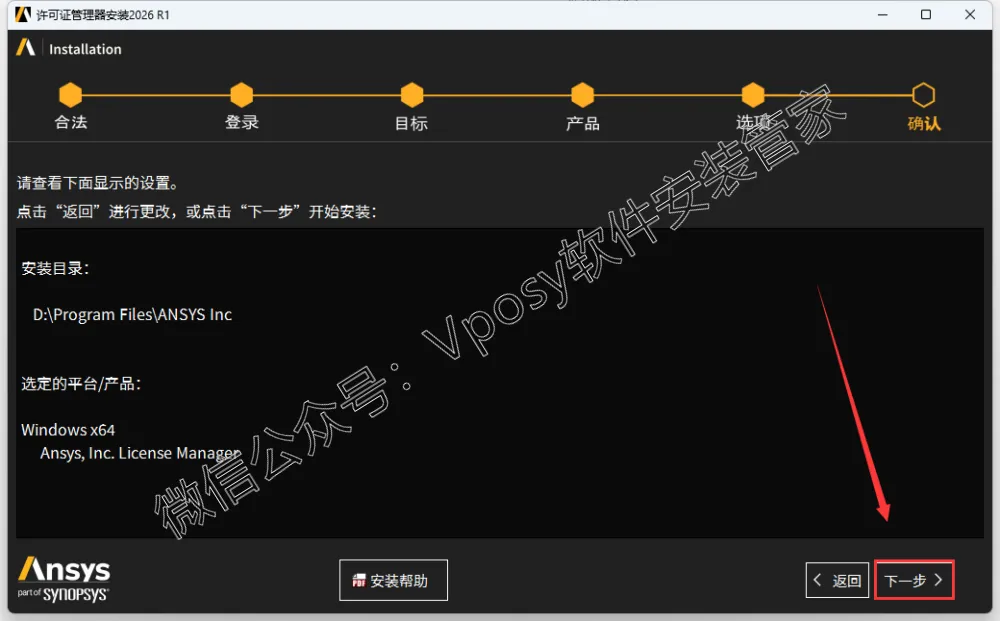
11.安装中...
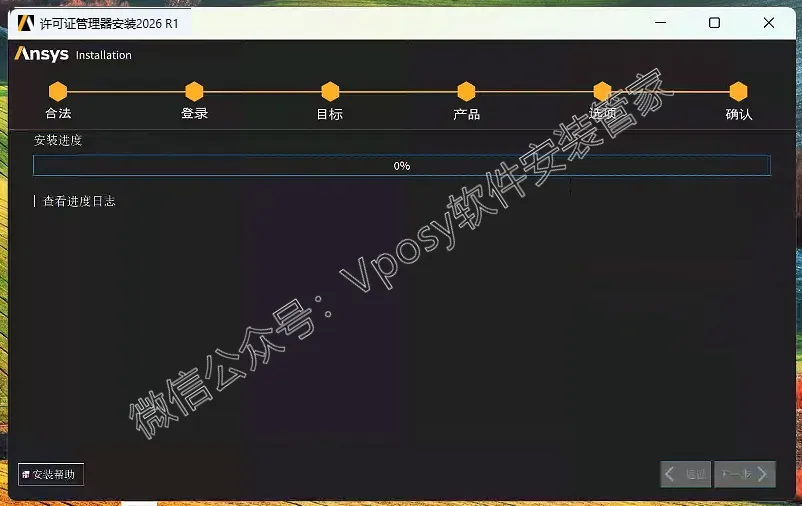
12.点击【下一步】。
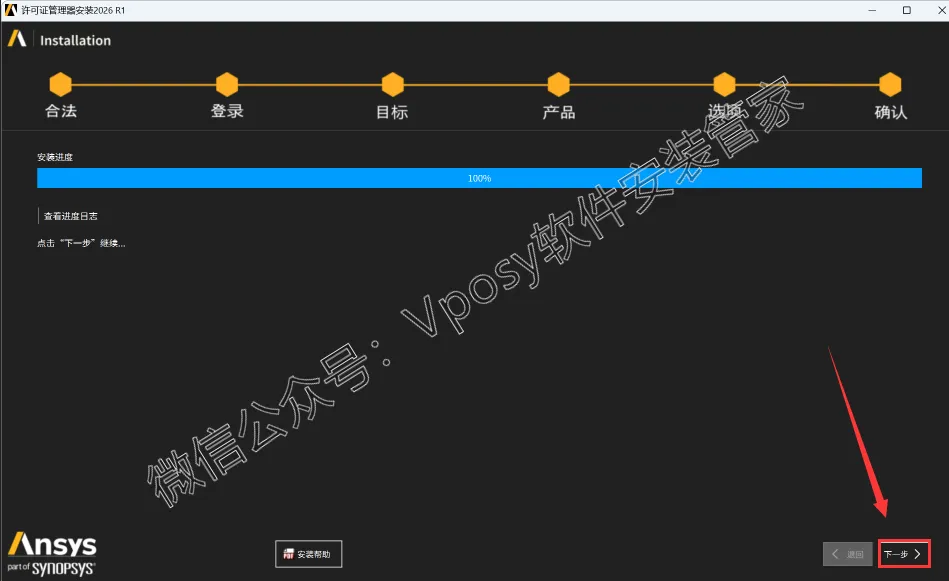
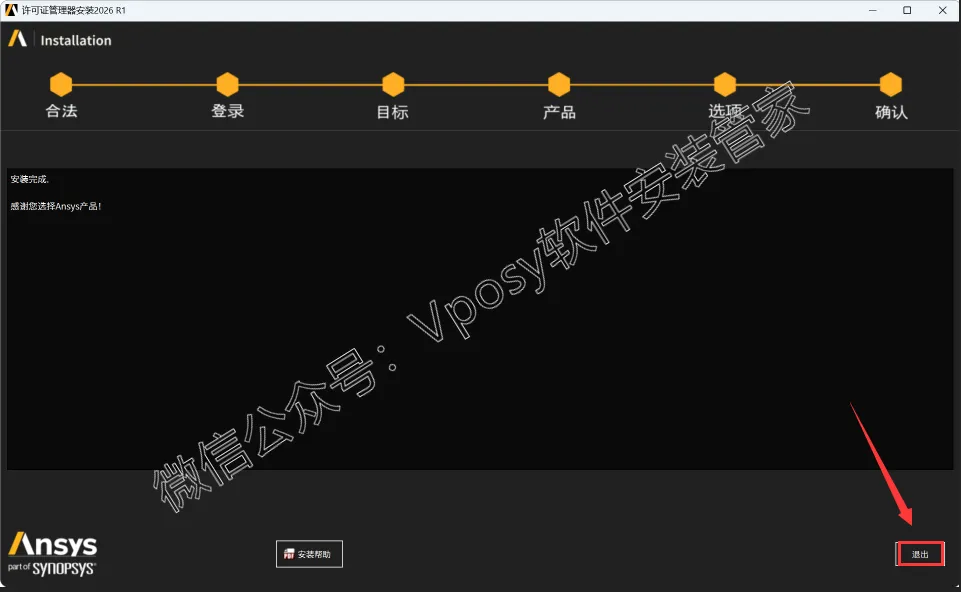
13.点击【退出】。
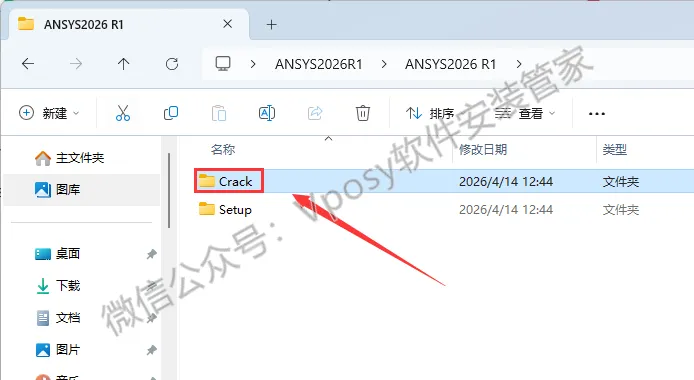
14.打开安装包解压后的【ANSYS2026 R1(64bit)】文件夹,双击开【Crack】文件夹。
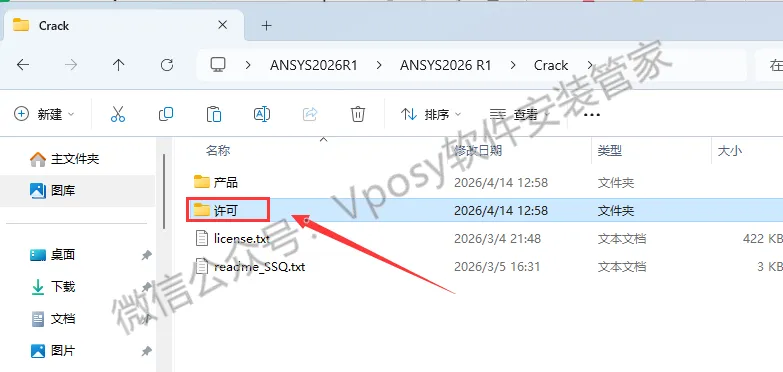
15.再双击开【许可】文件夹。
16.鼠标右击【ANSYS Inc】选择【复制】
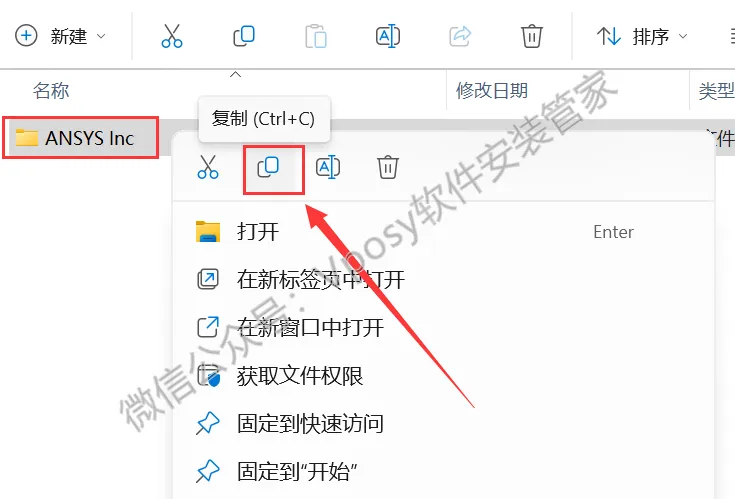
17.打开许可安装路径【D:\Program Files】(如您在步骤8修改为其他位置,选择对应位置打开),鼠标右击空白处选择【粘贴】。
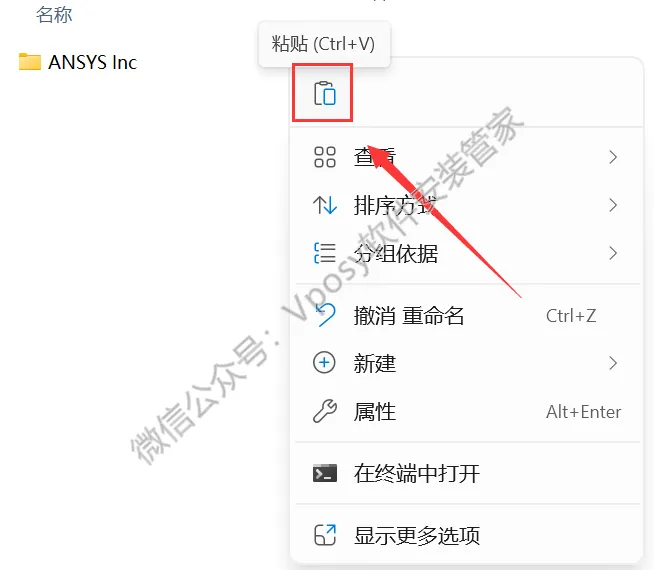
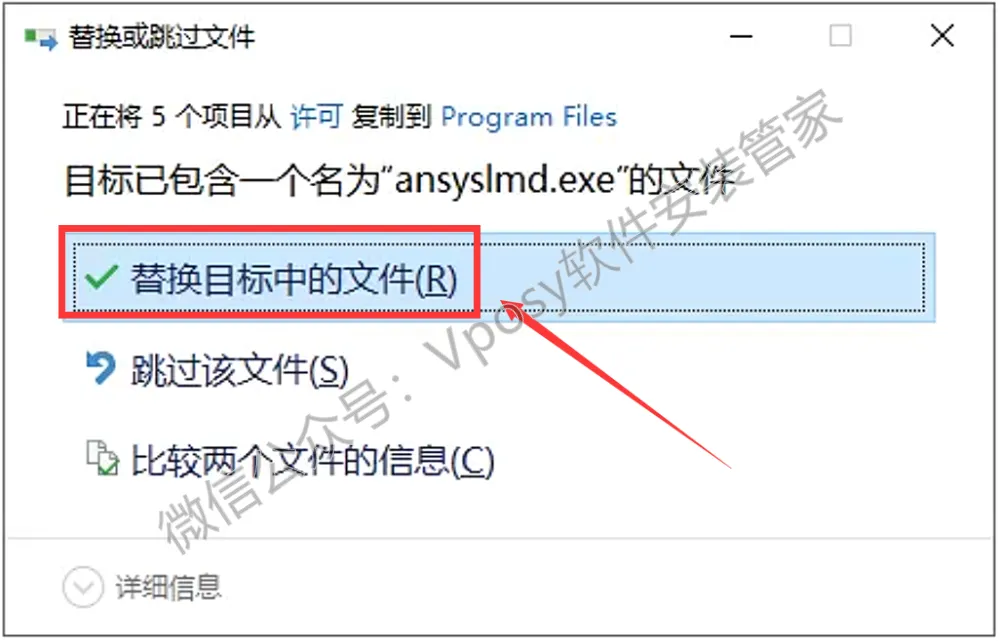
18.点击【替换目标中的文件】。
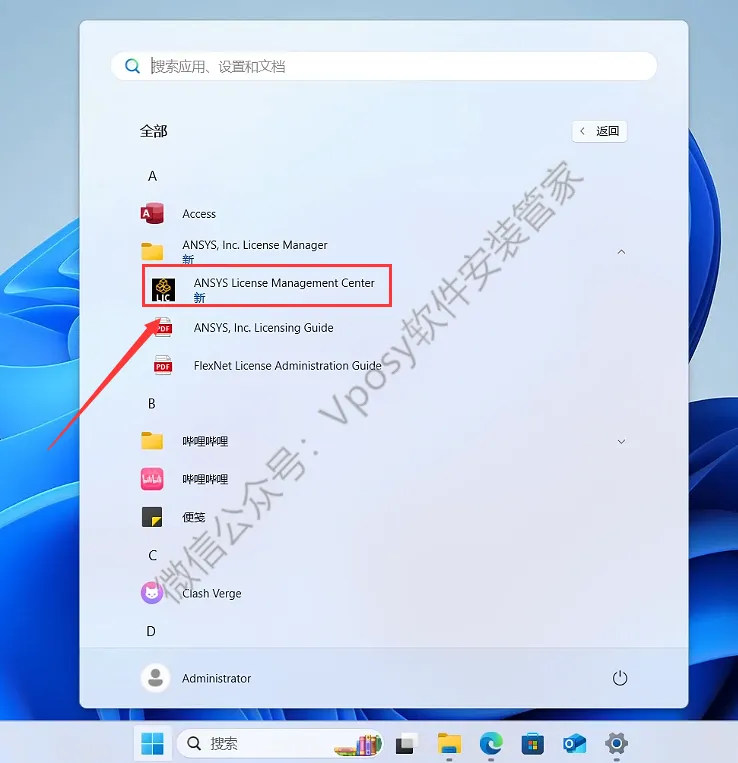
19.点击桌面任务栏中的【开始图标】>点击【所有应用】>双击展开【ANSYS,Inc……】文件夹,点击【ANSYS License Manager Center】。
20.点击【Get Systeam Hostid……】,选中“Mac Address”后的字符鼠标右击选择【复制】。
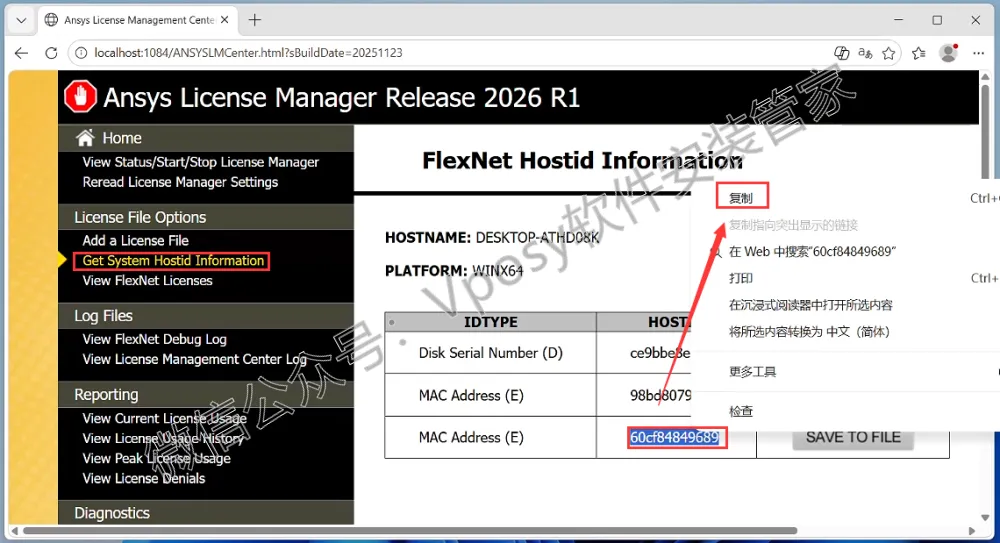
21.打开安装包解压后的【ANSYS2026 R1(64bit)】文件夹中的【Crack】文件夹,双击打开【license】。
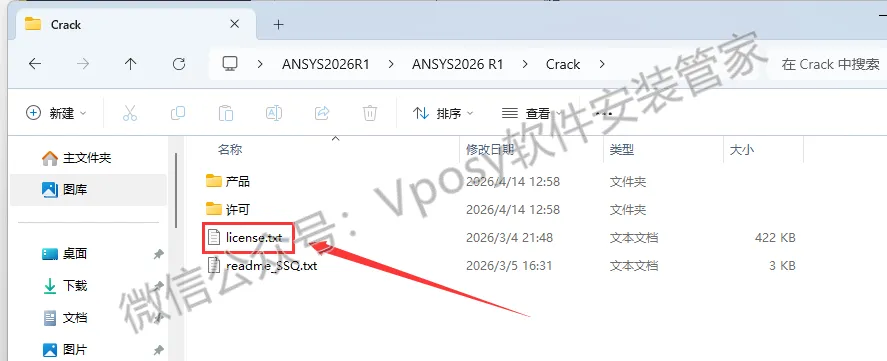
22.选中文档中的"XXXXXXXXXXXX"鼠标右击选择【粘贴】。
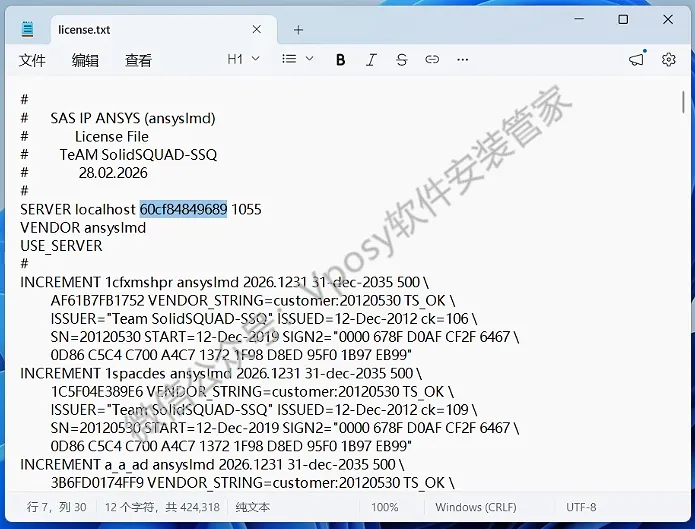
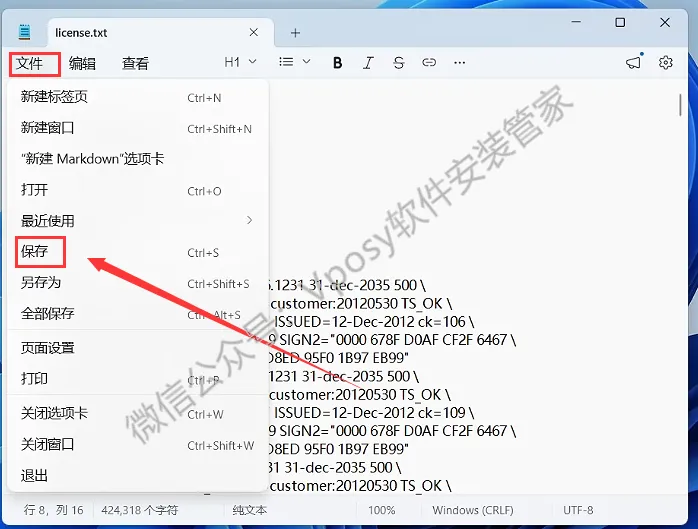
23.点击左上角【文件】选择【保存】。(快捷键Ctrl+S保存)
24.回到步骤20所在页面,点击【Add a License File】,点击【Choose File】。
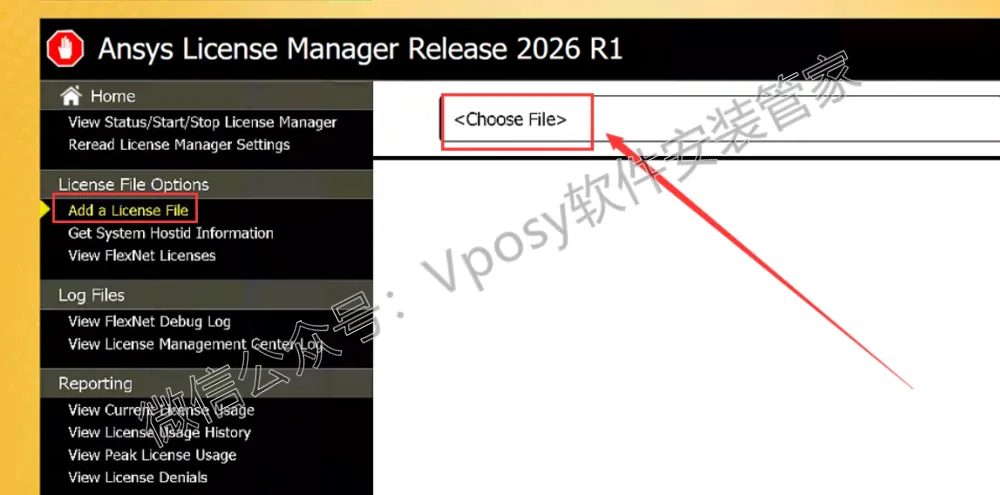
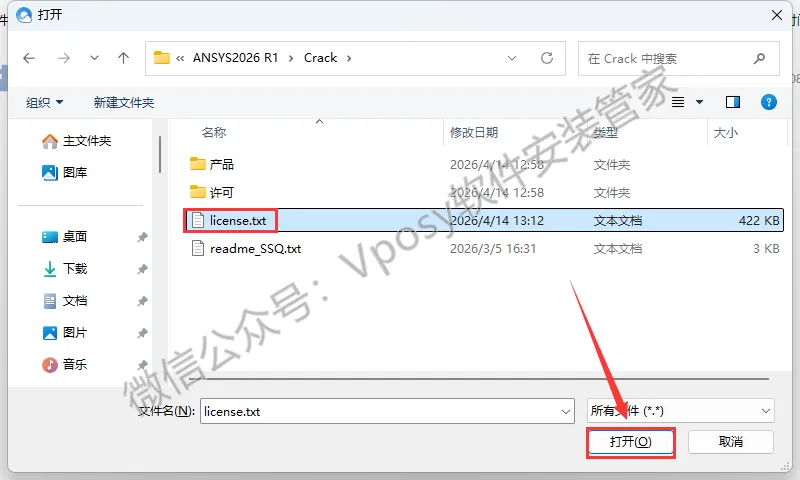
25.选择安装包解压后的【ANSYS2026 R1(64bit)】文件夹中【Crack】文件夹下的【license】,点击【打开】。
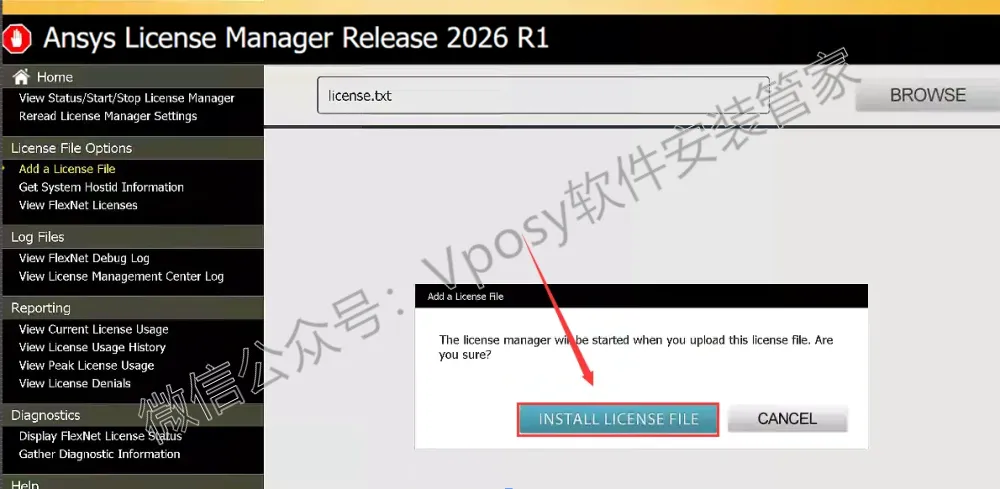
26.点击【INSTALL LICENSE】。
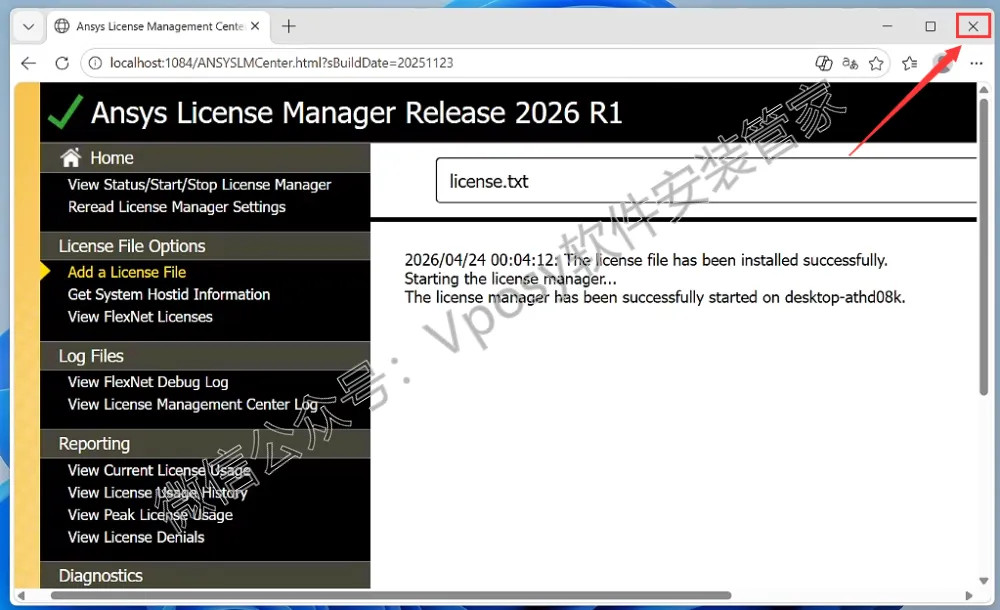
27.当提示”……installed successfully“,点击右上角【X】退出。
28.打开安装包解压后的【ANSYS2026 R1(64bit)】文件夹中【Setup】文件夹,鼠标右击【DISK1】选择【装载】。
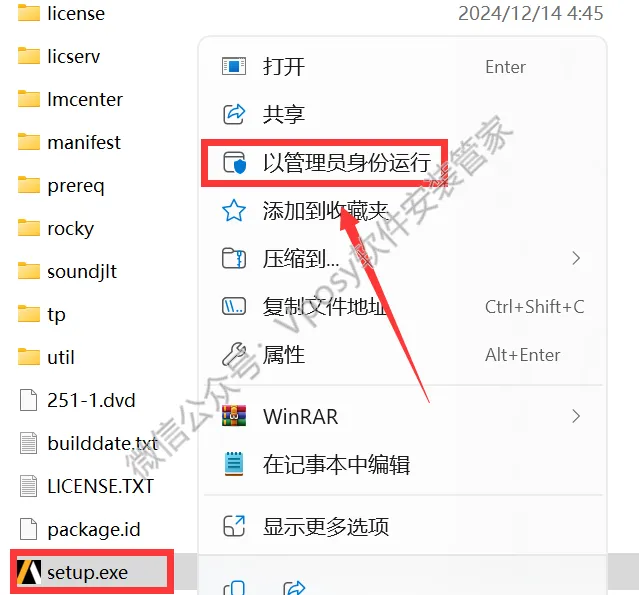
29.鼠标右击【setup】选择【以管理员身份运行】。
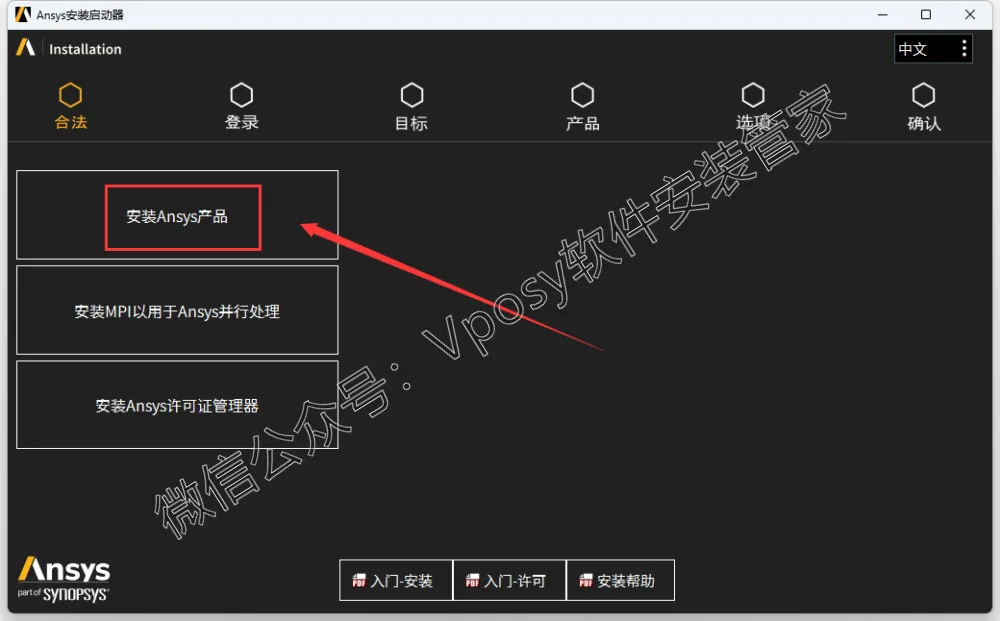
30.点击【安装Ansys产品】。
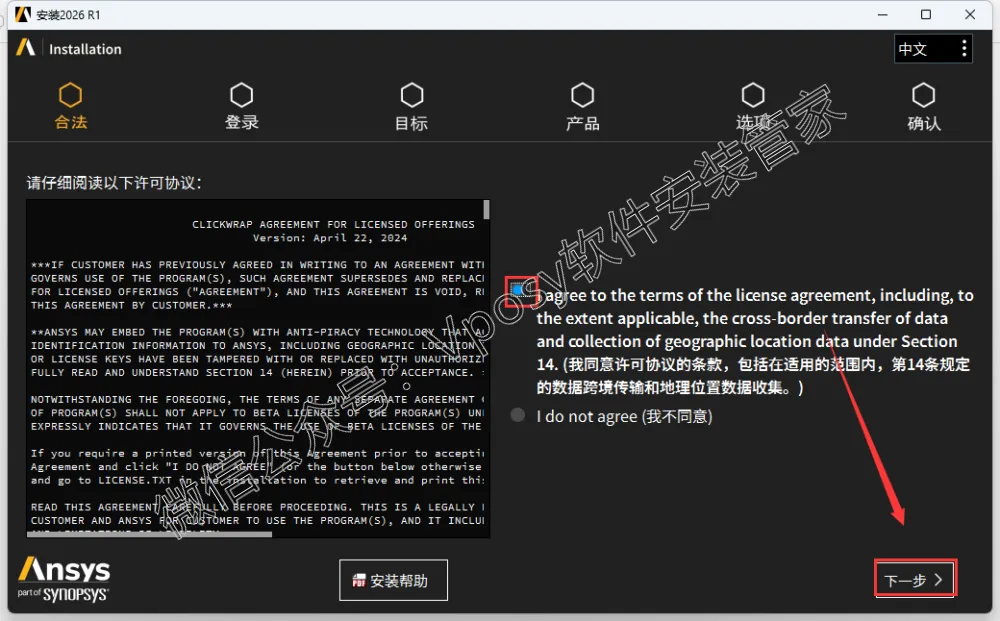
31.【下一步】。
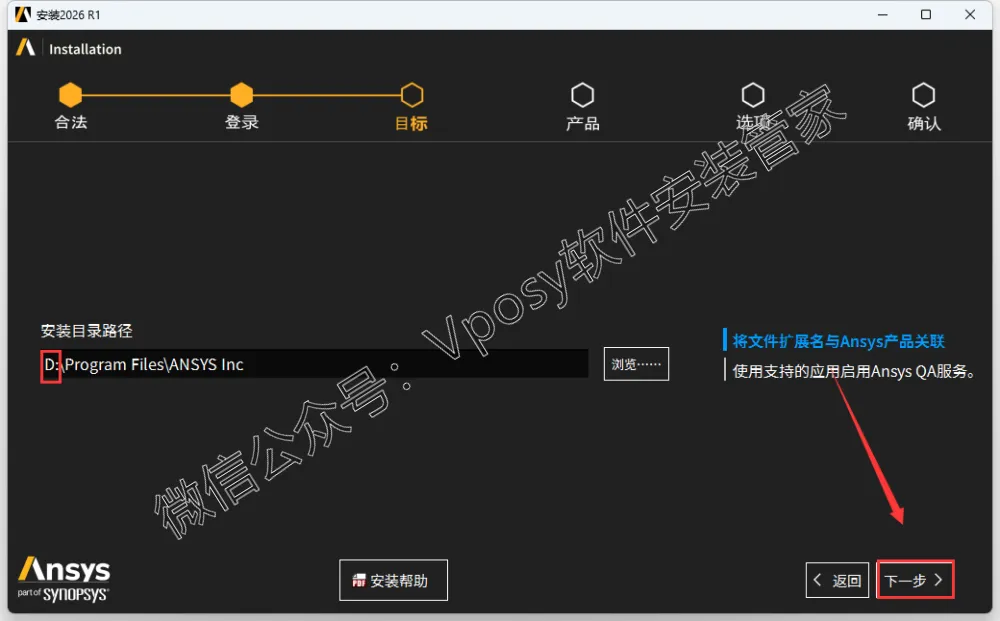
32.修改路径地址中的第一个字符C可更改安装位置(如:把C改为D软件将安装到D盘),点击【下一步】。
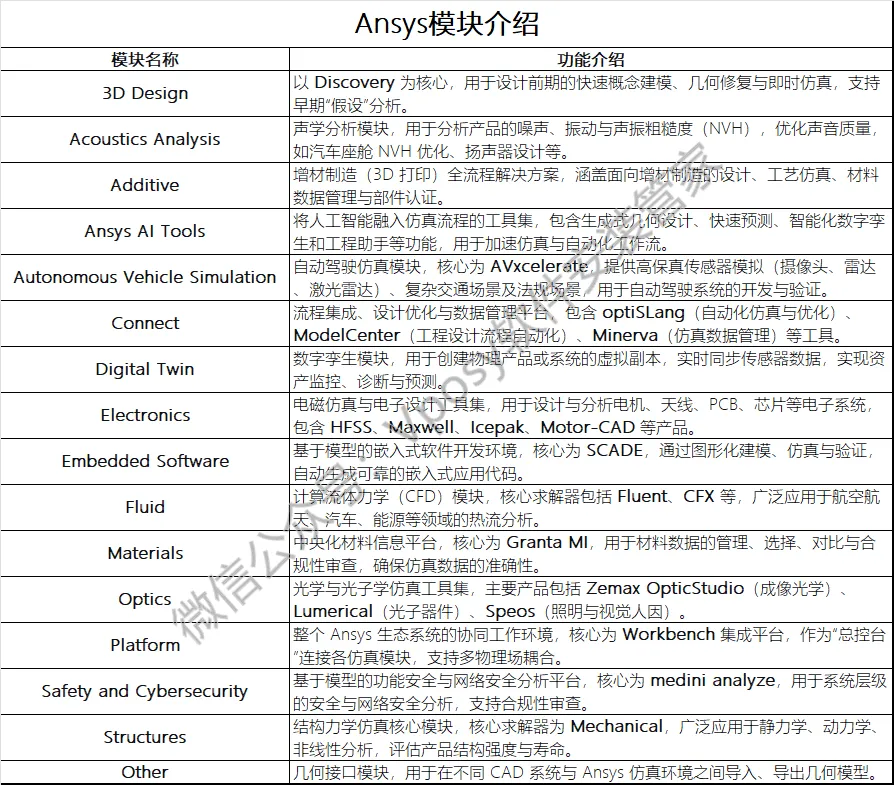
33.点击产品名称前的“三角形”图标展开并勾选需要安装的产品,点击【下一步】。
重要提示*
ANSYS2026版本包含旗下众多模块,只勾选自己需要使用的产品模块即可。
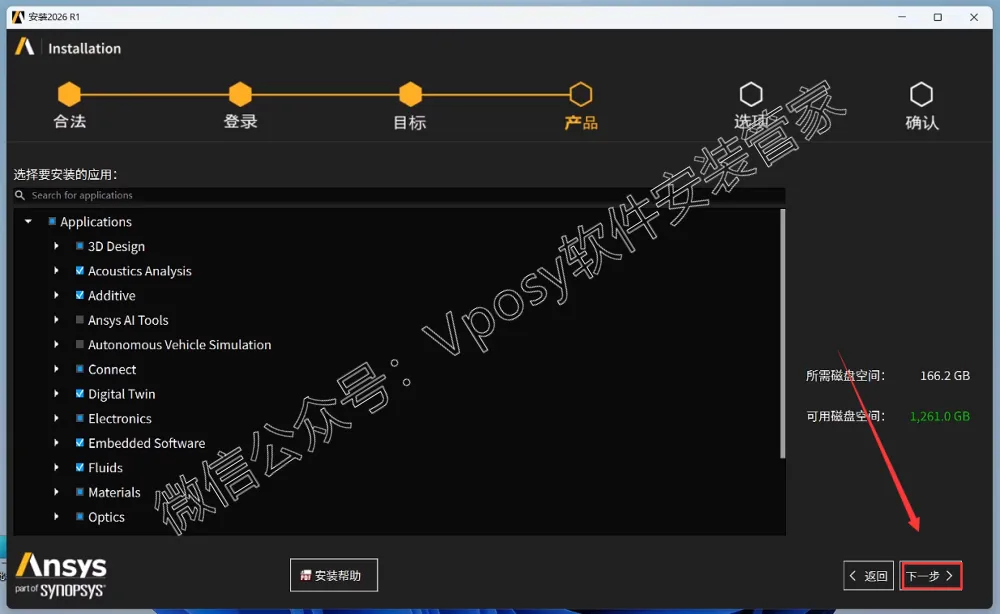
34.点击【下一步】。
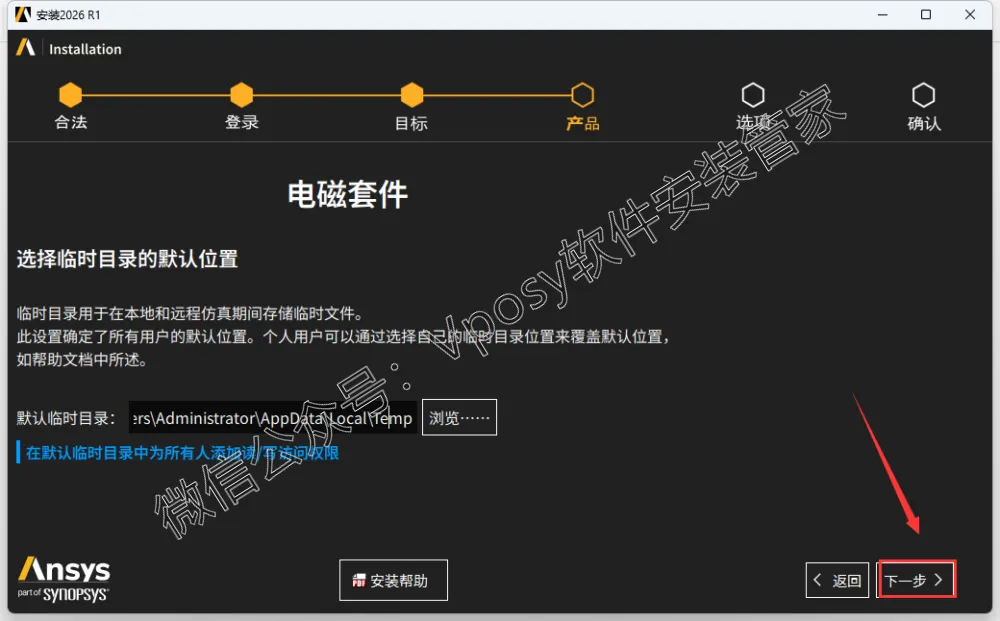
35.点击【下一步】。
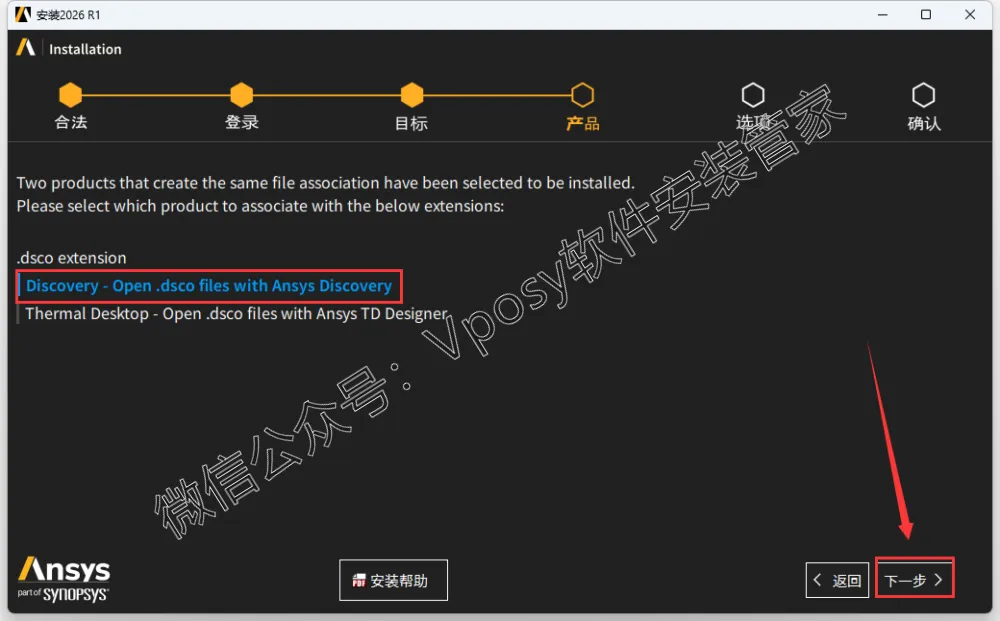
36.点击【下一步】。
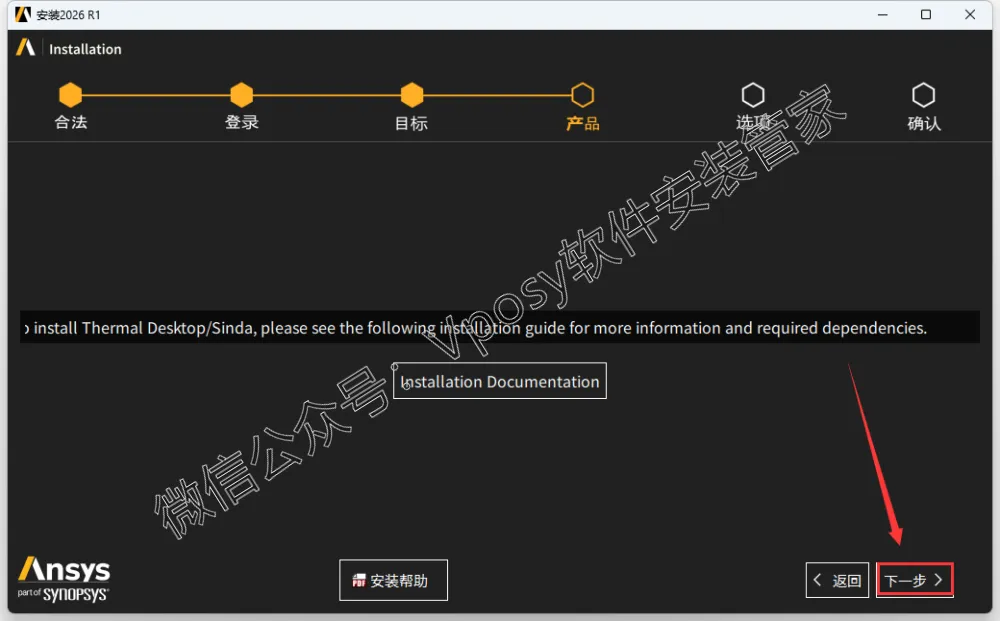
37.全选所有项目,点击【下一步】。
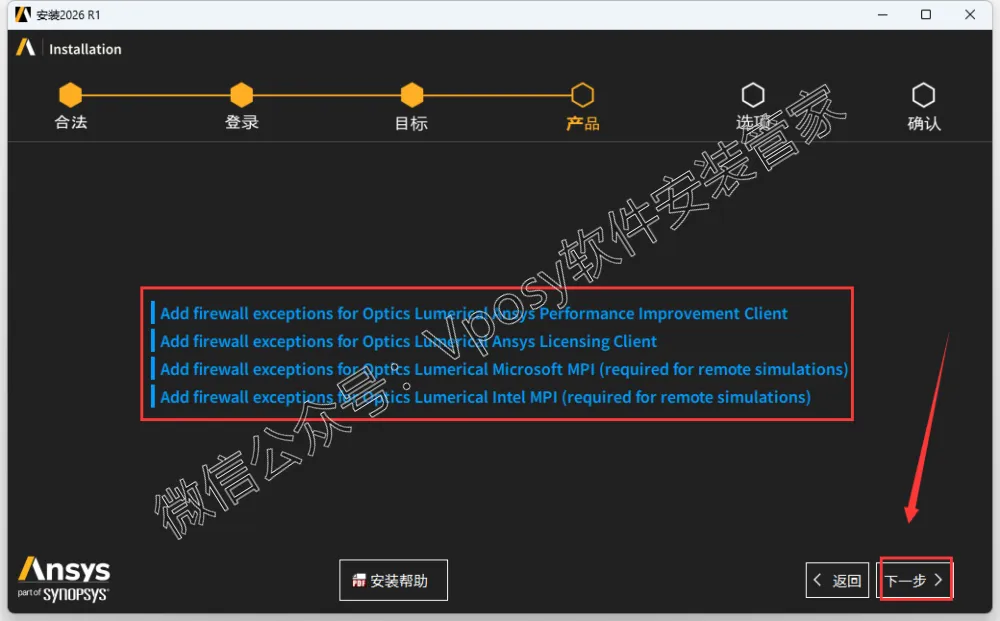
38.点击【Add...】和【Create...】,点击【下一步】。
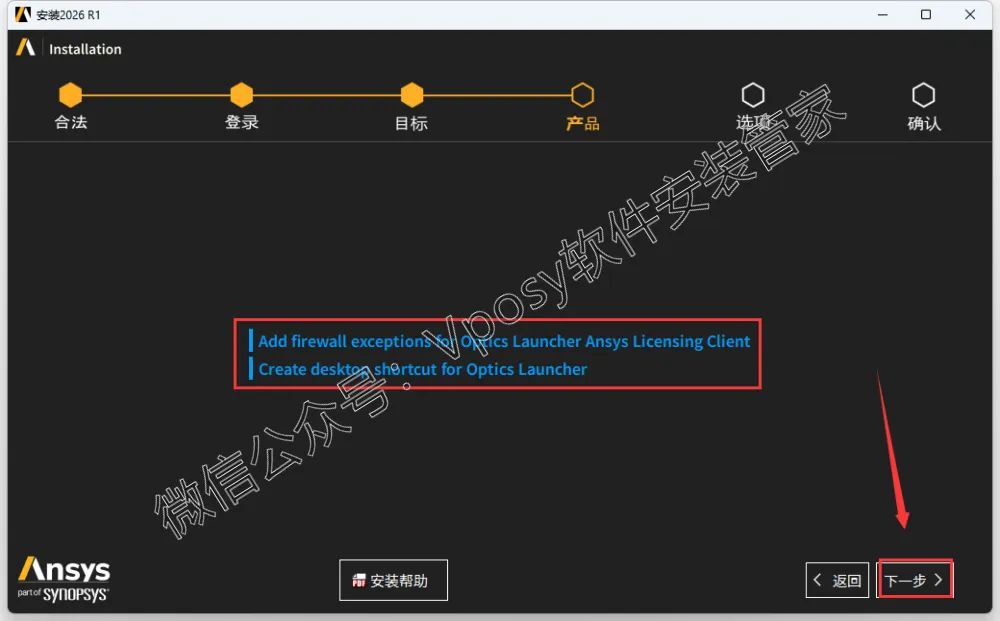
39.点击【下一步】。
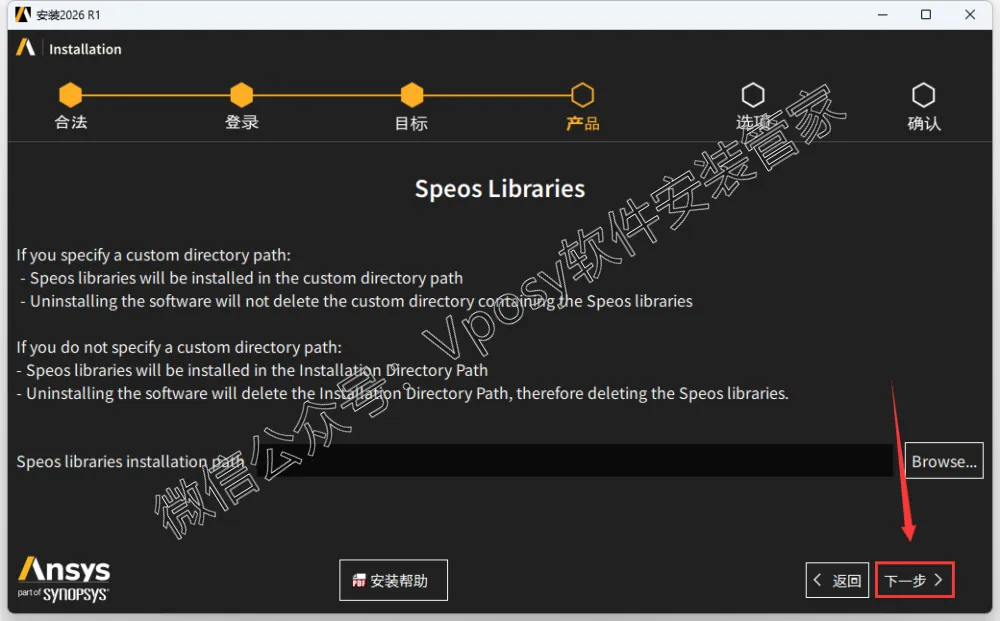
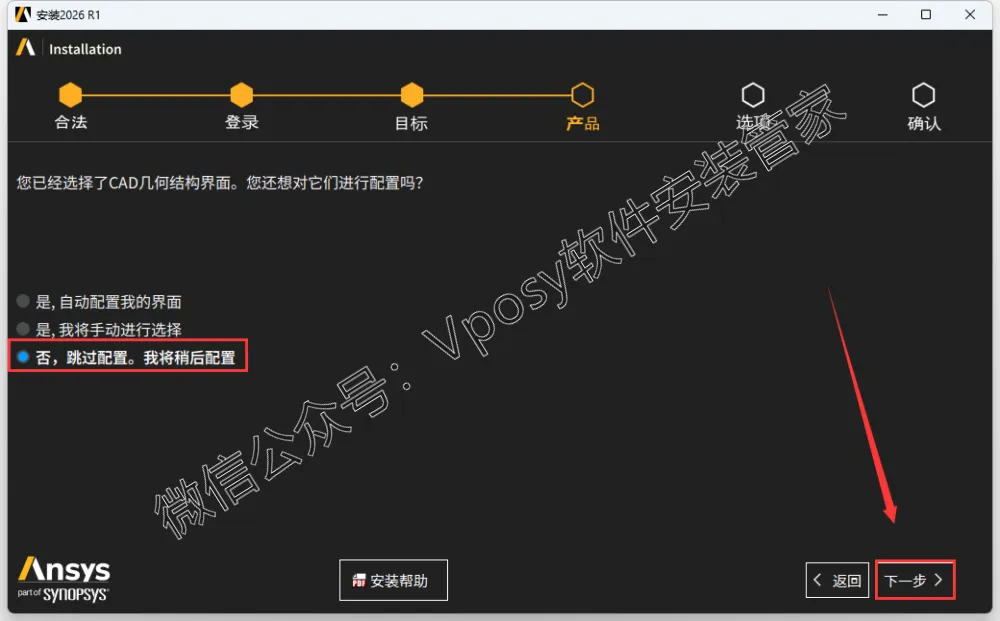
40.勾选【否】,点击【下一步】。
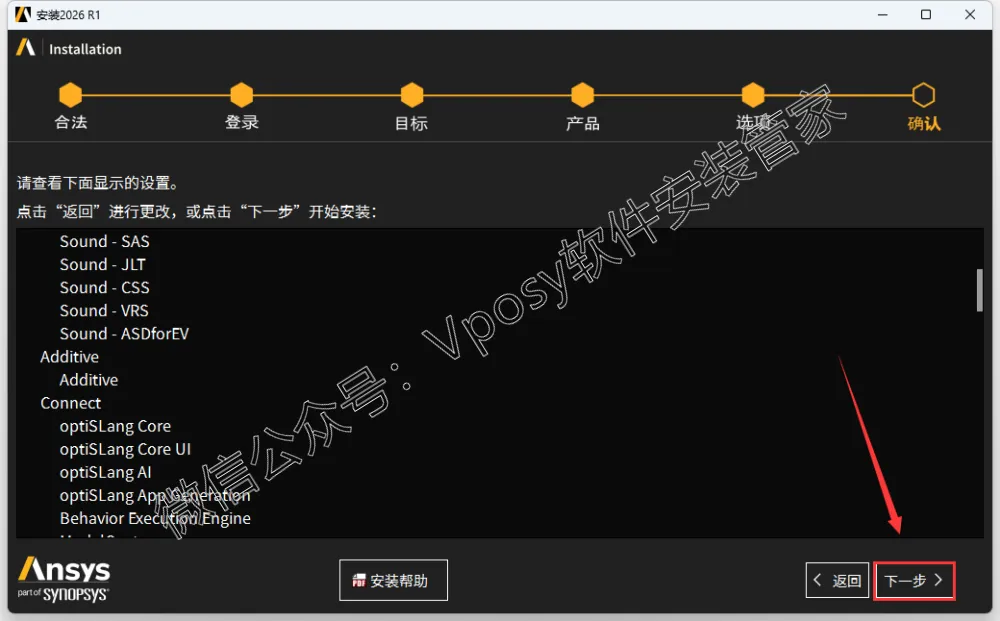
41.点击【下一步】。
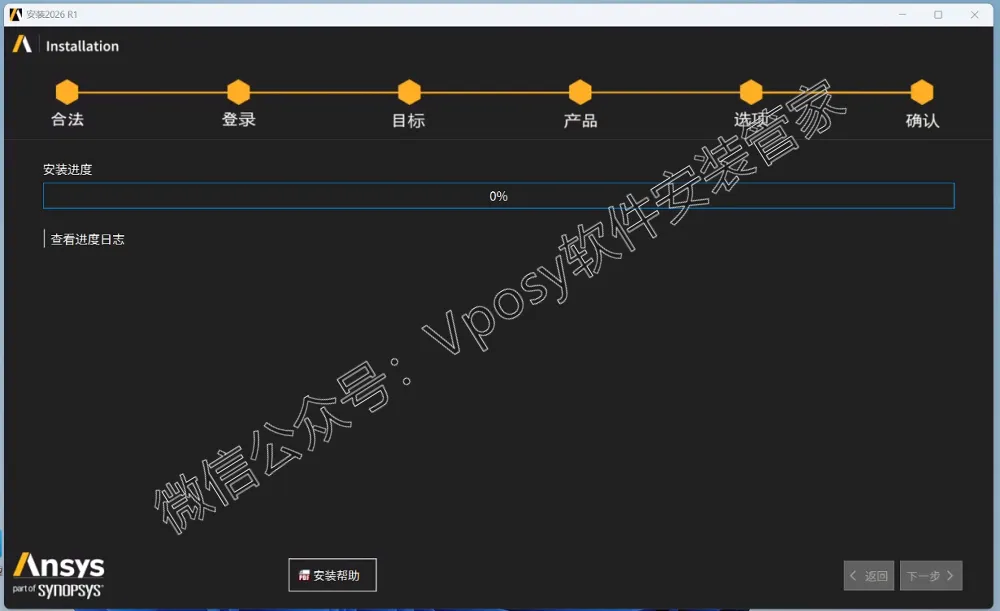
42.安装中……
43.打开安装包解压后的【ANSYS2026 R1(64bit)】文件夹中【Setup】文件夹,鼠标右击【ANSYS2026R1_WINX64_DISK2】选择【装载】。
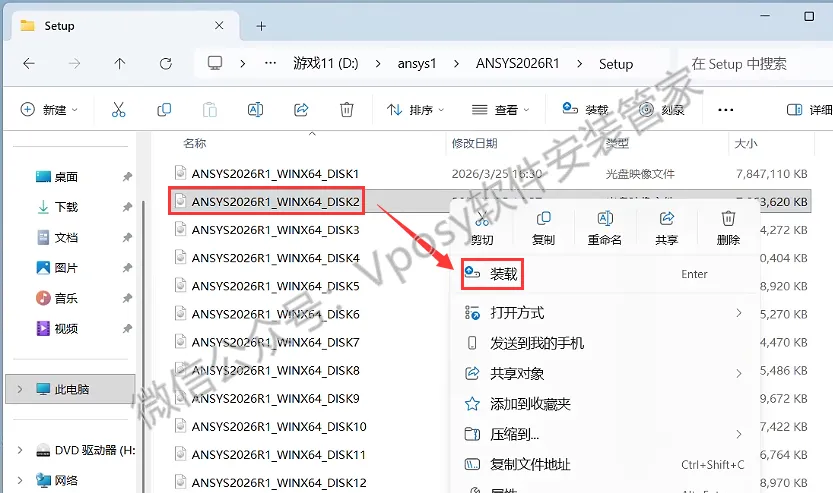
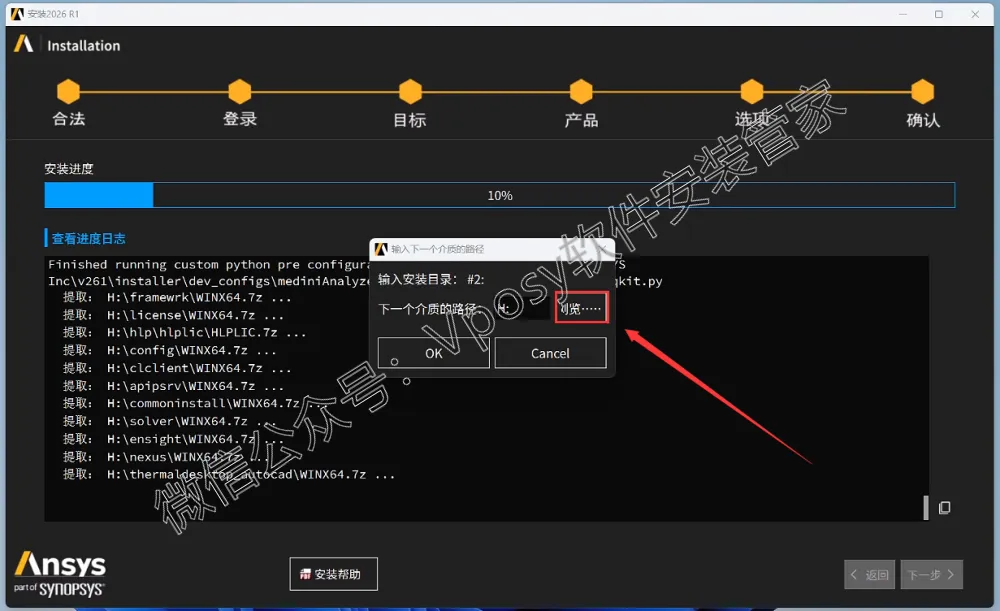
44.当安装进度到10%时,点击【浏览..】。
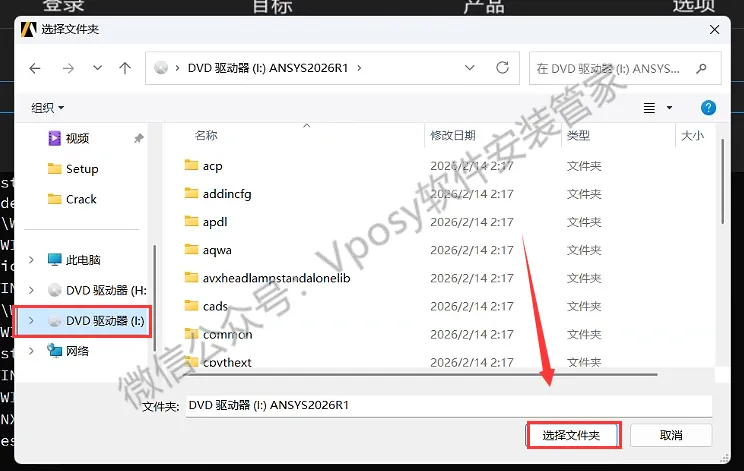
45.选择步骤43装载的磁盘(如:I),点击【选择文件夹】。
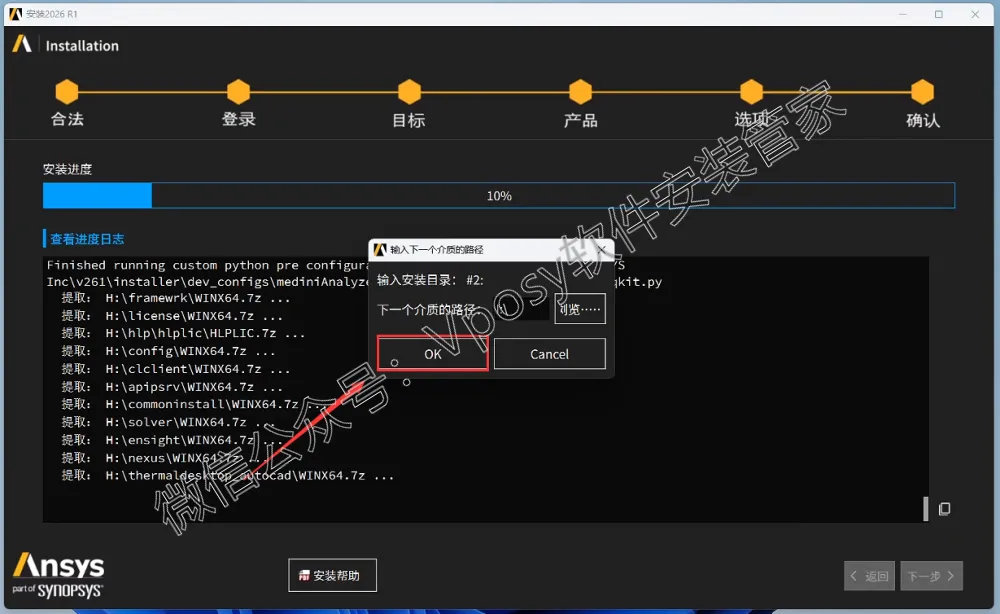
46.点击【OK】。
47.打开安装包解压后的【ANSYS2026 R1(64bit)】文件夹中【Setup】文件夹,鼠标右击【ANSYS2026R1_WINX64_DISK3】选择【装载】。
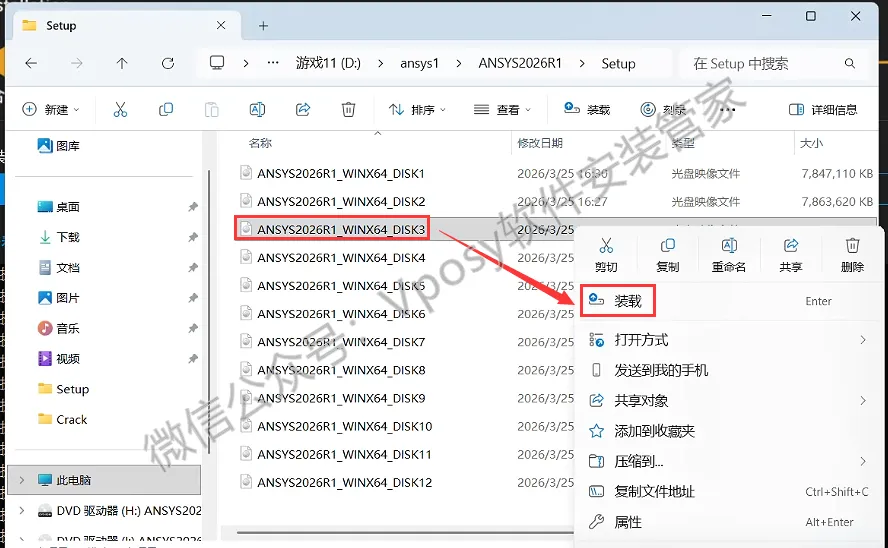
48.当安装进度到17%时,点击【浏览..】。
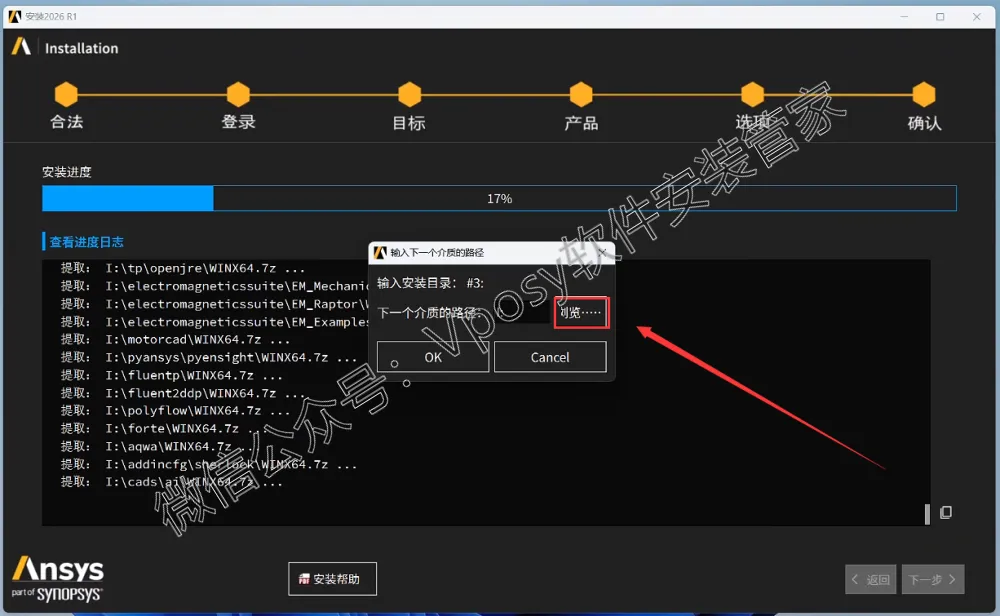
49.选择步骤47装载的磁盘(如:J),点击【选择文件夹】。
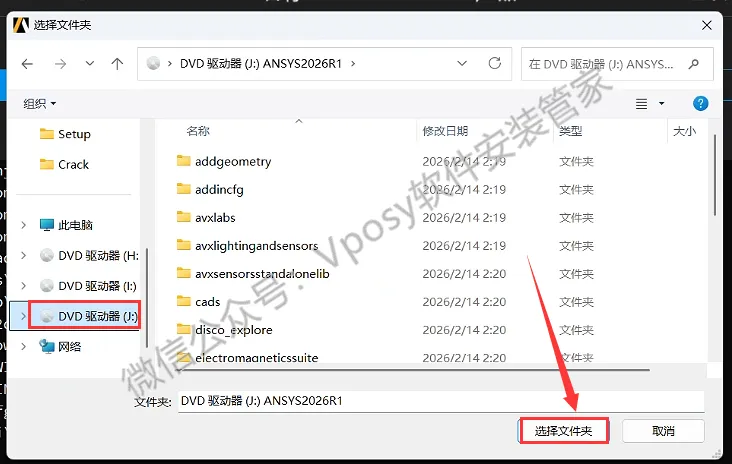
50.点击【OK】。
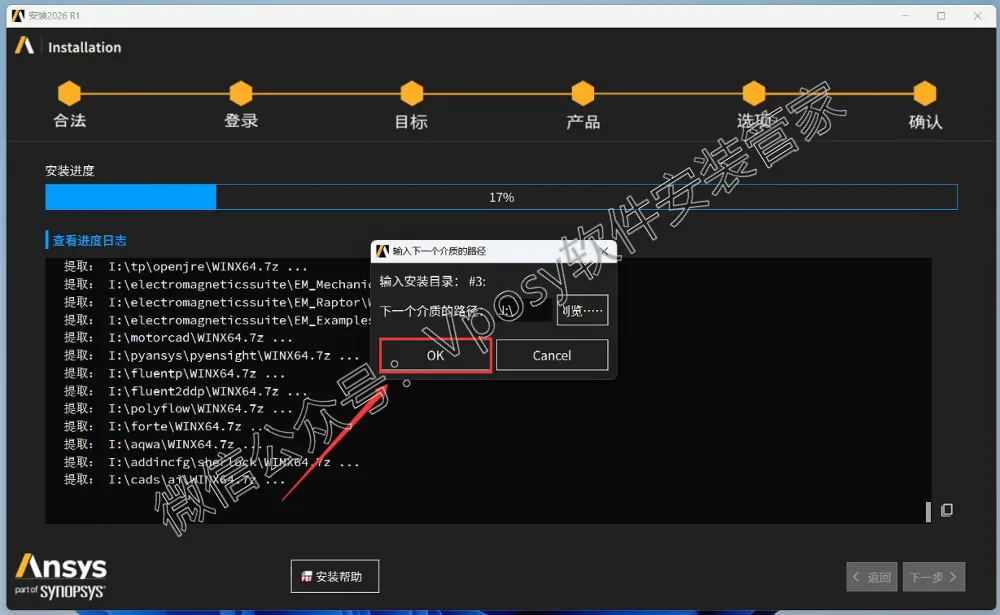
51.打开安装包解压后的【ANSYS2026 R1(64bit)】文件夹中【Setup】文件夹,鼠标右击【ANSYS2026R1_WINX64_DISK4】选择【装载】。
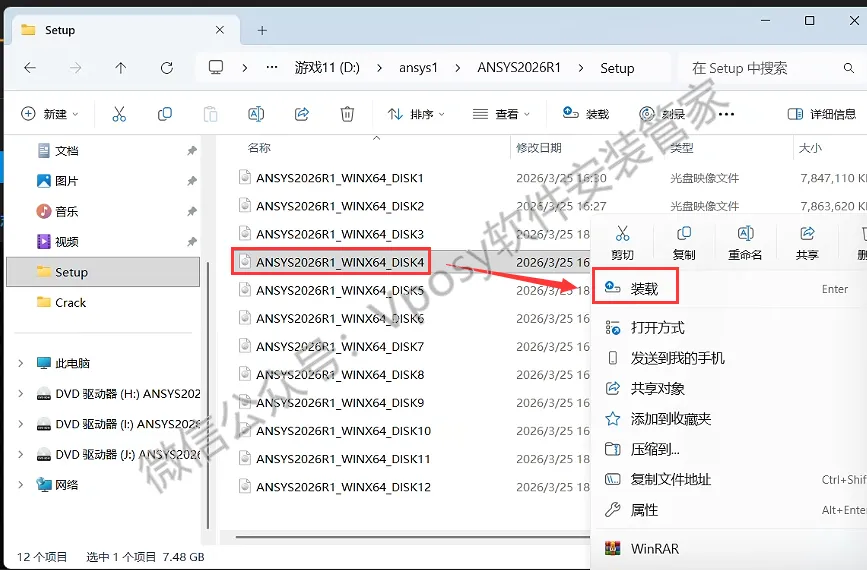
52.当安装进度到22%时,点击【浏览..】。
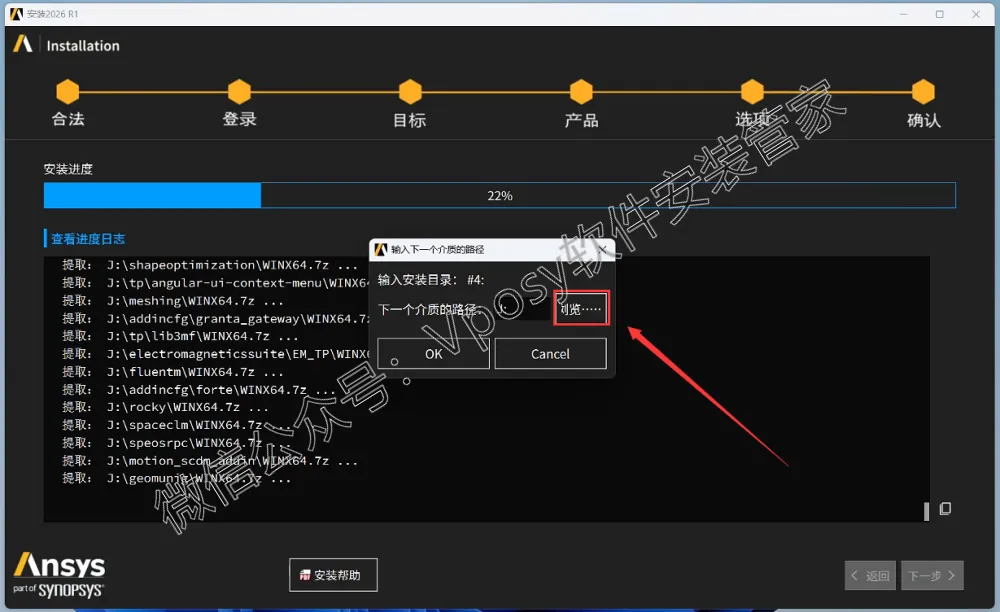
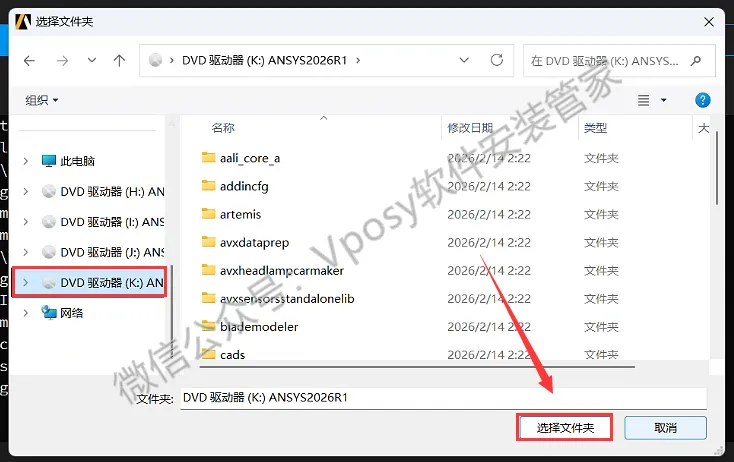
53.选择步骤51装载的磁盘(如:K),点击【选择文件夹】。
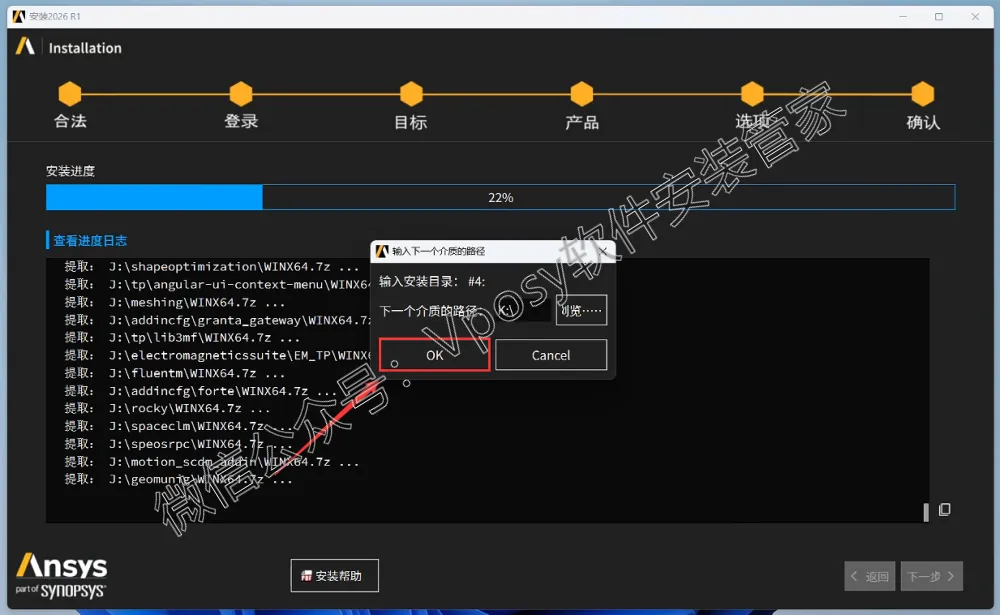
54.点击【OK】。
55.打开安装包解压后的【ANSYS2026 R1(64bit)】文件夹中【Setup】文件夹,鼠标右击【ANSYS2026R1_WINX64_DISK5】选择【装载】。
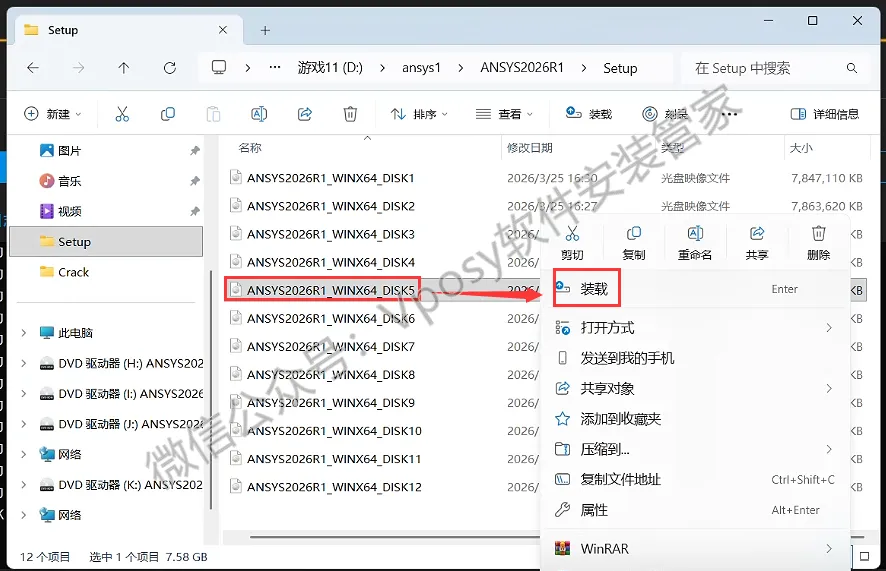
56.当安装进度到23%时,点击【浏览..】。
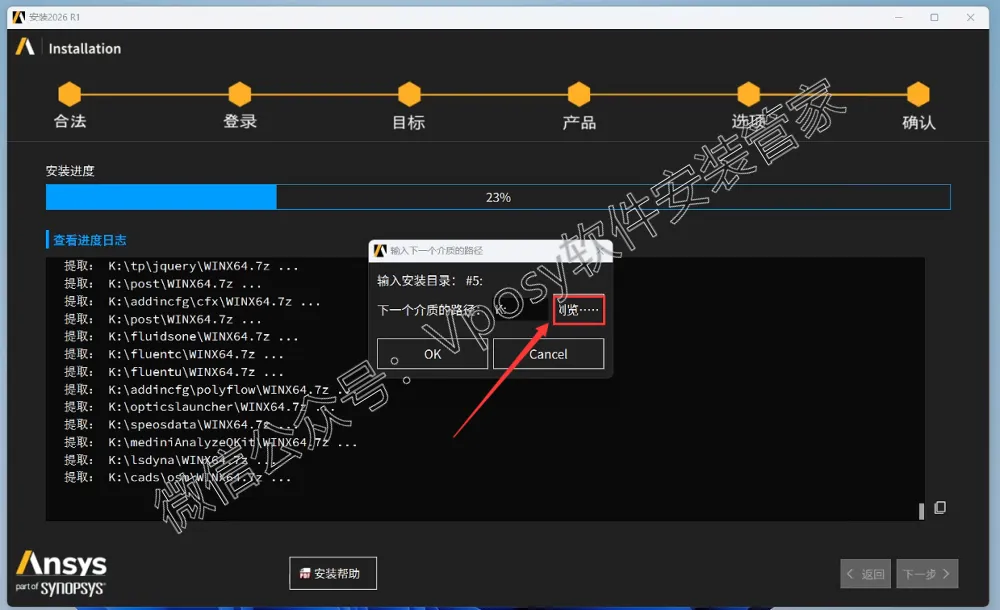
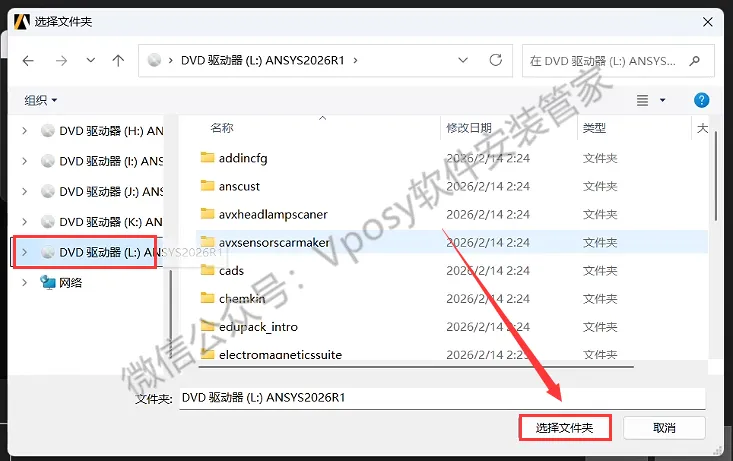
57.选择步骤55装载的磁盘(如:L),点击【选择文件夹】。
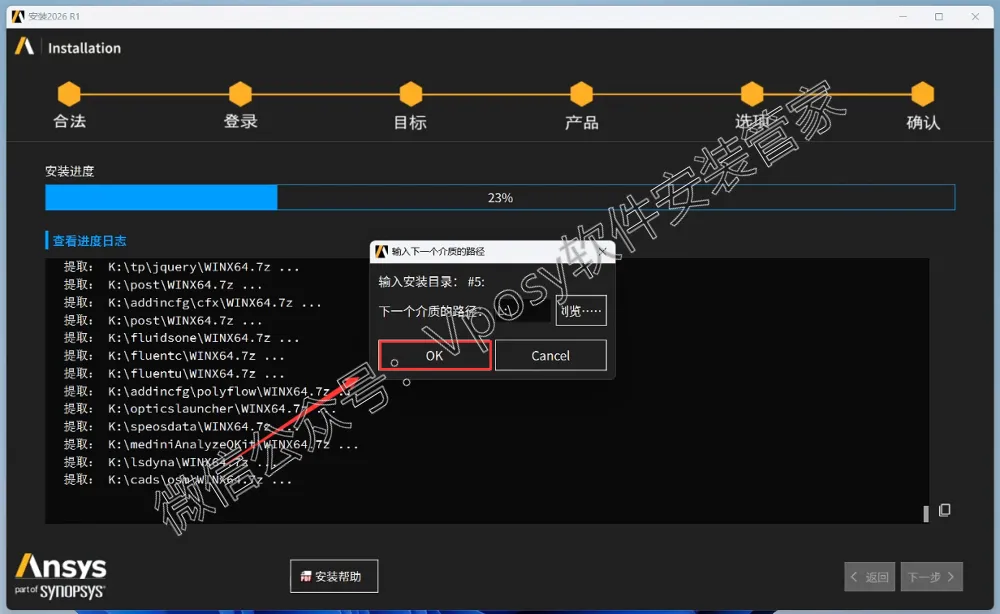
58.点击【OK】。
59.打开安装包解压后的【ANSYS2026 R1(64bit)】文件夹中【Setup】文件夹,鼠标右击【ANSYS2026R1_WINX64_DISK6】选择【装载】。
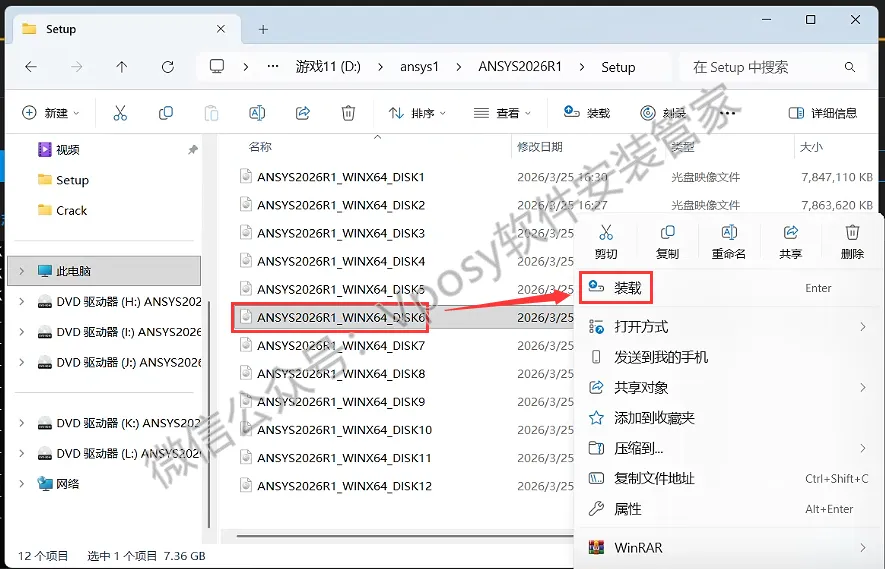
60.当安装进度到40%时,点击【浏览..】。
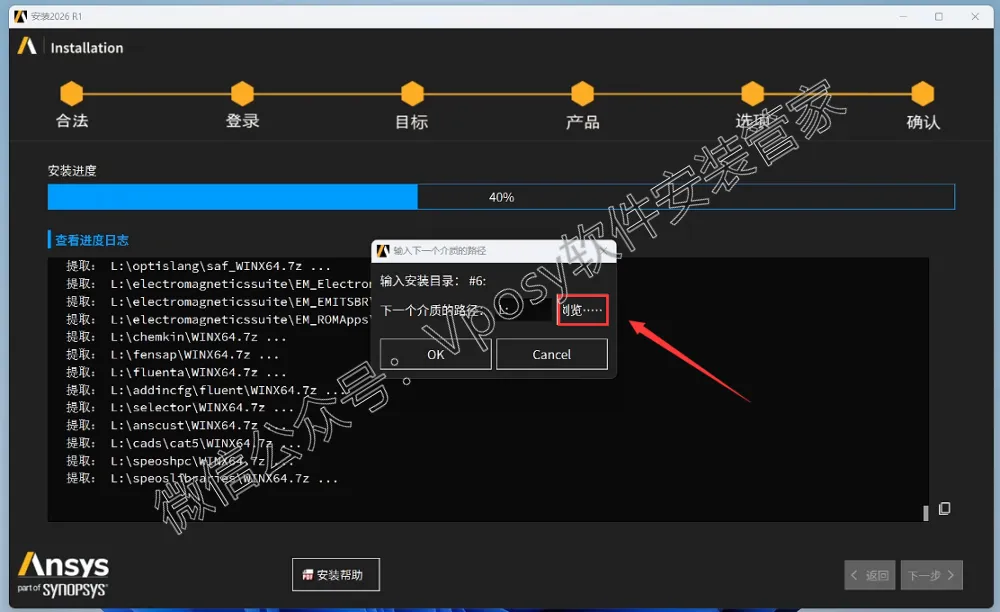
61.选择步骤59装载的磁盘(如:M),点击【选择文件夹】。
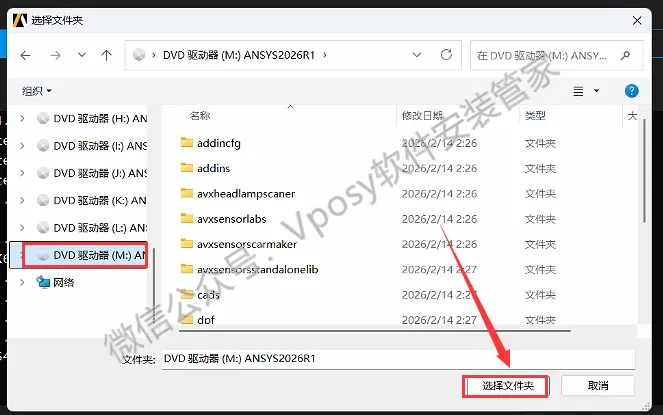
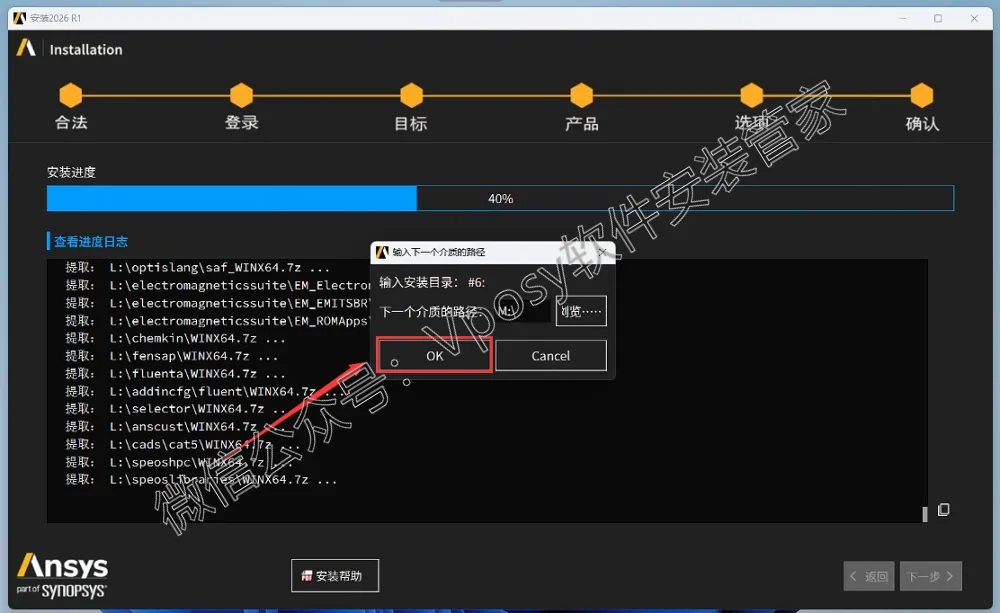
62.点击【OK】。
63.打开安装包解压后的【ANSYS2026 R1(64bit)】文件夹中【Setup】文件夹,鼠标右击【ANSYS2026R1_WINX64_DISK7】选择【装载】。
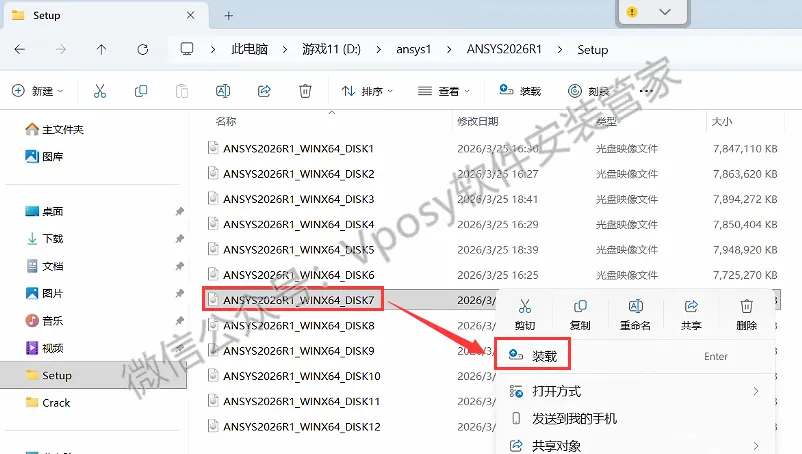
64.当安装进度到45%时,点击【浏览..】。
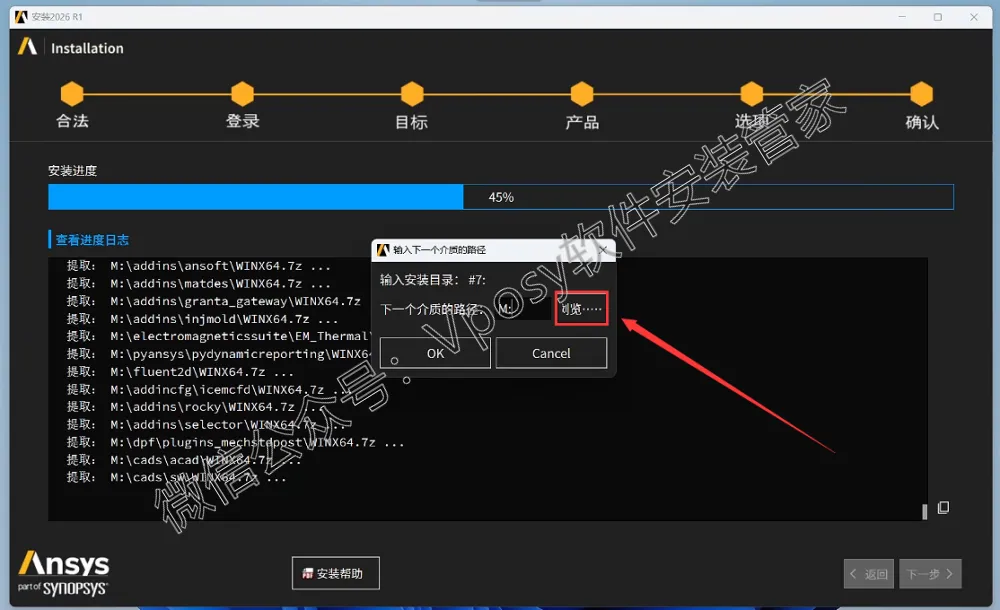
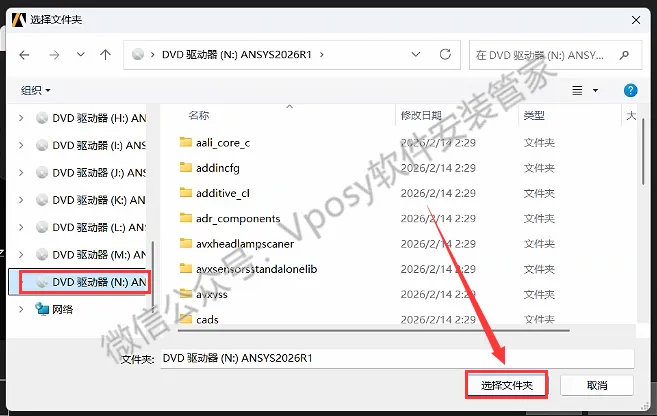
65.选择步骤63装载的磁盘(如:N),点击【选择文件夹】。
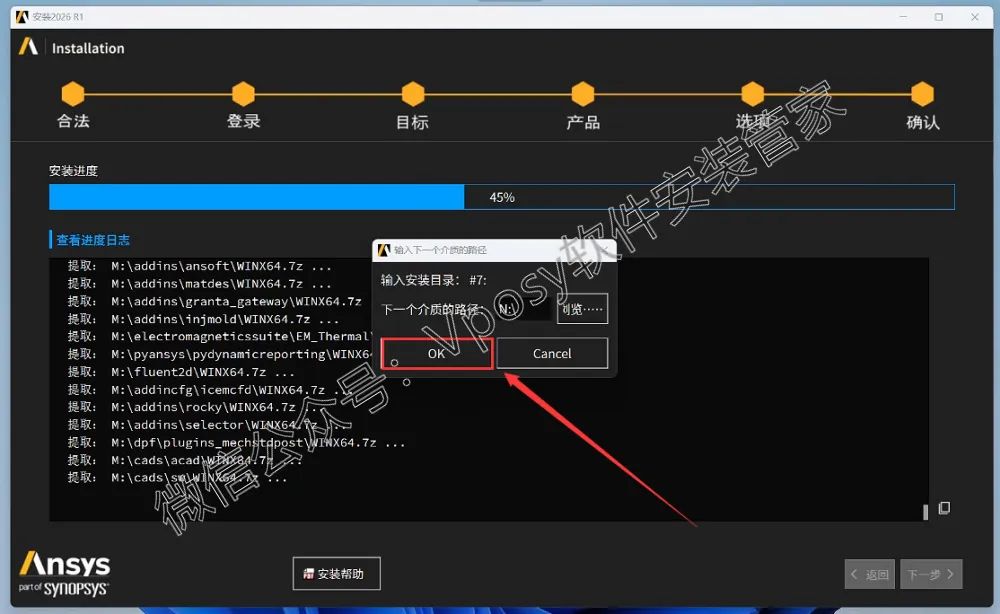
67.点击【OK】。
68.打开安装包解压后的【ANSYS2026 R1(64bit)】文件夹中【Setup】文件夹,鼠标右击【ANSYS2026R1_WINX64_DISK8】选择【装载】。
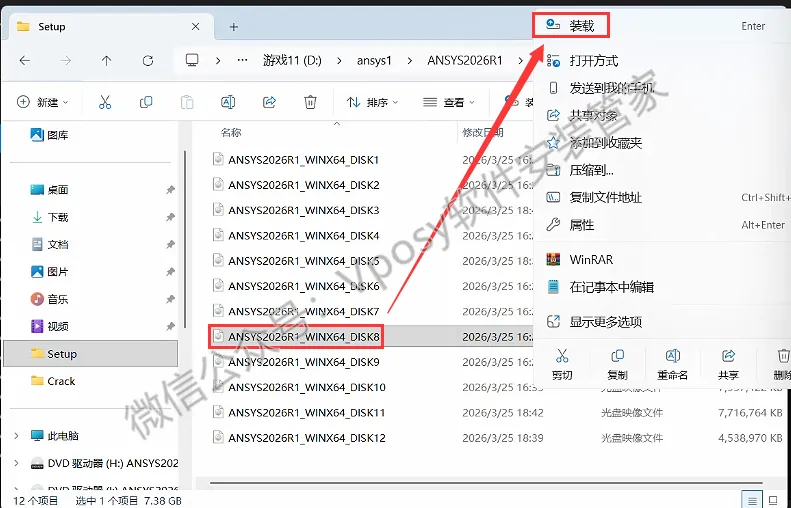
69.当安装进度到51%时,点击【浏览..】。
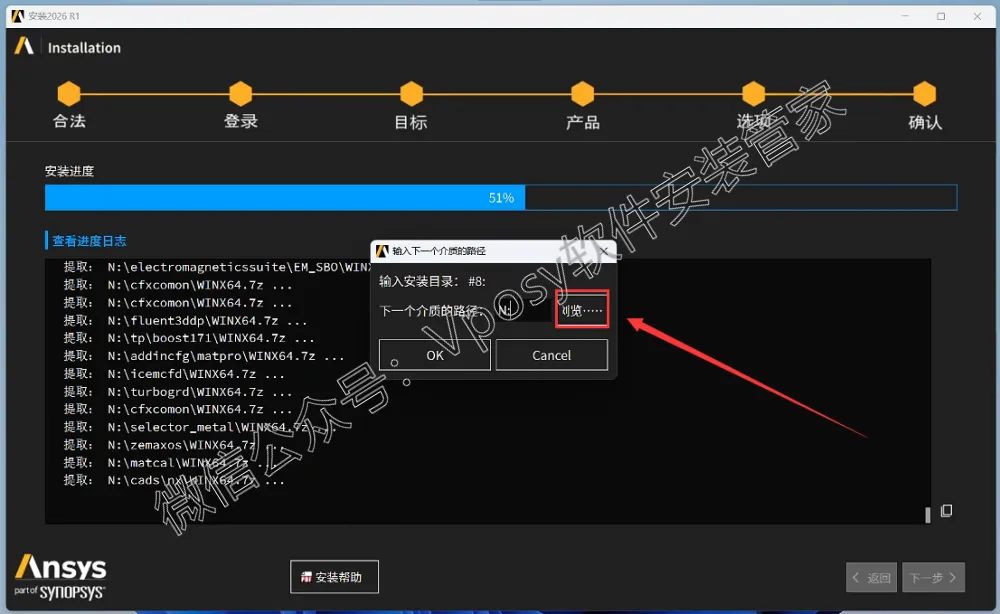
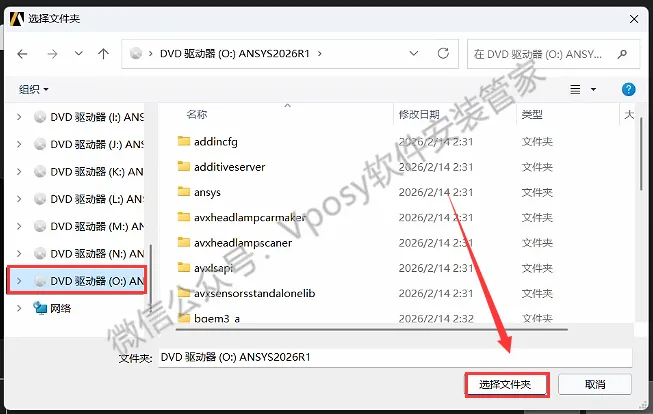
70.选择步骤68装载的磁盘(如:O),点击【选择文件夹】。
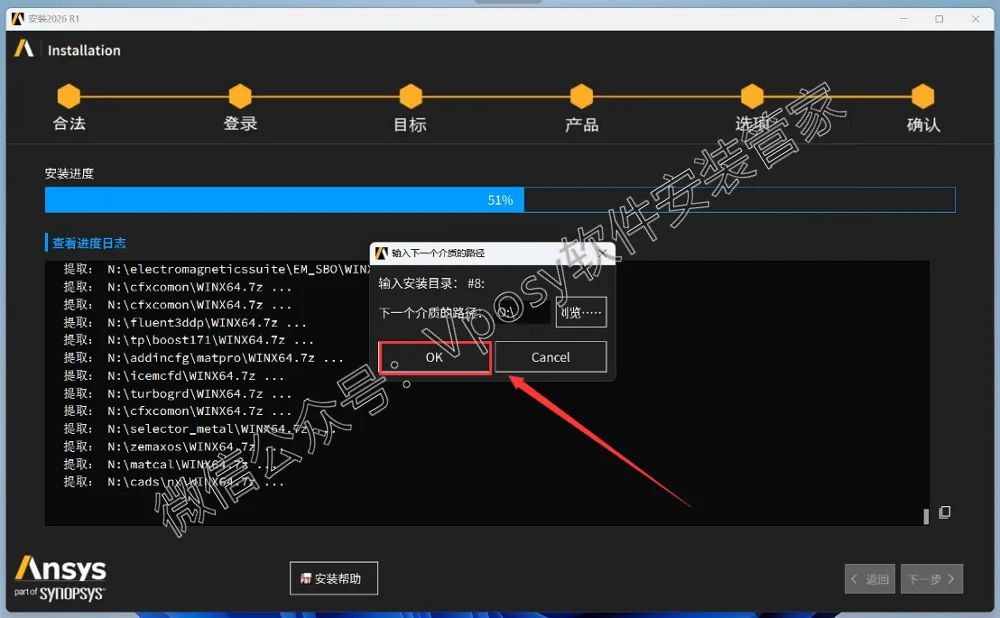
71.点击【OK】。
72.打开安装包解压后的【ANSYS2026 R1(64bit)】文件夹中【Setup】文件夹,鼠标右击【ANSYS2026R1_WINX64_DISK9】选择【装载】。
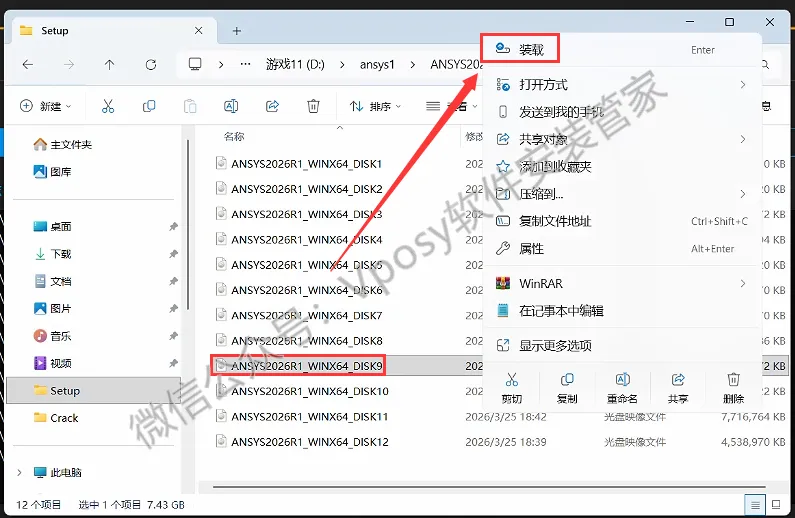
73.当安装进度到59%时,点击【浏览..】。
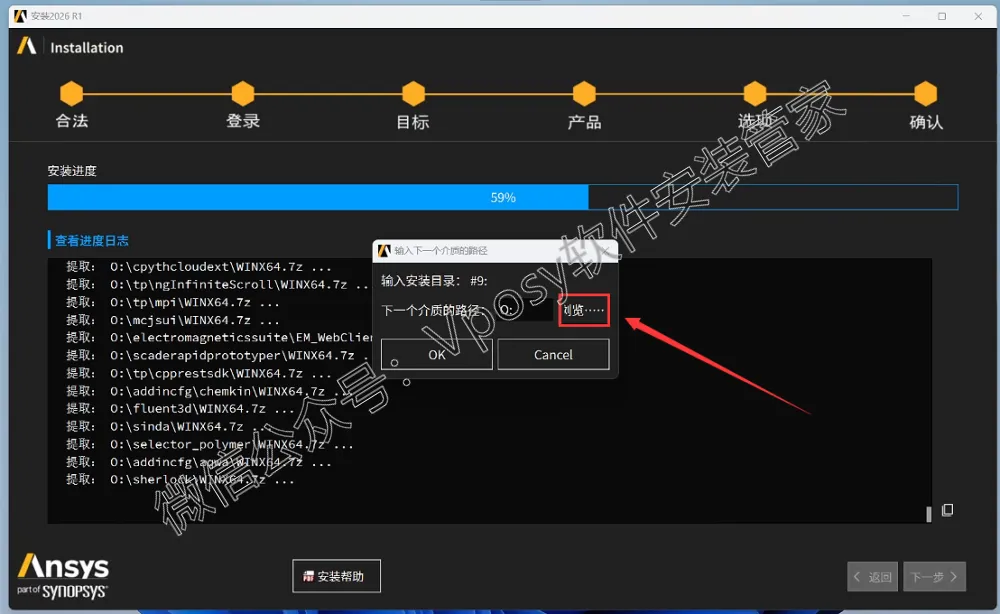
74.选择步骤72装载的磁盘(如:P),点击【选择文件夹】。
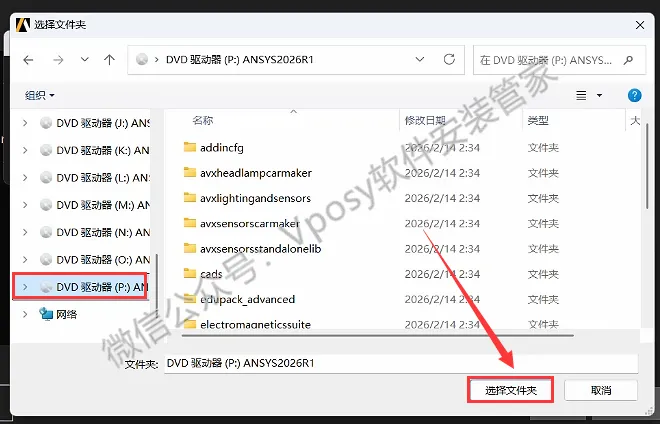
75.点击【OK】。
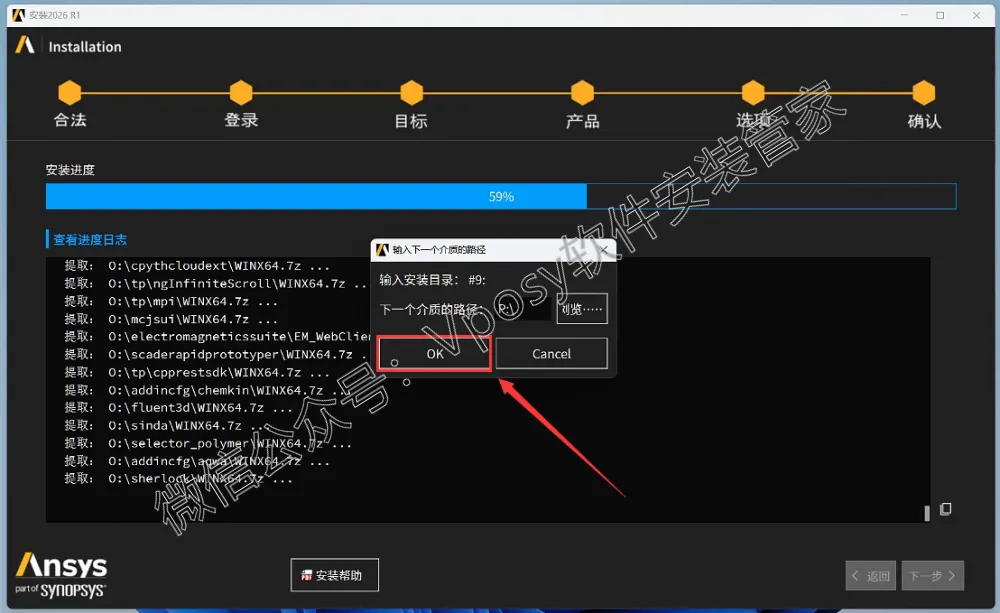
76.打开安装包解压后的【ANSYS2026 R1(64bit)】文件夹中【Setup】文件夹,鼠标右击【ANSYS2026R1_WINX64_DISK10】选择【装载】。
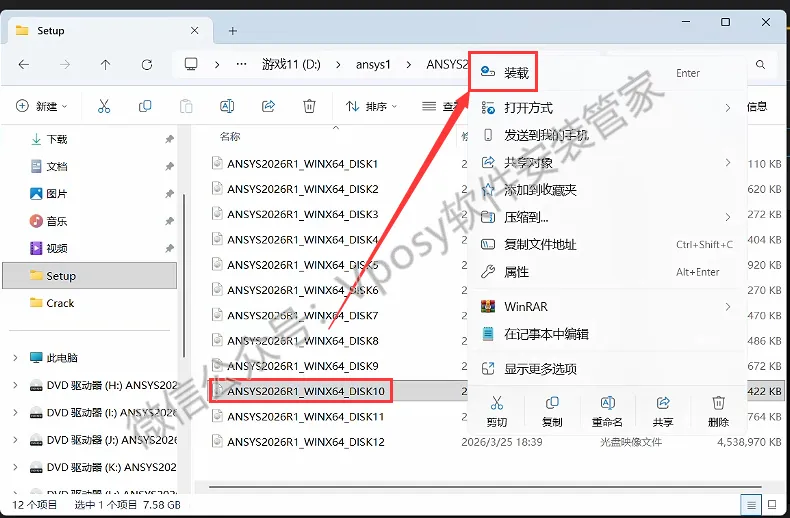
77.当安装进度到69%时,点击【浏览..】。
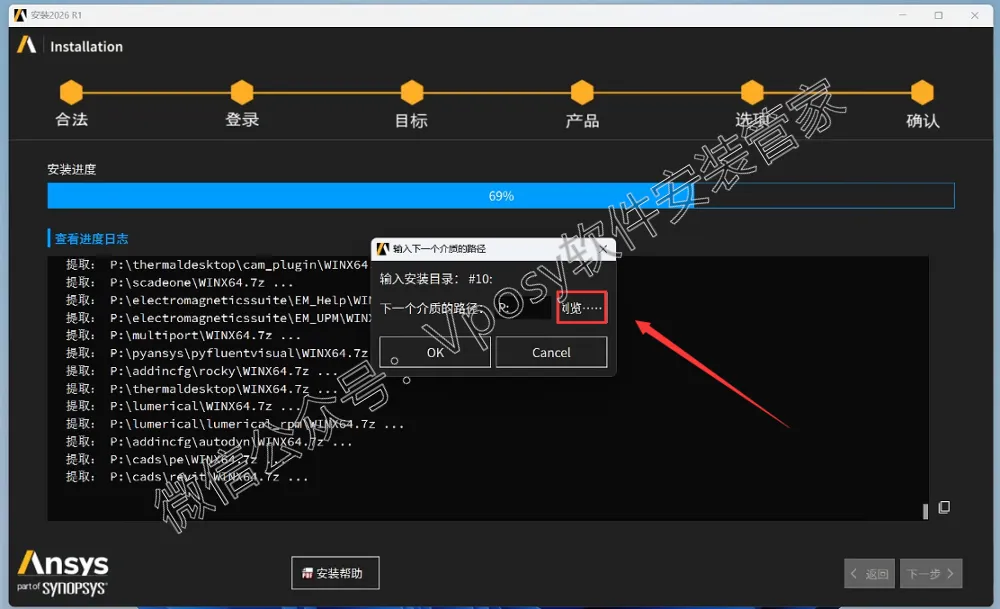
78.选择步骤76装载的磁盘(如:Q),点击【选择文件夹】。
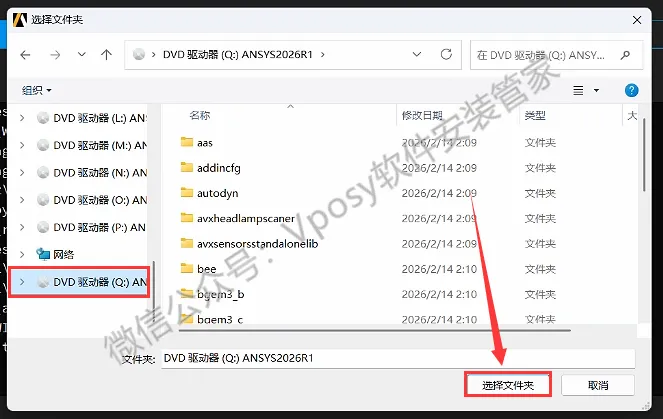
79.点击【OK】。
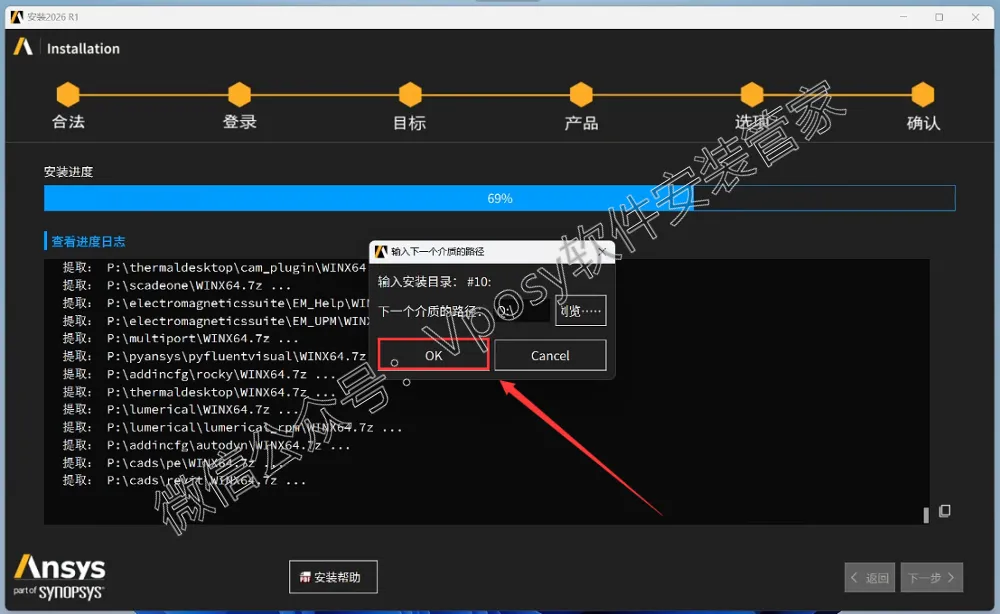
80.打开安装包解压后的【ANSYS2026 R1(64bit)】文件夹中【Setup】文件夹,鼠标右击【ANSYS2026R1_WINX64_DISK11】选择【装载】。
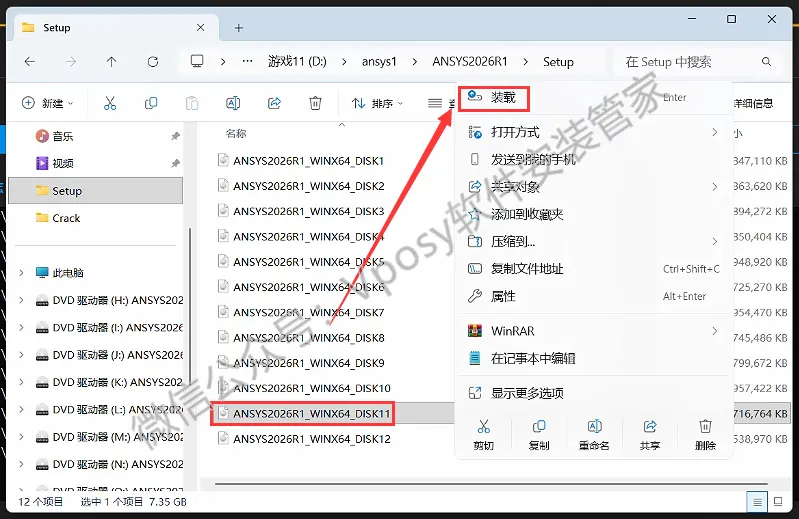
81.当安装进度到73%时,点击【浏览..】。
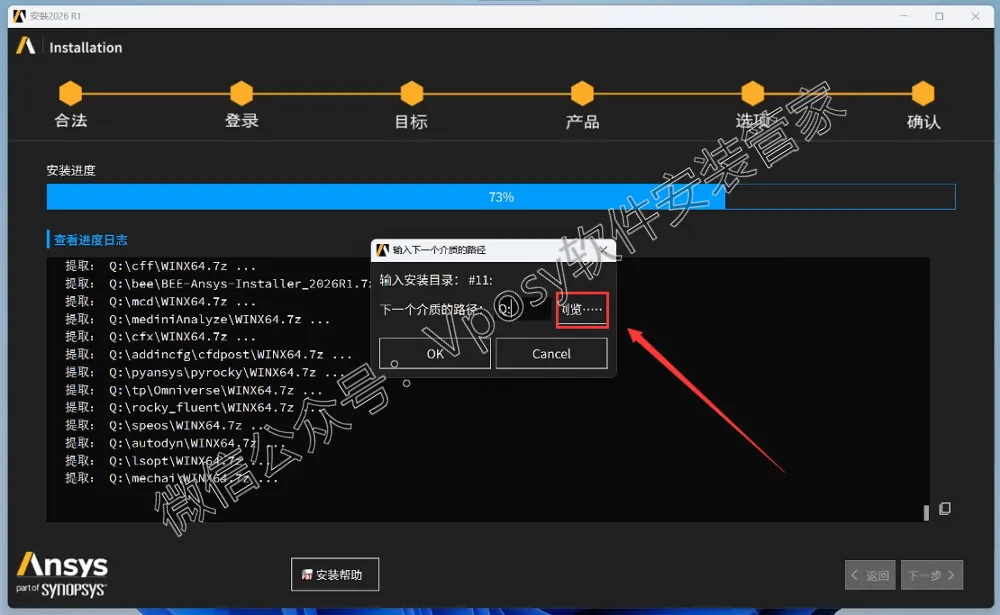
82.选择步骤80装载的磁盘(如:R),点击【选择文件夹】。
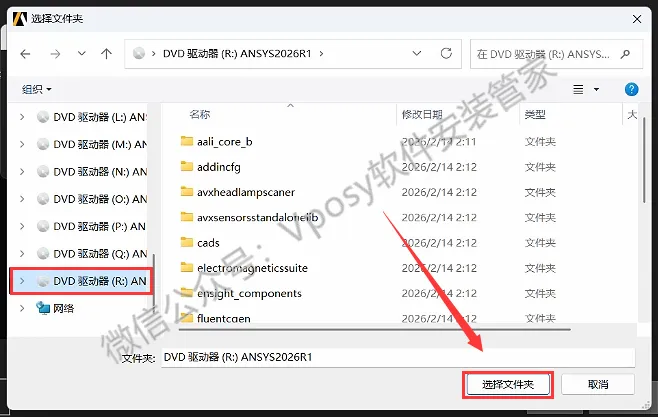
83.点击【OK】。
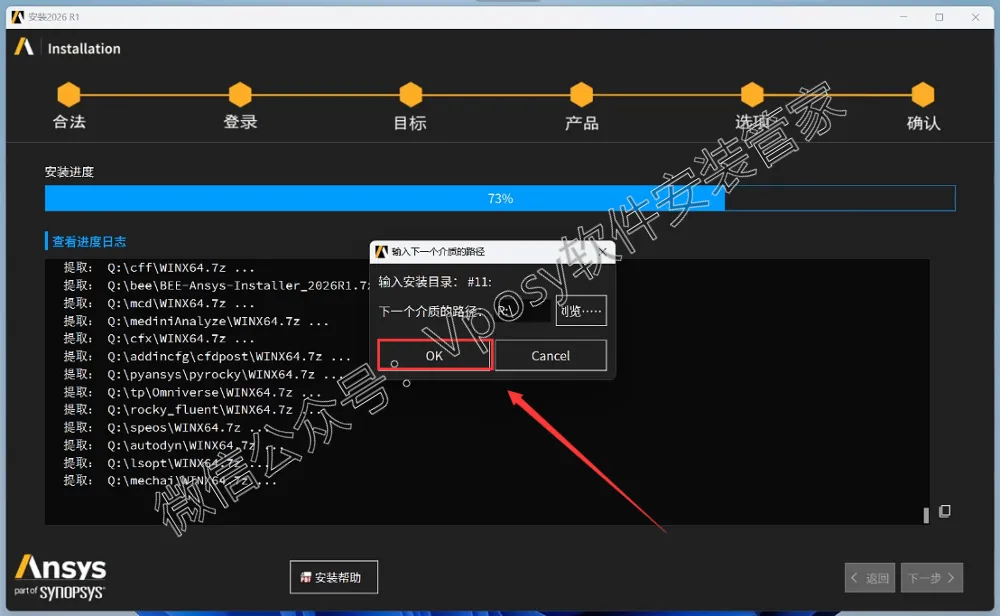
84.打开安装包解压后的【ANSYS2026 R1(64bit)】文件夹中【Setup】文件夹,鼠标右击【ANSYS2026R1_WINX64_DISK12】选择【装载】。
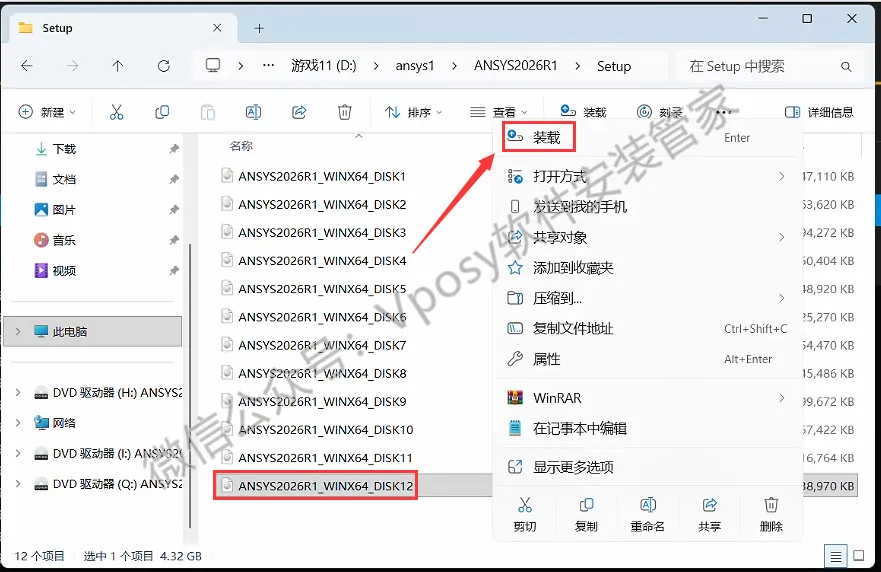
85.当安装进度到51%时,点击【浏览..】。
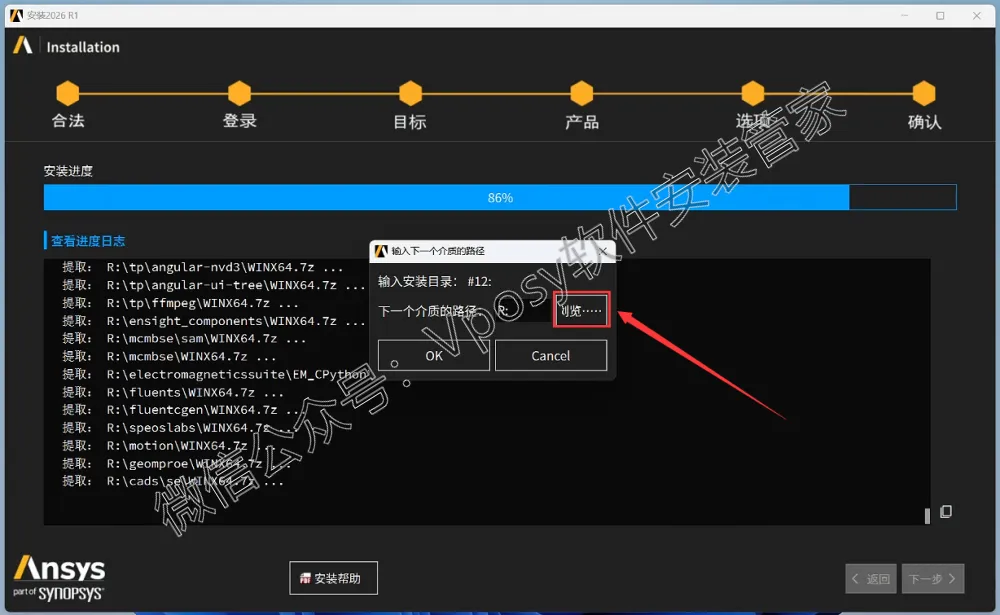
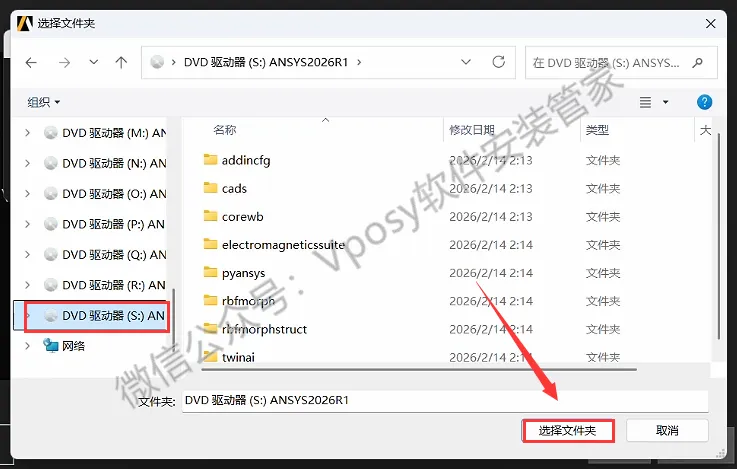
86.选择步骤84装载的磁盘(如:S),点击【选择文件夹】。
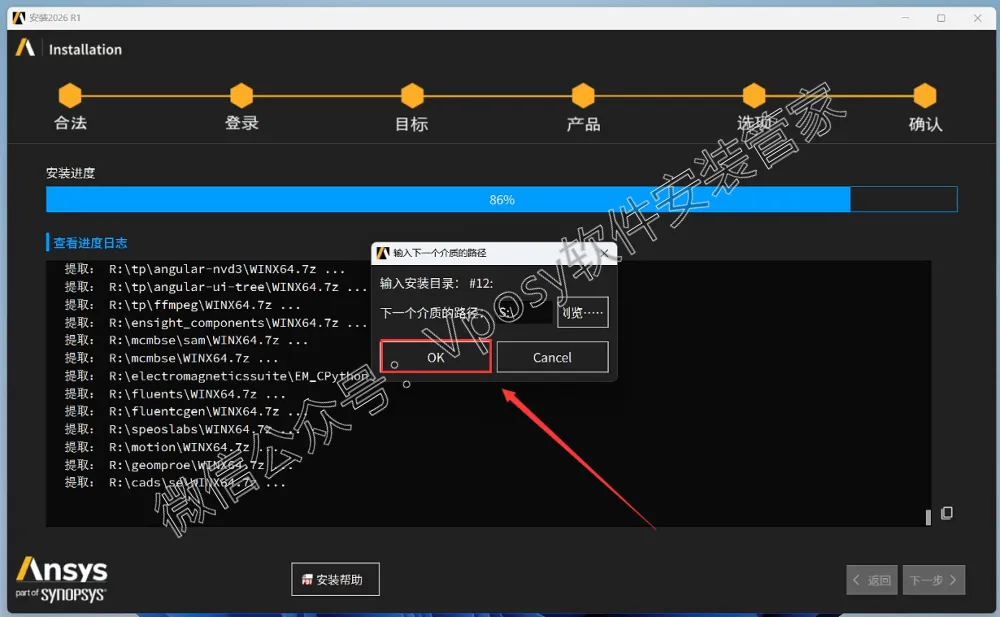
87.点击【OK】。
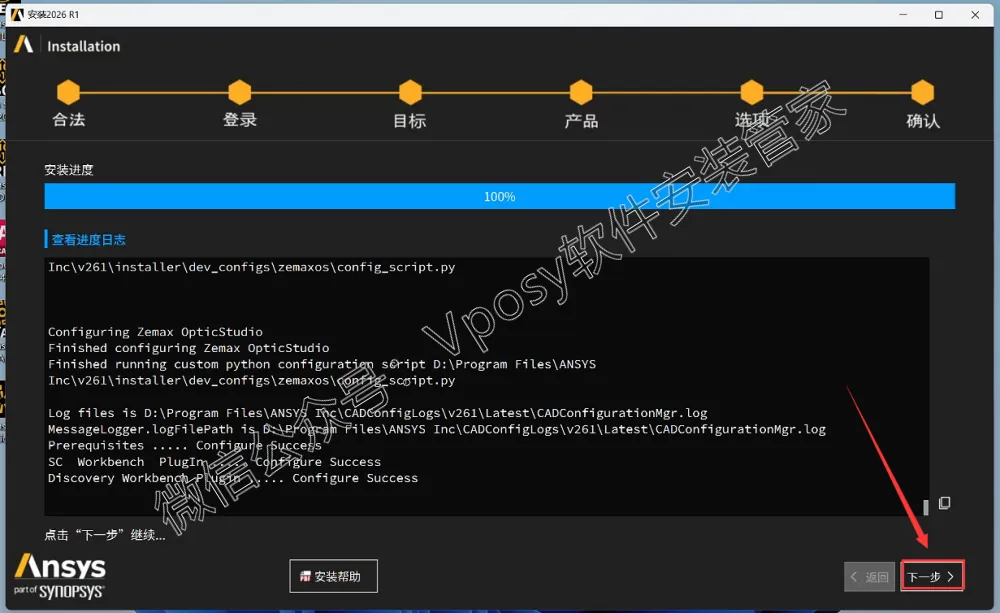
88.点击【下一步】。
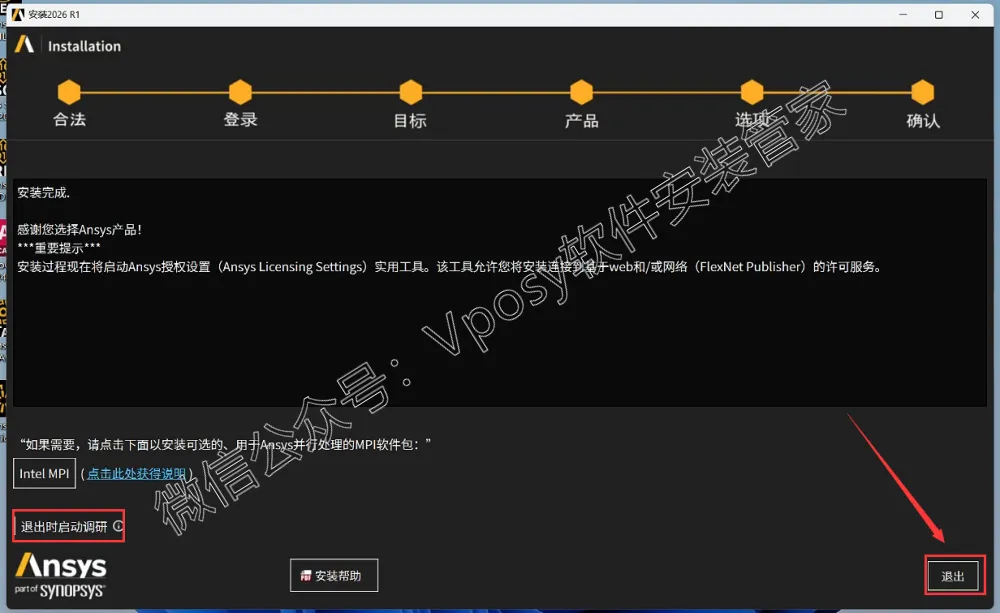
89.点击【退出时启动调研】。点击【退出】。
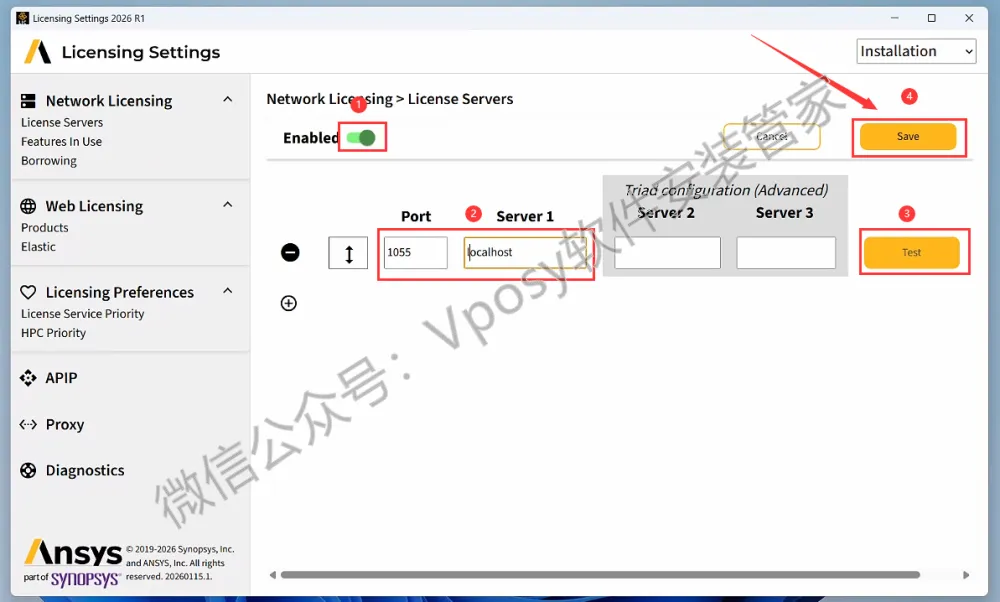
90.配置Enabled:①点击【Enabled】开关②输入Port :【1055】,Server:【localhost】③点击【Test】④点击【Save】⑤点击右上角【X】关闭。
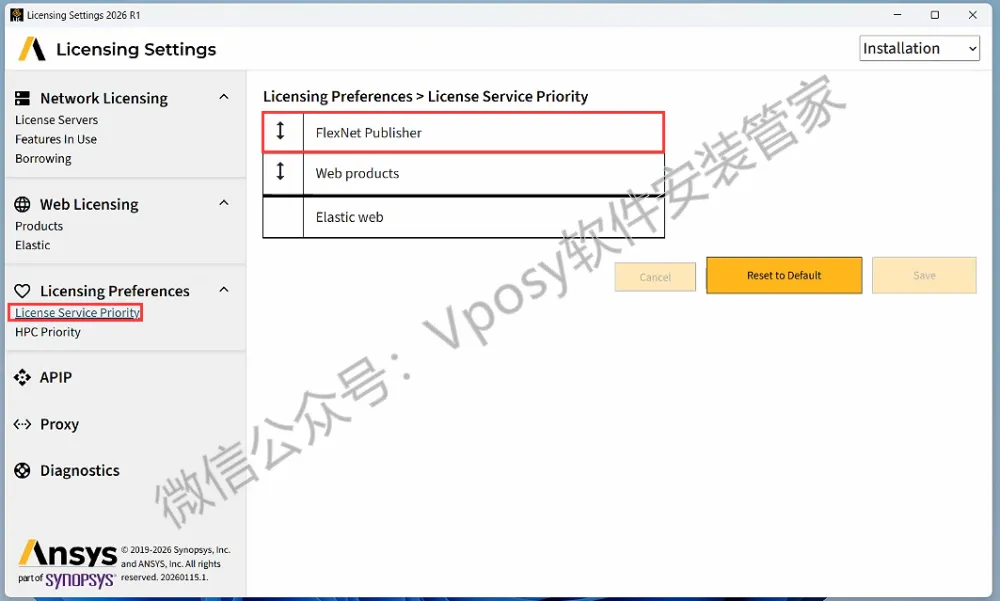
91.选择【Licensing Service Priority】,将【FlexNet Publisher】 拖动到最顶端,然后点击【Save】保存。
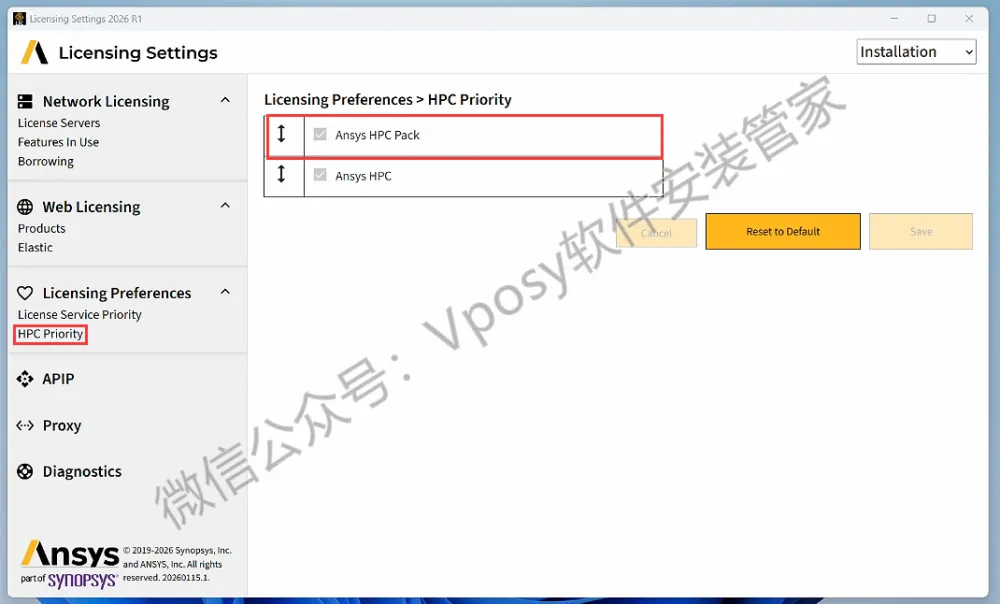
92.选择【HPC Priority】,将【Annnsys HPC Pack】 拖动到最顶端,然后点击【Save】保存。
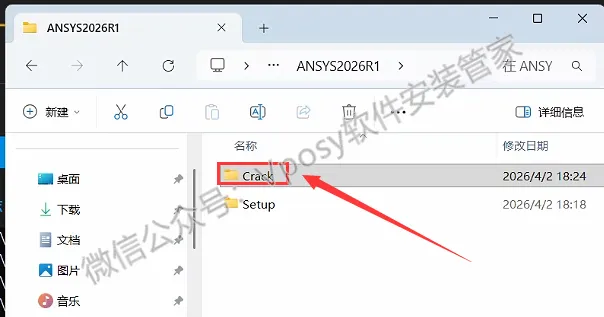
93.打开安装包解压后的【ANSYS2026 R1(64bit)】文件夹,双击打开【Crack】文件夹。
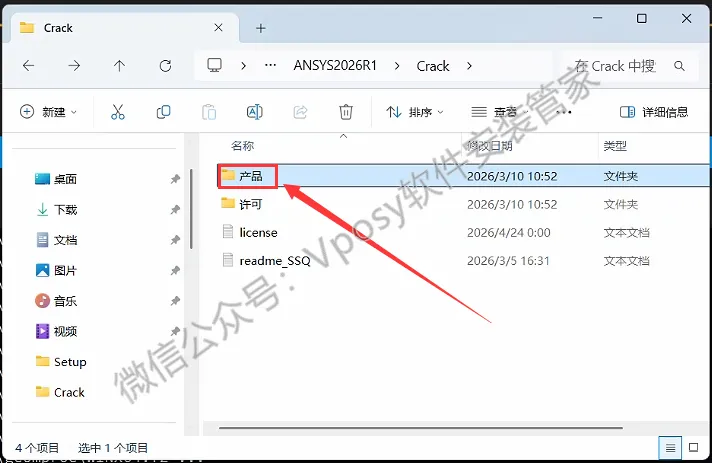
94.打开安装包解压后的【ANSYS2026 R1(64bit)】文件夹中的【Crack】文件夹,双击打开【产品】文件夹。
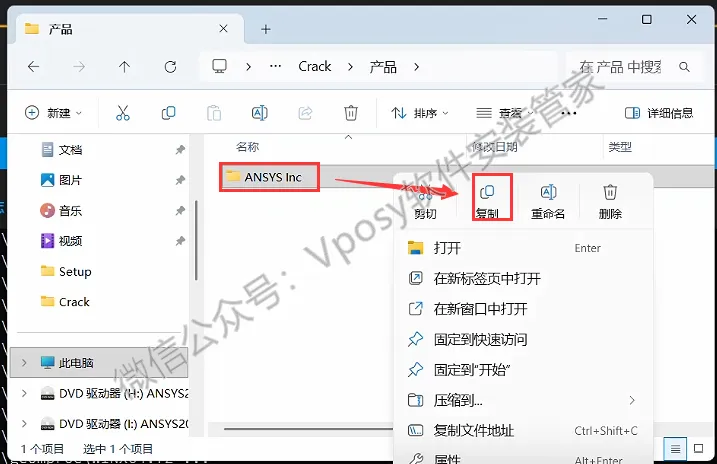
95.鼠标右击【ANSYS Inc】选择【复制】。
96.打开软件安装路径:【D:\Program Files】(如您在步骤32修改为其他位置,选择对应位置打开),鼠标右击空白处选择【粘贴】。
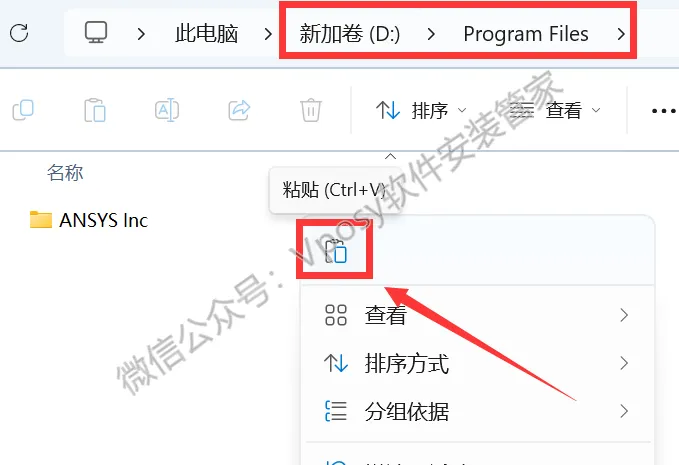
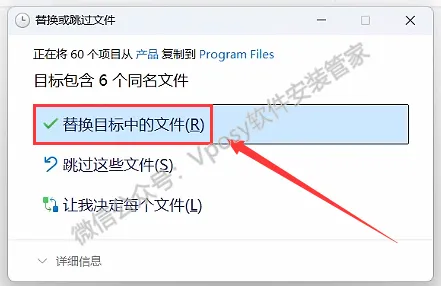
97.选择【替换目标中你的文件】。
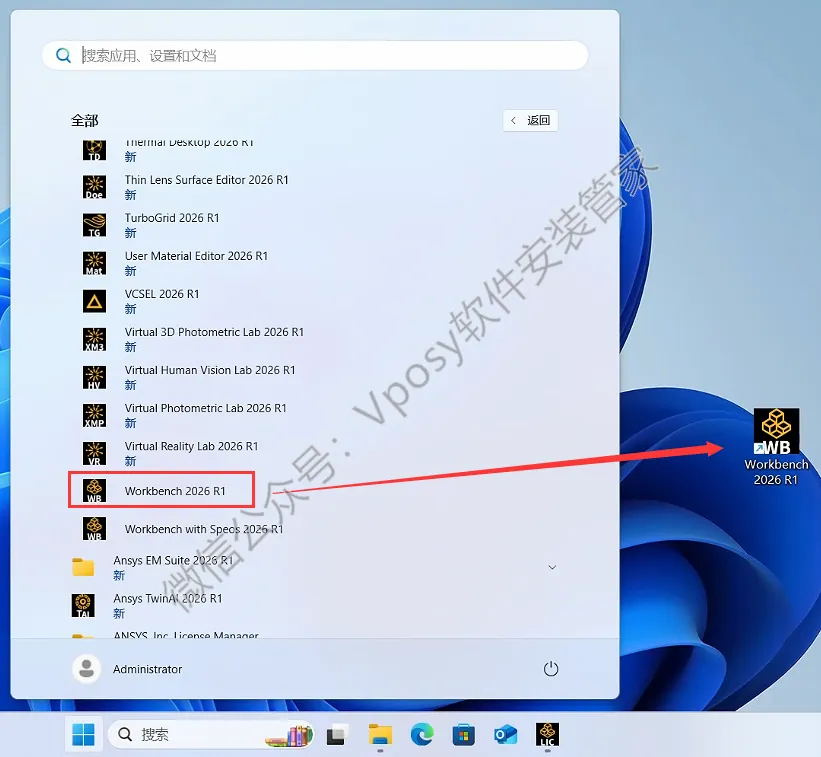
98.创建桌面快捷方式,方法如下:
①如创建【Workbench】桌面快捷方式:点击桌面任务栏中的【开始图标】>点击【所有应用】>双击展开【ANSYS 2026R1】文件夹②将【Workbench】图标拖到电脑桌面。
重要提示
您可以按照此方法将自己需要的产品创建桌面快捷方式,方便今后快速启动。
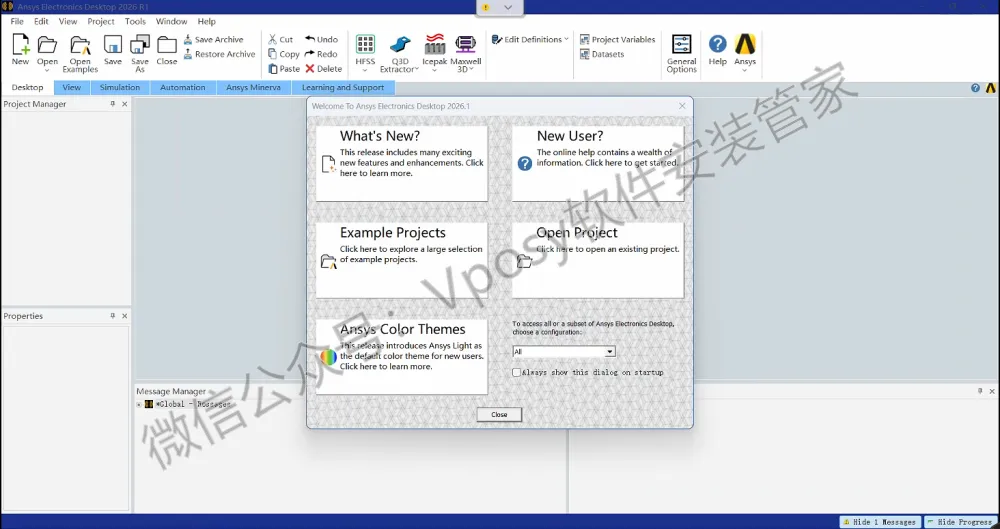
99.安装成功!
Electronics打开界面如下:
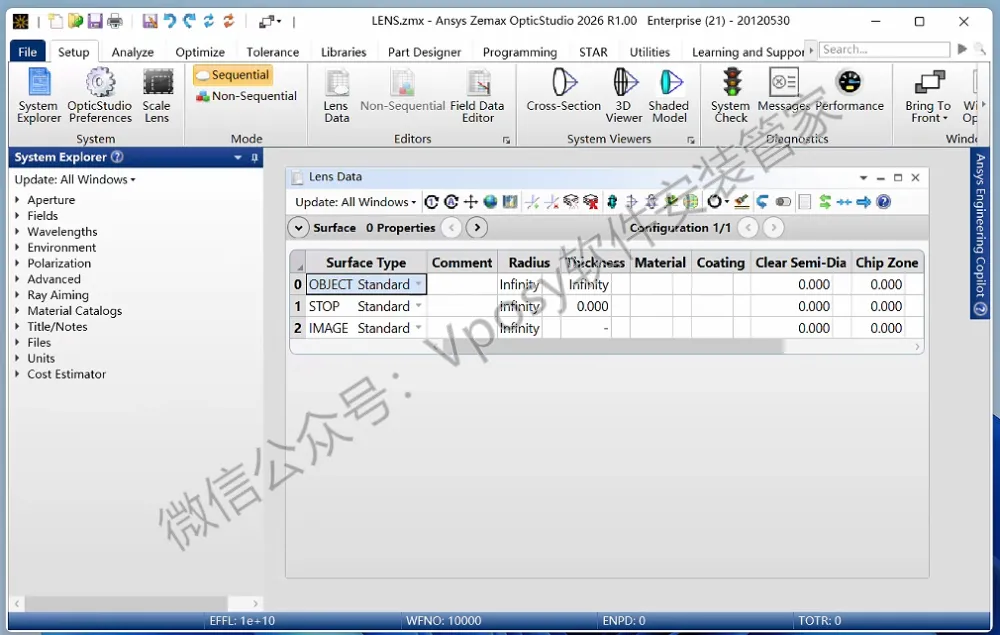
Zemax打开界面如下:
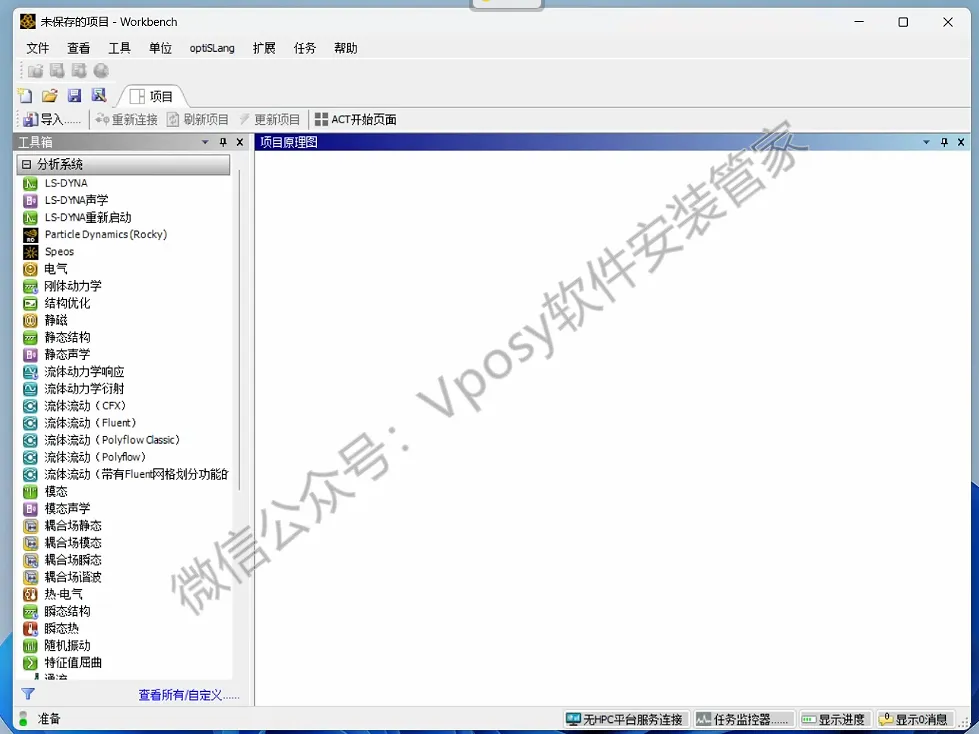
Workbench打开界面如下:
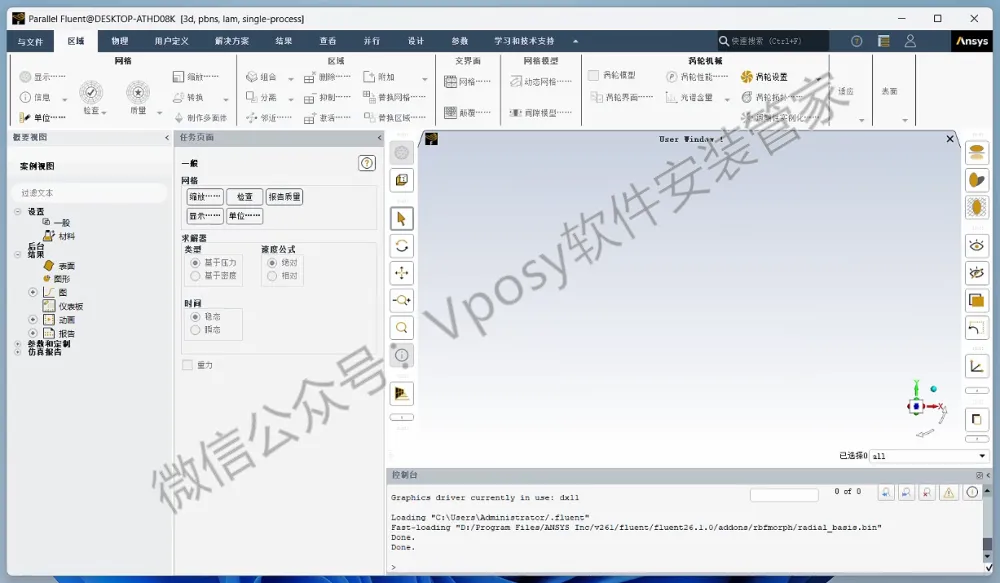
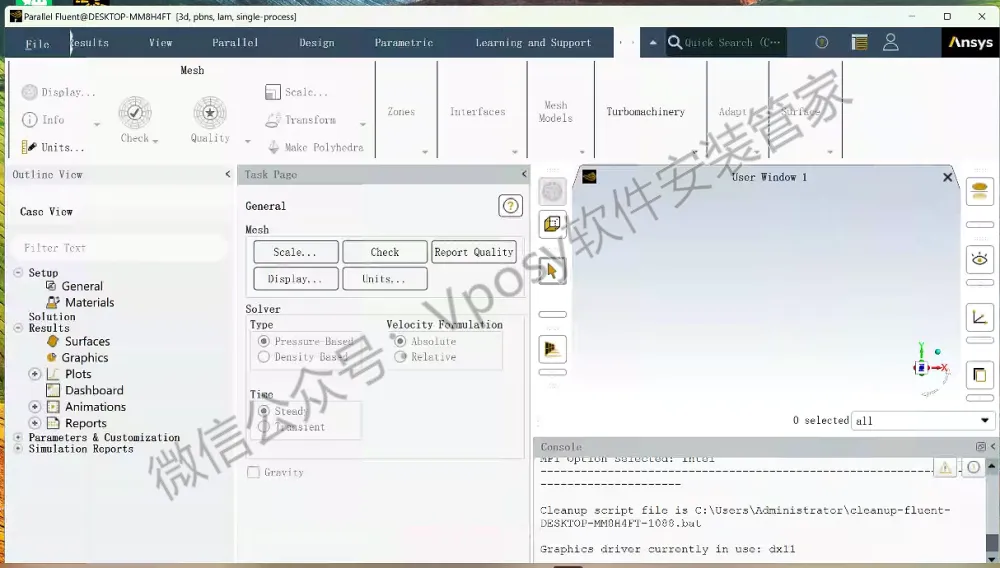
Fluent打开界面如下:
Fluent中文界面启动步骤:①先点击【Enviroment】输入②【lang=zh】③点击【Start】。
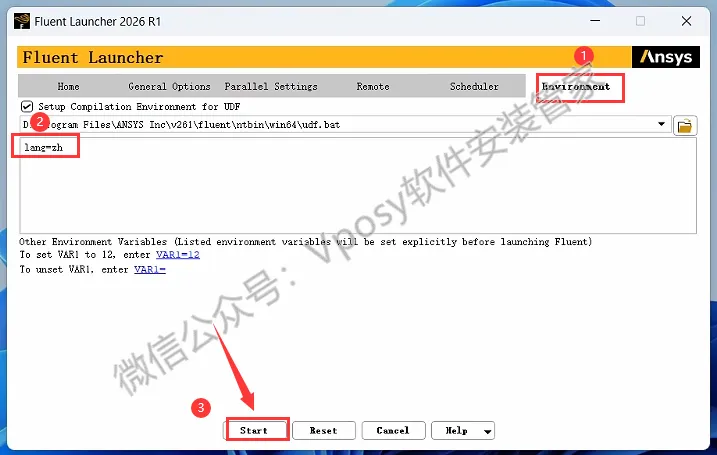
汉化成功