 夜雨聆风
夜雨聆风大家好,我是小禹。欢迎来到【小禹办公课】。
在做PPT的时候,你是不是经常经历这种“折磨”:
花了两小时在网上海选,终于找到一个好看的模板。结果把自己的文字往里一套,格式全乱了!更让人崩溃的是,老板突然说:“小禹,这PPT不错,把咱们公司的Logo加到每一页的右上角去,另外正文字体全部换成微软雅黑。”
看着这足足100多页的PPT,你绝望了。难道要一页一页地复制Logo、粘贴、调位置?还要一个个文本框去选中、改字体?等你“死磕”完,天都已经亮了。
其实,这种一页页修改的“纯手工操作”,是PPT界最亏本的苦力活!真正的高手,早就开启了PPT里的“造物主模式”——幻灯片母版。
今天,小禹就用大白话带你搞懂这个极其强大却被90%的人忽视的神奇功能,让你3分钟批量改全场!
什么是PPT母版?(一秒看懂底层逻辑)
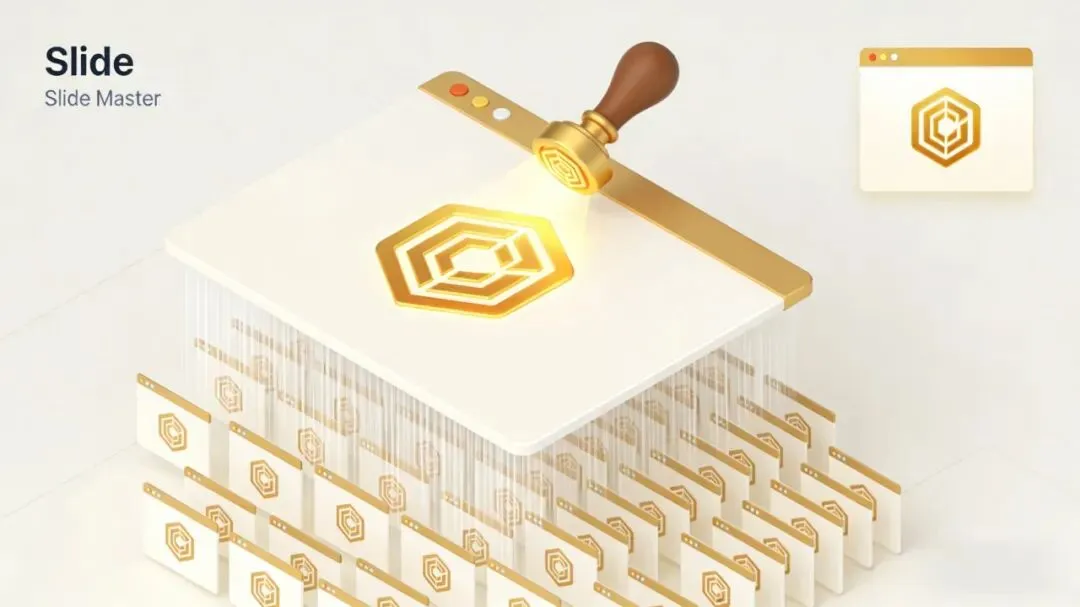
不要被“母版”这两个字吓到。你可以把它理解为PPT的“基因”或者“底片”。你在母版上画了一笔,下面所有继承这个基因的幻灯片,都会瞬间长出这一笔。只要搞懂了它,你就是掌控全场的造物主!
开挂实操一:一键给100页幻灯片加Logo/水印
痛点: 页面太多,一页页贴Logo位置总是不统一,播放时Logo还会上蹿下跳。
母版解法:
- 点击顶部菜单栏的【视图】-【幻灯片母版】,你会进入一个全新的灰色界面。
- 重点来了!看左侧的缩略图,一定要把滚动条拉到最上面,选中最大、最顶上的那一页(这就是“祖宗”页,它管着下面所有的版式)。
- 在这个大页面上,插入你们公司的Logo,调整好大小,放在右上角。
- 点击顶部菜单栏的红叉【关闭母版视图】。
奇迹发生了!退回普通界面后你就会发现,100多页PPT的右上角,瞬间全部整整齐齐地出现了Logo!而且无论你怎么用鼠标点,这个Logo都像长在背景上一样,绝对不会被不小心挪动!
开挂实操二:瞬间统一全场的混乱字体与配色
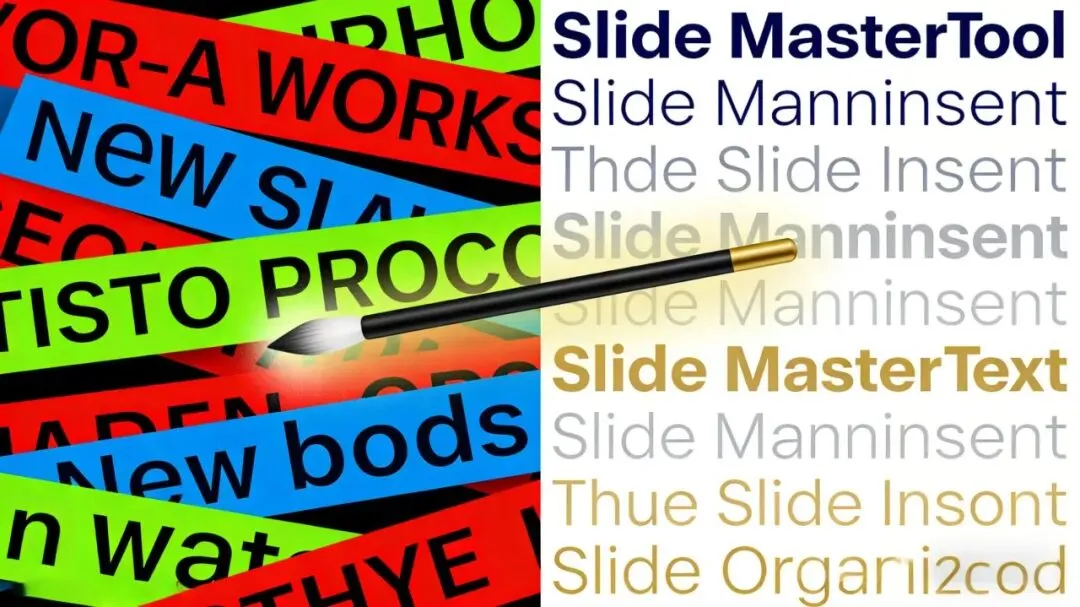
痛点: 网上下载的拼接模板,前一页是宋体,后一页是楷体,颜色也是红绿灯一样刺眼,挨个文本框去改极其折磨人。
母版解法:
- 同样进入【视图】-【幻灯片母版】。
- 在顶部的工具栏里,你会看到【字体】和【颜色】两个按钮。
- 点击【字体】,选择“自定义字体”,把中文全换成“微软雅黑”或“思源黑体”。点击【颜色】,换成你们公司的主题色调。
- 关闭母版视图。
唰!一秒钟,全场100页PPT里所有乱七八糟的字体,瞬间全部乖乖变成了你指定的字体!以前要花两小时的“大扫除”,现在鼠标点两下就搞定,这就是批量操作的快感。
开挂实操三:打造你的专属排版(占位符神技)
痛点: 模板里没有你想要的版式,每次都要自己重新画框框贴图片,图片大小还不一致。
母版解法:
学会母版里的【插入占位符】!
- 进入母版视图,找到一张空白版式页。
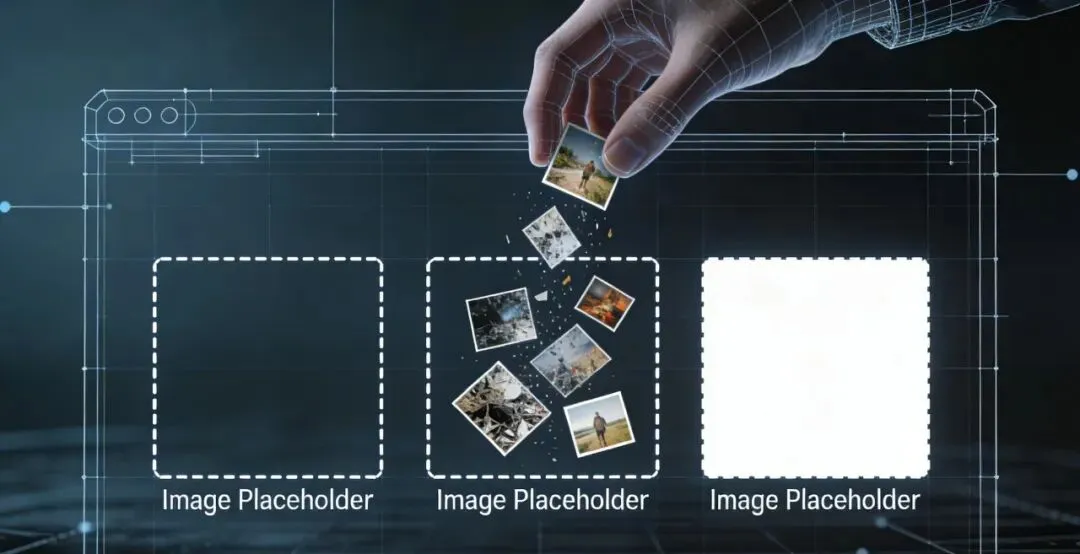
- 点击顶部菜单栏的【插入占位符】,选择“图片”。然后在页面上画三个一模一样大的正方形占位框。
- 关闭母版。
回到普通视图,当你点击“新建幻灯片”时,你就会发现列表里多了一个你刚刚亲手打造的“三图对比”版式!当你把三张不同尺寸的照片拖进去时,图片会自动乖乖地裁切成一模一样大的正方形,完美镶嵌在框里!你再也不用手动去裁剪图片了。
写在最后
会不会用PPT母版,是区分“职场小白”和“效率大神”的绝对分水岭。
不要再把大好时光浪费在一页页的“修修补补”上了。掌握了幻灯片母版的底层逻辑,无论是加水印、改字体、还是自定义排版,你都能拥有“一键换装、批量控制”的上帝视角。
强烈建议大家现在就打开电脑里的PPT去点一下【视图】-【幻灯片母版】看一看。把这招学会,下次做总结报告,你绝对是全公司走得最早的那一个!觉得有用,记得收藏本篇,关注【小禹办公课】,告别低效搬砖!

