乐于分享
好东西不私藏

【小贴士】Excel数据透视表

【小贴士】Excel数据透视表

# 引言

在规划编制和台账管理中,经常需要处理多维度的明细数据,高效分析这些数据很关键。数据透视表能快速整合复杂数据,通过灵活调整维度,轻松实现数据汇总和多方面分析,既提高处理效率,也能为规划决策提供有力支持。本文就这一常见问题进行说明,如有更便捷方法欢迎交流分享。

01

数据准备

[数据源格式硬性合规要求]

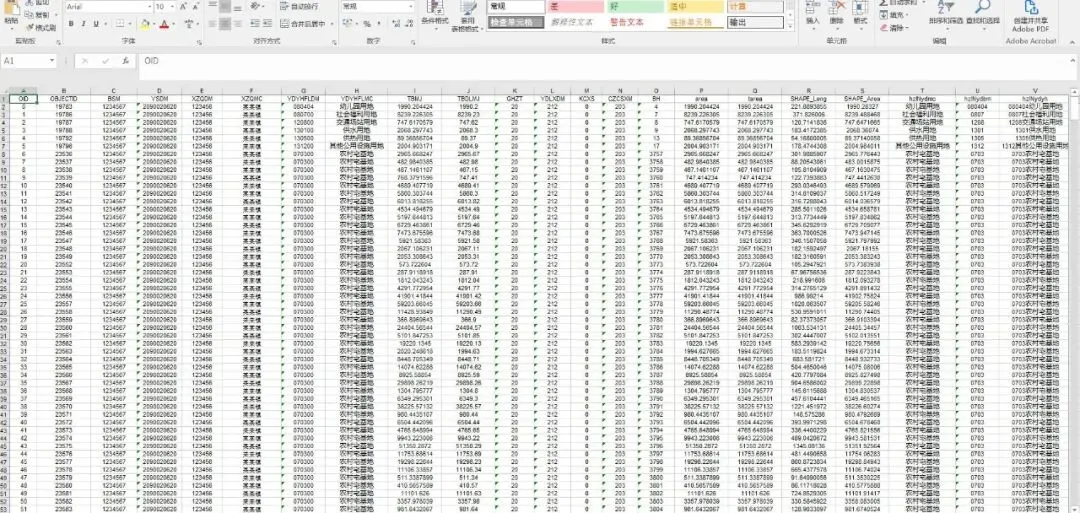
①数据表首行为唯一标准字段表头,全表禁止单元格合并、跨行跨列合并格式;

②单列单属性维度:1列仅存储一类业务字段(权属编码、用地地类、空间面积、行政辖区一一对应),禁止混合多属性数据;

③数据区域无断行、断列、无效空行、空列,无重复冗余表头行;

④数值型字段(面积、长度等)为标准数字格式,无文本型数值、异常字符、乱码字段。
02

插入数据透视表

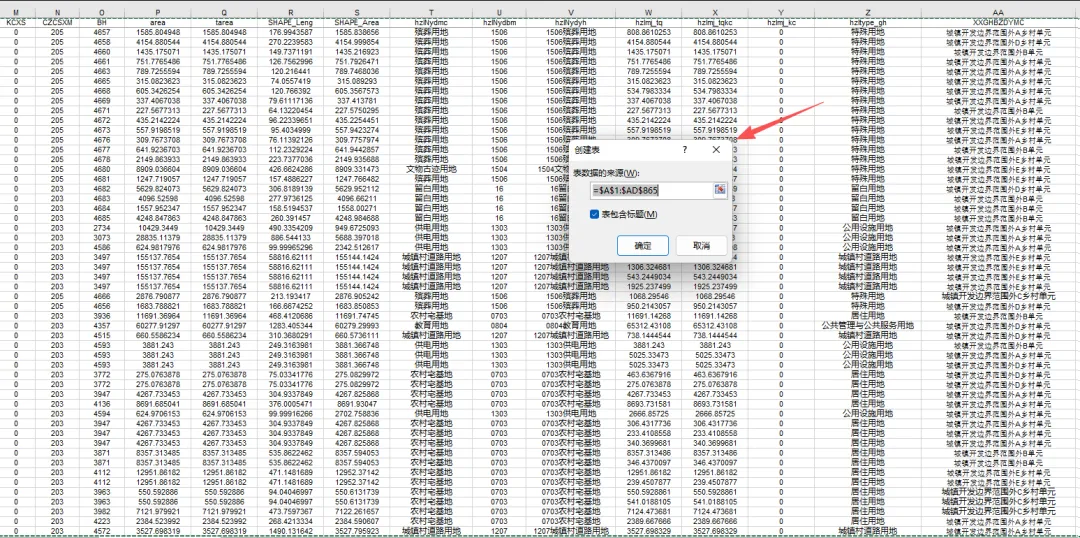
①转化为超级表

任意选中一个单元格,快捷键Ctrl+T,弹出[创建表]对话框,点击确定。
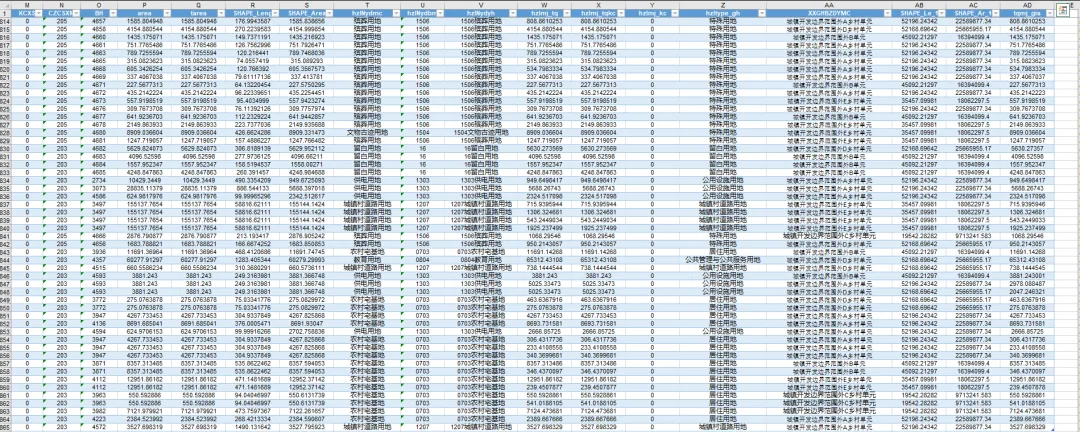
数据表会转化为如下样式:
②插入数据透视表

Excel工具栏-插入-数据透视表;
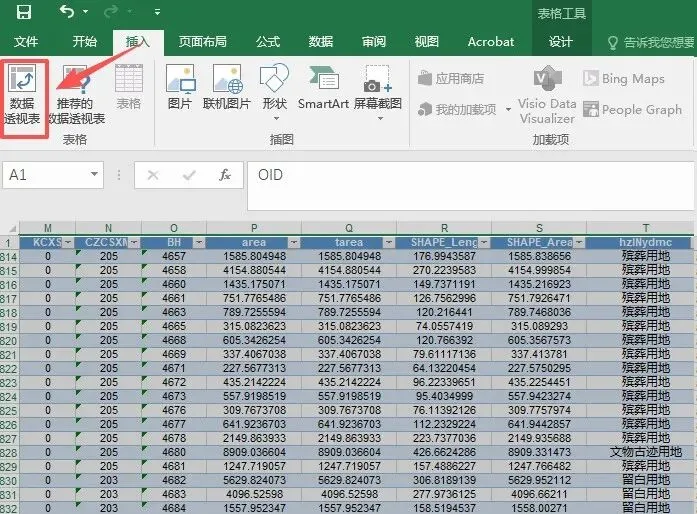
弹出[创建数据透视表]对话框,点击确定。
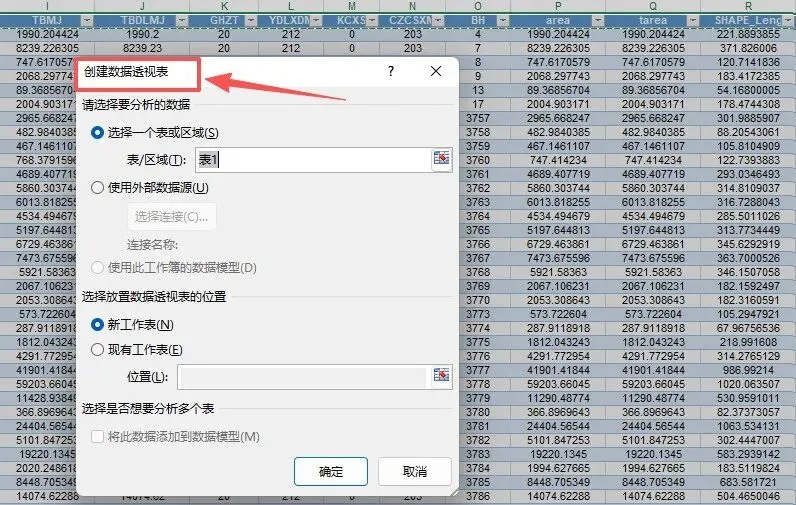
03

数据透视表计算

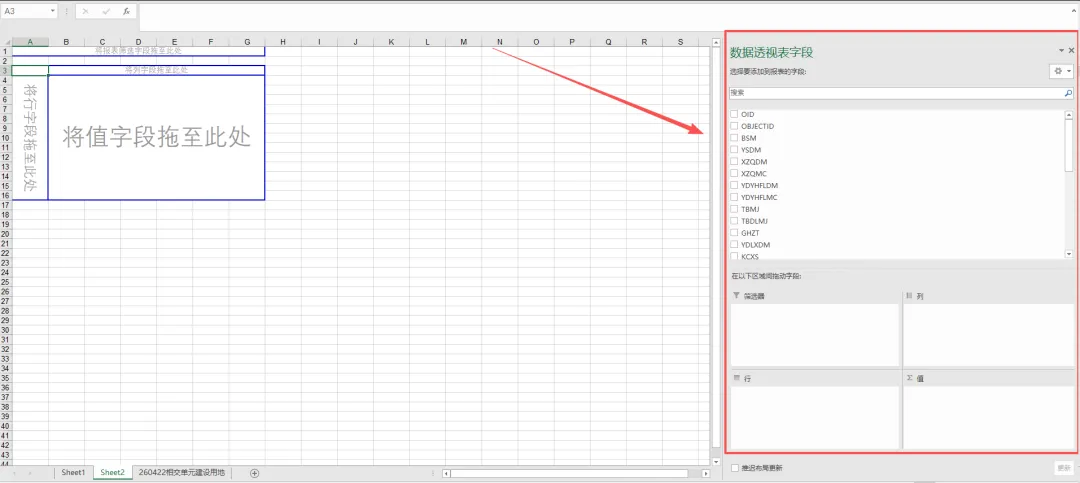
如上图,界面右侧弹[数据透视表字段]面板,4个区域对应复杂表格的统计逻辑。

[行]:用来做纵向分类。把想按类别分组的字段拖到这里,比如地区、用地类型、项目名称,数据就会从上到下依次排开。
[列]:用来做横向对比。适合放需要交叉查看的维度,比如年份、权属性质,让结果从左到右展开,一目了然。
[值]:放需要计算的数字。面积、数量、金额等都拖到这里,系统会自动求和、计数或求平均,是真正算结果的地方。
[筛选器]:相当于全局过滤器。把不希望全部展示的条件放这里,可快速切换查看范围,不影响整体汇总结构。

简单理解:行负责分类、列负责对比、值负责计算、筛选器负责范围,四个区域搭配使用,就能快速把杂乱明细变成清晰汇总表。

示例:
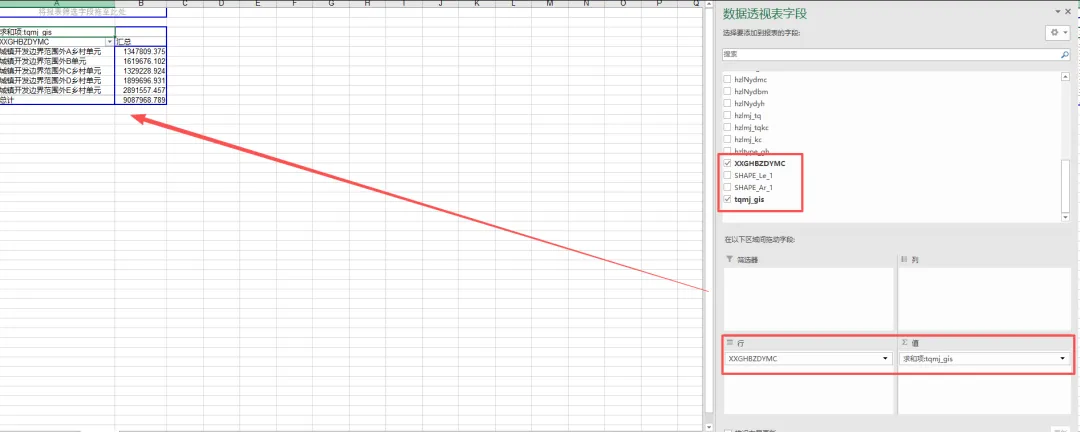
我希望把乡镇级国土空间规划中,每个村庄规划单元有多少村庄建设用地统计出来。在GIS中将[村庄规划单元]范围和[村庄建设用地]范围进行相交,导出excel表,进行数据统计。
在[数据透视表字段]中,选择[XXGHBZDYMC](村庄规划单元)和[tqmj-gis](椭球面积),各单元的面积就会统计出来。
复杂表格数据的统计同理,不管数据字段多复杂,只要理清[谁分类、谁计算],就能用透视表快速搞定汇总统计。

声明:本文内容均基于本人在工作中积累的实践经验总结而成,所述方法仅供交流参考,如有疏漏或谬误,恳请读者不吝指正;实际运用时请结合自身需求灵活调整。

欢迎实践交流,共同优化工作方法。

点赞在看,PS崩溃前必弹保存提示(心诚则灵)