夜雨聆风
夜雨聆风用甲壳虫安装三方桌面教程
本教程详细介绍车型安装三方桌面的完整步骤,包含设备连接、软件安装。操作前请仔细阅读注意事项。
一、前期准备
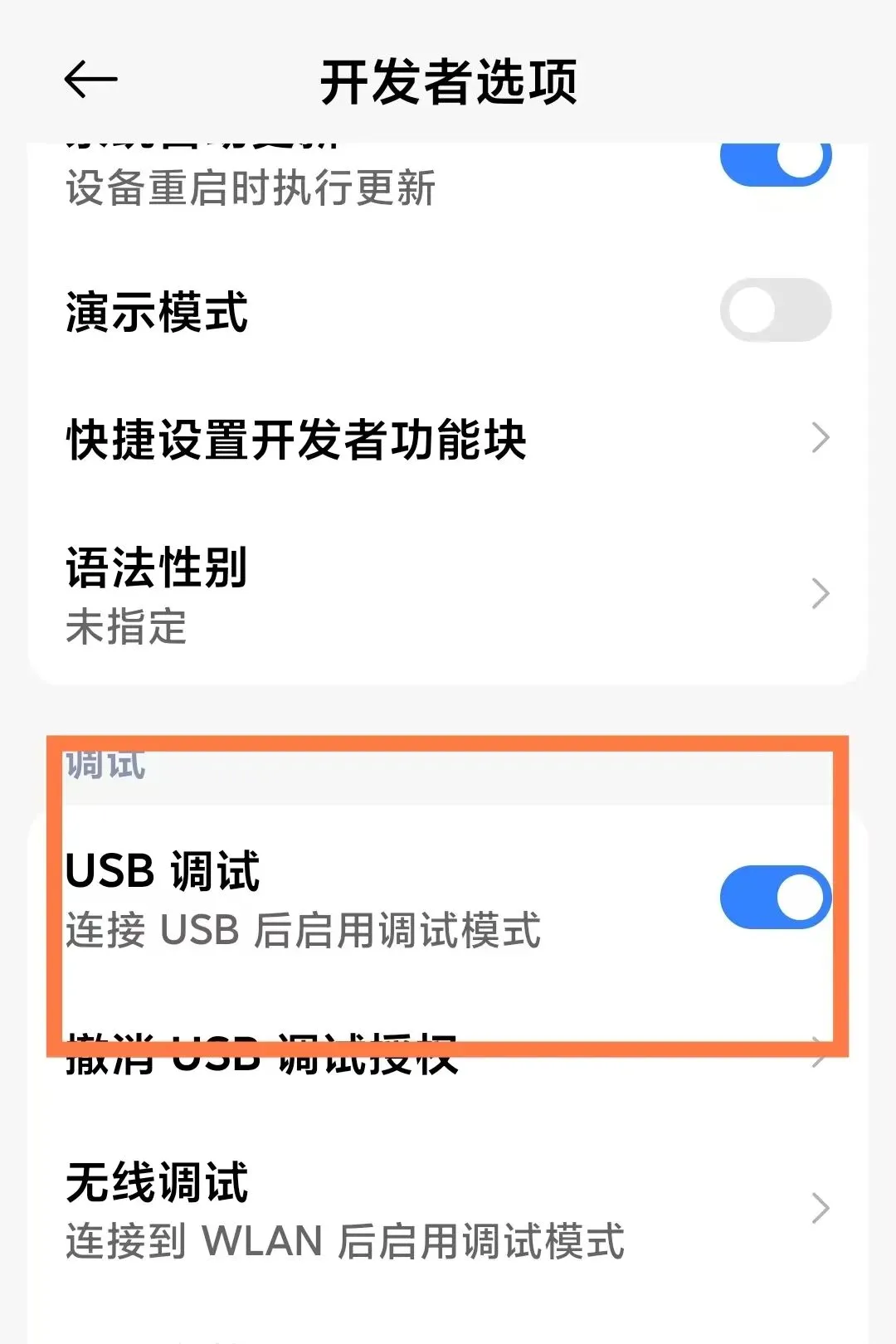
1. 手机端开启USB调试模式(具体开启方式可根据手机品牌自行百度);
某些品牌是开启OTG。
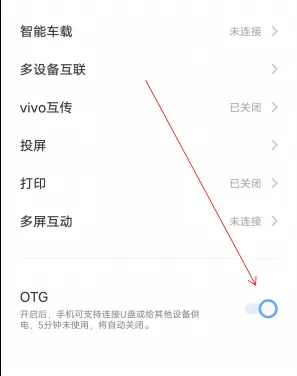
2. 下载甲壳虫ADB工具,并安装至手机;
3. 下载布丁桌面APK安装包,保存至手机存储(为防止找不到,请重命名),不要安装;
4.车机端开启ADB模式,开启方法每款车机都不同,进入后点击ADB模式,会弹出ADB和USB两个选项,点击ADB就行。
二、设备连接步骤
手机端开启个人热点,进入手机设置-无线和网络-个人热点,开启后设置热点名称和密码; 车机端连接手机热点,进入车机WLAN设置,搜索并连接已开启的手机个人热点; 手机端开启USB调试模式功能,操作路径:手机设置-搜索USB,开启后手机可支持给连接设备供电或连接外接设备(默认5分钟未使用将自动关闭);
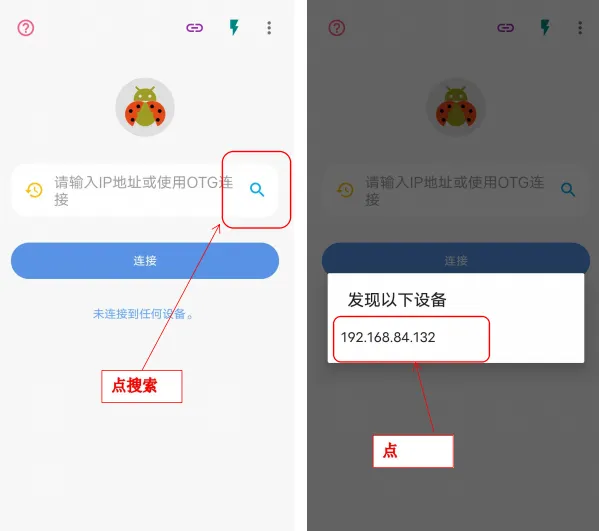
5. 甲壳虫ADB连接车机,打开手机端甲壳虫ADB工具,点击连接按钮,等待连接成功;
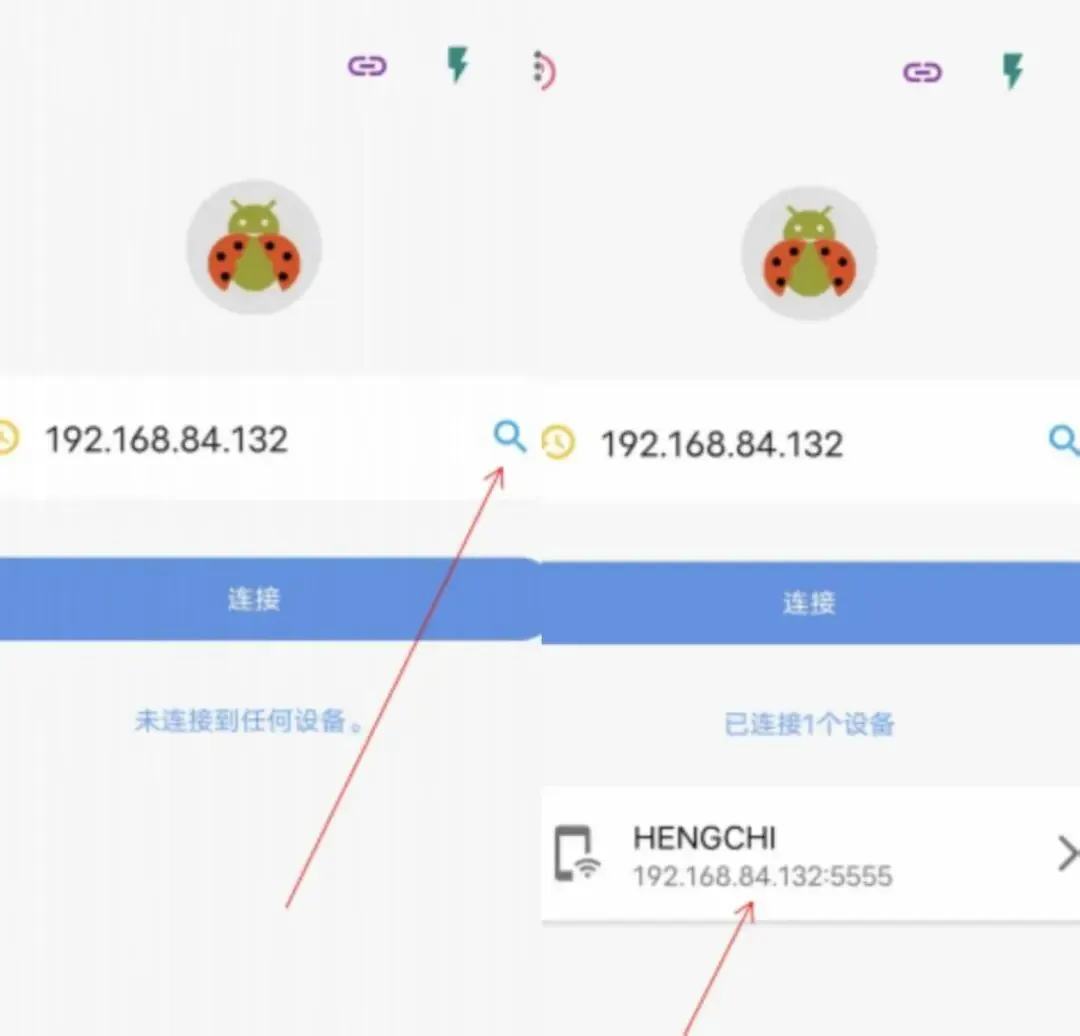
6. 验证连接状态,连接成功后可在甲壳虫ADB中查看车机设备信息,恒驰5车机基础信息如下:
车机基础设备信息:
● 系统版本:Android 9● CPU:Qualcomm Technologies, Inc SA8155● 分辨率:800x480● 运行内存:7.21 GB● 存储空间:总计58.10GB/可用53.27GB● 产品代号:msmnile_evergrande_128g● API版本:28● 连接端口:HENGCHI 192.168.84.132:5555
三、车机第三方桌面安装操作
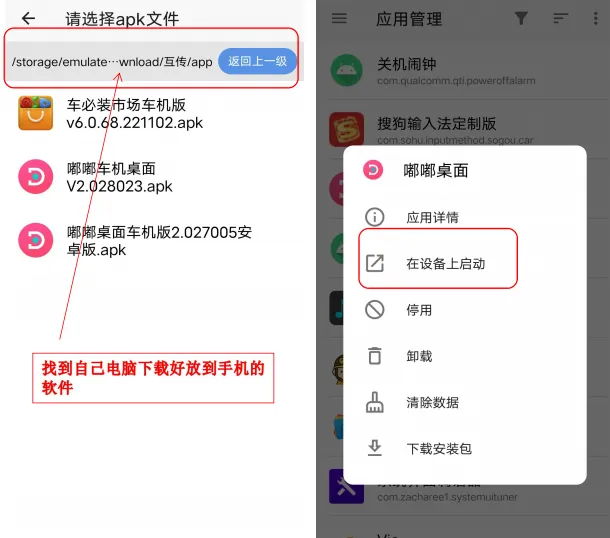
连接成功后,在甲壳虫ADB工具中找到「选择apk文件」功能入口; 进入手机存储目录,找到提前下载好的布丁桌面APK安装包(存储路径示例:/storage/emulate/.../download/); 选择对应的APK文件(如布丁桌面.apk),点击确认开始安装;
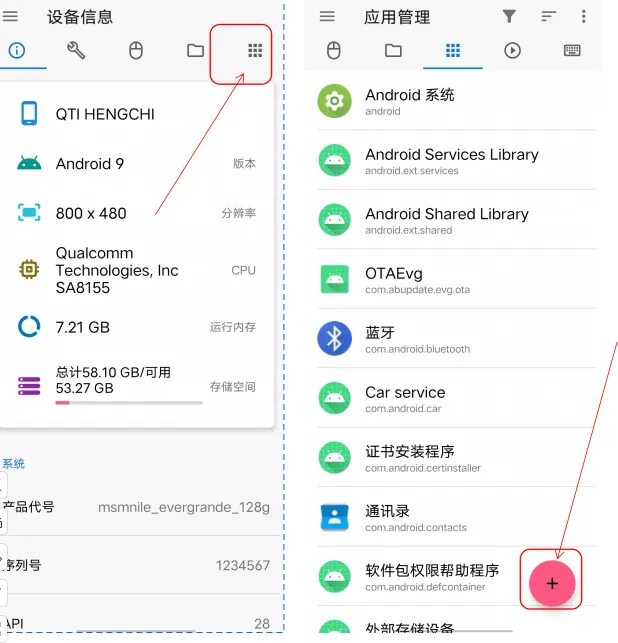
4. 等待安装完成,安装过程中请勿断开USB连接或关闭甲壳虫ADB工具;
5. 验证安装结果,安装完成后可在「应用管理」中找到刚刚安装的软件,点击在设备上启动,车机上就会启动该程序了。
五、注意事项与备注
整个操作过程中,务必保持手机与车机的USB连接和热点连接稳定,避免断开连接导致安装失败; 若甲壳虫ADB无法搜索到车机设备,可尝试重启手机、车机或重新插拔USB数据线后再次尝试; 桌面软件安装完成后,可在应用商店下载安装其他软件,或继续用甲壳虫安装其他软件; 建议在操作前备份车机原有数据,避免操作失误导致数据丢失; 声明:三方桌面非原厂软件,存在一定风险,安装即视为车主本人自愿承担相关风险,其他人不承担任何责任。 所需资源放在夸克网盘,需要可免费扫码自取。