夜雨聆风
夜雨聆风软件下载
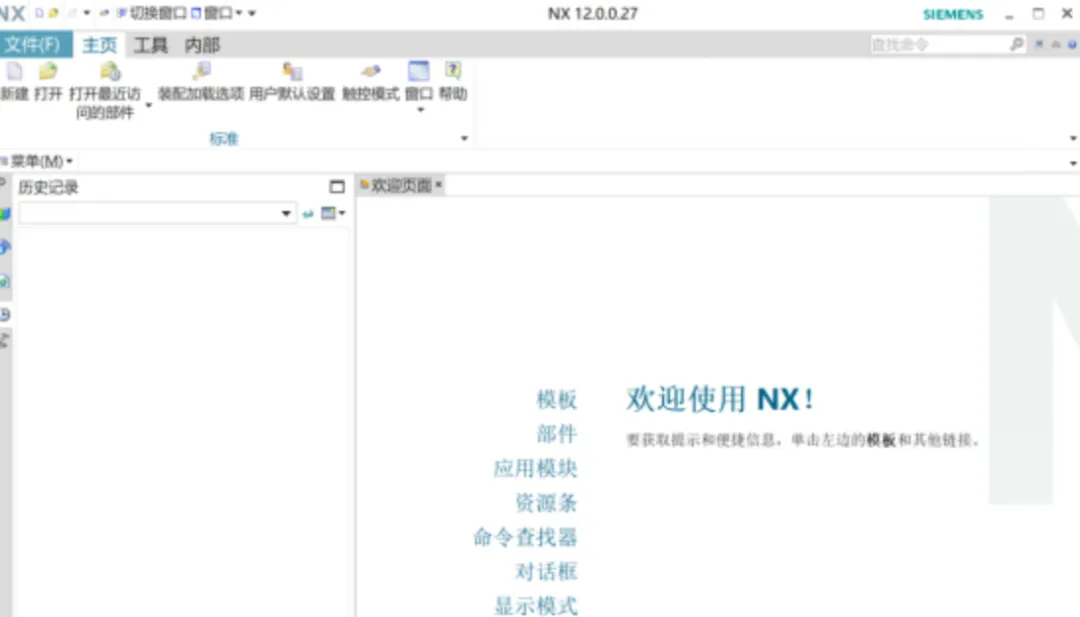
一、UG NX 12.0 下载与安装部署指南
系统要求: 建议Windows 10 64位专业版/企业版,确保系统盘有充足空间。UG NX对系统环境要求严格,安装前务必关闭所有杀毒软件和防火墙,并以管理员身份操作。
1. 获取安装包:
2. 详细安装步骤:UG安装核心在于“先装许可,后装主程序”,顺序切勿颠倒。
第一部分:配置与安装许可证服务 (关键步骤)
解压与准备: 将下载的安装包解压。在解压文件夹中找到 Crack或License文件夹,将其中的ugslmd.exe等许可文件备用。修改许可证文件: 用记事本打开 Crack文件夹中的splm8.lic文件。找到开头的SERVER this_host ANY 28000这一行,将this_host替换为您自己电脑的计算机名(右击“此电脑”->“属性”查看)。然后保存。安装许可服务: 运行主安装文件夹中的 Launch.exe,点击“Install License Server”。按照向导,将许可文件路径指向修改后的splm8.lic,完成安装。第二部分:安装UG NX主程序
启动主安装: 在启动面板点击“Install NX”。 选择组件与路径: 在安装类型界面,选择“完整安装”。在下方,强烈建议将安装路径更改为D盘等非系统盘(例如 D:\Program Files\Siemens\NX 12.0\),避免占用过多C盘空间。设置许可服务器: 在许可服务器配置界面,端口号为 28000@,后面紧跟您的计算机名(例如28000@YourComputerName)。这是安装成功的关键。完成安装: 后续步骤按默认设置,直至安装完成。不要立即启动软件。 第三部分:复制破解文件
将 Crack文件夹内的所有文件(通常位于Crack\Program Files\Siemens\NX 12.0下)复制到您上一步安装的UG NX主程序目录下(例如D:\Program Files\Siemens\NX 12.0),覆盖替换原有的文件。重启电脑,完成所有安装。
二、核心使用技巧:UG NX 基础建模工作流程
UG建模遵循“草图 -> 特征 -> 装配”的经典逻辑。以创建一个简单支座为例,掌握以下流程:
1. 创建草图与约束(设计根基)
功能位置: 启动NX,新建一个“模型”文件。进入“主页”选项卡,点击“草图”。 使用技巧: 选择一个基准平面(如XY平面)进入草图环境。使用轮廓、矩形、圆等命令绘制大致图形。之后,使用“几何约束”(如水平、垂直、相切)和“尺寸约束”精确控制草图形状和大小。“完全约束”的草图是成功建模的基础。
2. 特征建模(从2D到3D)
功能位置: 完成草图后,点击“完成草图”,回到建模环境。 拉伸: 选中草图轮廓,点击“拉伸”命令,设置拉伸方向和距离,将2D草图变为3D实体。这是最常用的“增材”命令。 旋转/打孔: 选中一个截面,围绕一根轴旋转,可创建轴类零件。使用“孔”命令,可在实体上快速添加各类标准孔或自定义孔。 布尔运算: 通过“合并”、“减去”、“相交”操作,组合多个实体,构建复杂形状。
3. 装配设计(零件组装)
功能位置: 新建一个“装配”文件,在“装配”选项卡下操作。 使用技巧: 点击“添加组件”,将之前创建的零件导入。使用“装配约束”(如接触对齐、同心、距离等)来定义零件之间的位置关系。例如,将螺栓“同心”约束到孔上,再用“接触对齐”约束螺栓头下端面与零件表面贴合。
4. 工程制图(3D转2D图纸)
功能位置: 在建模或装配文件内,点击“应用模块”->“制图”,进入工程图环境。 使用技巧: 使用“基本视图”命令,从3D模型生成主视图、俯视图、左视图等。使用“投影视图”生成其他向视图。通过“剖视图”命令创建剖面图,清晰地表达内部结构。最后,通过“自动标注”和手动“尺寸”标注,完成符合国标的工程图纸。
三、常见问题与解决方法 (Q&A)
Q1: 启动UG NX时,提示“NX许可证错误:所需的提供商守护程序停止运行 [-96]” 或 “-15”错误?
A1: 这是最常见的许可证问题,90%的启动失败源于此。 解决方案: 检查服务: 按 Win+R,输入services.msc打开服务,找到以“Siemens PLM License Server”或“UGS”开头的服务,确保其状态为“正在运行”,启动类型为“自动”。如果没有运行,手动启动它。检查环境变量: 右键“此电脑”->“属性”->“高级系统设置”->“环境变量”,检查系统变量中是否存在 SPLM_LICENSE_SERVER或UGS_LICENSE_SERVER,其值应为28000@你的计算机名。没有则新建,有则检查是否正确。替换许可文件: 重新检查第一步,确保许可文件(.lic)中的计算机名和主机名完全一致,并正确替换了破解文件。
Q2: 启动时提示“Line 1186 of …: The Environment Variable UGII_LANG is set to simpl_chinese…” 或界面是英文?
A2: 这是语言环境变量设置问题。 解决方案: 在系统“环境变量”中,新建一个系统变量,变量名 UGII_LANG,变量值simpl_chinese(简体中文)或english(英文)。注意: 对于NX 12.0,有时需要将变量值设置为 chs(简体中文)。如果一种不生效,可以尝试另一种。
Q3: 软件在建模或旋转视图时非常卡顿?
A3: 这通常与显卡驱动或软件图形设置有关。 解决方案: 更新显卡驱动: 前往NVIDIA或AMD官网,下载并安装最新的Studio驱动(针对设计软件优化),而非Game Ready驱动。 配置UG图形性能: 在UG安装目录下(如 UGII文件夹),找到ugii_env.dat文件,用记事本打开,查找UGII_BACKGROUND_URL这一行,在它前面加一个#号注释掉它,可以关闭启动时的背景画面,有时能提升性能。在软件中设置: 打开UG,进入“文件”->“首选项”->“可视化性能”,可以调整大模型显示模式等选项。
Q4: 如何导出STP/IGS等通用格式,或导入其他软件的文件?
A4: UG在数据交换方面非常强大。 导出: 点击“文件”->“导出”,选择“STEP”或“IGES”,在对话框中选择要导出的部件或整个装配体,设置输出路径即可。 导入: 点击“文件”->“导入”,选择对应的格式(如STEP, CATIA V5, Pro/E等),选择文件即可导入。对于复杂装配体,导入时注意选择“导入为”工作部件还是新建部件。
安装
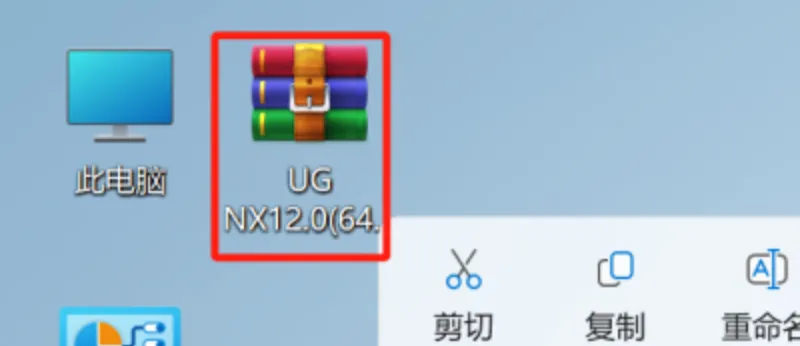
1.把上面链接中的NX UG安装包下载到电脑上,鼠标右击【UGNX12.0(64bit)】选择【全部解压缩】。
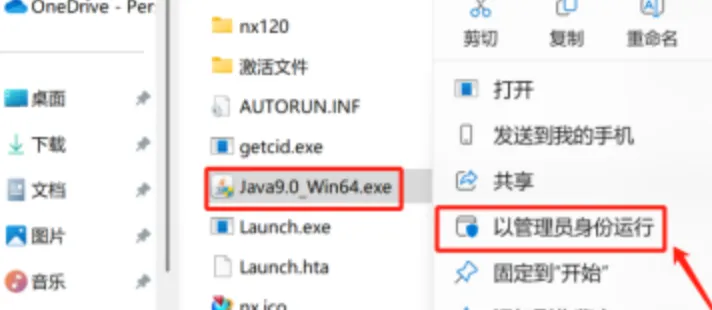
2.鼠标右击【Java9.0_Win64】选择【以管理员身份运行】。
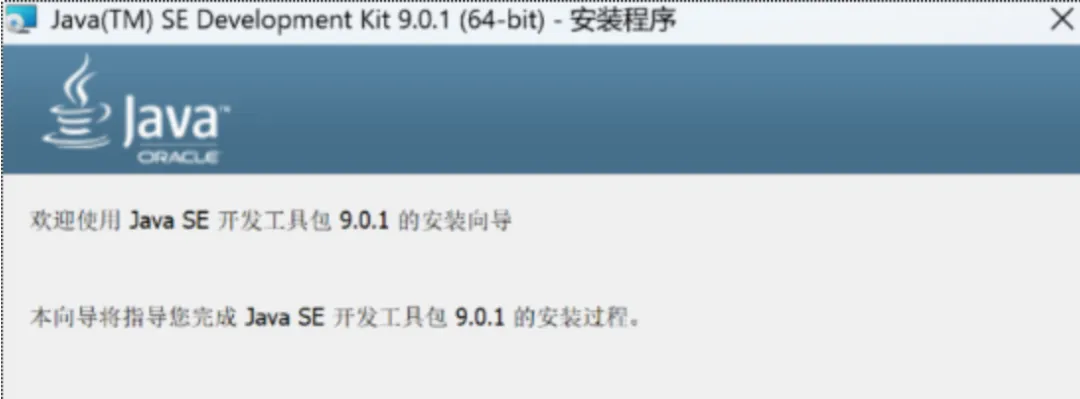
3.点击【下一步】。
4.点击【下一步】。
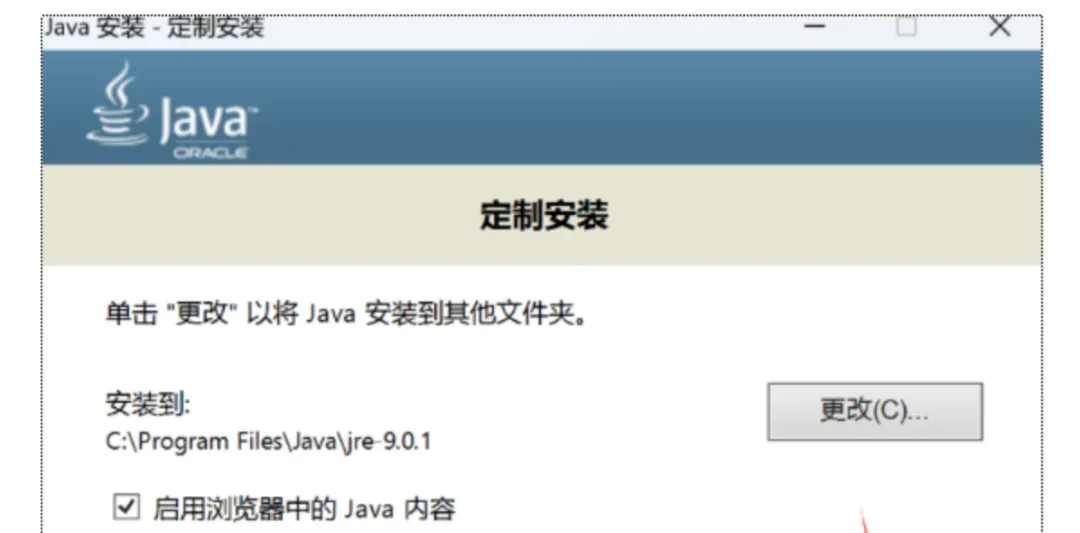
5.点击【下一步】。
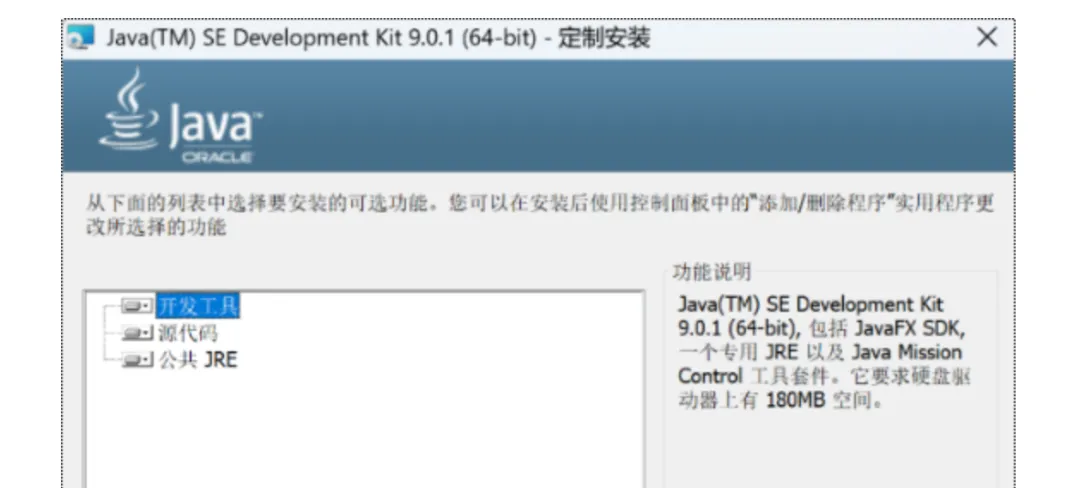
6.Java安装中(大约需要1分钟)。
7.Java安装完成,点击【关闭】。
8.打开NX UG安装包解压后的【UG NX12.0(64bit)】文件夹中的【激活文件】文件夹。
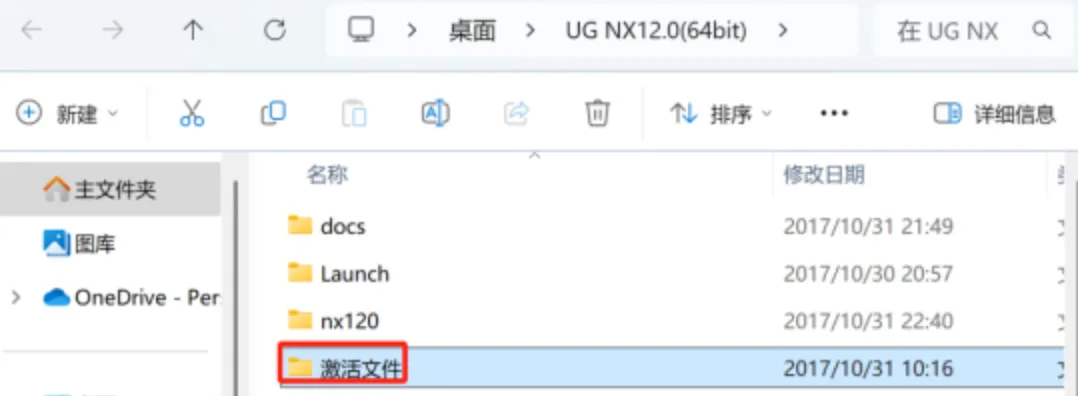
9.双击打开【splm8.lic】,选择【记事本】,点击【确定】。
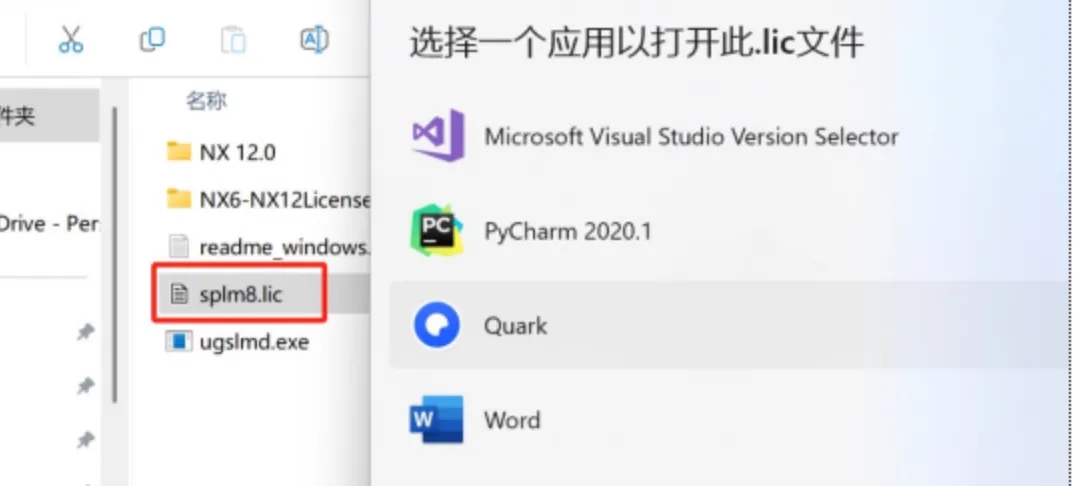
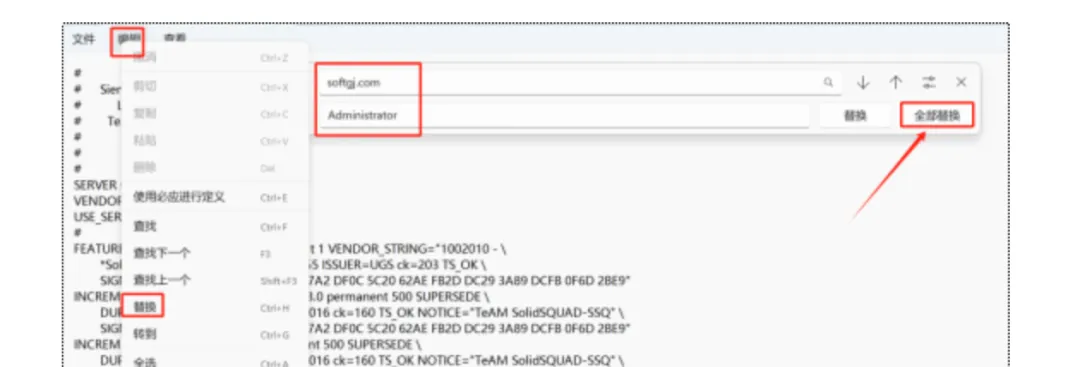
10.点击【编辑】选择【替换】,输入查找内容【softgj.com】,在【替换为】处输入自己的“计算机全名”,点击【全部替换】。
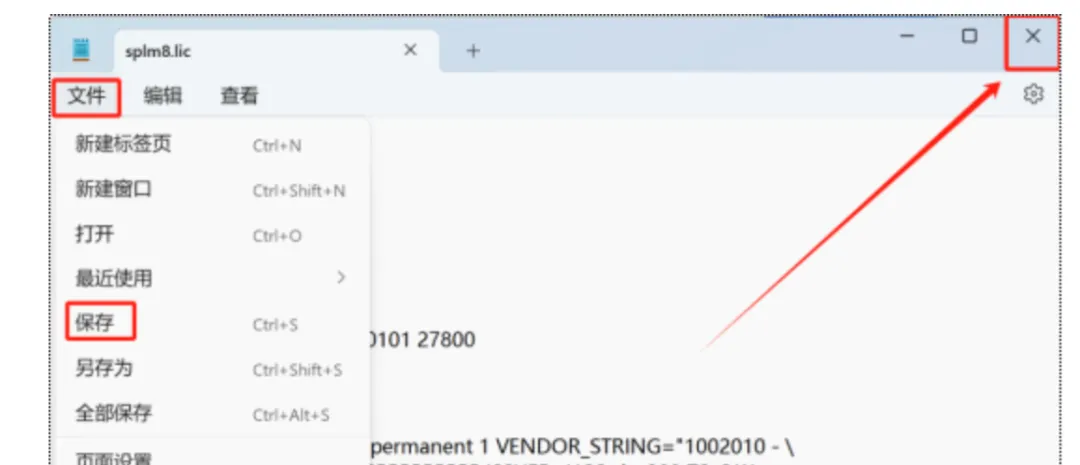
11.1点击左上角上角【文件】选择【保存】,点右上角X退出。
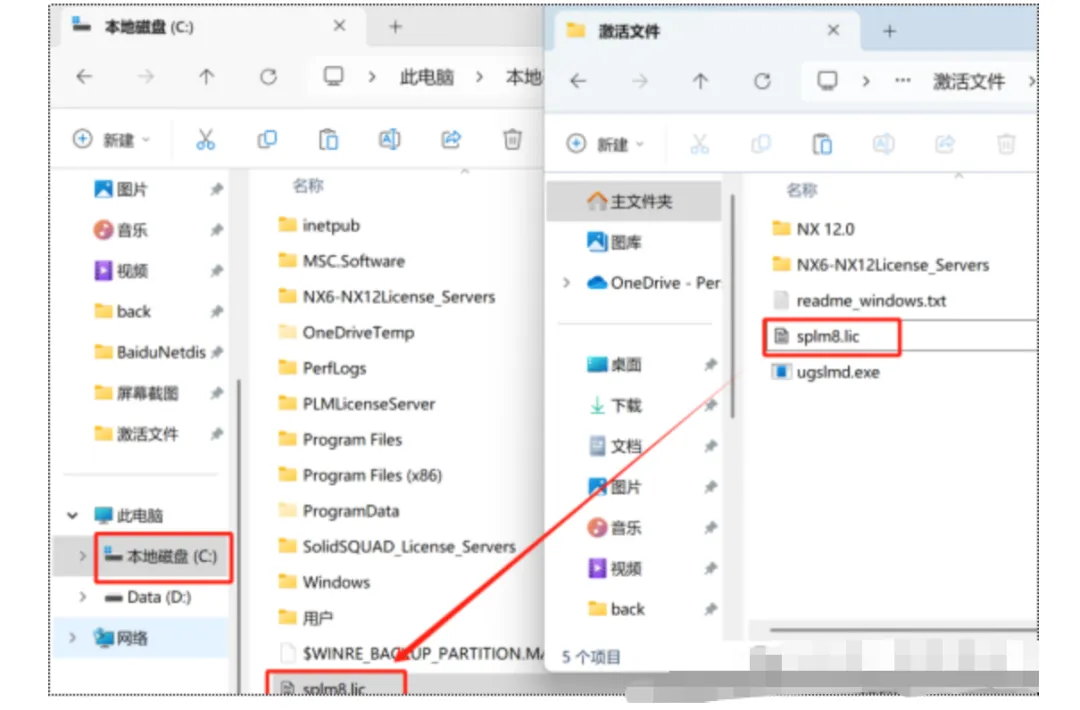
11.2:请将保存后的【splm8】文件复制到C盘中(安装结束后也不能删除该文件,否则软件无法打开)。
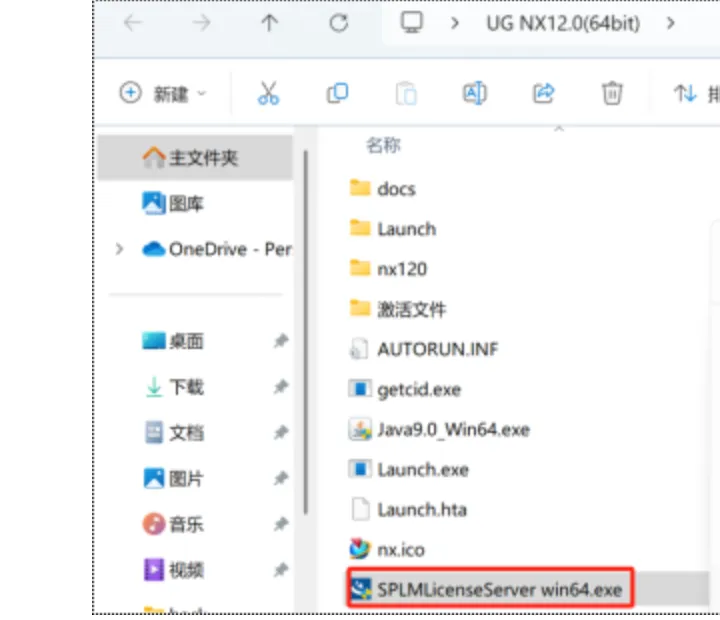
12.打开安装包解压后的【UG NX12.0(64bit)】文件夹,鼠标右击【SPLMLicenseServer win64】选择【以管理员身份运行】。
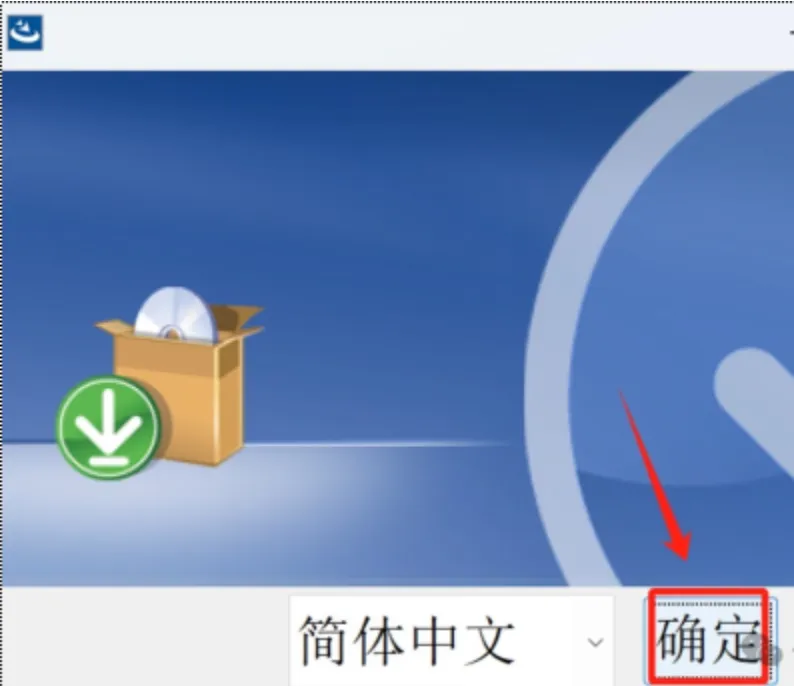
13.点击【确定】。
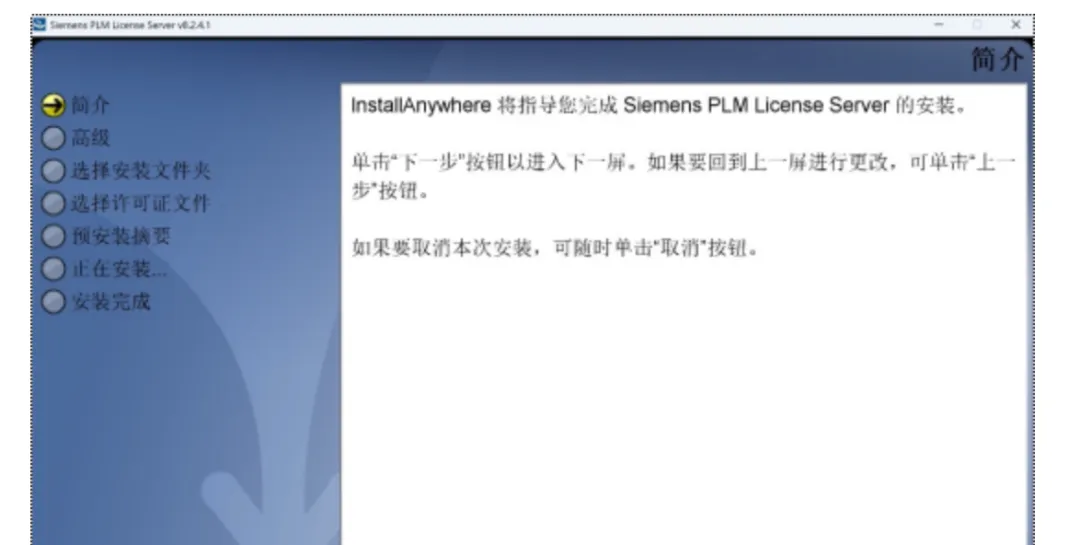
14.点击【下一步】。
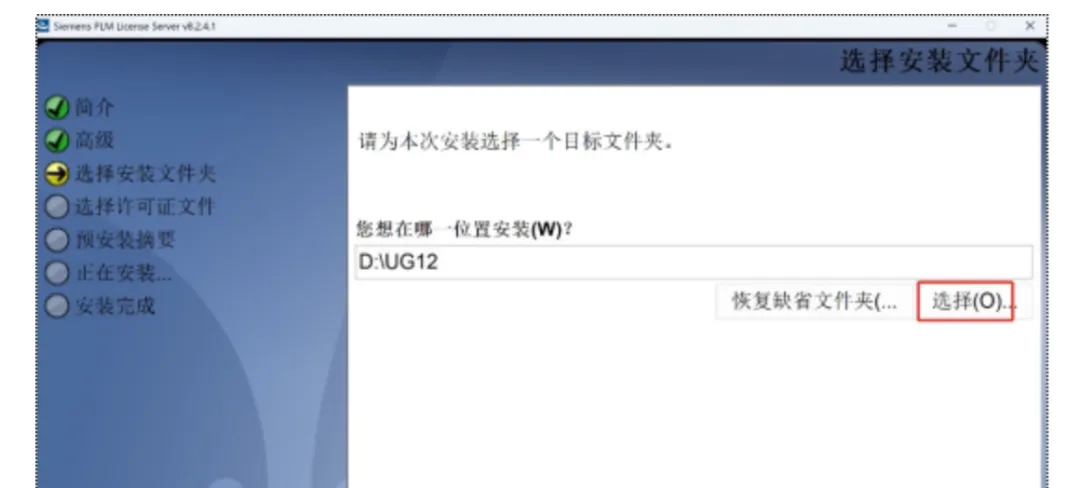
15.点击【选择】可更改安装位置(建议不要安装在C盘,可以在D盘或其它磁盘下新建一个“UG12.0”文件夹,注:安装路径中不要有中文),点击【下一步】。
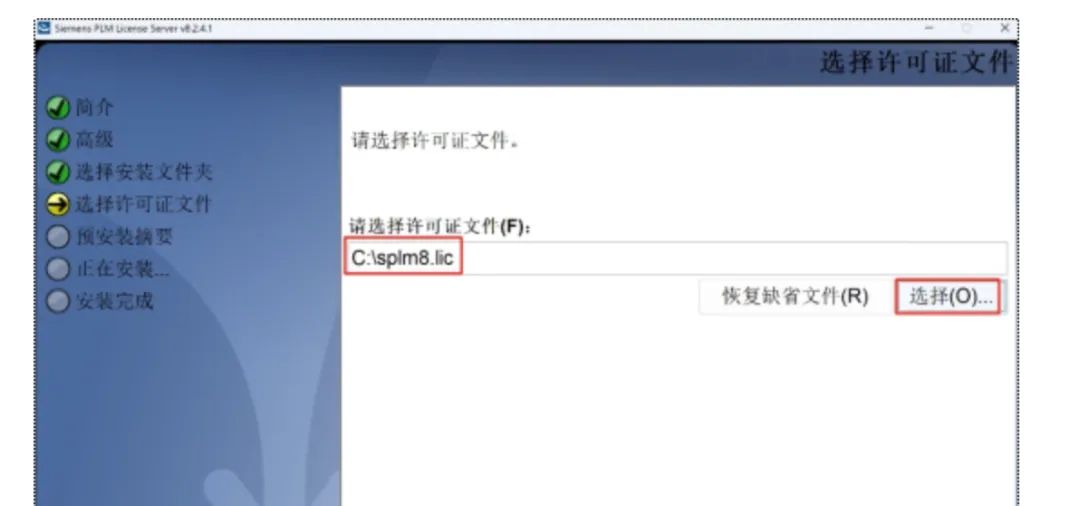
16.点击【选择】选择位于C盘中的【splm8】文件(此文件位于C盘中,步骤11保存后,随后复制到了C盘中),点击【下一步】。
17.点击【安装】。
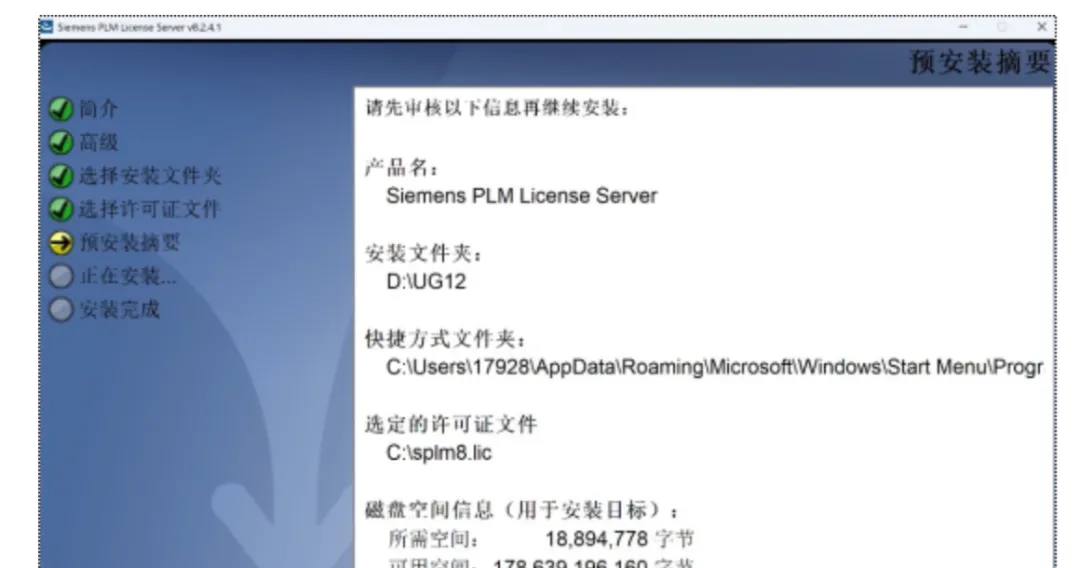
18.软件NX UG安装中(大约需要2分钟)。
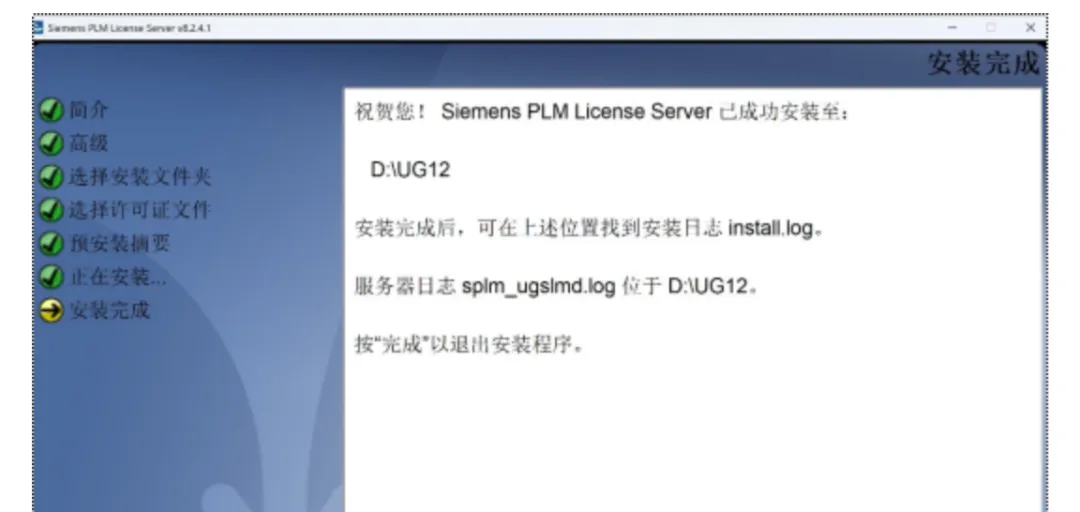
19.点击【确定】。
20.NX UG安装完成,点击【完成】。
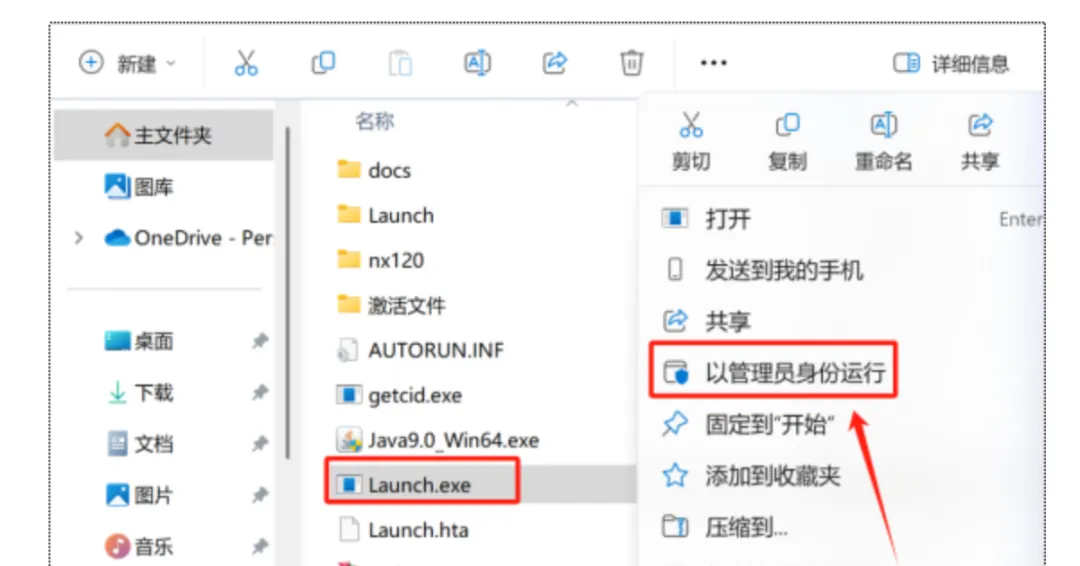
21.打开安装包解压后的【UG NX12.0(64bit)】,鼠标右击【Launch】选择【以管理员身份运行】。
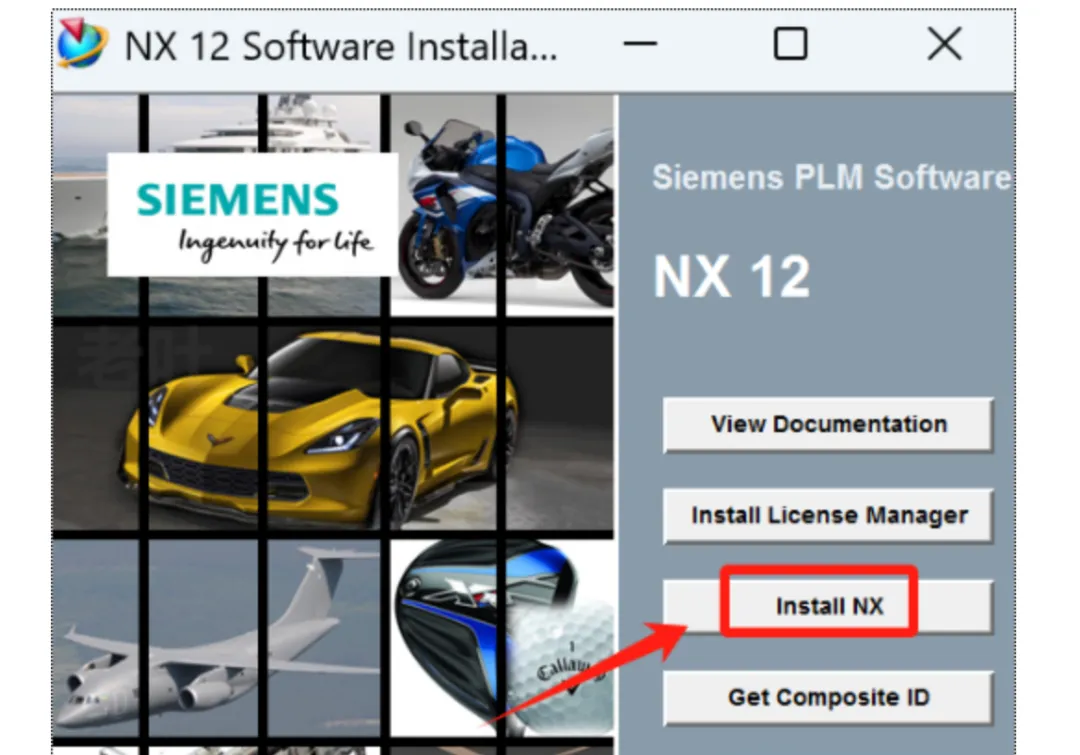
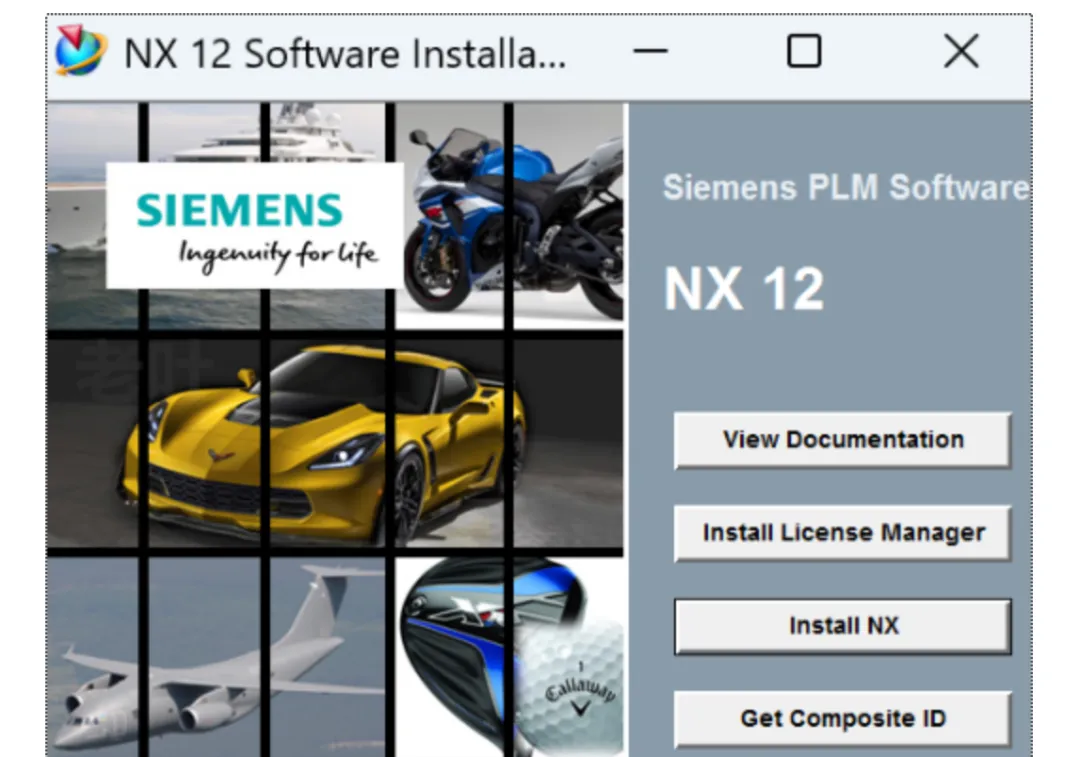
22.点击【Install NX】。
23.点击【下一步】。
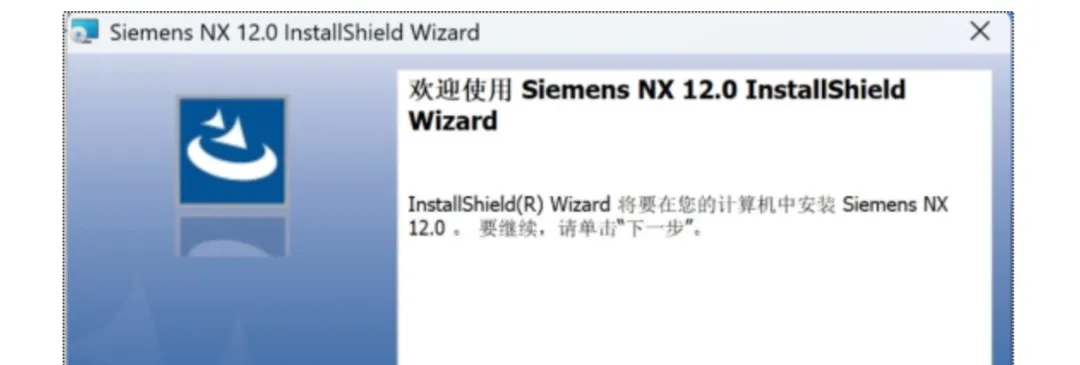
24.点击【下一步】。
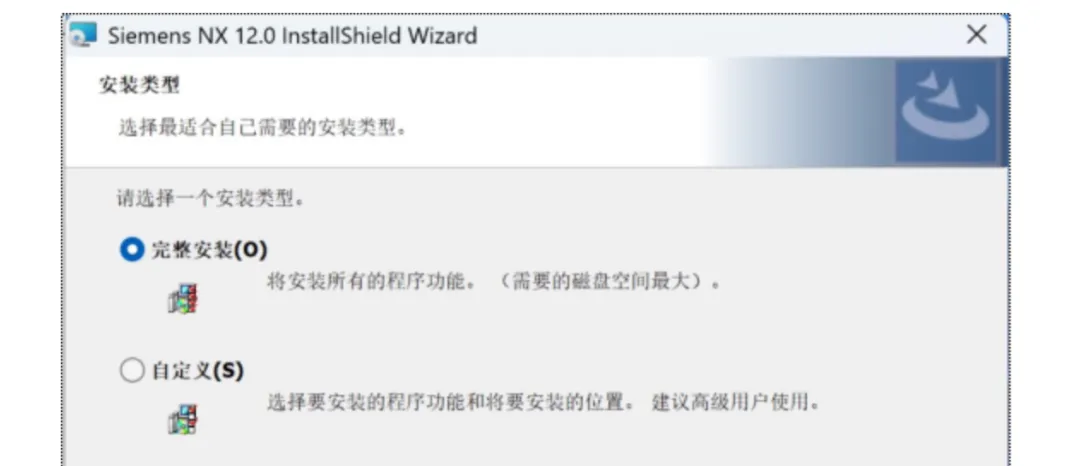
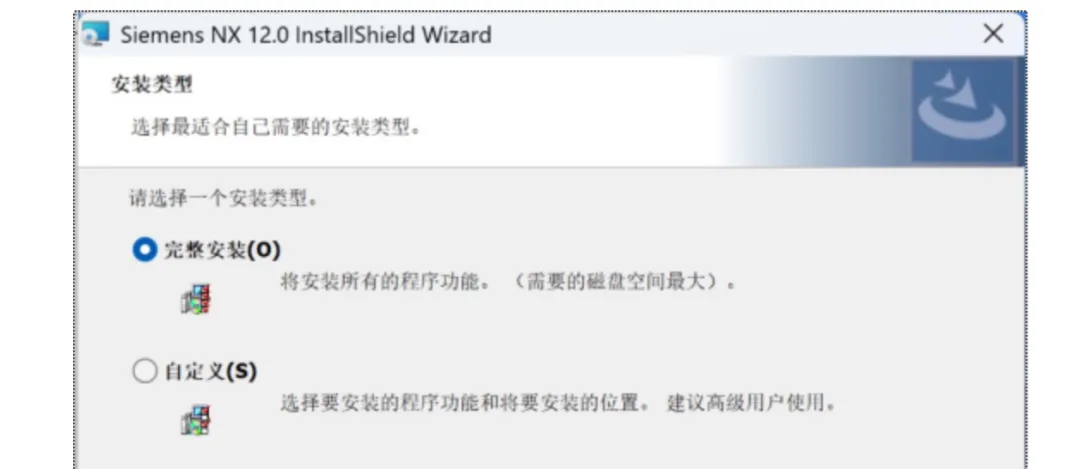
25.点击【下一步】。
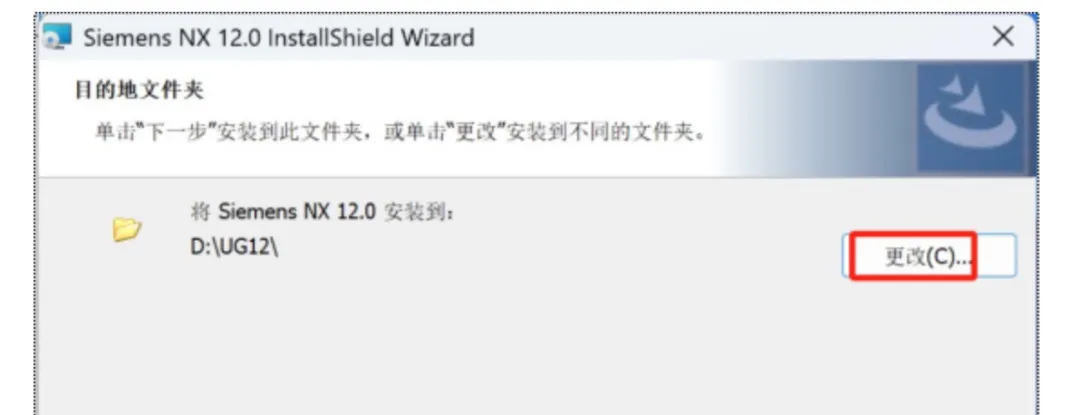
26.点击【下一步】(点击“更改”可更改软件安装路径,可选择“步骤15”中新建的UG12.0文件夹)。
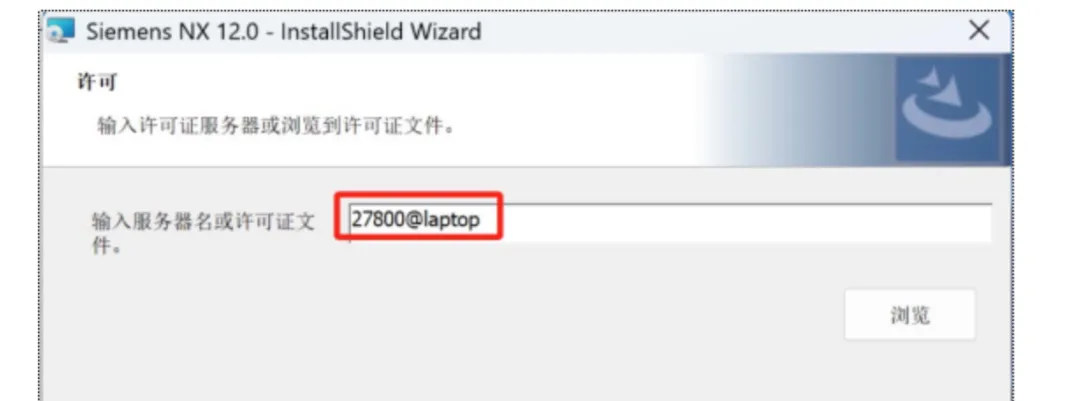
27.将【输入服务器名或许可证文件】中的【27800】,点击【下一步】。
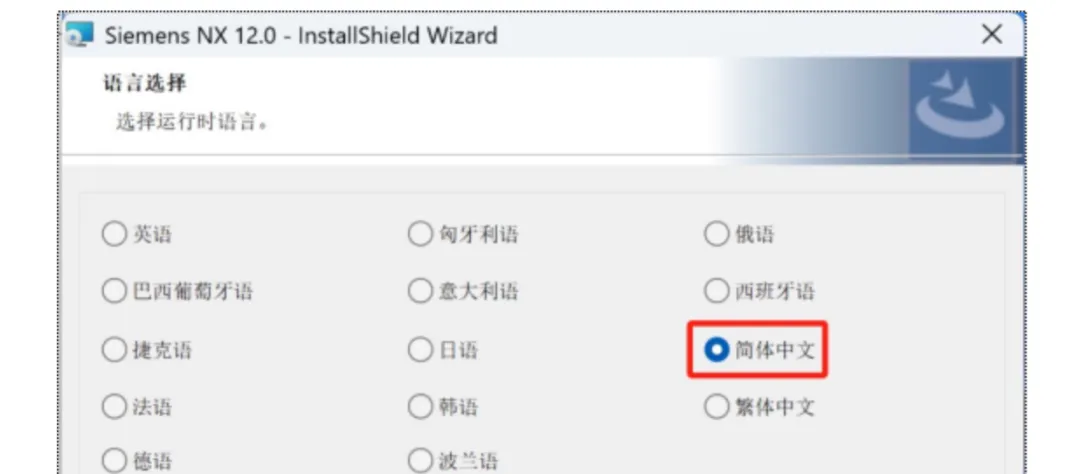
28.选择【简体中文】,点击【下一步】。
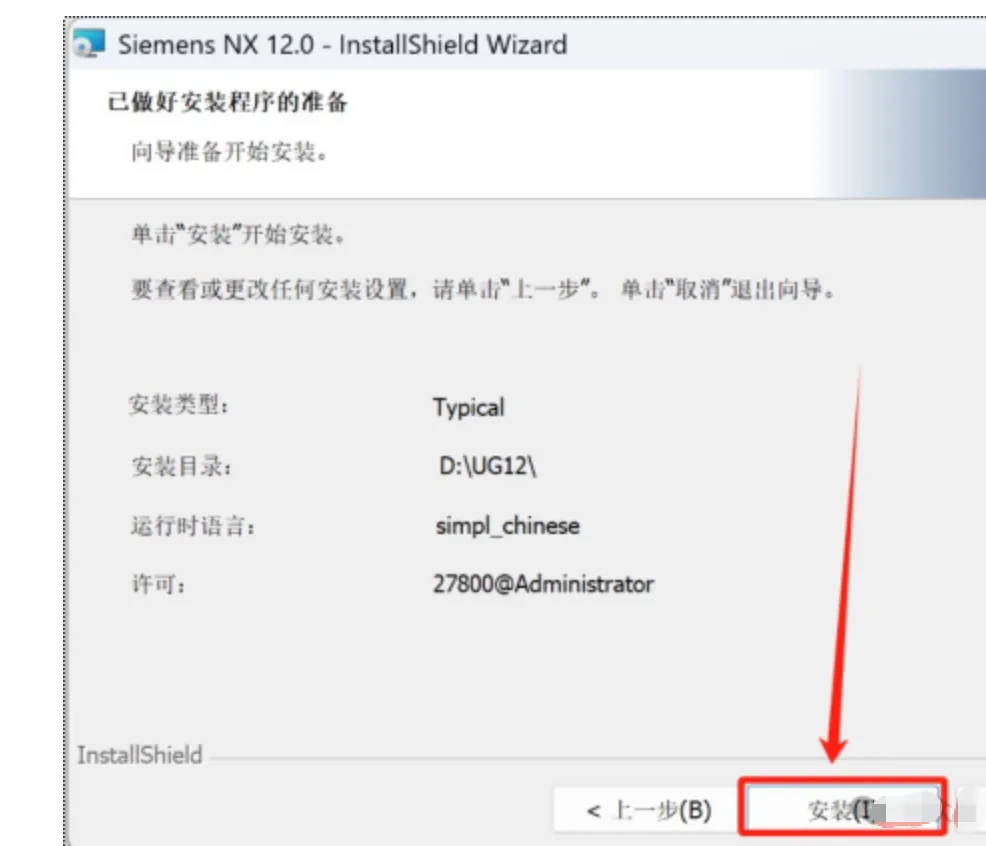
29.点击【安装】。
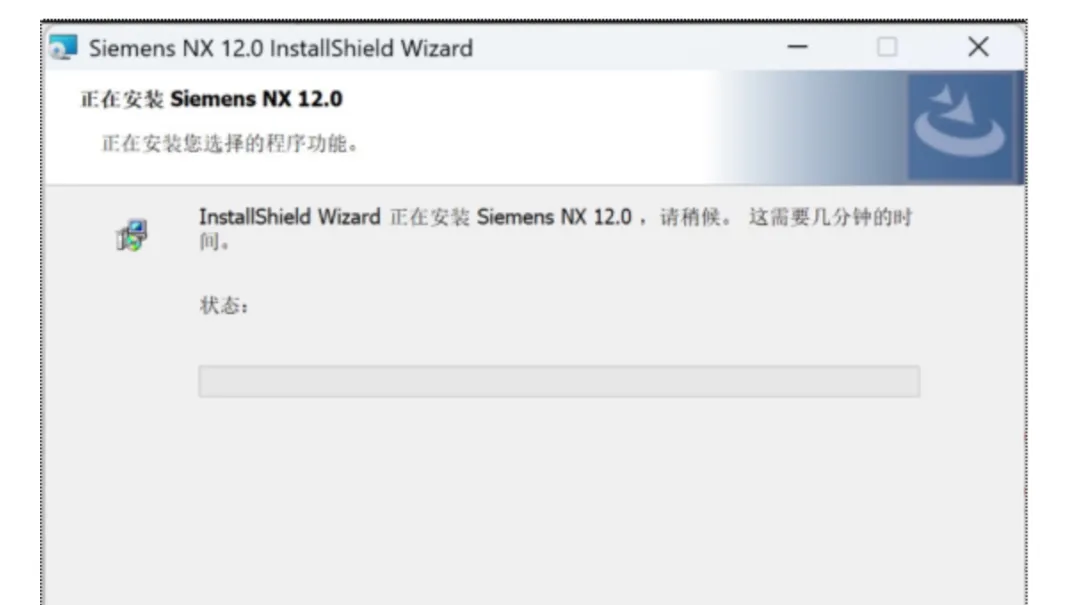
30.NX UG安装中(大约需要20分钟)。
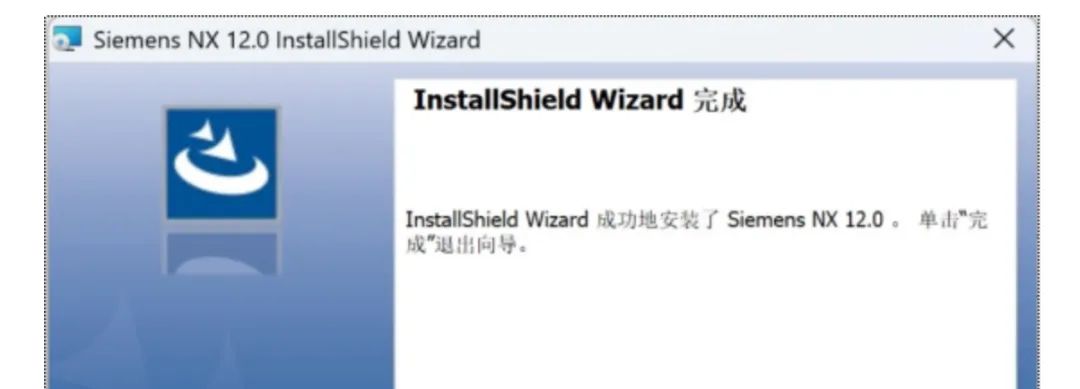
31.点击【完成】。
32.点击【Exit】。
33.创建NX UG桌面启动快捷方式:点击桌面左下角【开始】图标,点击【所有应用】→找到并拖动【NX12.0】图标到电脑桌面。
34.打开安装包解压后的【UG NX12.0(64bit)】中的【激活文件】文件夹。
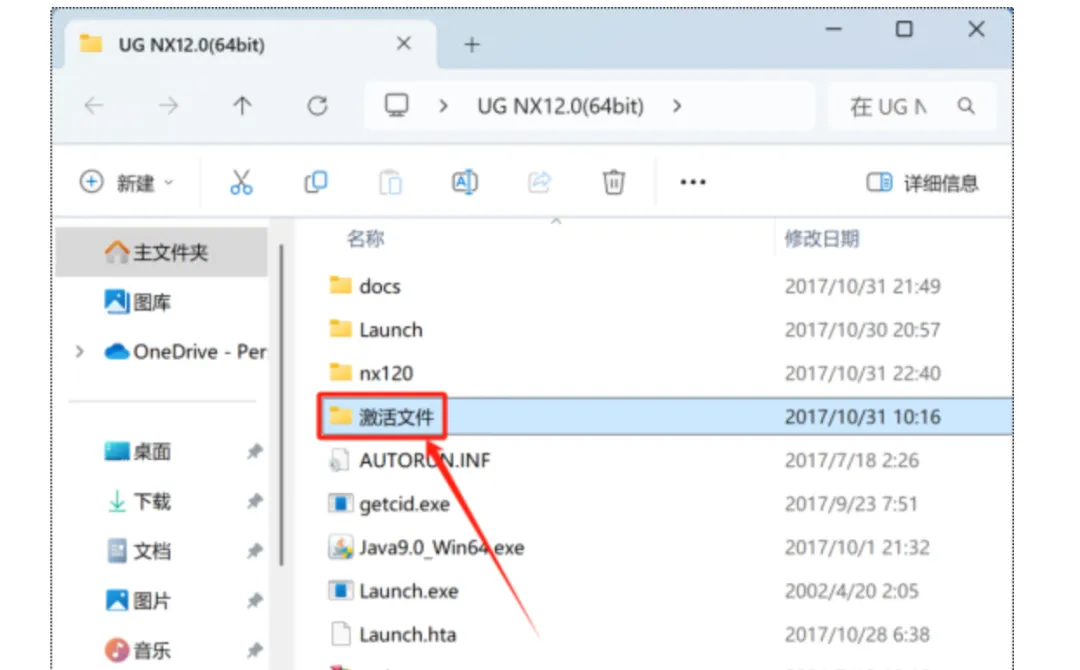
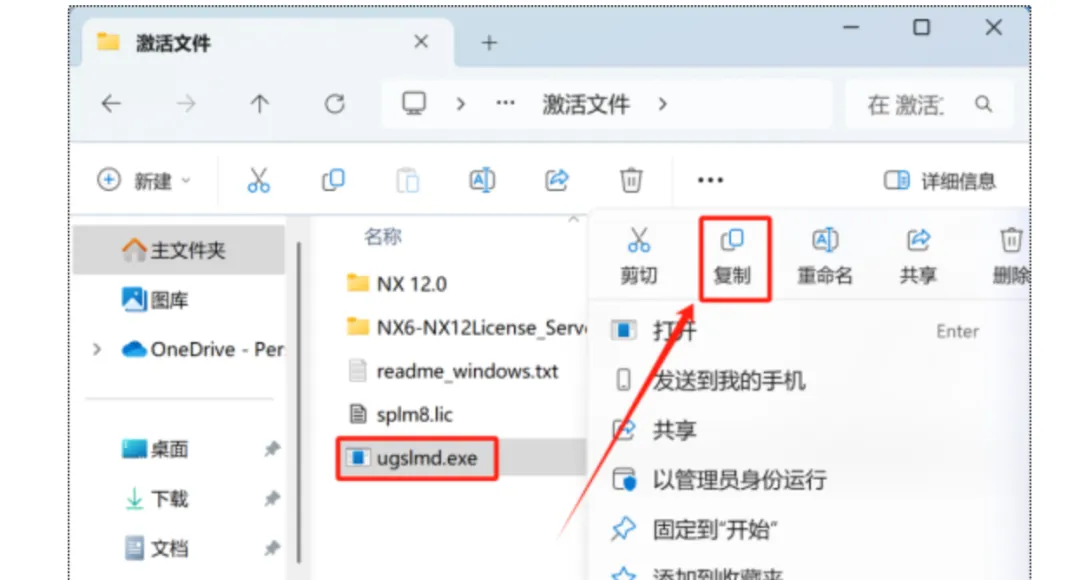
35.鼠标右击【ugslmd】选择【复制】。
36.鼠标右击桌面【NX 12.0】图标选择【打开文件所在位置】。
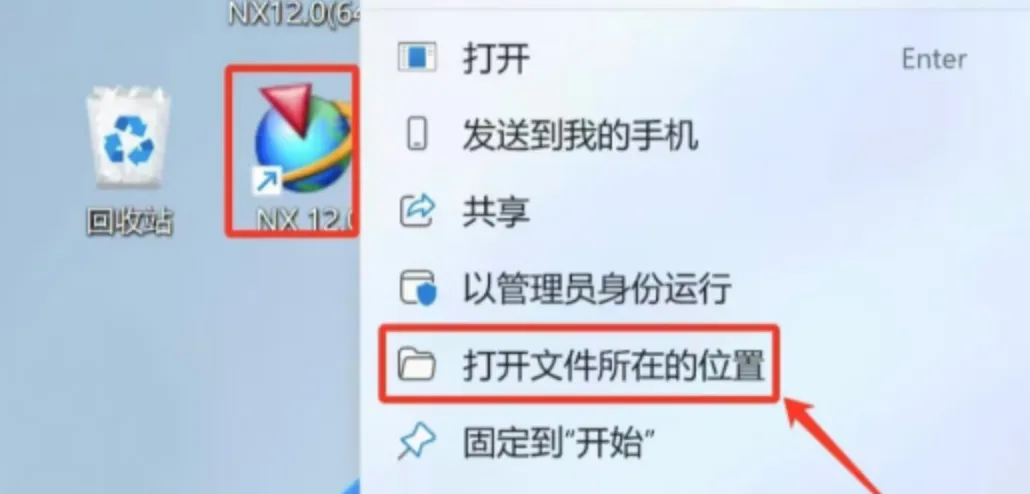
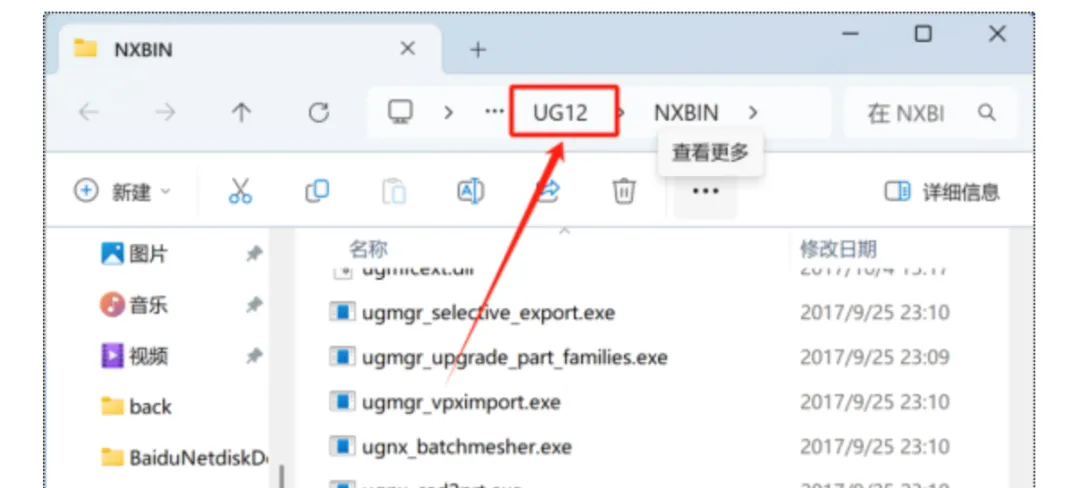
37.点击文件夹路径中的【NX12.0】。
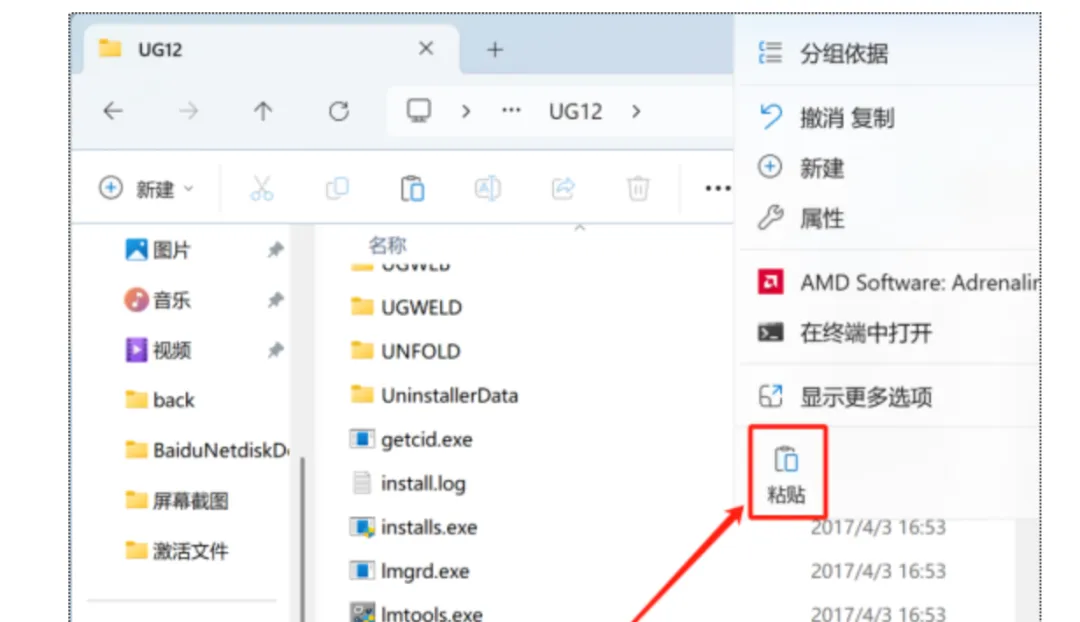
38.在空白处鼠标右击选择【粘贴】。
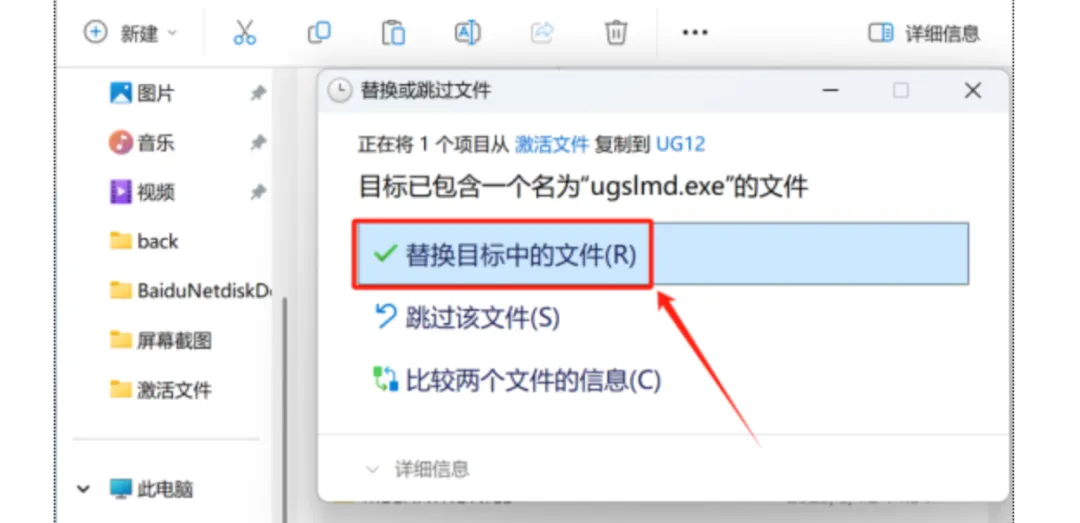
39.点击【替换目标中的文件】。
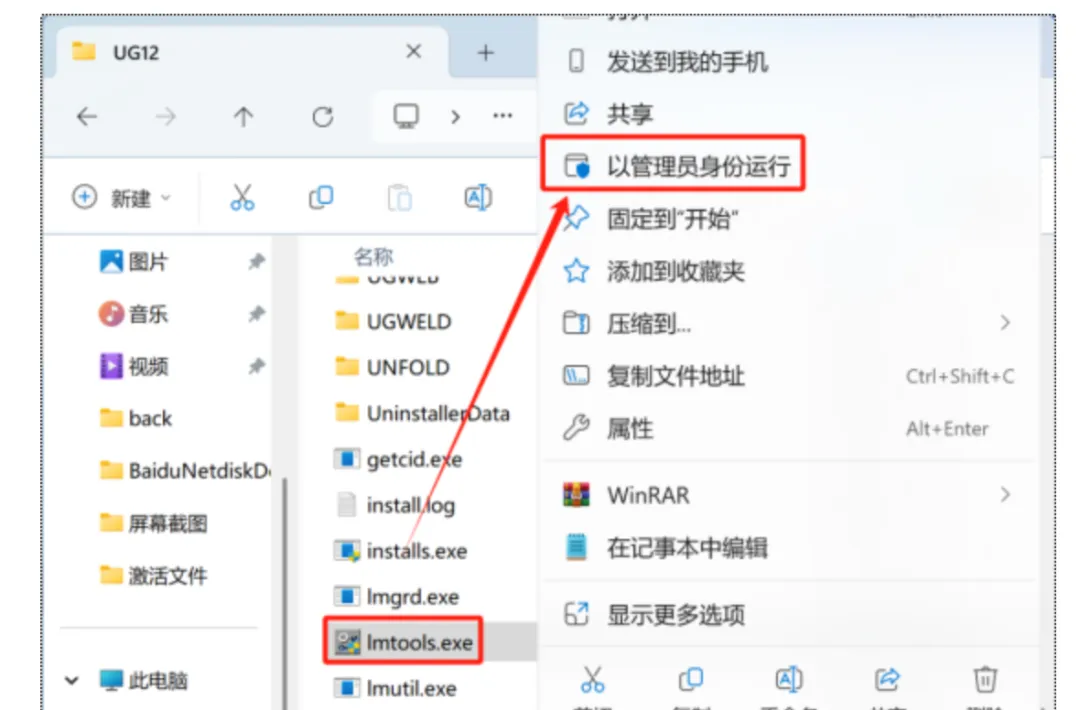
40.鼠标右击该文件夹中的【lmtools】选择【以管理员身份运行】。
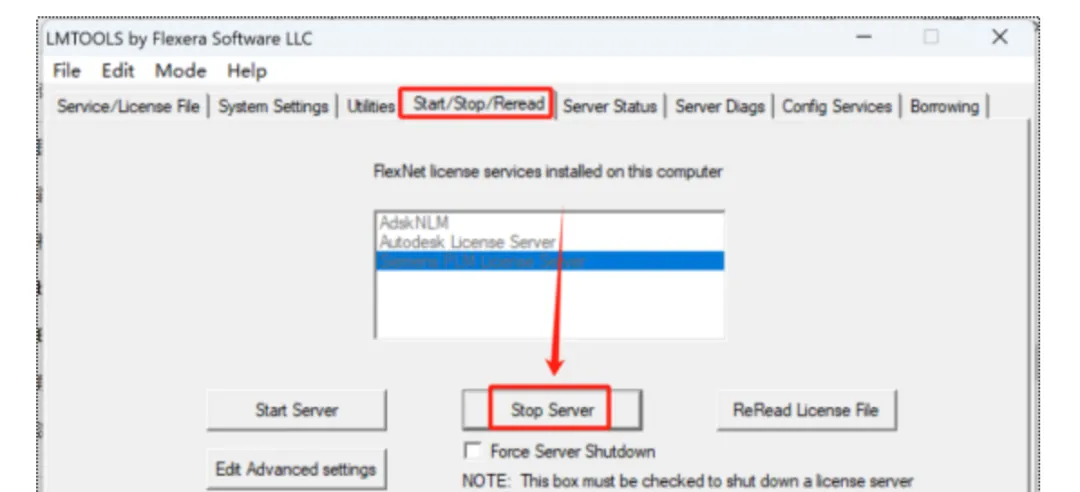
41.点击【Start/Stop/Reread】,点击【Stop Server】。
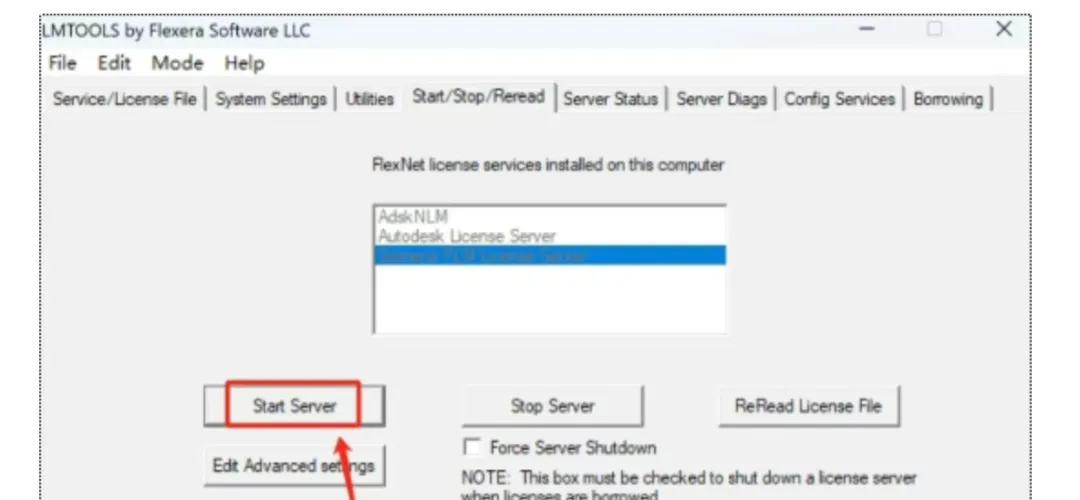
42.点击【Start Server】,提示【Server Start Succesful】后点击右上角【X】退出。
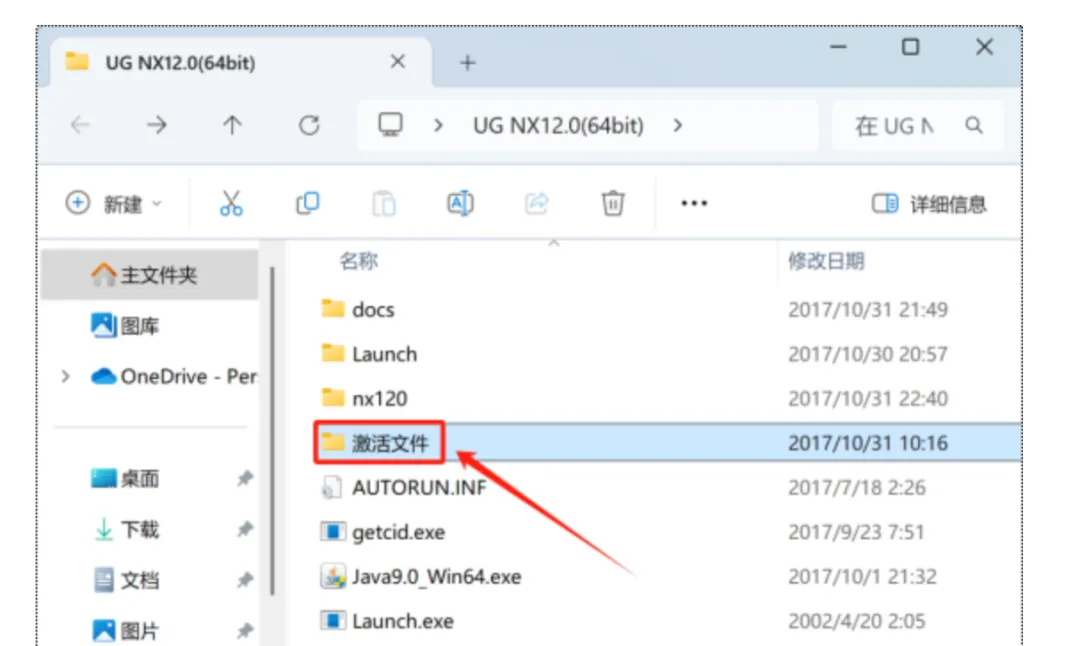
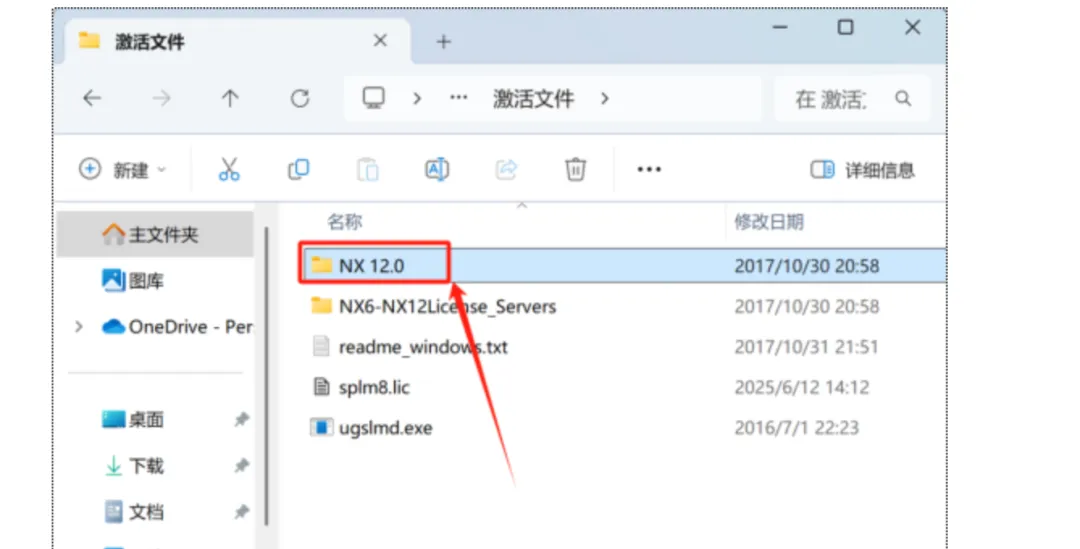
43.打开安装包解压后的【UG NX12.0(64bit)】中的【激活文件】文件夹。
44.双击打开【NX12.0】文件夹。
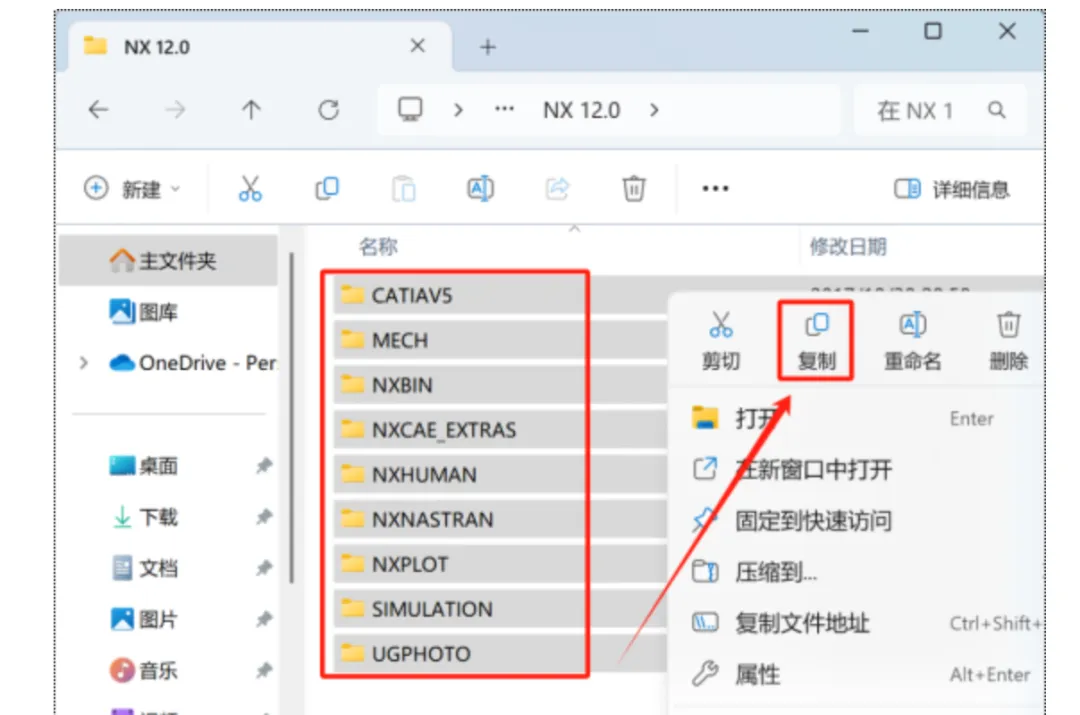
45.全选文件夹下所有文件,鼠标右击选择【复制】。
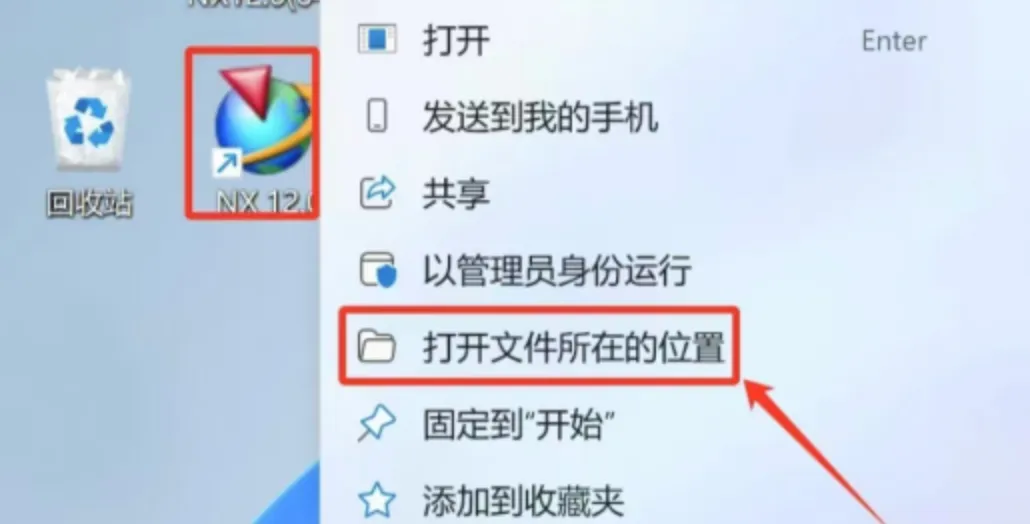
46.鼠标右击桌面【NX 12.0】图标选择【打开文件所在位置】。
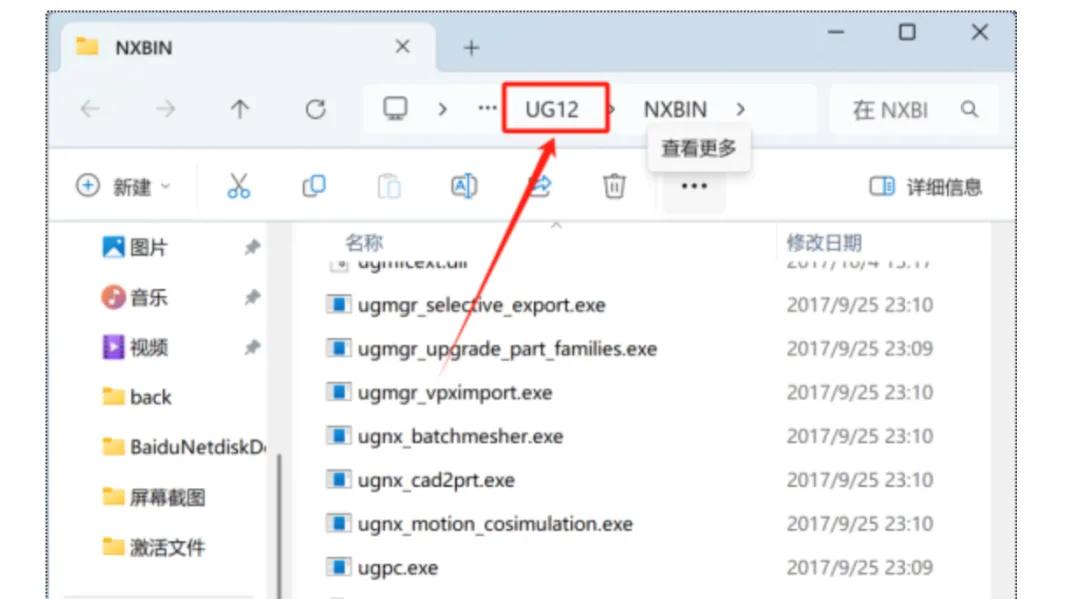
47.点击文件夹路径中的【ug12.0】。
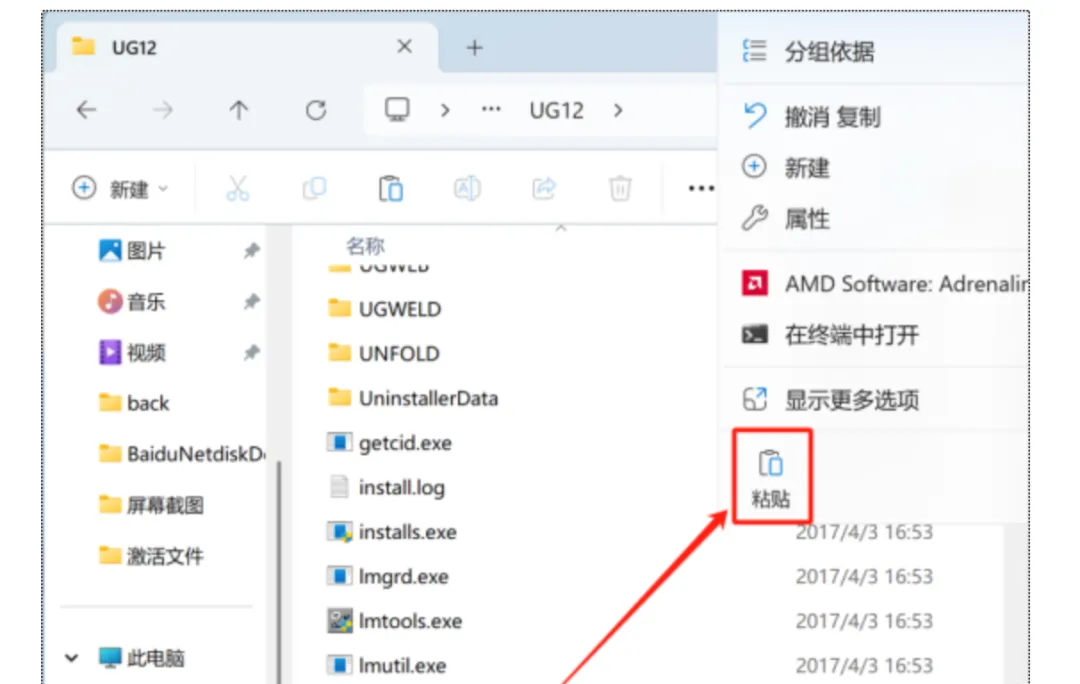
48.在空白处鼠标右击选择【粘贴】。
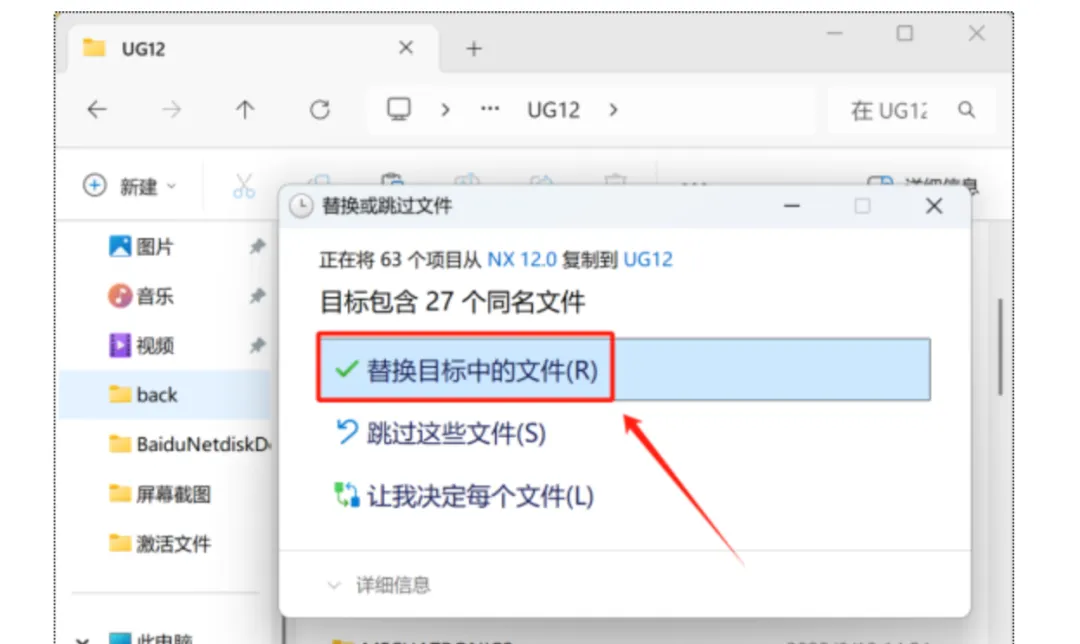
49.点击【替换目标中的文件】。
50.双击桌面【NX 12.0】图标启动软件,打开即可使用