 夜雨聆风
夜雨聆风大家好,我是专注分享 Excel 干货的博主~
工作中是不是经常遇到这种情况:别人填写的表格,要么输入错误(比如把“100”输成“1000”),要么格式混乱(比如日期输成“2026/3/5”“2026-3-5”两种格式),要么填写不符合要求(比如考勤表填“上班”“出勤”两种表述),后续核对、统计要花大量时间,还容易出错。
今天就给大家教一个超实用的技巧——Excel 数据验证,设置一次,就能限制单元格的输入内容、格式、范围,让填写者只能按要求填写,从源头减少错误,表格数据更规范,后续统计、汇总更省心,新手也能零门槛上手。
一、什么是数据验证?
简单来说,数据验证就是给单元格“定规矩”:比如限制只能输入数字、只能输入指定范围的数值、只能选择下拉菜单中的内容、只能输入指定格式的日期,不符合规矩的内容,无法输入,还会弹出提醒,从源头避免错误。
适用场景:考勤表、报名表、统计报表、订单表等需要多人填写的表格,尤其适合 HR、行政、文员使用。
二、4个高频数据验证设置(直接照做)
核心操作:选中需要设置的单元格/区域 → 点击顶部【数据】选项卡 → 找到【数据验证】,点击打开,在弹出的窗口中设置对应规则即可。
1. 限制输入指定范围的数值(最常用)
适用场景:考勤表(限制迟到天数0-3天)、业绩表(限制业绩0-100000)、年龄统计(限制18-60岁),避免输入超出合理范围的数值。
设置步骤:
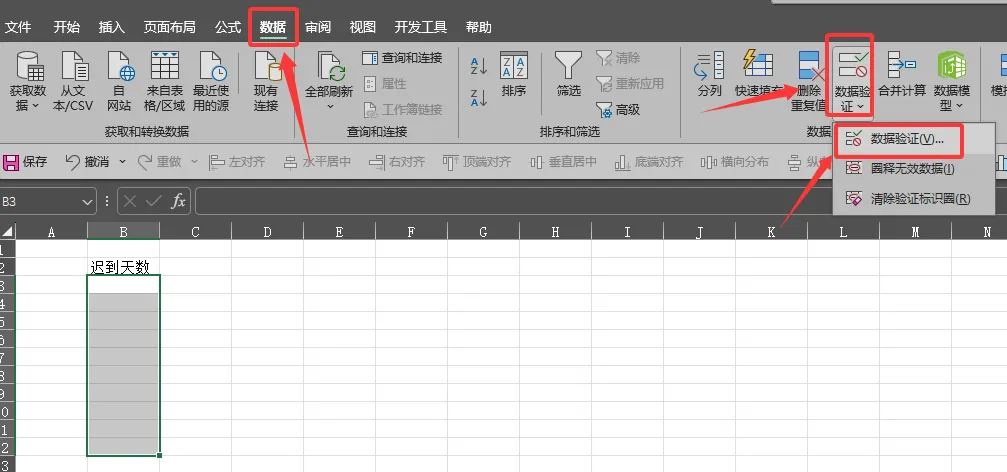
① 选中需要设置的单元格(比如“迟到天数”列); 打开【数据】,【数据验证】
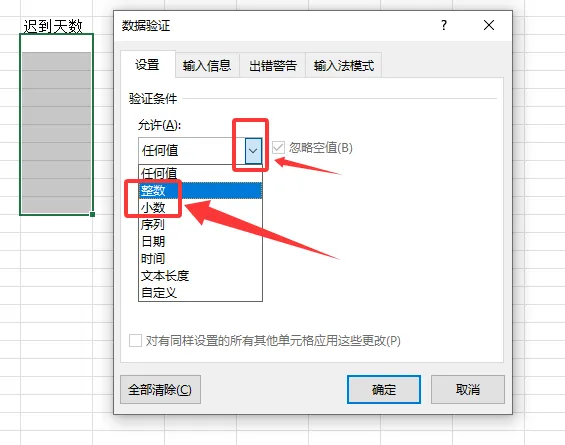
② 在【允许】中选择【整数】(或“小数”,根据需求选择);
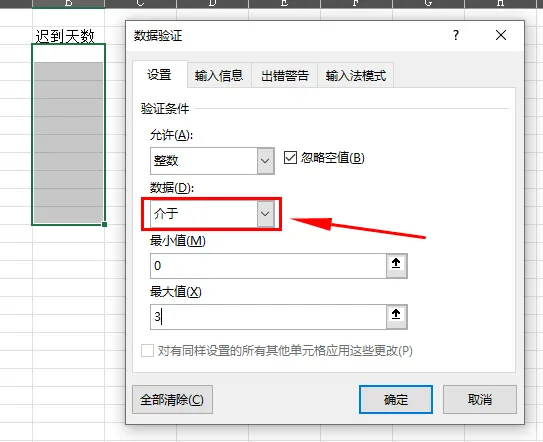
③ 在【数据】中选择【介于】,输入【最小值】和【最大值】(比如0和3);
④ 切换到【出错警告】,输入提醒内容(比如“请输入0-3之间的整数”),点击确定;
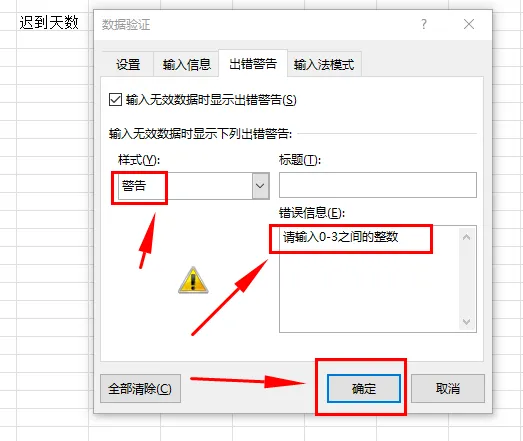
设置完成后,输入超出0-3的数值,会弹出提醒,无法输入,从源头避免错误。
2. 设置下拉菜单,只能选择填写(规范表述)
适用场景:考勤表(只能选择“全勤”“迟到”“早退”“旷工”)、报名表(只能选择“男”“女”)、订单表(只能选择“已付款”“未付款”“已发货”),避免填写混乱。
设置步骤:
① 先在表格空白处输入下拉选项(比如“全勤”“迟到”“早退”“旷工”),选中这些选项,复制(Ctrl+C);
② 选中需要设置下拉菜单的单元格(比如“考勤类型”列);
③ 打开【数据验证】,在【允许】中选择【序列】;
④ 在【来源】中粘贴刚才复制的选项(或手动输入,用英文逗号分隔,比如“全勤,迟到,早退,旷工”);
⑤ 勾选【提供下拉箭头】,点击确定;
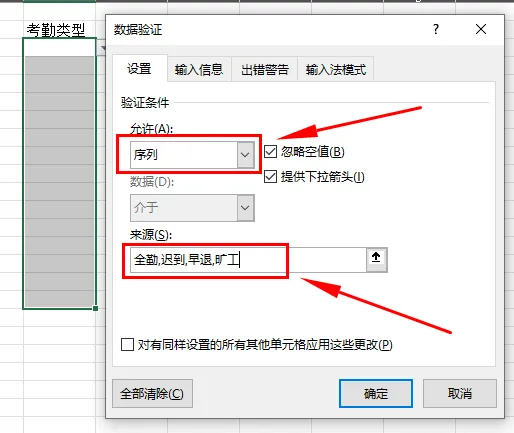
设置完成后,单元格会出现下拉箭头,只能选择预设的选项,填写规范又高效。
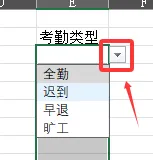
3. 限制输入指定格式的日期(统一规范)
适用场景:报名表、考勤表、订单表,限制日期格式(比如只能输入“2026/3/5”或“2026-3-5”),避免格式混乱,后续排序、筛选更方便。
设置步骤:
① 选中需要设置的单元格(比如“报名日期”列);
② 打开【数据验证】,在【允许】中选择【日期】;
③在【数据】中选择【介于】,输入合理的日期范围(比如“2026/1/1”和“2026/12/31”);
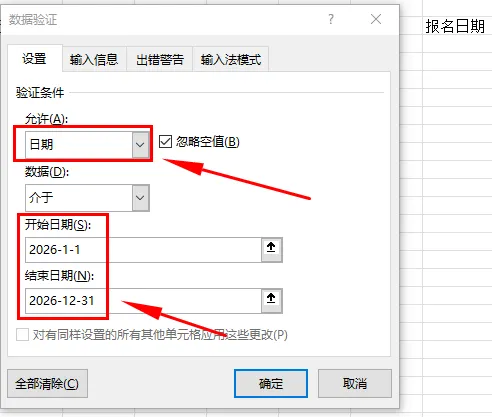
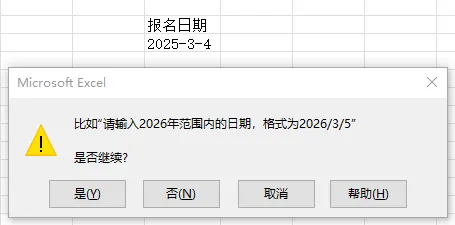
④ 切换到【出错警告】,输入提醒(比如“请输入2026年范围内的日期,格式为2026/3/5”);
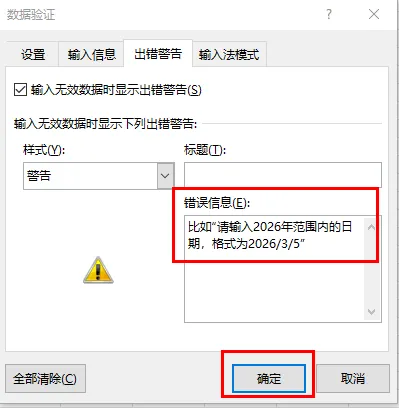
设置完成后,输入非日期内容或超出范围的日期,会弹出提醒,格式也会自动统一。
4. 限制输入文本长度(避免填写过长/过短)
适用场景:手机号(限制11位)、身份证号(限制18位)、姓名(限制2-5个字),避免填写错误(比如手机号少输1位)。
设置步骤:
1. 选中需要设置的单元格(比如“手机号”列);
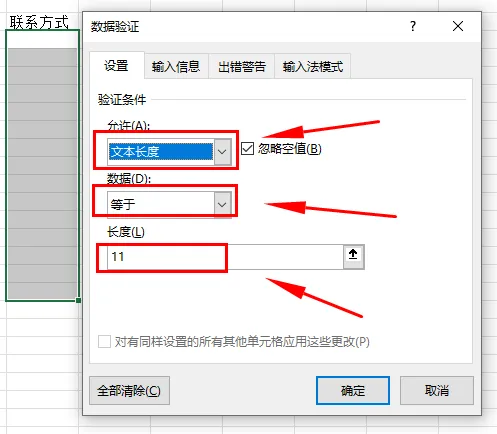
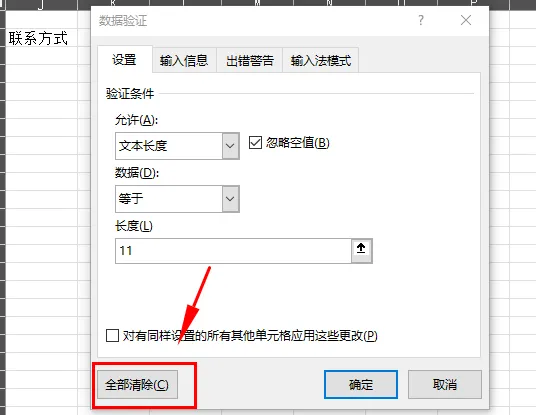
2. 打开【数据验证】,在【允许】中选择【文本长度】;
3. 在【数据】中选择【等于】,输入【长度】(比如11);
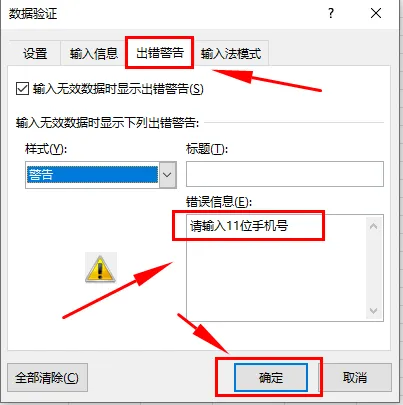
4. 设置出错警告(比如“请输入11位手机号”),点击确定;
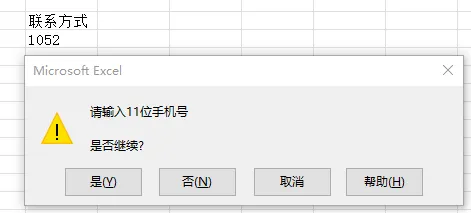
设置完成后,输入不是11位的文本,会弹出提醒,确保填写正确。
三、新手小技巧
1. 数据验证可以复制:设置好一个单元格后,选中该单元格,按 Ctrl+C 复制,选中其他需要设置的单元格,按 Ctrl+V 粘贴,即可快速套用规则;
2. 可以取消数据验证:选中设置了数据验证的单元格,打开【数据验证】,点击【全部清除】,即可取消限制;
3. 出错警告可以自定义:提醒内容尽量简洁明了,让填写者知道哪里错了、该怎么改。
学会数据验证,就能从源头规范表格数据,减少错误,后续核对、统计、汇总节省大量时间,尤其适合多人协作填写的表格。不管是 HR 做考勤、行政做统计,还是文员做报表,都能用到,学会直接提升工作效率。
下期内容:《Excel 合并与拆分技巧:搞定复杂表格,新手也不慌》
持续更新实用 Excel 干货,让你办公越来越轻松,少加班、多省心~