夜雨聆风
夜雨聆风点击蓝字 关注我们

Codex作为GitHub Copilot的初代引擎,它证明了AI可以将自然语言精准转化为高质量代码。它解决了“语法记忆”的负担,让开发者能更专注于架构设计而非琐碎的代码实现。
今天的教程内容是如何在你的电脑上装上这个神奇小助手。
第一步 网络环境准备
⚠通常情况下,访问OpenAI的官方服务需要网络代理,因为OpenAI的官方API和网页在中国大陆受限。凡是标有“免费”、“无限制使用”等吸引用户的字眼都需谨慎对待,以防上当受骗!
第二步 账号准备
登录openai平台;
点击红色方框按钮生成api(相当于密钥,后续codex才能通过api调用openai的模型,且读取你的openai账户)
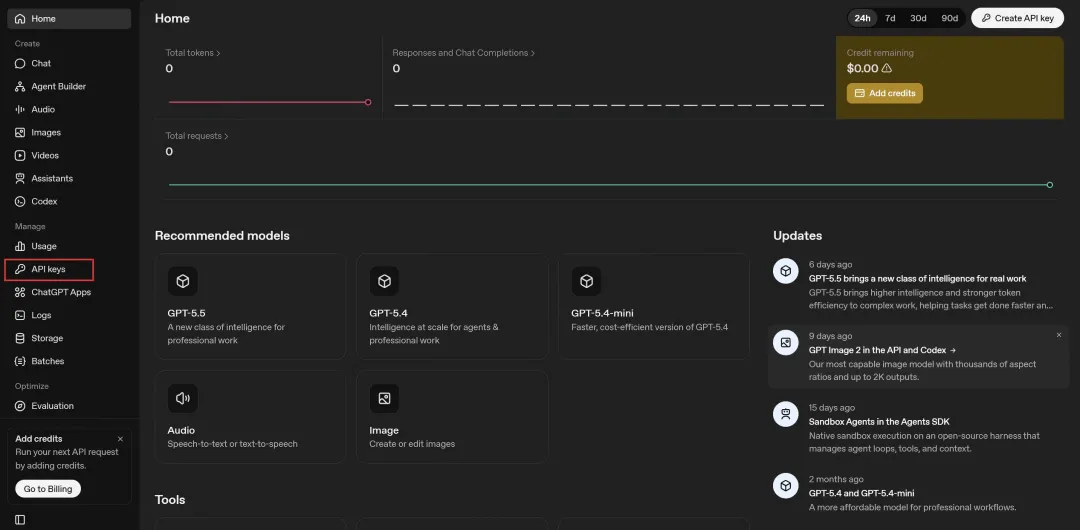
开通计费
提醒:如果没有绑定支付方式,Codex是用不了的。
由于平台规定,不多赘述。
如无账户/绑定不了等原因这一步没有成功对整个Codex的安装及使用没有太大影响,可后台回复邮箱地址,通过邮箱发送教程。
第三步 选择你的使用方式
Codex 支持 命令行(CLI)使用以及编辑器插件两者使用方式,请按需选择。选择命令行使用方式参照步骤四至步骤七;选择编辑器插件参照八步骤至步骤十;两者可同时使用,互不影响。
如果读者纠结使用方式,可优先选择命令行使用。
第四步 安装前“地基”准备
Node.js (版本 18 或更高)
这是 Codex 的运行引擎。
如何检查:在终端(键盘win+S搜索powershell 右键以管理员身份运行)输入 node -v。
如何安装:如果没装,最简单的方法是去nodejs.org下载 LTS(长期支持) 版本。安装程序会自动帮你配置好路径。
注意:安装完后一定要重启终端,不然它识别不到新装的软件。
很多教程该部分还包括“npm 或 yarn 包管理器”,Node.js,就已经自带 npm,不需要额外安装 npm。
yarn 是可选的,不装也完全可以用 Codex。
第五步 安装
安装Codex CLI:
npm install -g @openai/codex验证安装:
codex --version出现版本号,已经安装成功!
权限问题解决方式:
Windows(Powershell):以管理员方式运行终端;还出错请在终端(Powershell)输入:
Set-ExecutionPolicy RemoteSigned -Scope CurrentUsermacOS / Linux:
sudo npm install -g @openai/codex第六步 配置
配置模型
创建 Codex 的配置文件(config.toml),Windows 系统中该文件的路径一般为:
C:\Users\你的用户名\.codex\config.tomlMAC/LINUX中该文件路径一般为:
~/.codex/config.toml就是在电脑中.codex文件夹里新建一个名为config.toml的文件
用记事本打开,输入以下内容后保存:
model = "gpt-5.1-codex"model_reasoning_effort = "high"
选择你想要调用的模型;第二行旨在控制推理强度、成本以及速度,新手直接选择high。
MAC/LINUX:
mkdir -p ~/.codexnano ~/.codex/config.toml
配置api
Windows(Powershell/cmd):
$env:OPENAI_API_KEY="你的key"setx OPENAI_API_KEY "你的key"
第一行为暂时设置即只对当前窗口下调用的Codex有效;第二行代码为永久设置,按需选择。
MAC/LINUX:
export OPENAI_API_KEY="你的key"第七步 开启你的第一个项目
进入你的文件夹:假设你有一个名为project的文件夹,在终端输入:
cd path/to/your/folder(注:该路径可直接在文件夹上方复制)
呼唤 Codex:输入 codex 进入对话。
下达指令:你可以直接用中文下达指令。
以下为使用编辑器插件的 Codex 安装教程


支持的编辑器:
VS Code
Cursor
Windsurf
(教程只包含VS Code/Cursor)
第八步 安装
在编辑器的扩展市场搜索 ”Codex” 或 ”ChatGPT” 并安装。
第九步 配置
打开编辑器设置
VS Code:Ctrl + ,(Ctrl键和,键)
Cursor:Settings
2.搜索 “OpenAI” 或 “ChatGPT”
3.找到以下配置项并填入:
API Key: 粘贴你的 Codex API Key
第十步 开始使用
VS Code:
1:侧边栏图标
左侧会出现一个 AI 图标,点击使用
2:快捷键
Ctrl + Shift + P
输入:Chat或AI,打开 Chat 面板
Cursor:
快捷键
Ctrl + L
2.选中代码
例如
选中代码 → 输入:Explain this,AI直接分析
以上就是本期 Codex 安装教程啦,如果对你有帮助请帮忙点赞分享,感谢各位!
如果在安装过程中有问题可后台留言。
求点赞
求分享

求喜欢