 夜雨聆风
夜雨聆风| 软件名称:Matlab | |
| 软件语言:简体中文 | 科学计算、工程仿真和数据分析 |
| 系统要求:Windows10或更高, 32/64位操作系统 | |
| 硬件要求:CPU@2+GHz ,RAM@4G或更高 | |
百度网盘链接https://pan.baidu.com/s/1Bh7cCgqf5ajcXJA0pmokuw?pwd=8888 夸克网盘链接https://pan.quark.cn/s/21842954641c123云盘链接https://www.123912.com/s/j5j1jv-knTTH备用网盘总链接https://www.kdocs.cn/l/crQ0aQ7xud0q?from=docs | |
『下载方法』将链接复制到浏览器网址栏,输入提取码,点击【下载】。 『解压密码』公众号菜单栏点击解压密码,获取软件密码后,如果遇到安装问题,我们会有专业人员免费解决安装问题,直到安装成功! 如果您觉得有用,可以推荐给自己的朋友、同学,或者给我们点个右下角的“在看”,您的支持是我们做下去的动力! |
注意:安全前退出杀毒软件,部分杀毒软件会让你自动选择安装软件商店里的应用,这样会导致无法使用激活码激活,请安装完成后再打开杀毒。
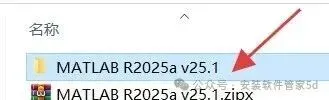
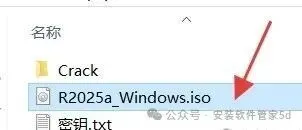
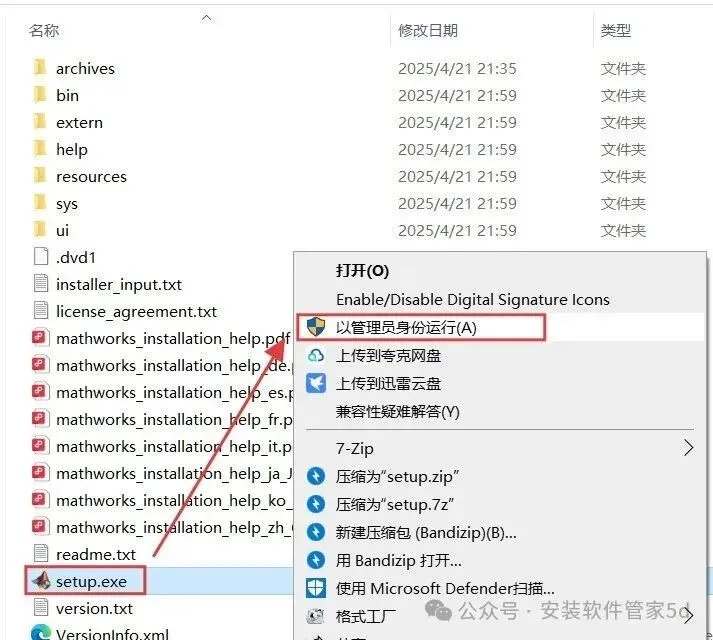
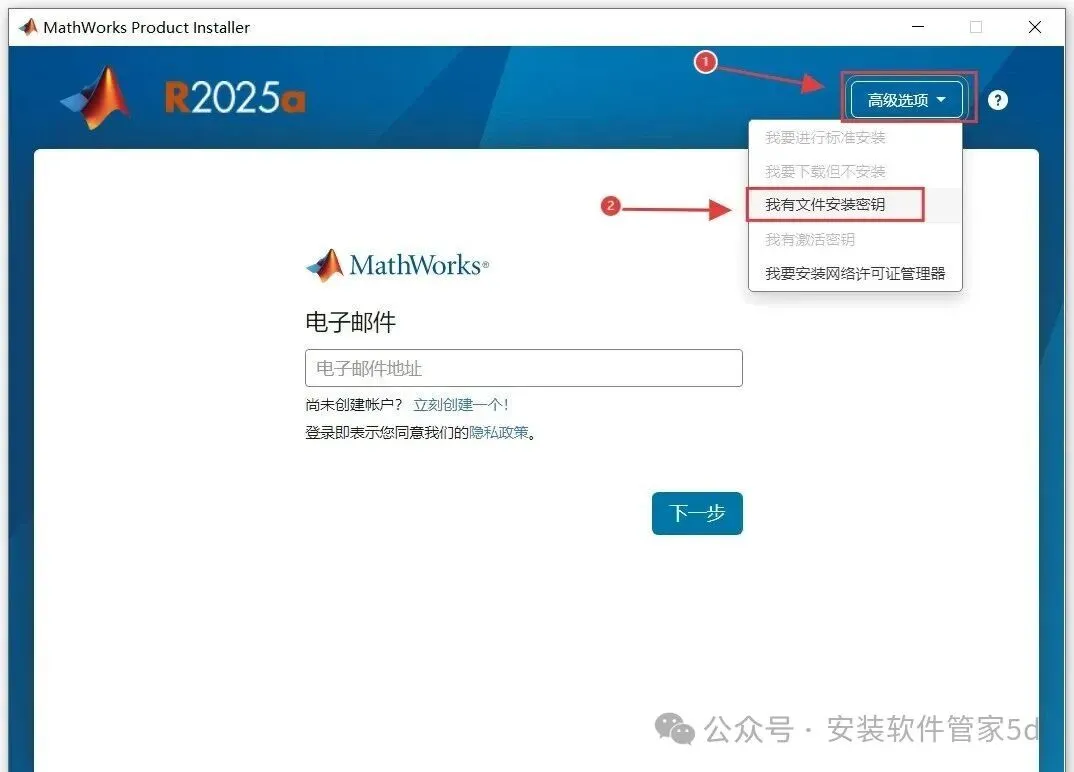
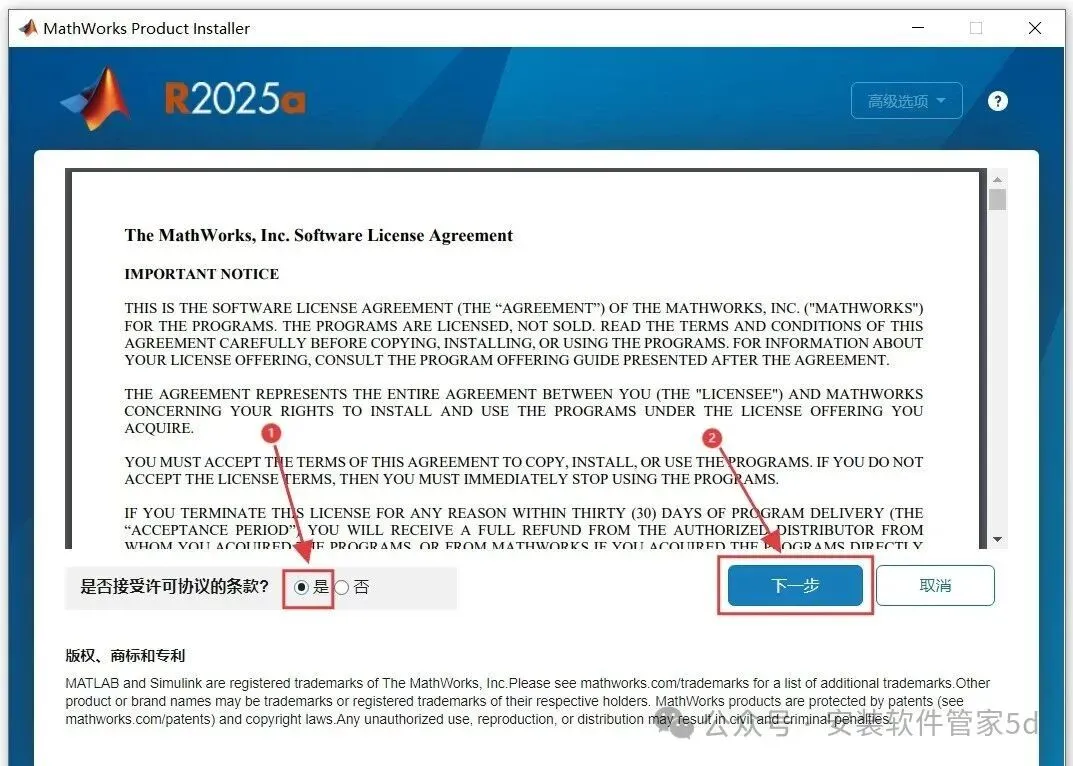
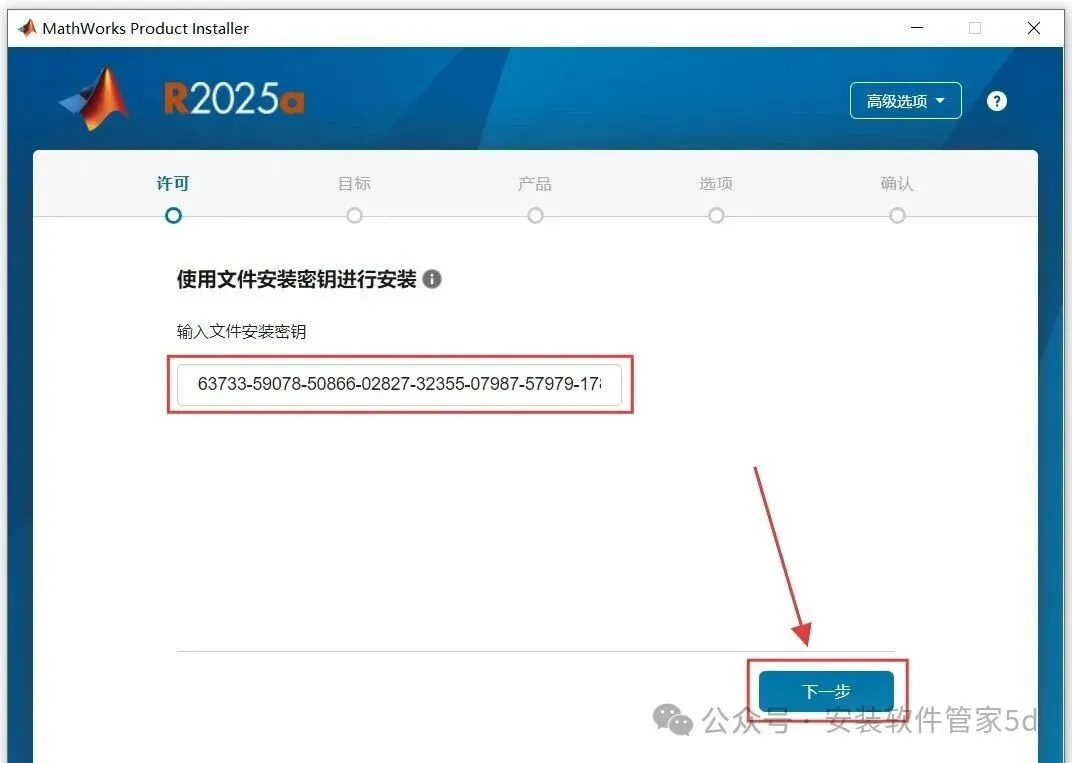
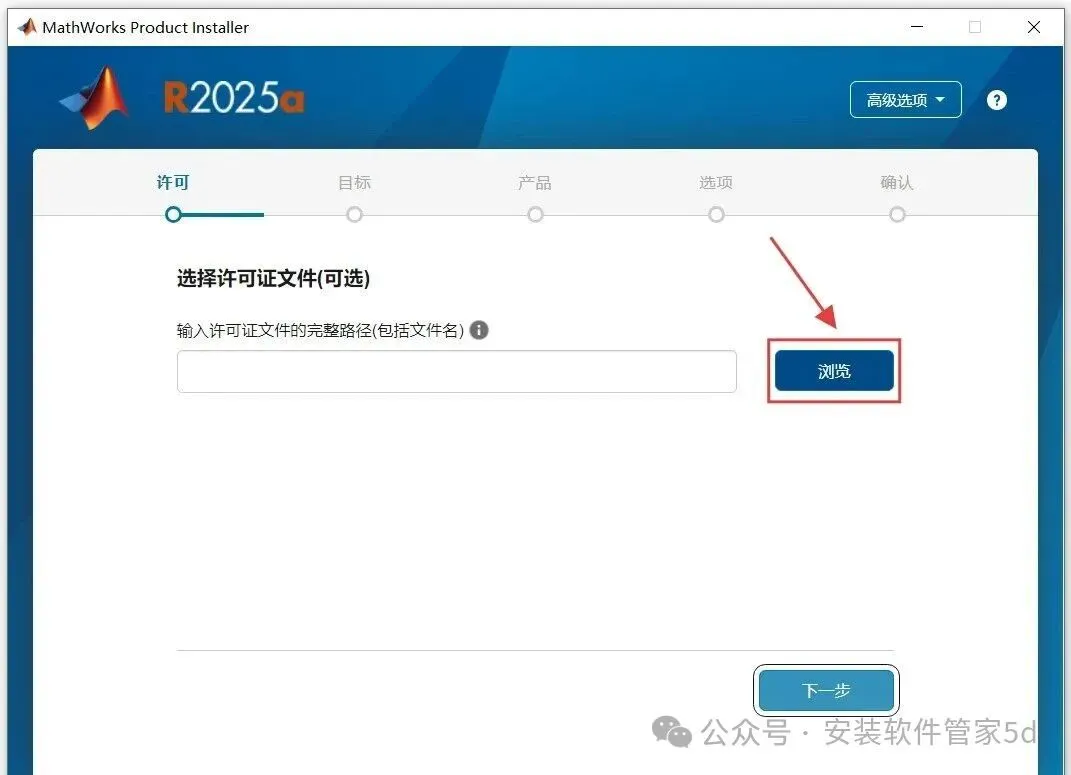
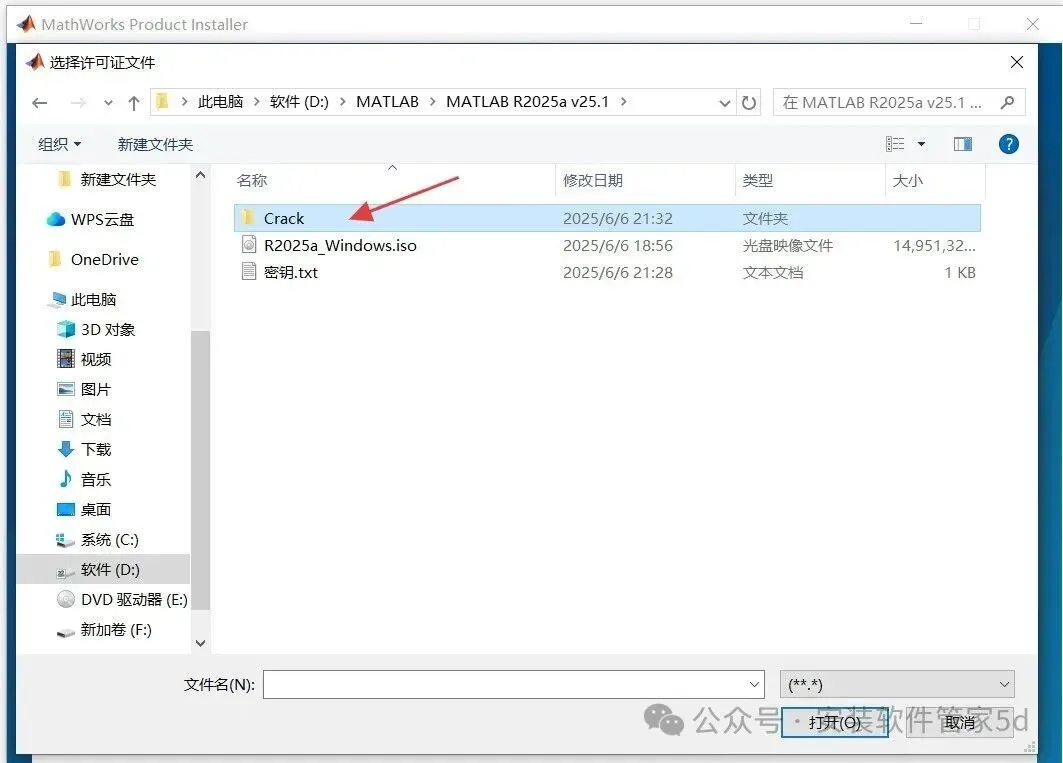
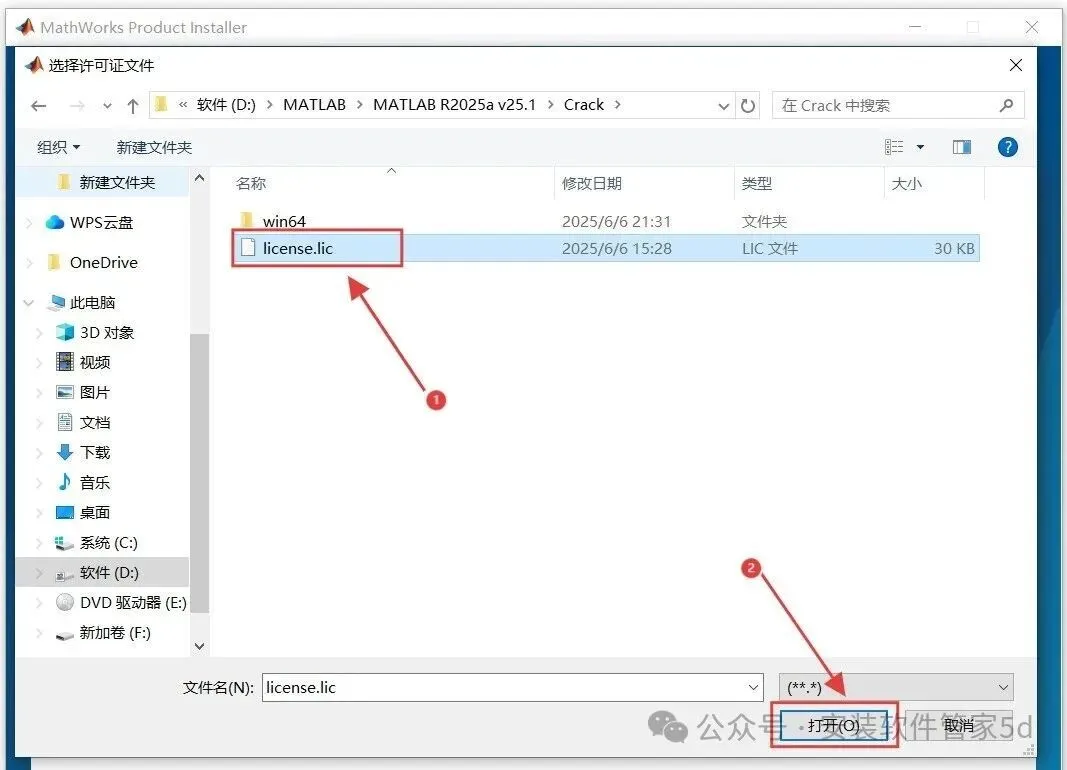
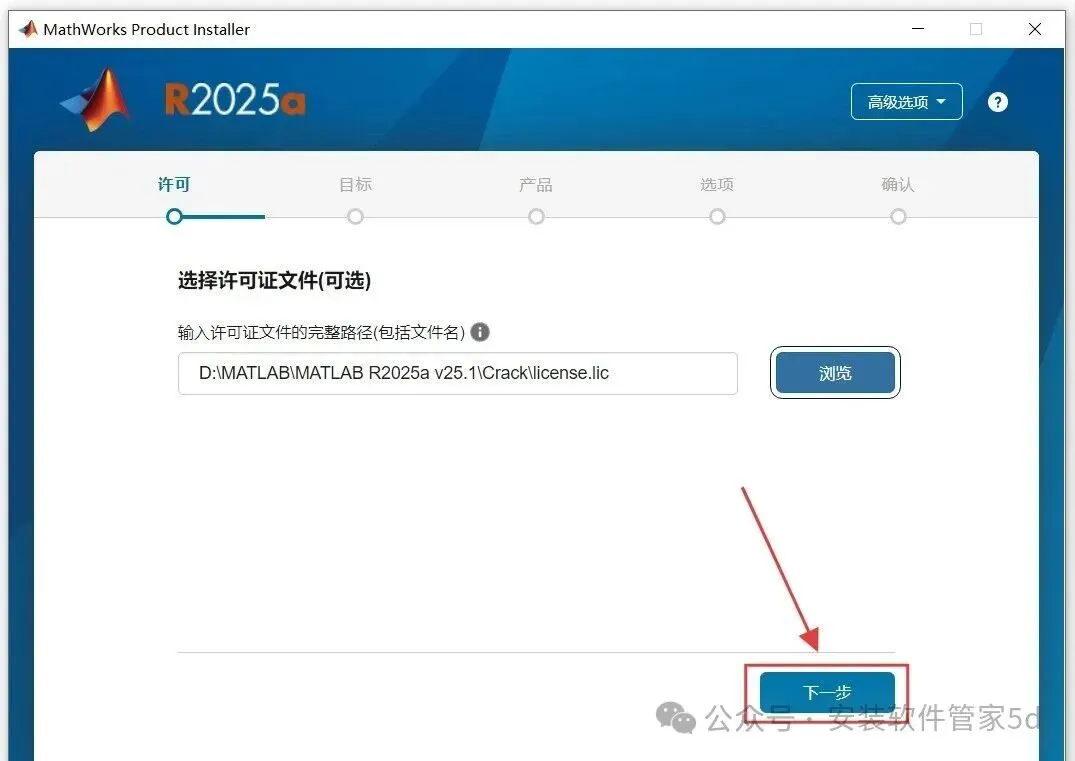
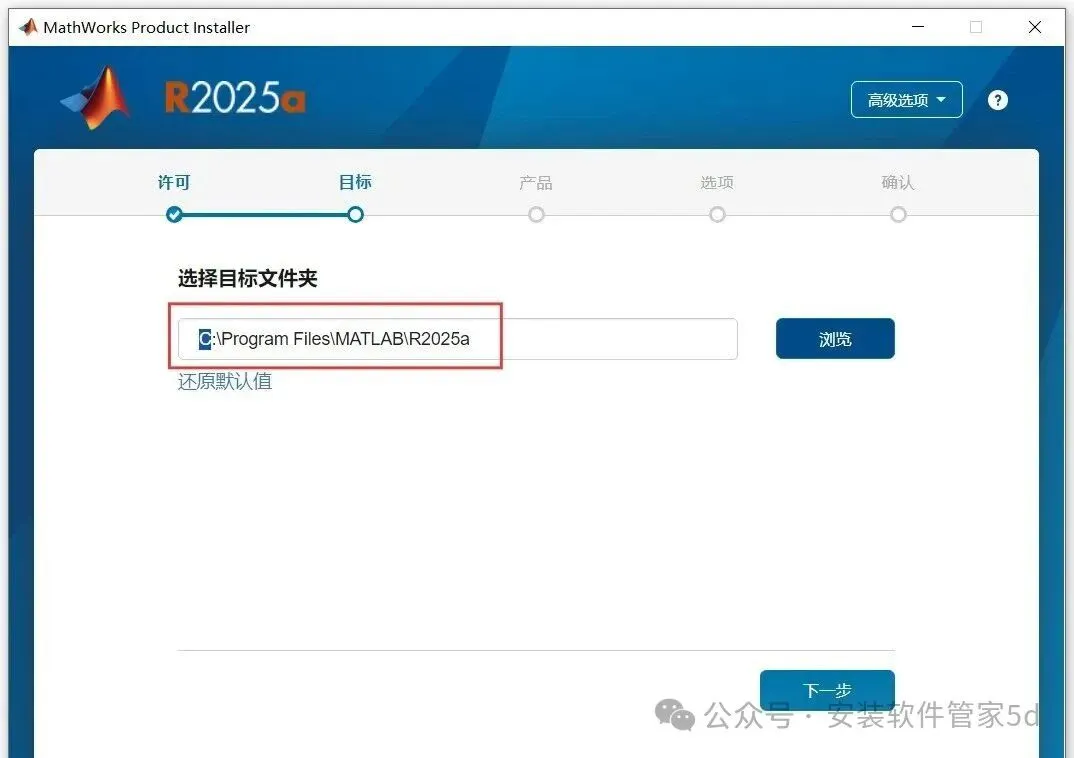
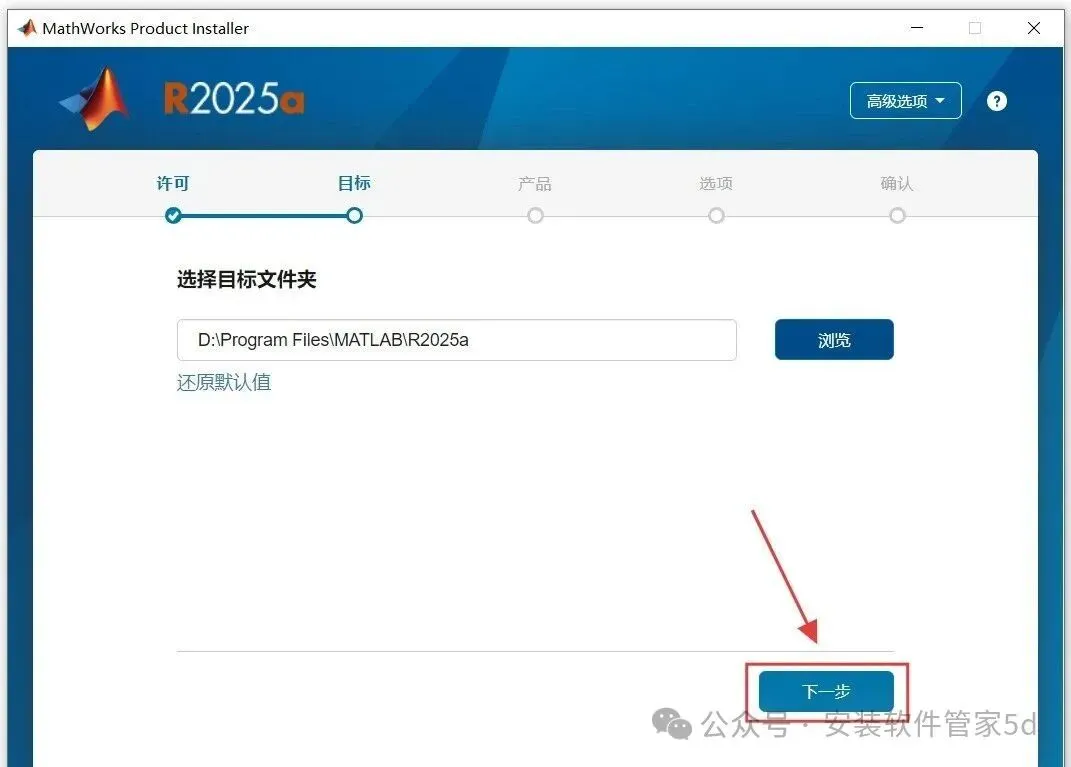
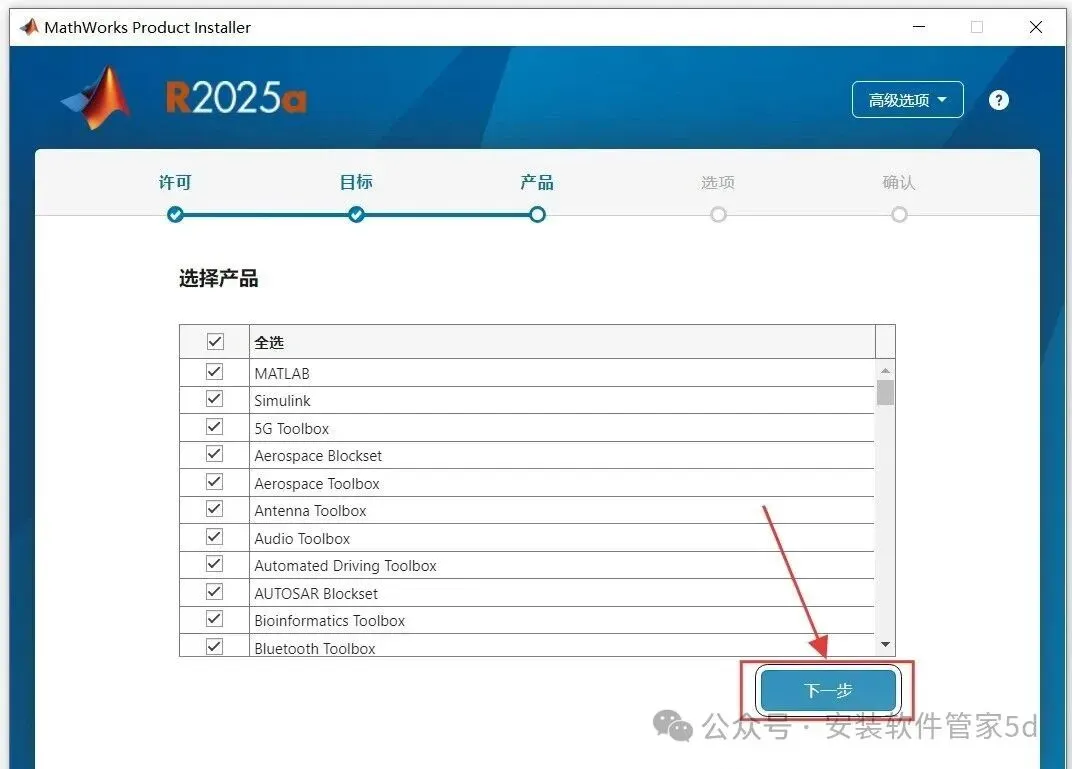
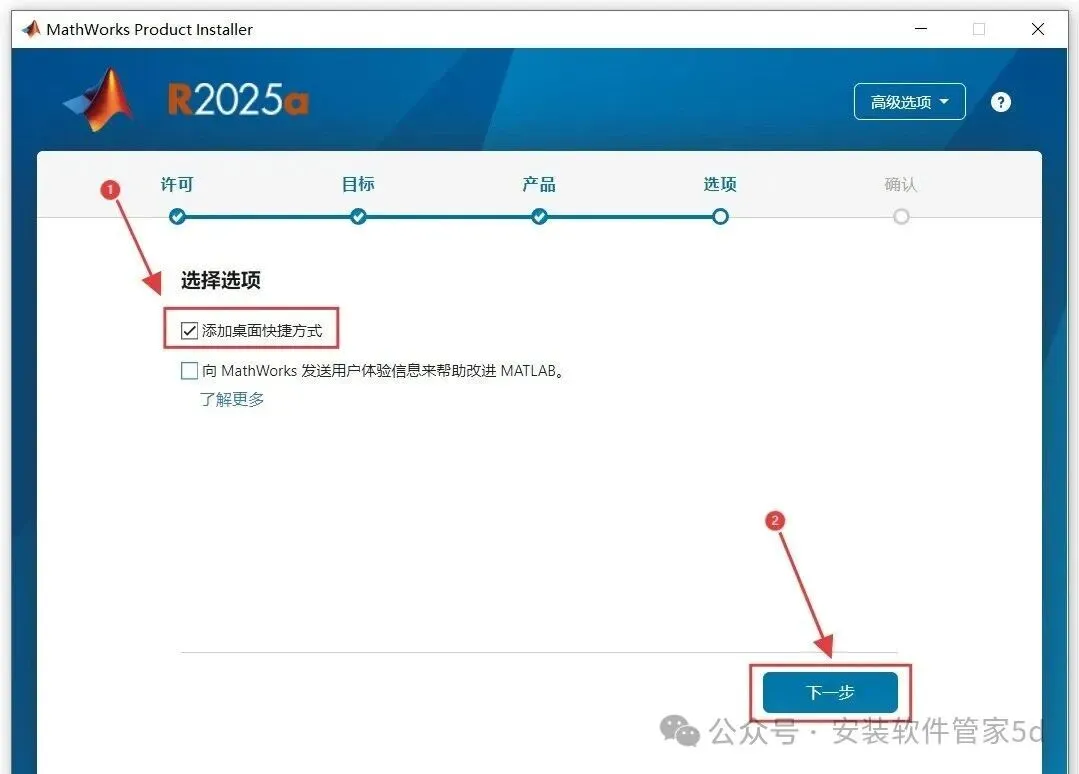
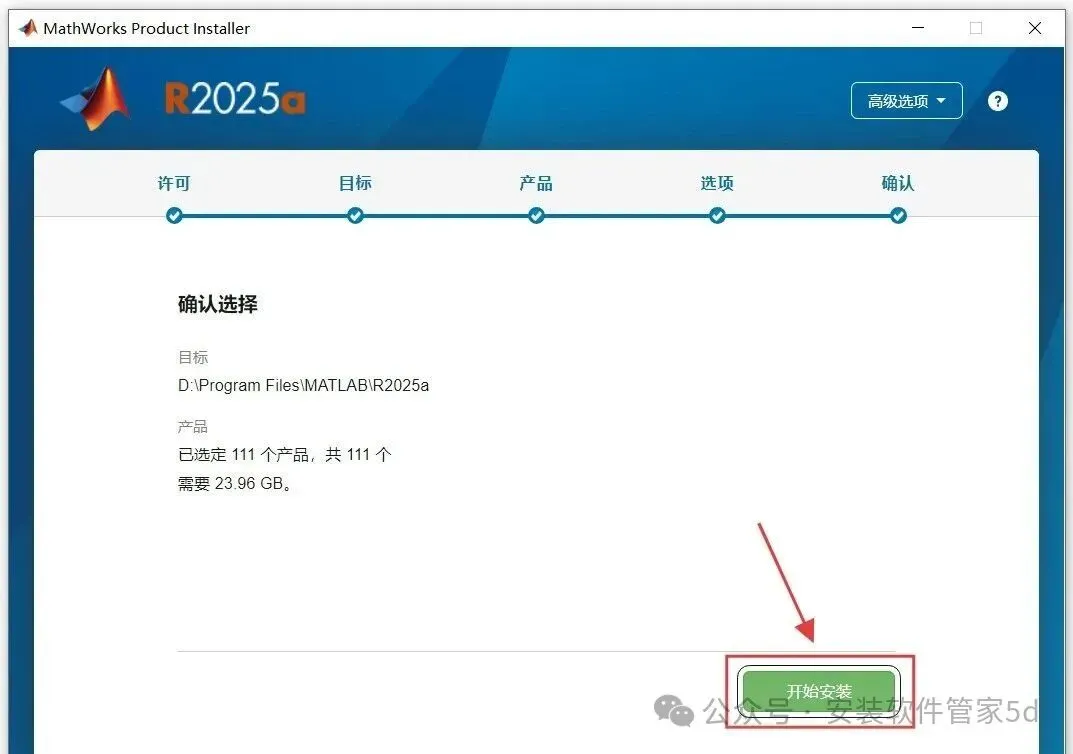
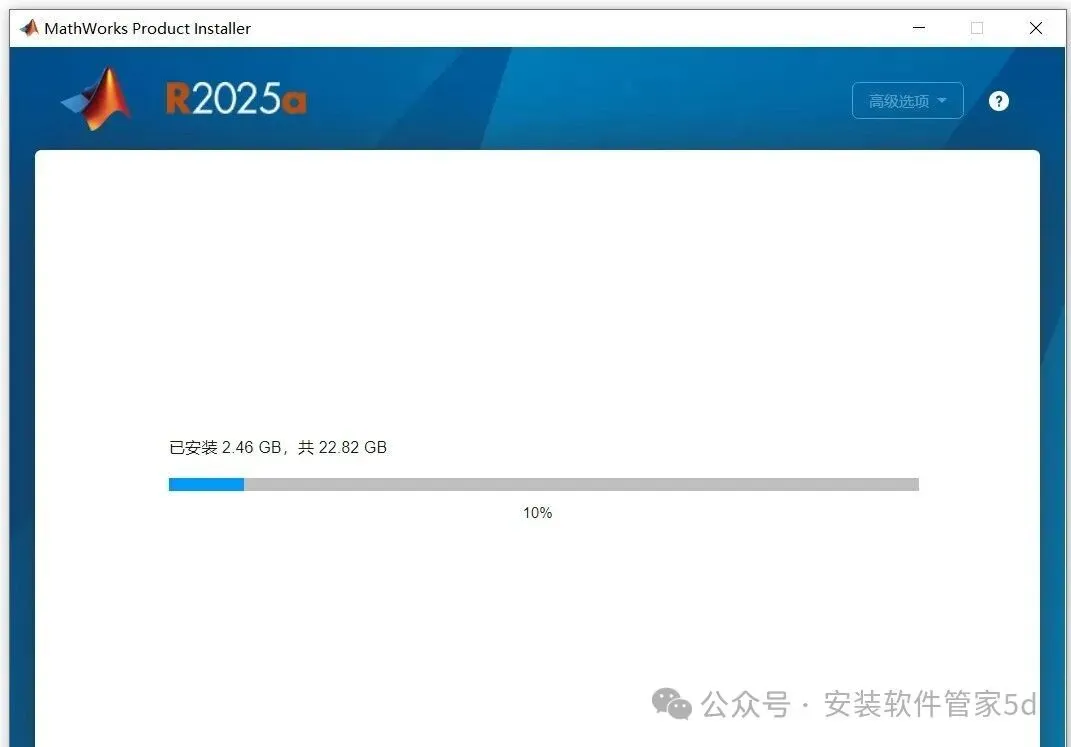
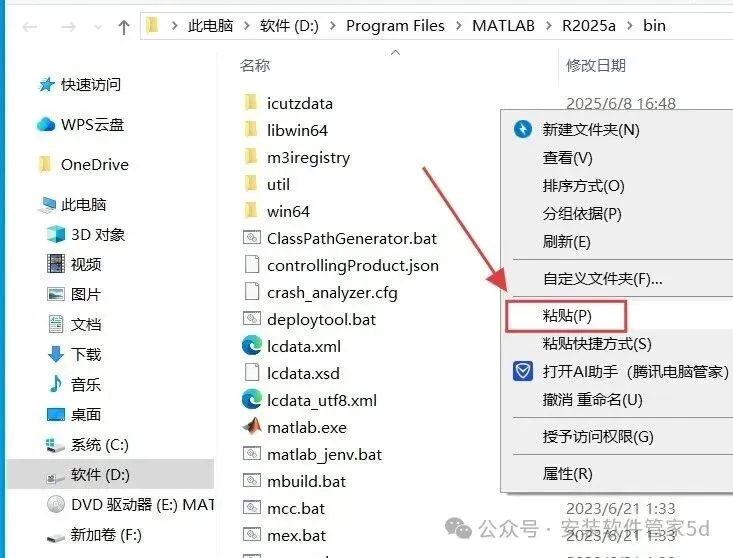
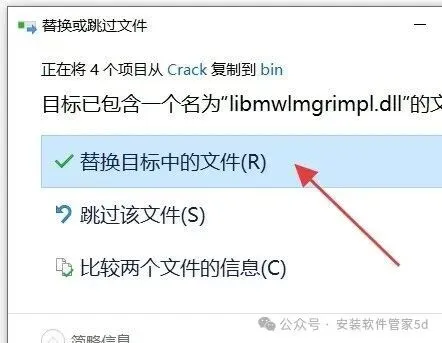
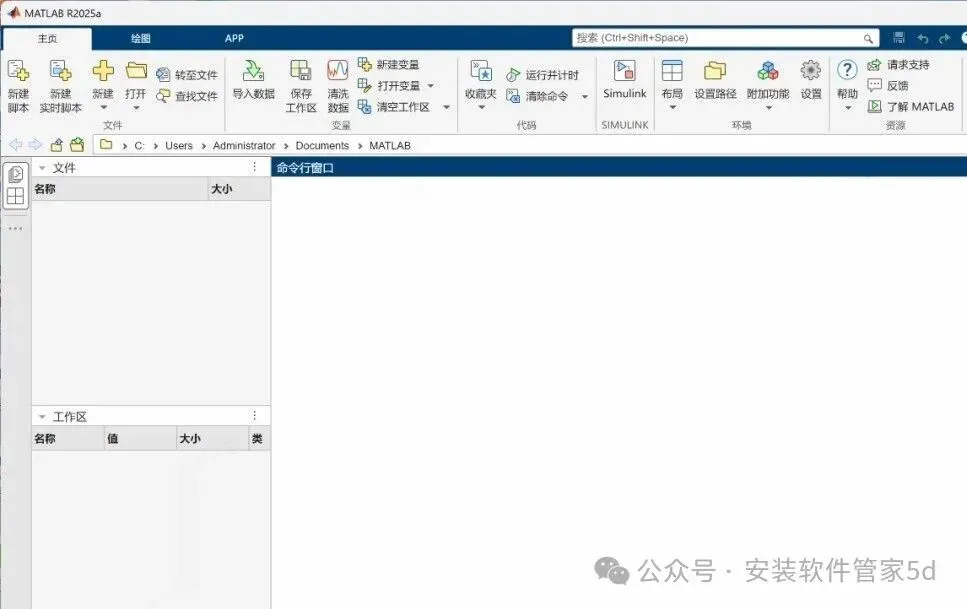
我跟你们说,MATLAB这软件,估计学工科、做数据、搞仿真的小伙伴都听过,不用被它名字唬住,也别被那些专业术语绕晕。说白了,就是个做计算、搞仿真、处理数据的工具,不用扯什么矩阵运算、工具箱那些乱七八糟的,太绕了,普通人用不上。简单说,就是你想算点复杂的数、画个数据图表、做个简单的仿真,甚至处理信号、分析图像,用它就能搞定,它自带好多现成的工具,不用自己写复杂代码,比用Python写计算代码方便太多,省老多事了。它功能是真的全,不管是做数据可视化、信号处理,还是仿真建模、图像处理,都能弄,但咱们普通人不用学那么多,够用就行,尤其是学生党做课设,基本用不上那些高级功能。我第一次用的时候,真的懵圈到不行,打开界面全是各种工具栏,什么脚本编辑、命令窗口、 workspace,还有各种工具箱图标,看得我头大,不知道从哪下手。大学做工科课设,老师让我们用它做一个简单的信号分析,还要画数据图表,我对着教程捣鼓了一下午,连脚本都没运行成功,还老输错命令,要么就是画出来的图乱七八糟,连坐标轴都不对,当时还吐槽,这玩意儿比Python难多了,差点就摆烂放弃了。说实话,用久了就发现,它没那么吓人,核心就是做计算、画图表、做简单仿真,咱们普通人学,不用会那些高级功能,能应付课设、处理简单数据就够了。它对电脑配置要求不算特别高,普通笔记本就能带动,就是运行复杂仿真、处理大量数据的时候,偶尔会有点卡,我刚开始用笔记本弄,跑一个简单的仿真,卡得半天出不来结果,后来关掉没用的工具箱,就顺畅多了。后来工作做工科相关的项目,我们做数据处理、简单的仿真建模,全靠它,有时候要算一堆复杂的数据,手动算得大半天,用它输个公式,一键就能出结果,还能自动生成图表,省了一半多的时间,还不容易出错。还有一次,我们做信号处理的项目,用它自带的信号处理工具箱,不用自己写代码,调几个参数,就能完成信号分析,当时就觉得,这玩意儿是真的香,尤其是做工科相关的工作,太省劲儿了。我踩过的坑可不少,新手刚开始最容易犯的错,就是没弄明白脚本和命令窗口的区别,瞎在命令窗口输代码,关掉软件就全没了,白忙活大半天,后来才知道,要写在脚本里,保存好,下次才能继续用。还有就是乱装工具箱,装太多没用的,导致软件启动变慢、还容易闪退,我刚开始就瞎装,踩过好几次坑,其实做课设、简单工作,默认的工具箱就够用了。还有个常见问题,就是运行脚本的时候老报错,其实不是软件不行,大多是输错了命令,或者路径没设对,我后来发现,输命令的时候多核对一遍,设置好工作路径,就能少出错,亲测有效。我自己总结的小经验,新手刚开始别贪多,先学会写简单脚本、输基础命令、画简单图表,先把基础操作练熟,不然越学越懵。而且不用死记那些复杂的命令,用到的时候查一查教程,用多了自然就记住了,我现在用它做一个简单的数据处理、画个图表,几十分钟就能搞定。刚开始谁不是小白呢,我刚开始连工作路径都不会设,后来才知道,就是找到自己保存文件的文件夹,设置成工作路径就行,不用瞎研究那些复杂的功能。还有就是,别装太新的版本,新版本多了好多用不上的功能,比如云协作、深度学习那些,咱们做课设、简单工作根本用不上,反而臃肿,占内存还不好操作,老版本就够用了,好用又稳定,不容易出问题。另外,用它的时候,别一次性运行太复杂的脚本,分步骤来,运行一段检查一段,避免报错找不到问题,还要养成随时保存脚本的习惯,不然软件闪退,之前写的全白忙活了。反正这玩意儿,看着复杂,实际用起来特别省心,不管是做工科课设、处理简单数据,还是工作中做仿真、画图表,都能用得上。不用追求学得多深,能应付自己的需求就够了,虽然刚开始难上手,但用顺了之后,真的能省不少时间,比手动计算、用其他软件画图方便太多,你们要是刚开始学,别着急,慢慢来,多试几次就会了,实在不会就多查教程,踩几次坑就懂了。