夜雨聆风
夜雨聆风1、通过上一讲的练习,同学已经学会了工程图图纸格式的设计和变更,但是当你重新想要新建工程图时,是不是每一次都要这么繁琐地操作呢,当然不需要,为什么新建工程图中没有昨天设计好的图纸样式呢?这就涉及到工程图模板的制作
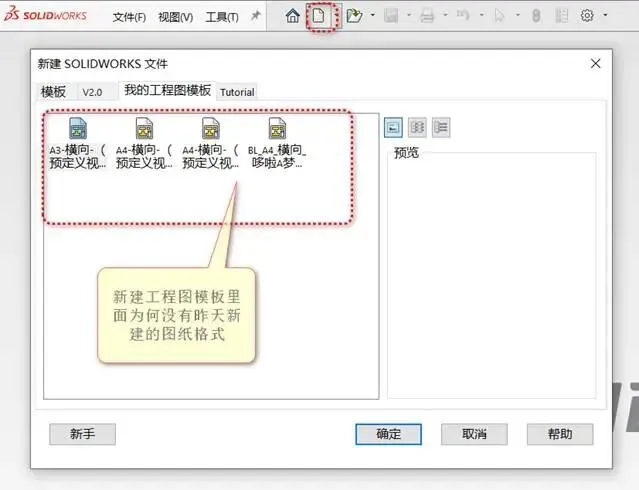
1.1打开昨天设计好的工程图图纸格式,单击另存为,在弹出的对话框中输入选择另存为工程图模板,名称可以自己设定,比如命名为跟图纸格式一样的名称A4-test
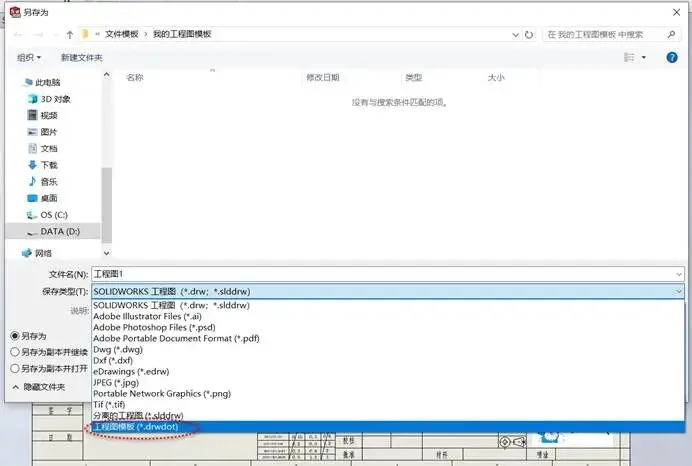
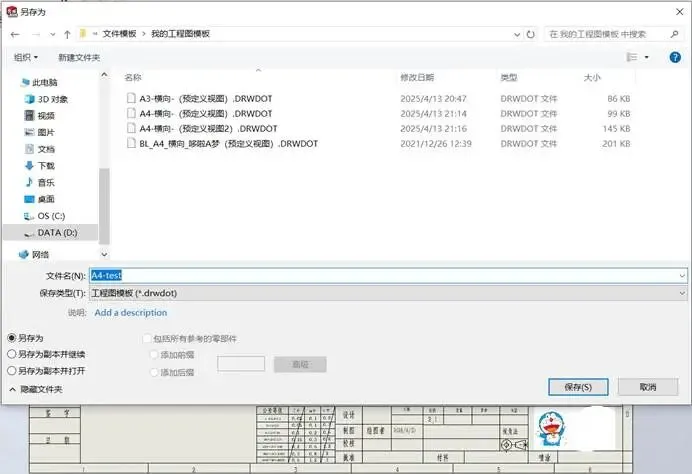
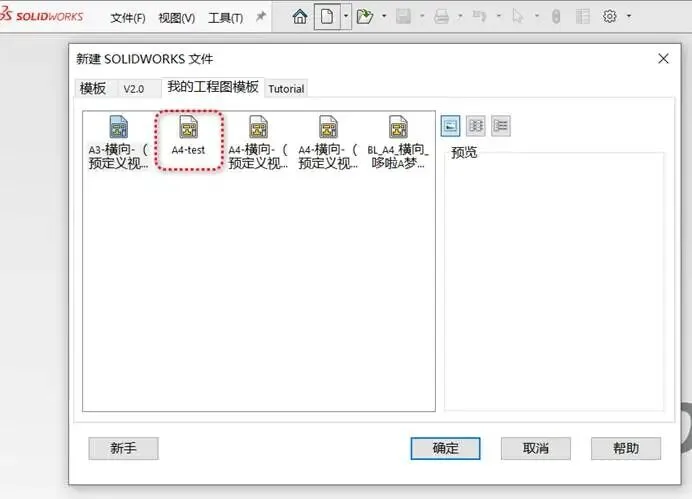
1.2奇迹出现了,当你再次新建工程图时,在弹出的对话框中就能看到你在上一步中保存的那个模板
1.3不止如此,当你重新设计一个三维模型后,出图时,点击从零件制作工程图,在弹出的选择工程图模板中也同样可以选择刚才保存的工程图模板了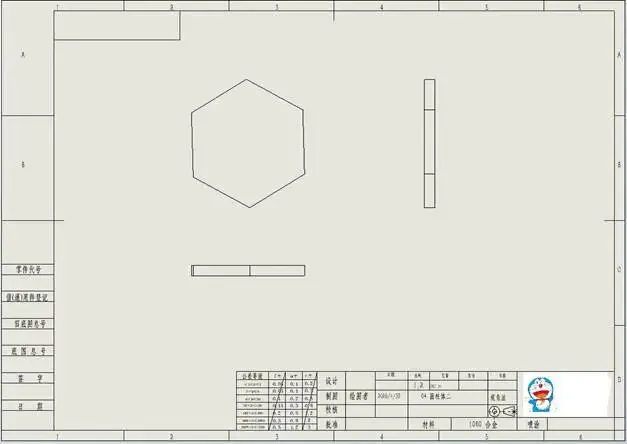
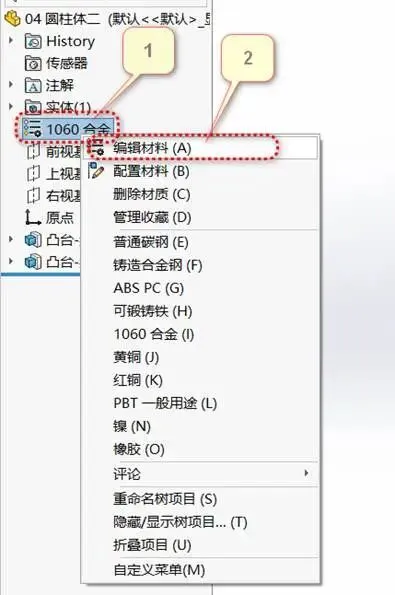
1.4补充说明一点,有的同学发现自己的工程图中材料并没有显示自己的材料,这个时候你很可能还没有对自己当前图纸中的模型主体设置材料,那么如何设置材料属性呢?首先打开图纸中零件的三维模型,在特征树中右键单击材料,选编辑材料
1.5在弹出的材料对话框中选择你需要的材质,单击应用,单击关闭
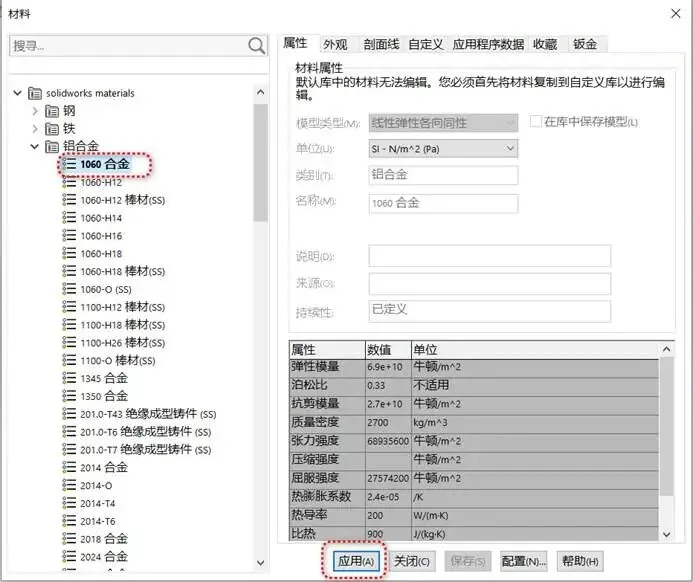
1.6这样你的零件就具备了一个1060合金的材质属性,再次打开零件工程图,材料栏会随之更改
1.7以上就是solidworks工程图模板的简单介绍,读者可以自己试试。solidworks工程图模板不止工程图才有,零件和装配体都有,而它作用很大,除了上面介绍的作用外,它还能把图纸的设定记住,比如你可以设定工程图中的注解字体格式等,然后再次保存工程图模板,下次生成的工程图中,注解文字就会根据你的设定显示
1.8小编的文章都是手打的,AI率很低,希望大家觉得有用的话点个赞,有什么不理解的也可以评论区打出来,有看到就会回复哦!你的鼓励就是我前进的动力!谢谢!最后请您欣赏一张随手拍下的美丽风景-福州十八重溪,虽然没去过,感觉挺生态!