夜雨聆风
夜雨聆风


关注【朗晟智研】公众号,菜单栏点击【科研福利】,即可获取【四月学长的百宝箱】小程序!
一
什么是Anaconda?
Anaconda 是一个专为数据科学和机器学习打造的 Python(及 R)开源发行版。它最大的特点是集成了 conda——一款强大的包管理器与虚拟环境管理工具。
通过 conda,用户可以轻松安装、更新、卸载超过 1500 个科学计算包(如 NumPy、Pandas、Scikit-learn),并为不同项目创建相互隔离的 Python 环境,彻底解决版本冲突问题。Anaconda 预装了 Jupyter Notebook、Spyder 等常用工具,开箱即用,省去繁琐的手动配置。
二
安装教程获取方式
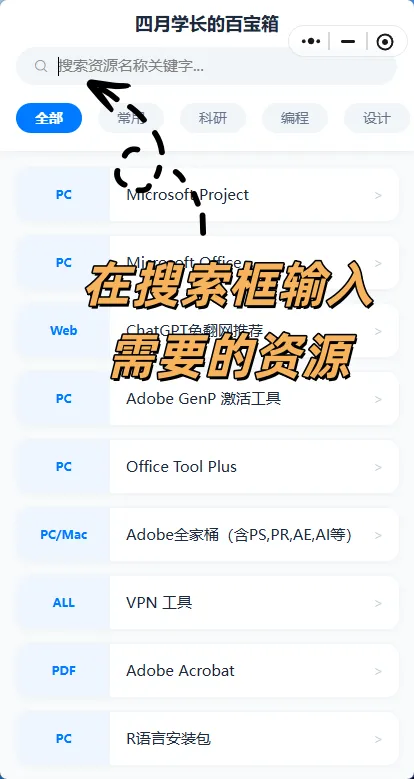
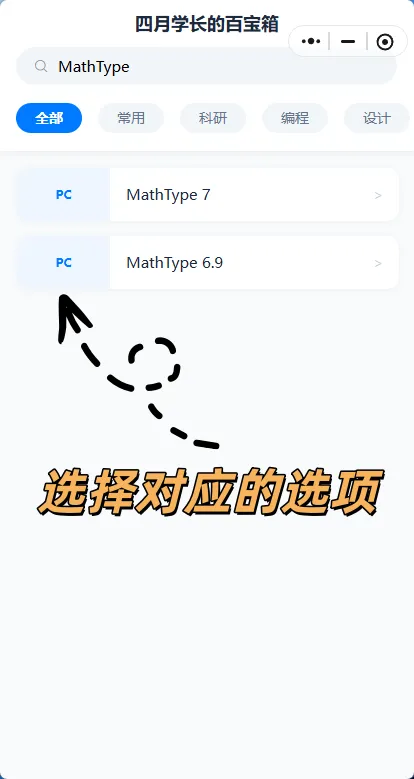
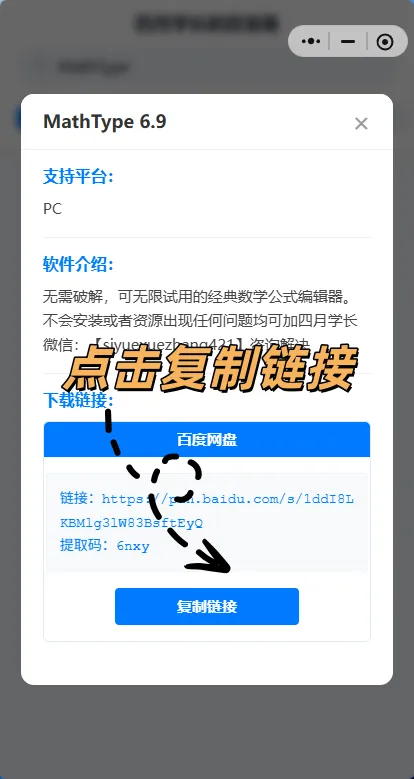
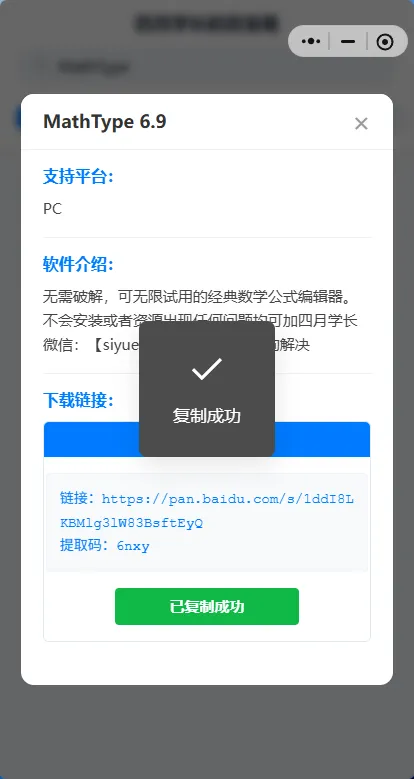
打开【四月学长的百宝箱】小程序,在搜索框输入【Anaconda】。选择对应的选项,点击复制链接,即可获得对应资源啦。
✦
✦
✦
✦
✦
✦
三
安装教程
1. 创建Anaconda虚拟环境
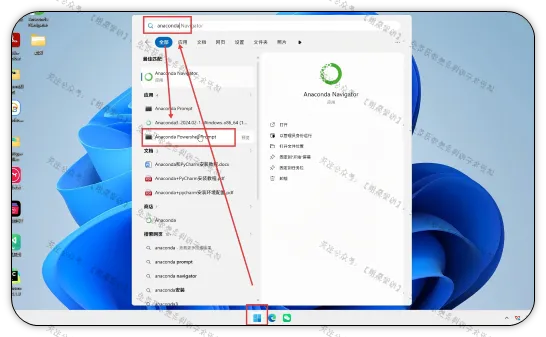
1. 点击电脑左下角的【开始】菜单,在搜索框中输入【Anaconda】,找到【Anaconda Powershell Prompt】,点击打开该窗口。
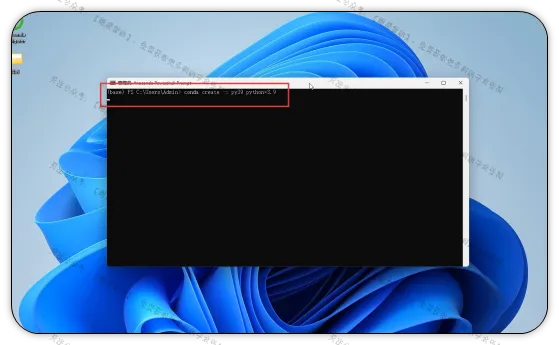
2. 输入创建环境的命令【conda create -n 环境名称 python=版本号】(示例:conda create -n py39 python=3.9,py39为环境名称,3.9为所需Python版本),输入完成后按下回车键。
3. 显示是否安装新的包,输入Y,按回车键,开始安装虚拟环境所需的包。
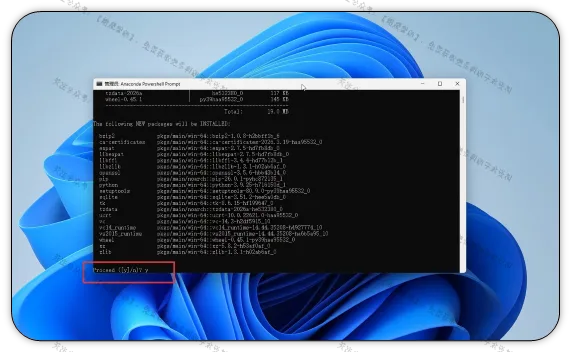
4. 等待安装完成后,终端会弹出激活该虚拟环境的提示命令(通常为【conda activate 环境名称】,如conda activate py39),复制这个命令,粘贴到终端中并按下回车键,激活虚拟环境。
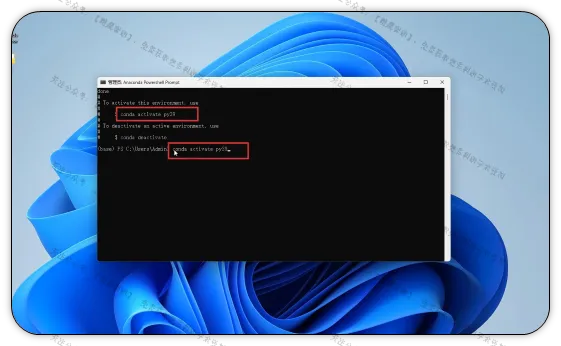
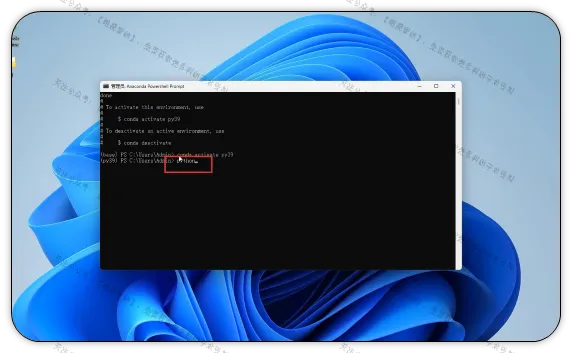
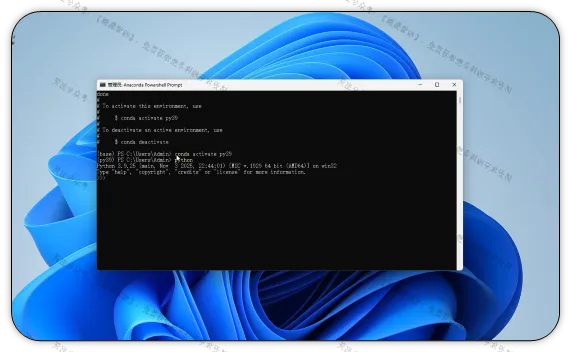
5. 激活环境后,输入【python】,按下回车键,查看当前虚拟环境的Python版本。
6. 终端显示Python版本为3.9(与创建时指定的版本一致),说明虚拟环境创建成功且激活生效。
2. PyCharm配置Anaconda虚拟环境
1. 打开电脑上已安装的PyCharm软件,点击界面左上角的【文件】,在下拉菜单中选择【设置】,进入设置界面。
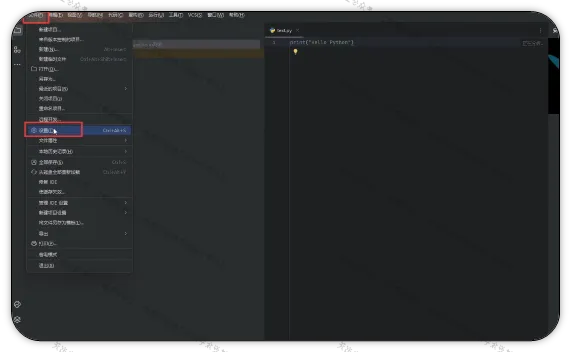
2. 在设置界面左侧,找到【项目:pycharm测试】,展开后选择【Python解释器】,点击解释器栏右侧的下拉箭头,选择【全部显示】,查看所有可用的解释器。
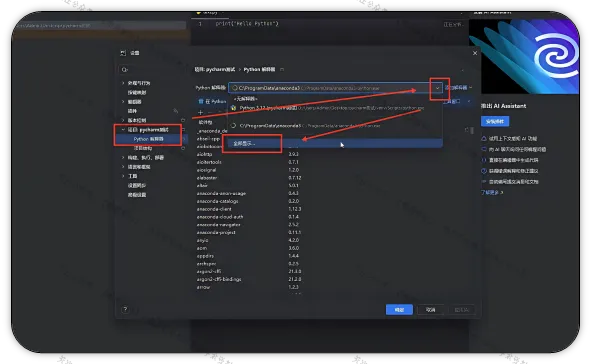
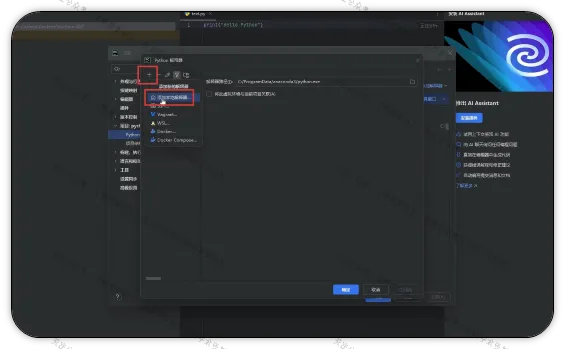
3. 点击页面左上角的【+】号按钮,在弹出的窗口中选择【添加本地解释器】。
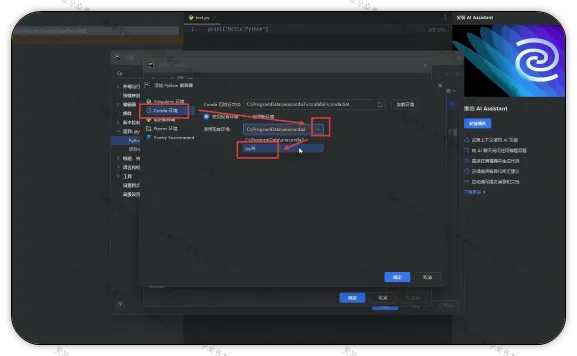
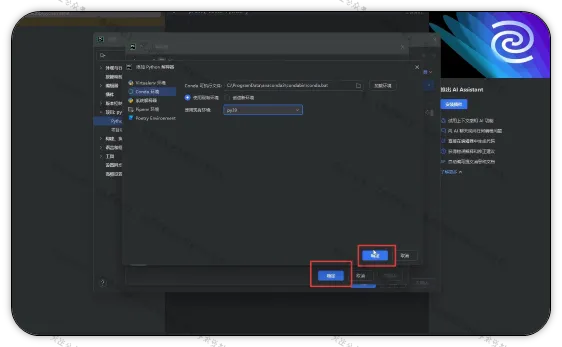
4. 在弹出的窗口中选择【conda环境】,点击【使用现有环境】旁边的小箭头,选择刚才创建的虚拟环境【py39】。
5. 点击【确定】按钮,保存配置并退出设置界面。
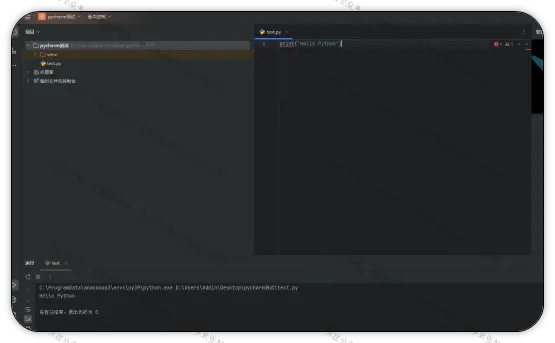
6. 回到PyCharm编辑界面,输入一段测试代码,点击右上角的三角形运行图标,开始运行代码。代码能够正常运行,无报错提示,说明Anaconda虚拟环境已在PyCharm中配置完成,可以正常使用。


关注【朗晟智研】公众号,菜单栏点击【科研福利】,即可获取【四月学长的百宝箱】小程序!
END

关注我们
微信号:Zhiyan366
公众号:朗晟智研