【Bridge】Bridge2026安装教程,软件包免费获取+全程无坑指南Adobe Bridge (全版本)安装包下载链接:
https://pan.baidu.com/s/15NQ8TLXE7aIrRB13ljMLow?pwd=8888
提取码:8888
所有软件均为压缩文件,务必使用解压缩软件解压后再进行安装,不解压直接进行安装会导致安装失败。
360压缩下载地址:https://yasuo.360.cn/
7-zip下载地址:7-zip.org电脑如果没有解压工具的链接复制到浏览器下载即可
解压密码:公众号菜单栏点击 【解压密码】 根据提示获取密码
如遇链接失效,点击公众号菜单栏【最新链接】,即可获取最新的下载链接
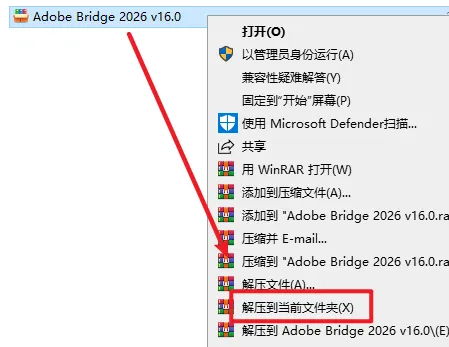
1.选中下载好的安装包,右键选择解压到当前文件夹
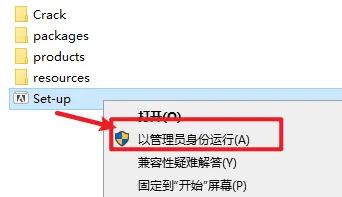
2.打开解压好的文件夹,找到并选中Set-up,右键选择“以管理员身份运行”
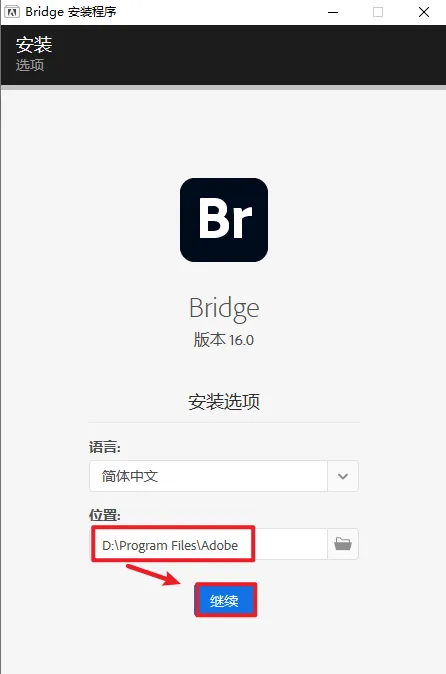
3.选择软件的安装路径,点击“继续”
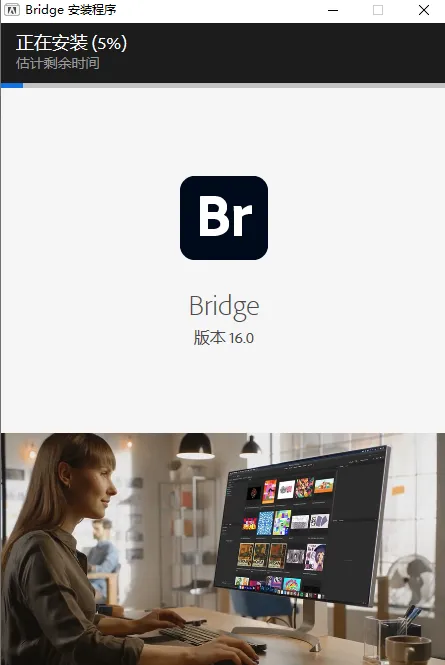
4.软件正在安装,请耐心等待
5.安装好,点击“关闭”
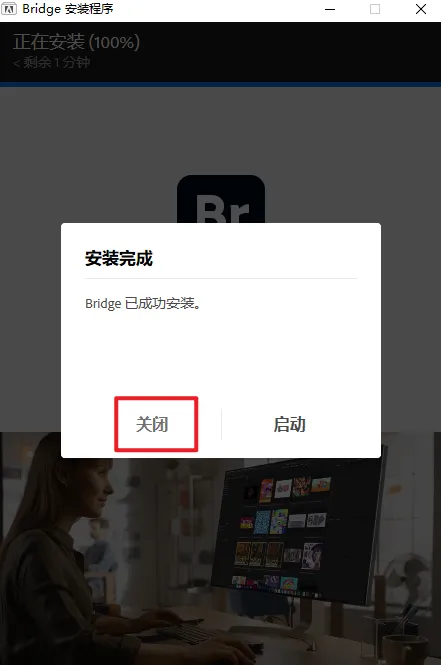
6.在开始界面找到软件图标,拖到桌面创建快捷方式
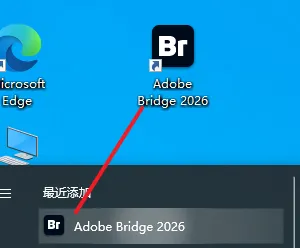
7.双击图标,运行软件
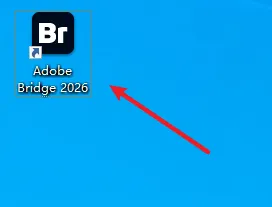
8.安装结束
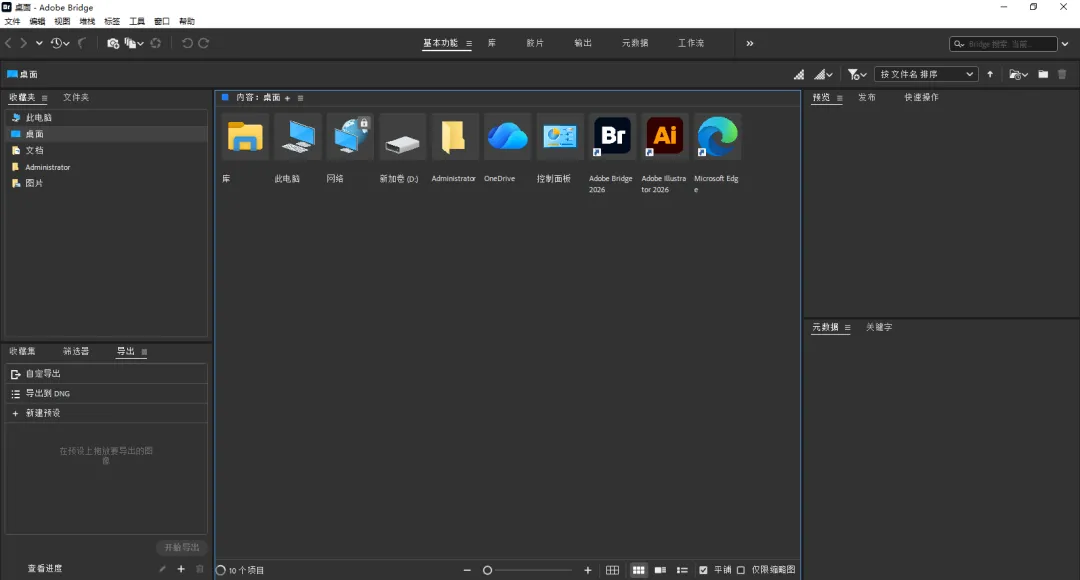
说真的,最开始接触 Adobe Bridge 的时候,我完全搞不懂这软件到底有啥用,感觉就是个多余的文件管理器,平时用系统自带的不就够了嘛,直到后来做的项目素材越来越多,几百张照片、一堆 PSD 和 AI 文件混在一起,找个东西能翻半天,才慢慢发现这工具是真的香,只是很多人都跟我一开始一样,把它低估了。它其实就是 Adobe 家专门用来管素材的小助手,不用打开 PS 或者 PR,就能直接看各种文件的缩略图,像 RAW 格式、PSD 分层文件这些,系统预览经常打不开,但 Bridge 基本都能直接显示,这点真的超省心。平时筛选照片的时候,给喜欢的图打个五星,没用的标个红色标签,后期想找精修图,直接按星级过滤就行,不用一张张去翻,省了超多时间。还有批量重命名,一次导入上千张照片,文件名乱七八糟的,用它一键就能改成统一格式,比如 “项目名称_日期_序号”,再也不用手动一个个改,手都能累废。它跟 Adobe 其他软件联动也特别顺,选中文件直接就能拖去 PS 里编辑,改完保存后,Bridge 里的预览会自动更新,不用来回导来导去。不过说实话,新手刚打开可能会觉得界面有点乱,按钮太多看着懵,而且第一次加载大文件夹会有点慢,缓存建好后就快多了。还有就是它只能管本地文件,云同步做得一般,这点不如一些专门的在线管理工具。但对于经常跟设计、摄影打交道的人来说,它真的是免费又实用的神器,不用额外花钱,装了 Creative Cloud 就能直接用,慢慢摸熟了,工作效率真的能提一大截,反正我现在是离不开它了。 夜雨聆风
夜雨聆风