夜雨聆风
夜雨聆风在日常办公中,很多人都会遇到这样的情况:
大量 Excel 文件中的关键词需要统一修改 有些单元格是普通文本,有些却是函数内容 关键词本身带逗号,普通替换工具无法正确识别 文件夹层级复杂,一个个选择 Excel 太麻烦 文件数量很多,运行时根本不知道处理到哪里了
如果手动逐个修改,不仅效率低,还容易遗漏。
现在,只需 一套 VBA 工具,就可以实现:
批量替换多个 Excel 文件中的关键词,并支持函数内容替换、多子文件夹处理、实时进度显示等 2.0 升级功能。
功能说明
✔ 批量处理整个文件夹内的 Excel 文件
一次选择文件夹,自动处理其中所有 Excel 文件。
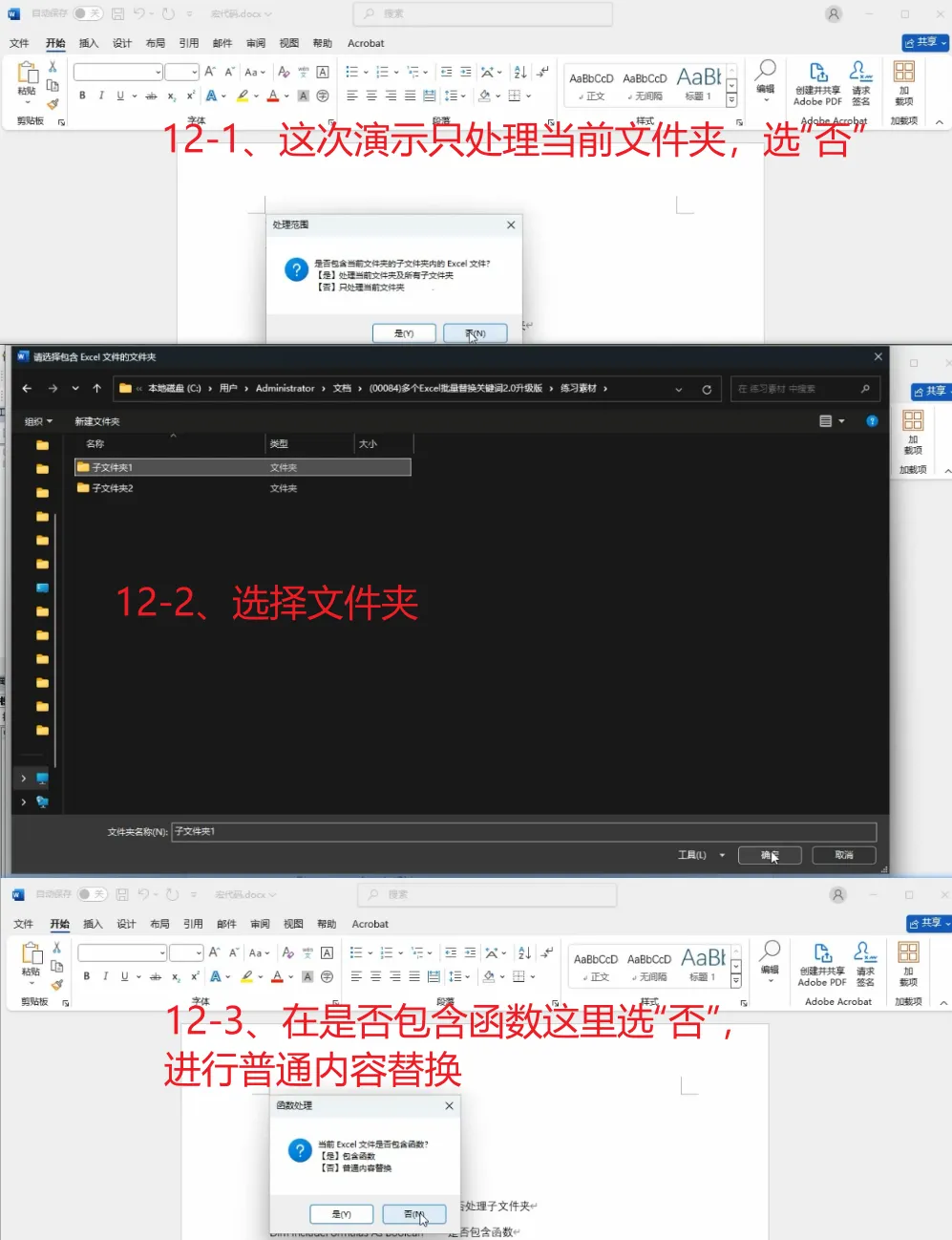
✔ 支持处理所有子文件夹中的 Excel(2.0新增)
当 Excel 分布在多个子文件夹时:
可直接选择它们的父文件夹,
程序会自动扫描当前文件夹及所有子文件夹中的 Excel。
✔ 支持普通文本替换
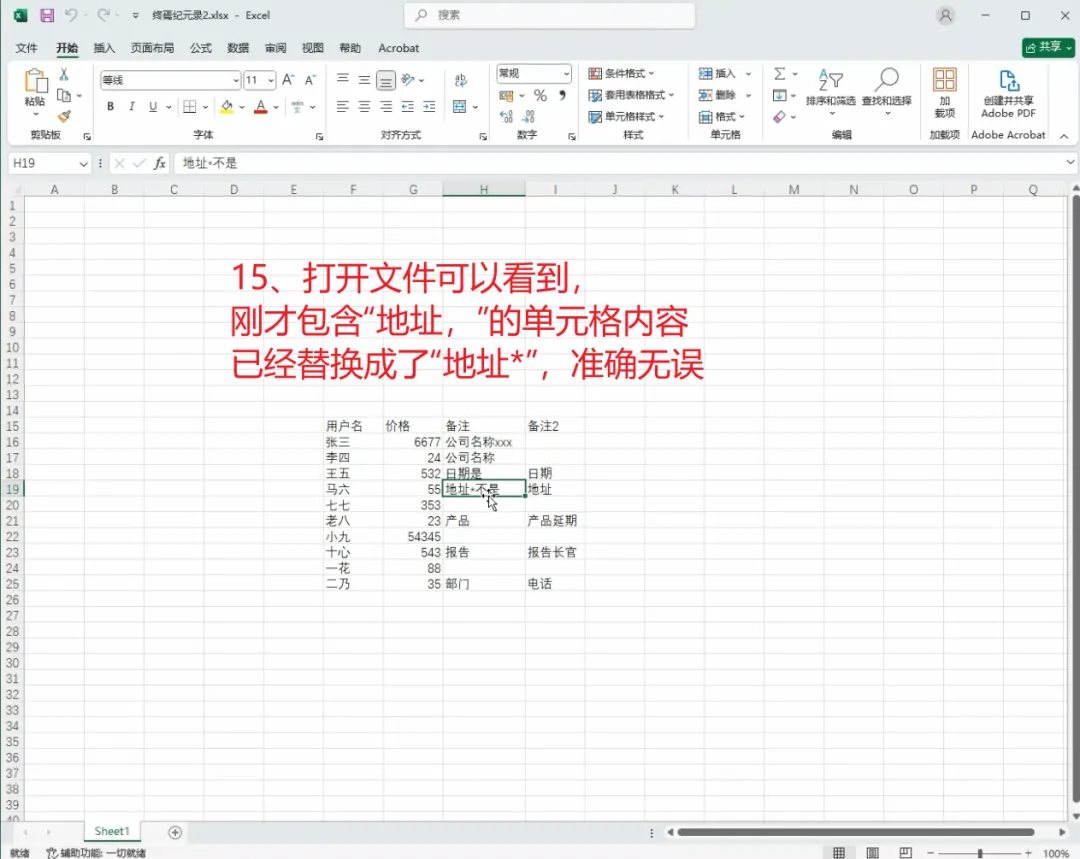
可批量替换单元格中的关键词内容。
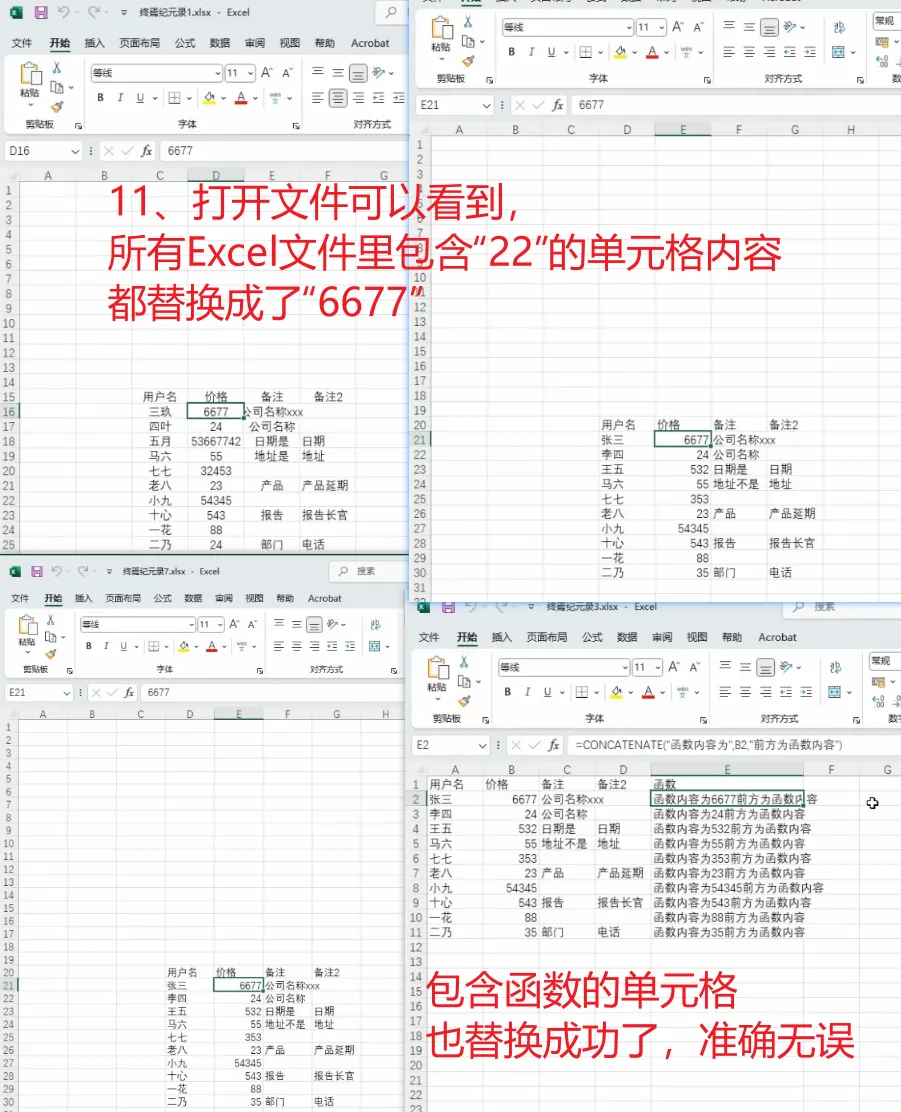
✔ 支持函数内容替换(2.0新增)
可直接替换:
=CONCATENATE("函数内容为",B7,"前方XX为函数内容")
这类“单元格内容为函数”的情况。
✔ 支持单关键词模式(2.0新增)
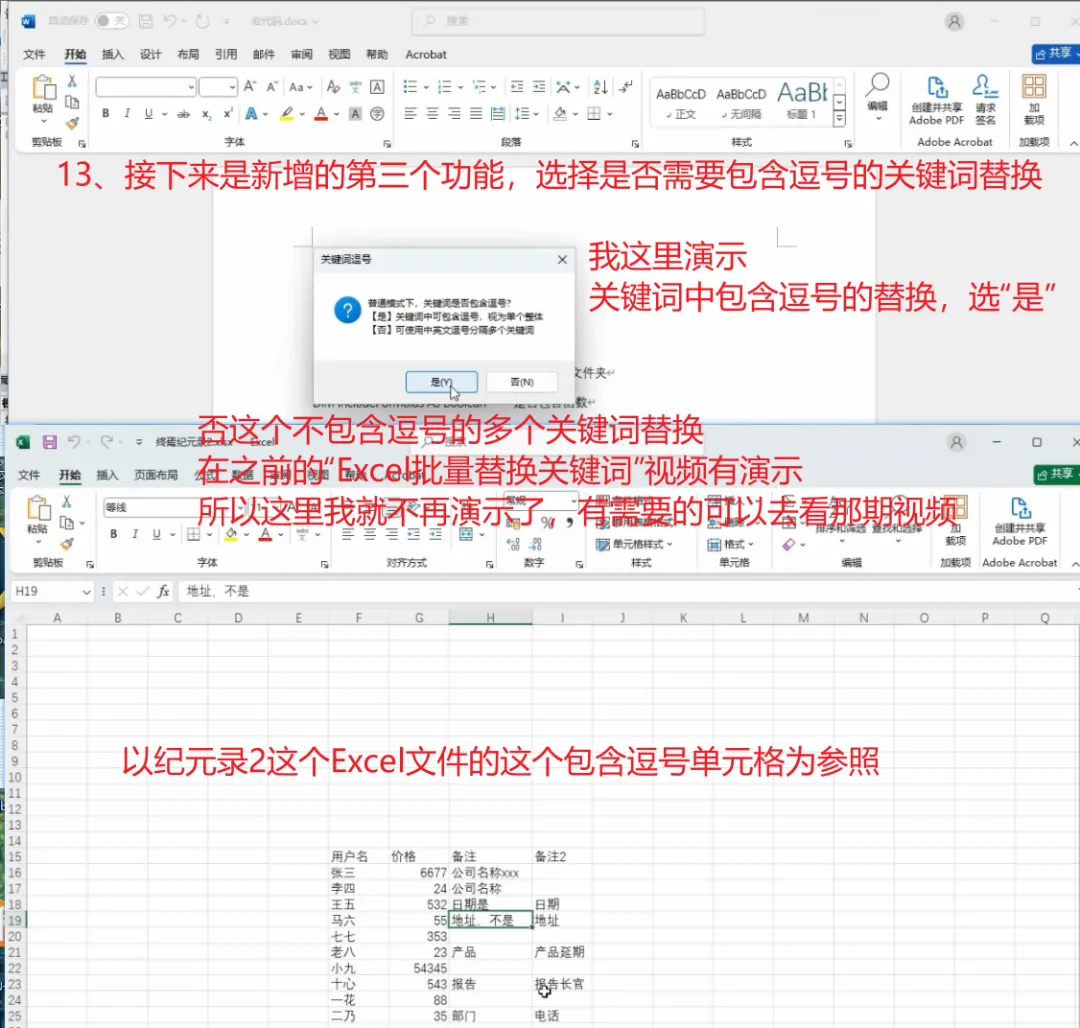
新增“关键词包含逗号”模式,
即使关键词本身带逗号,也不会再被错误识别为多个关键词。
✔ 支持多关键词同时替换
在“不包含逗号”模式下:
可一次输入多个关键词,使用中英文逗号分隔即可。
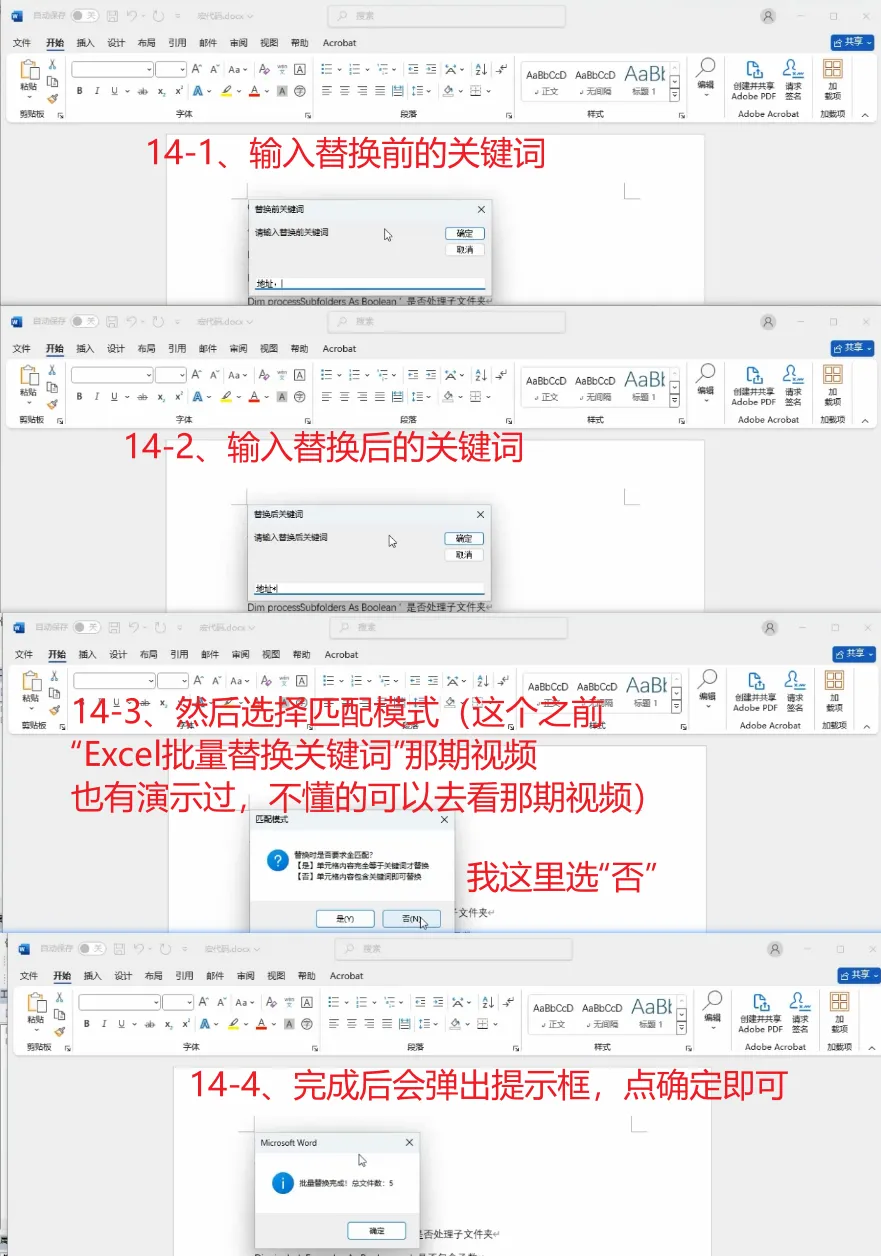
✔ 支持全匹配 / 非全匹配模式
全匹配:
单元格内容必须完全等于关键词才替换非全匹配:
只要包含关键词就会替换
✔ 新增实时进度条显示(2.0新增)
运行过程中会自动创建临时 Excel 窗口,
实时显示当前处理进度,处理完成后自动关闭。
使用步骤(仅需四步)
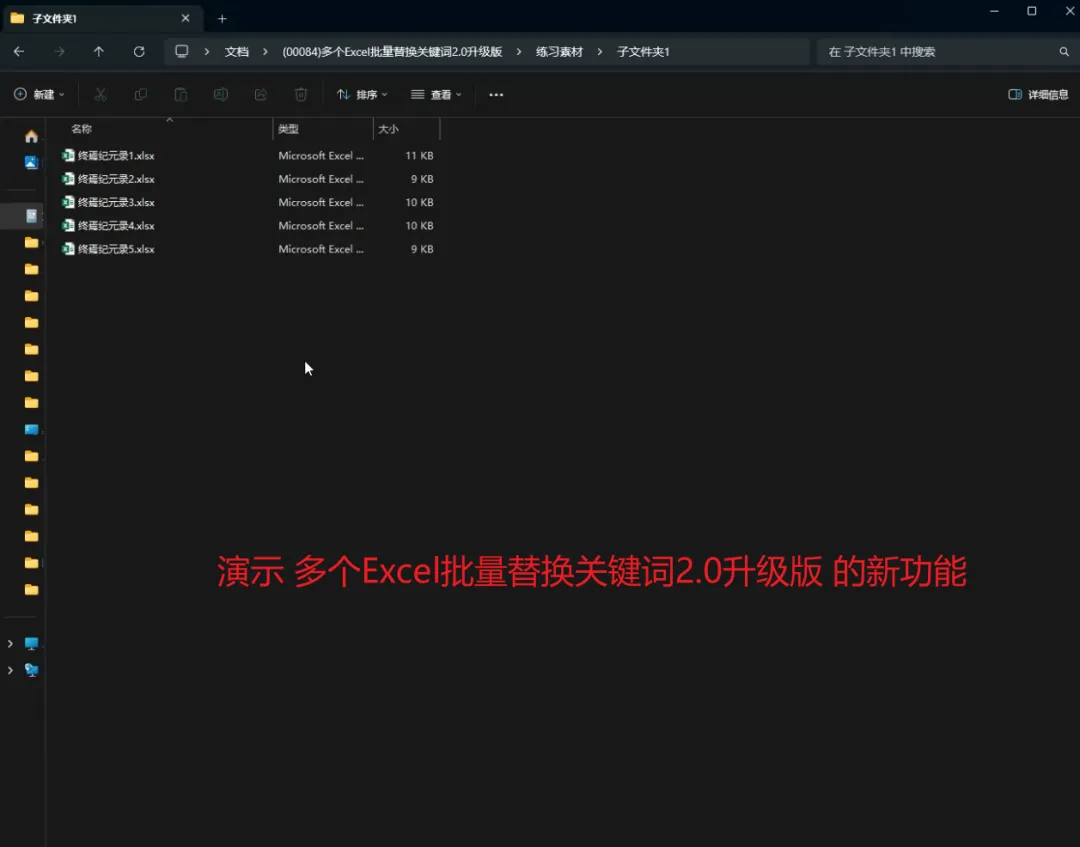
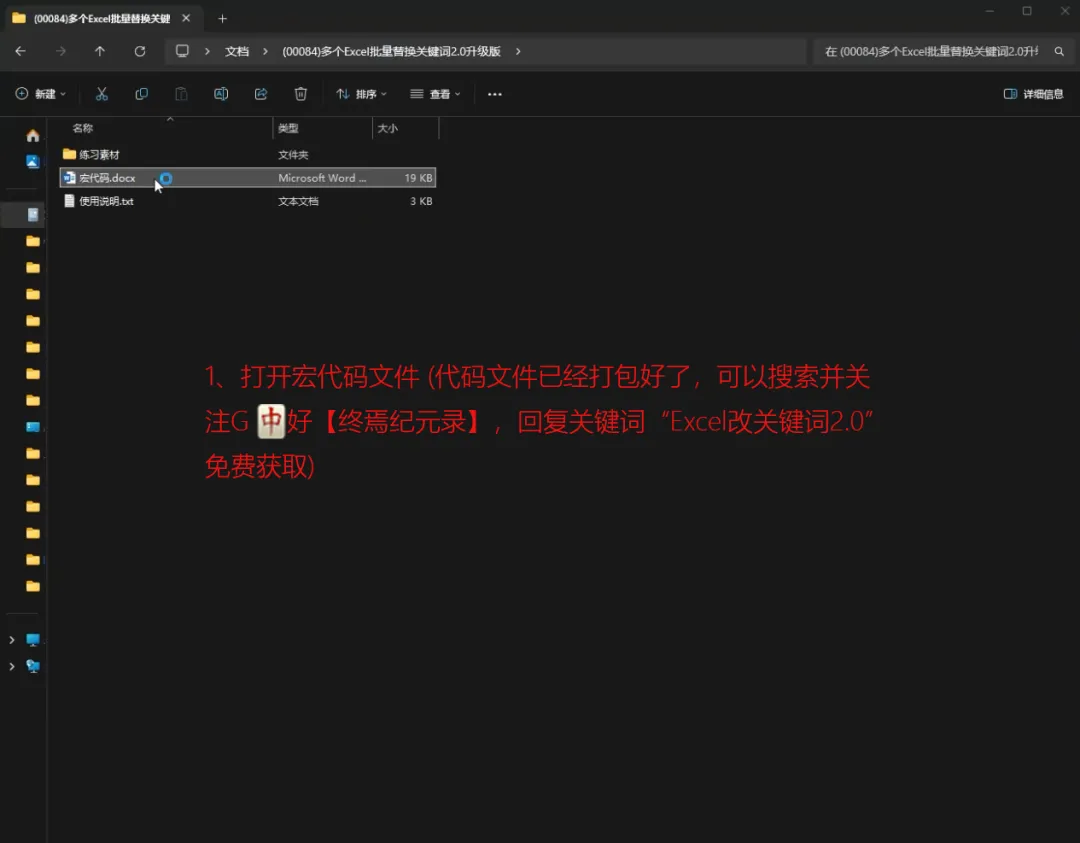
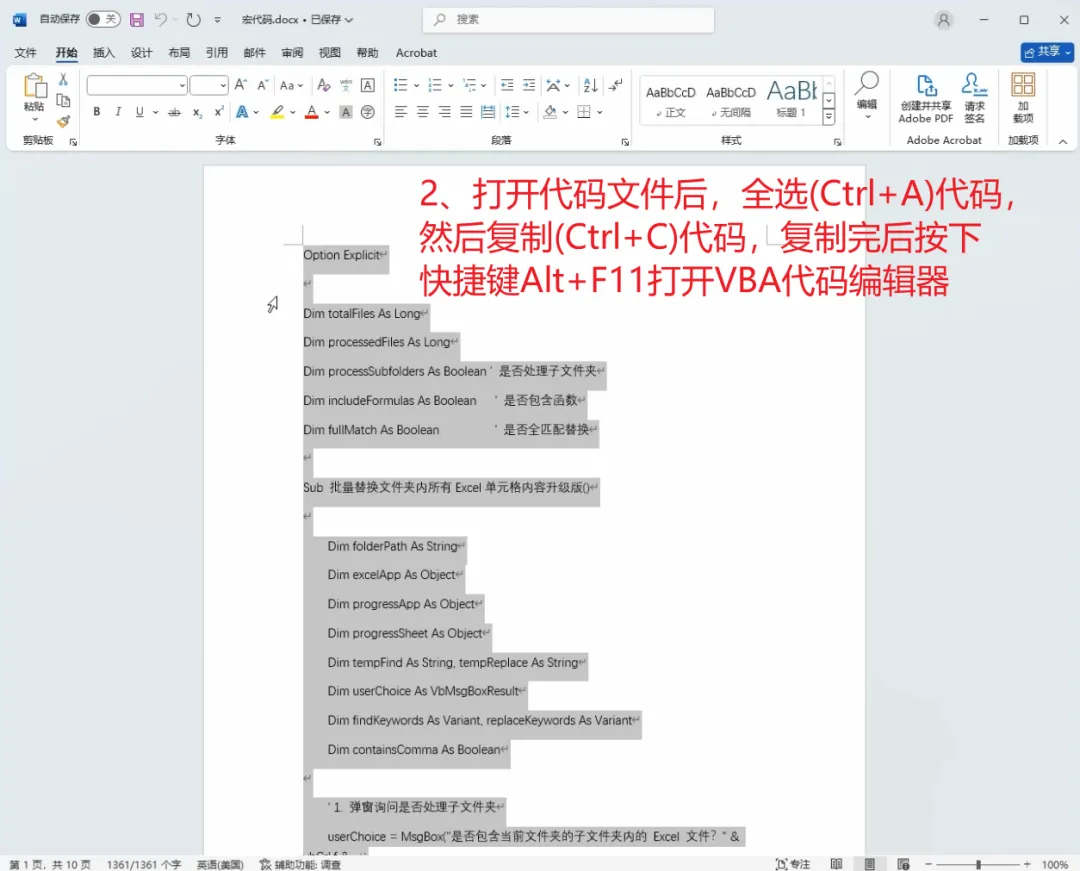
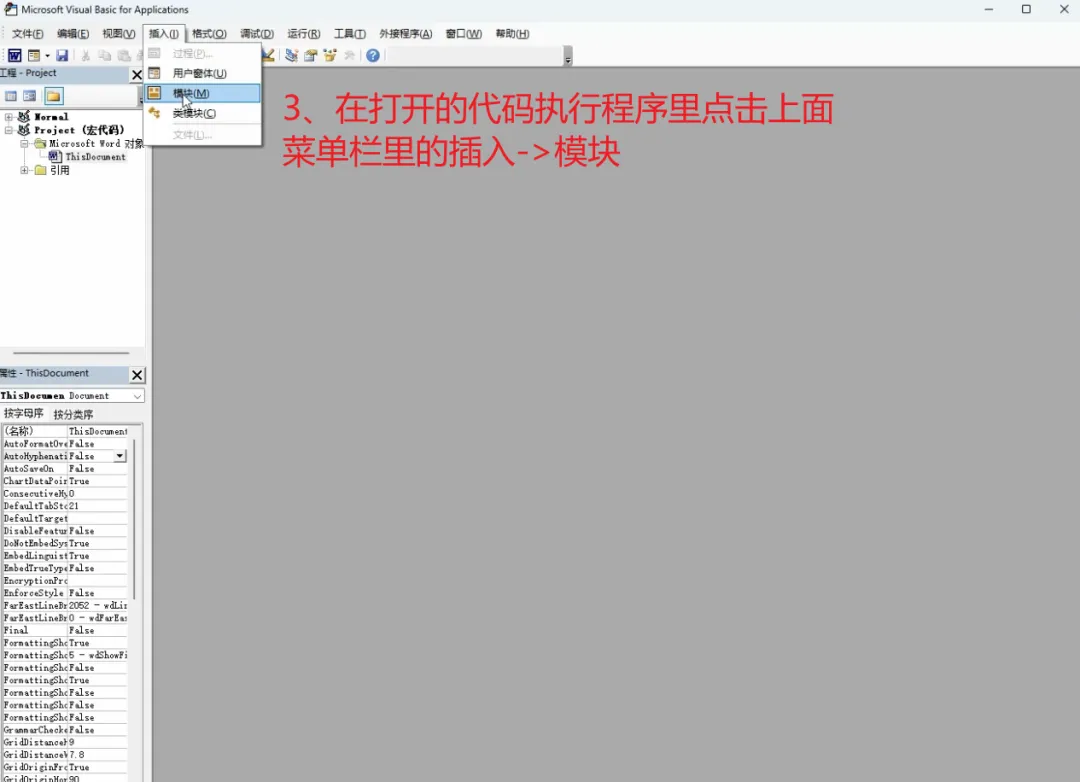
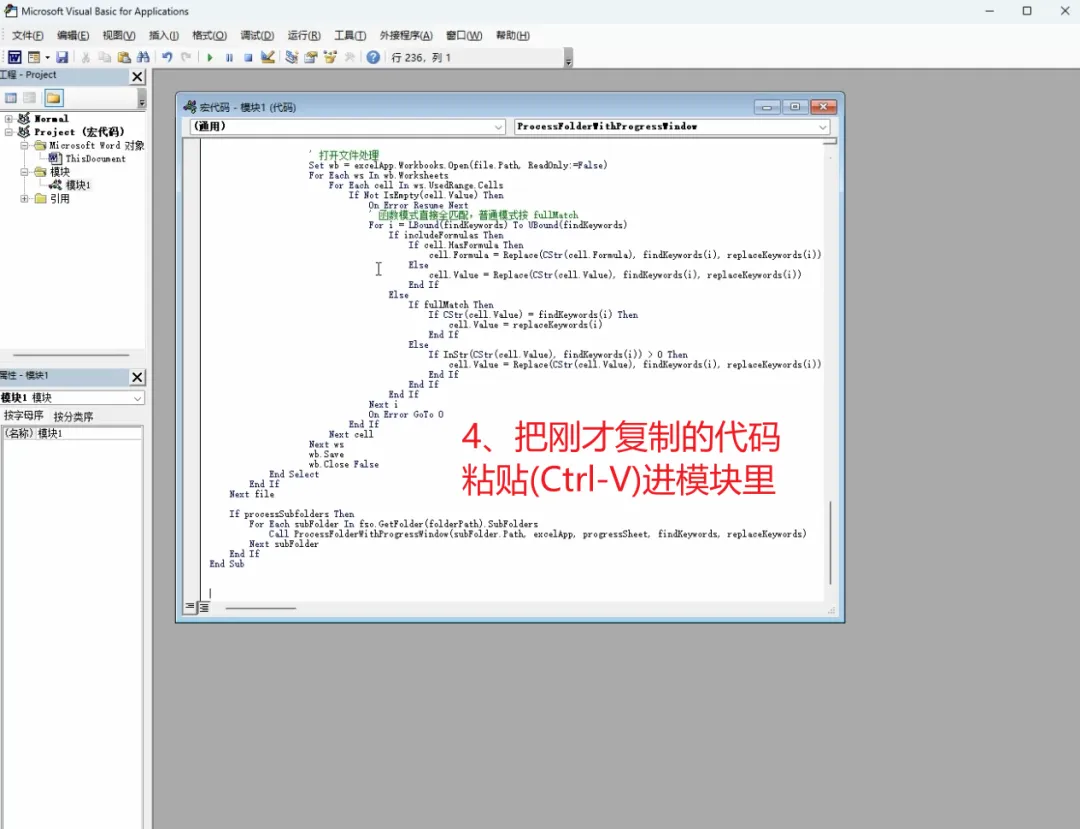
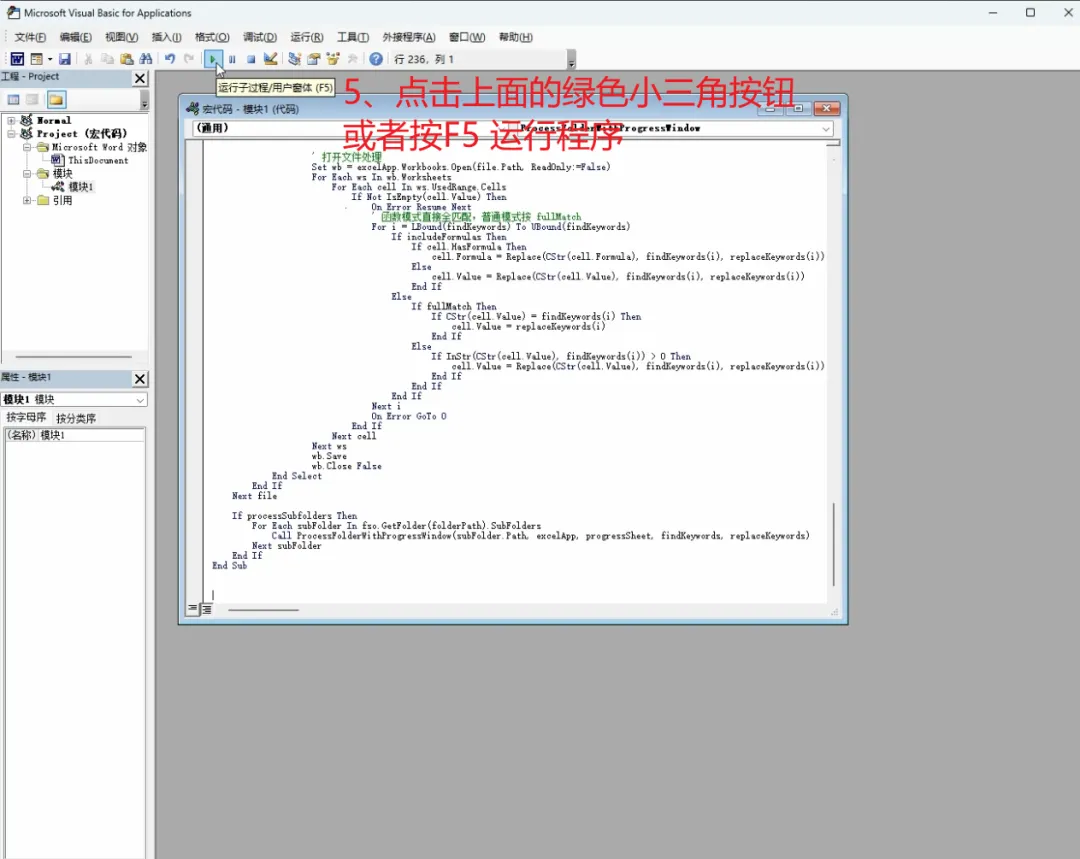
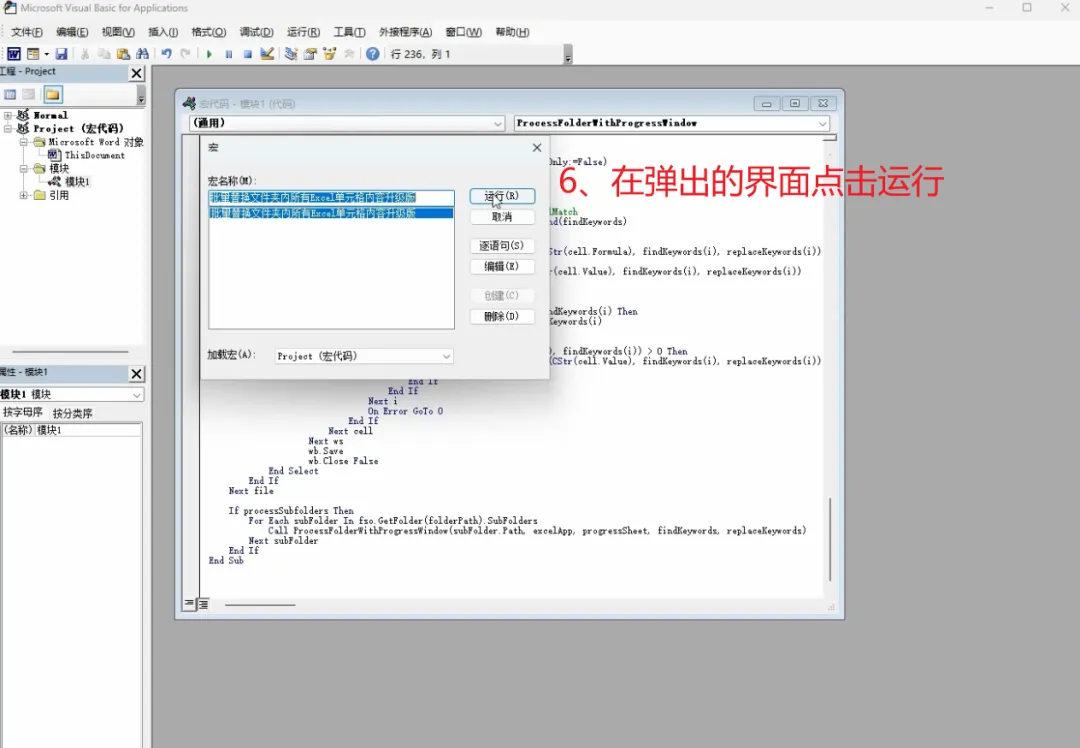
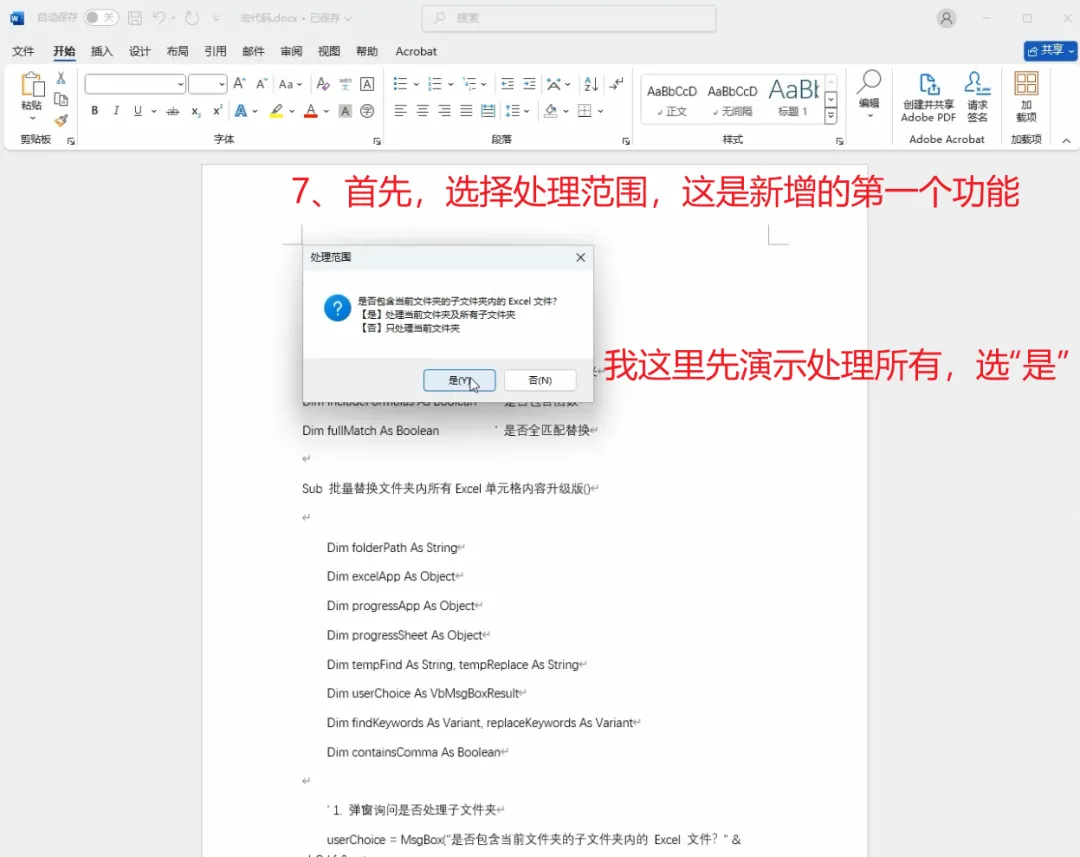
1️⃣ 查看下图操作流程,如需视频讲解可查看各大平台账号:技已成舟
2️⃣ 打开任意一个 Word,按 Alt + F11 打开 VBA 编辑器
3️⃣ 点击菜单栏:插入 → 模块
4️⃣ 粘贴代码后按 F5 运行宏
接着按提示完成:
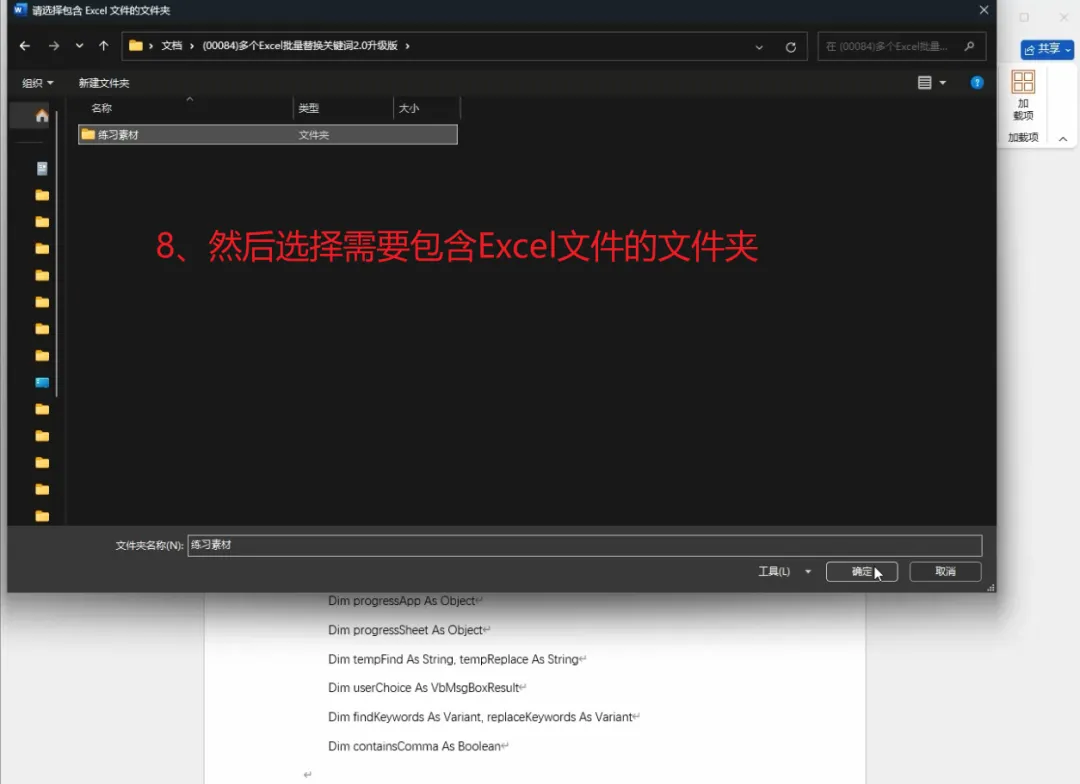
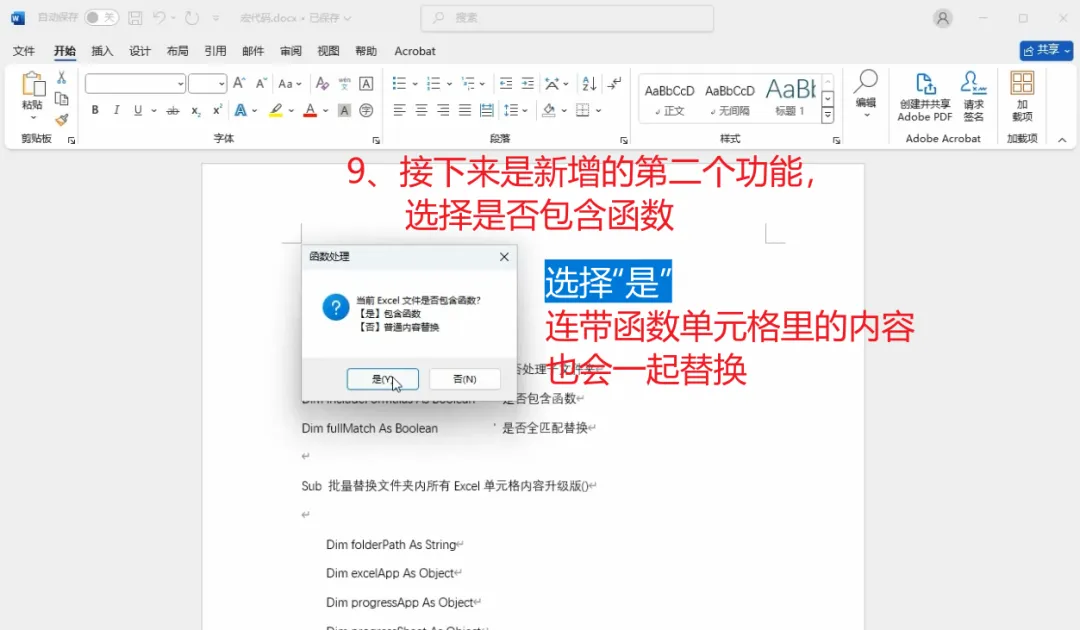
选择是否处理所有子文件夹中的 Excel 选择需要批量替换关键词的 Excel 文件夹 选择替换内容是否包含函数
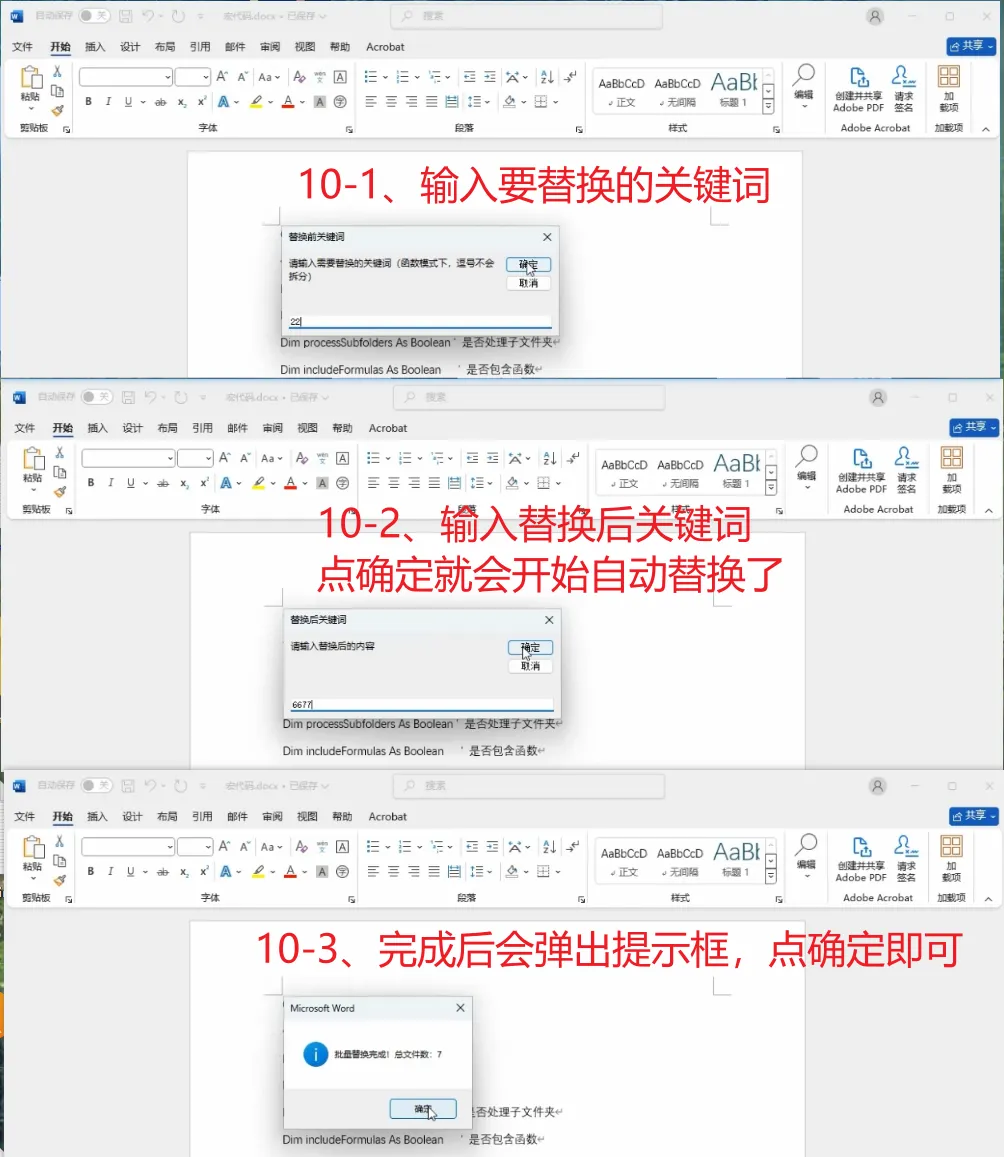
1️⃣ 包含函数(只能输入单个关键词)
输入替换前关键词 输入替换后关键词
程序将自动完成函数内容替换。
2️⃣ 不包含函数
2.1 关键词包含逗号(只能输入单个关键词)
选择是否全匹配 输入替换前后关键词
程序将自动完成替换。
2.2 关键词不包含逗号(支持多个关键词)
选择是否全匹配 输入替换前关键词
(多个关键词支持中英文逗号分隔)输入替换后关键词
程序将自动完成批量替换。
额外说明
1️⃣ 什么是全匹配?
例如:
替换:产品 → 产品说明
若单元格内容为:
机械化产品
则不会修改。
因为只有单元格内容 完全等于“产品” 才会替换。
2️⃣ 什么是非全匹配?
例如:
替换:产品 → 产品说明
若单元格内容为:
机械化产品
则会变成:
机械化产品说明
因为只要包含关键词就会替换。
3️⃣ 什么是“处理所有子文件夹”?
如果你有多个包含 Excel 的文件夹:
可以直接选择它们的上一级文件夹,
程序会自动扫描:
当前文件夹中的 Excel 子文件夹中的 Excel 子文件夹内子文件夹中的 Excel
4️⃣ 什么是“包含函数”?
例如单元格内容为:
=CONCATENATE("函数内容为",B7,"前方XX为函数内容")
这种情况属于“单元格内容为函数”。
5️⃣ 使用前建议备份文件
当文件数量较多时,
建议提前备份原文件,避免误操作后无法撤回。
具体代码公众号回复:Excel改关键词2.0 获取