 夜雨聆风
夜雨聆风组态王7.5(SP6)超详细安装指南📚 工控人必备软件一键安装

这里是专注分享实用工业软件安装技巧的小天地✨,日常会整理各类好用的工业自动化软件安装步骤,纯粹出于兴趣爱好分享优质工具,只为帮大家轻松搞定软件安装难题,所有内容仅作学习交流使用,助力每一位工控爱好者高效上手实用工具~
📥 软件基础信息
软件名称:组态王7.5 软件语言:简体中文🀄️ 软件大小:645M🗂️ 适配系统:Windows7及以上64位操作系统💻
⚙️ 软件实用简介
组态王是工业自动化领域不可或缺的通用数据采集与监控工具🌟,也是行业内广泛使用的SCADA监控数据采集系统,同时也是优质的人机界面HMI软件。它采用可视化的组态设计逻辑,无需编写复杂的计算机代码,像搭建积木一样就能快速完成软件功能配置,可精准实现自动化设备的实时监视、智能控制与规范化管理,是工控领域的实用效率神器~ 每一步安装都拆解清晰,跟着操作完全不踩坑,更多实用软件技巧会持续和大家交流哦😉
🛠️ 超详细安装步骤
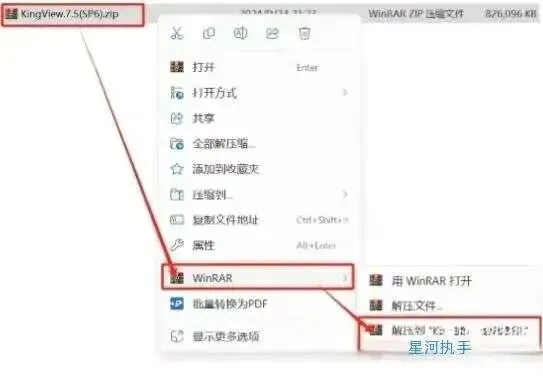
先把下载完成的KingView.7.5(SP6)压缩文件进行解压操作📂。
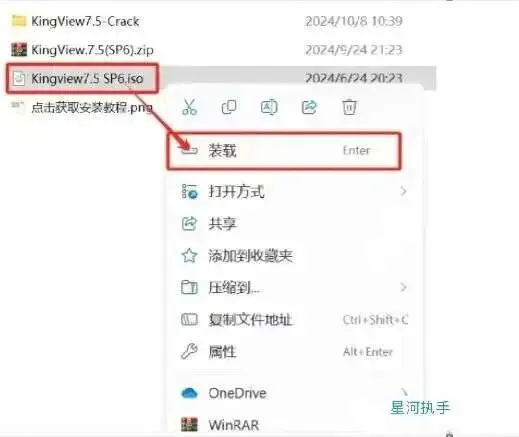
解压结束后,找到文件内的kingview7.5 SP6文件,鼠标右键点击并选择「装载」选项🔧。
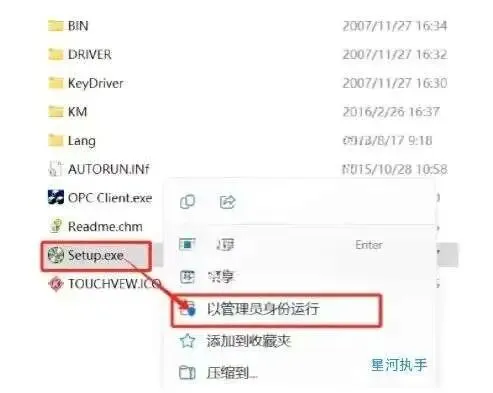
找到Setup程序文件,鼠标右键单击选择「以管理员身份打开」运行安装程序🖱️。
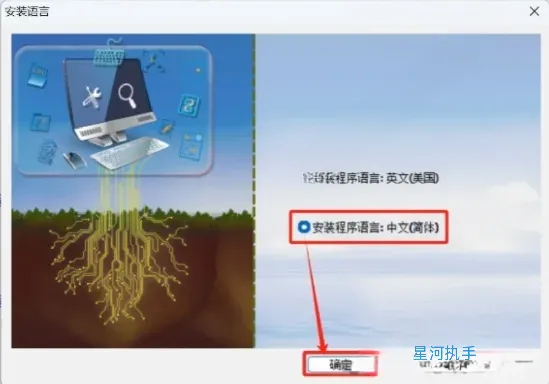
在安装语言选择弹窗中,选中「安装程序语言:中文(简体)」,点击「确定」确认选择✅。
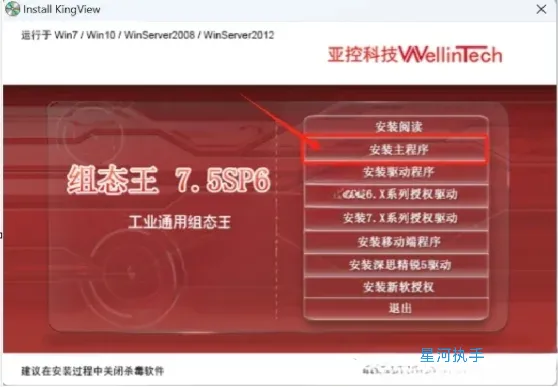
进入安装主界面后,点击「安装主程序」选项启动核心程序安装流程🚀。
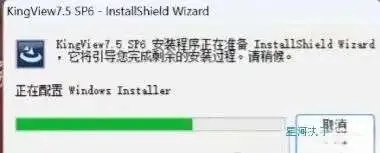
此时安装程序进入系统准备阶段,静静等待几秒即可完成准备⏳。
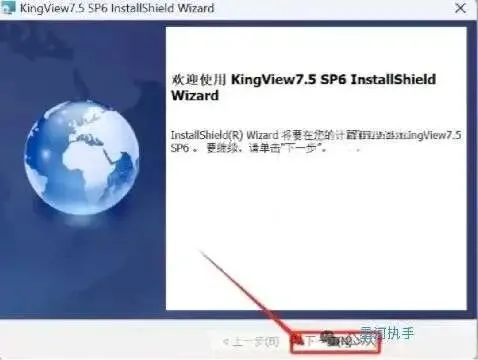
在KingView7.5 SP6安装向导欢迎页面,直接点击「下一步」按钮继续操作➡️。
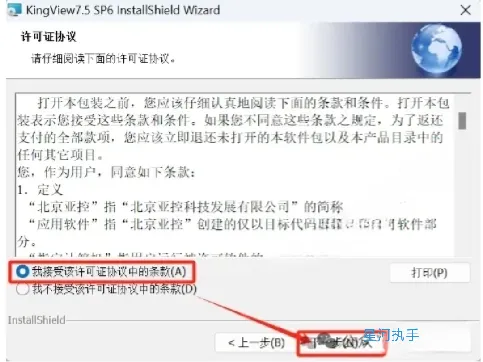
仔细查看许可协议内容后,选择「我接受该许可证协议中的条款」,再点击「下一步」📜。
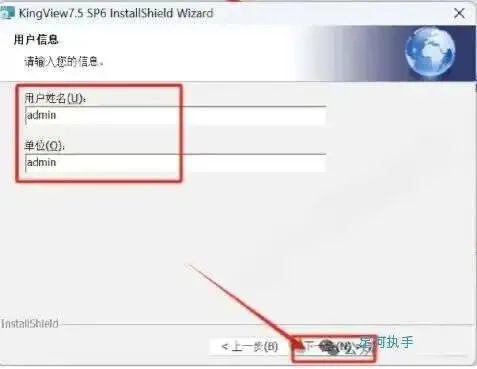
按照界面提示输入个人用户名和所属公司名称,填写完成后点击「下一步」✍️。
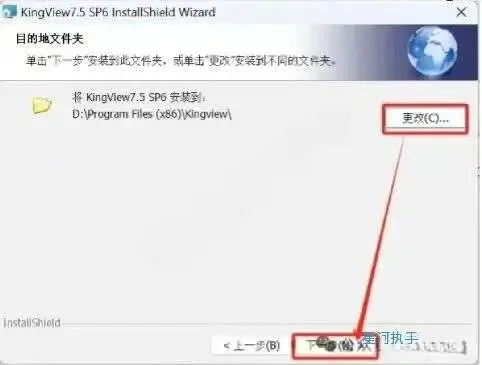
点击「更改」按钮自定义软件安装路径,建议选择C盘之外的磁盘,且安装路径里不能出现中文,设置完成后点击「下一步」🗺️。
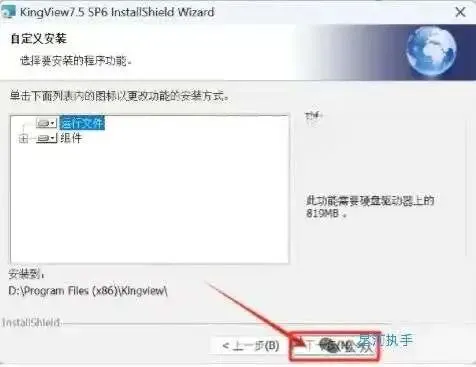
确认自定义安装的组件信息无误,直接点击「下一步」按钮推进安装📌。
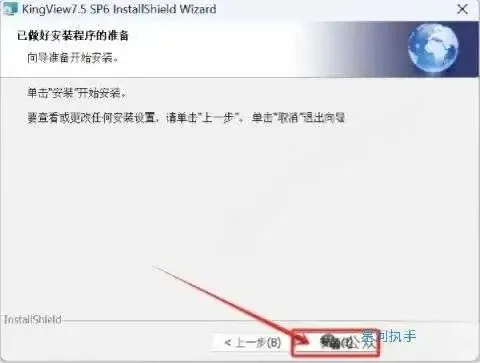
所有安装参数都设置完毕,点击「安装」按钮开始正式部署软件程序💿。
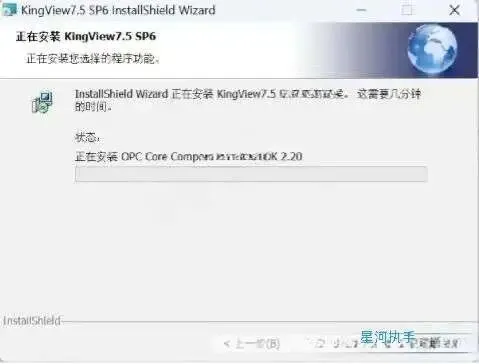
程序进入安装执行阶段,等待安装进度条完整加载即可⌛。
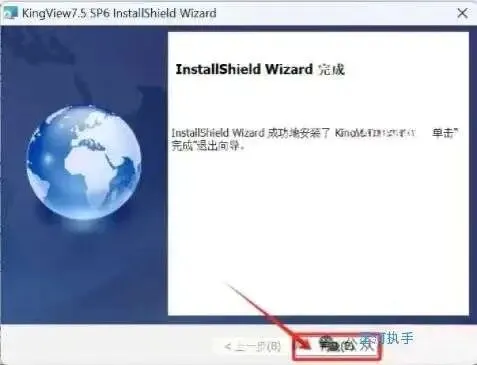
主程序安装成功结束,点击「完成」按钮关闭主程序安装向导🎉。
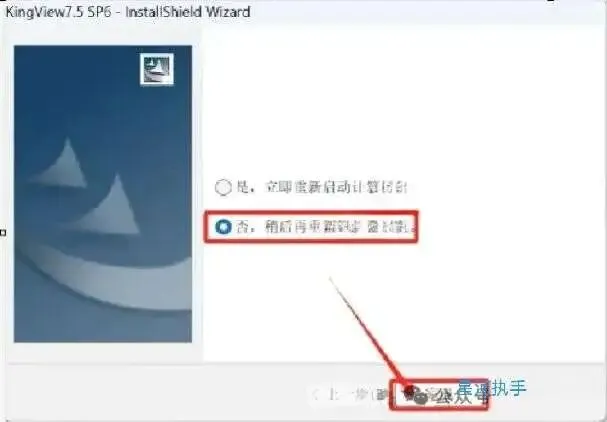
弹出计算机重启提示框时,选择「否,稍后再重新启动计算机」,随后点击「完成」🔄。
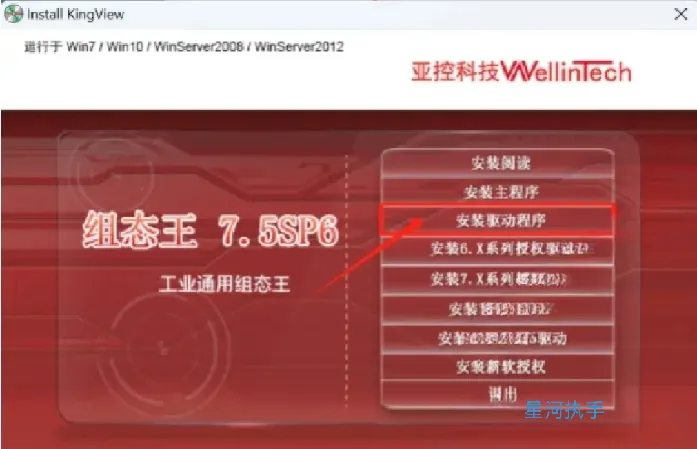
回到软件安装助手界面,点击「安装驱动程序」选项安装配套设备驱动🔌。
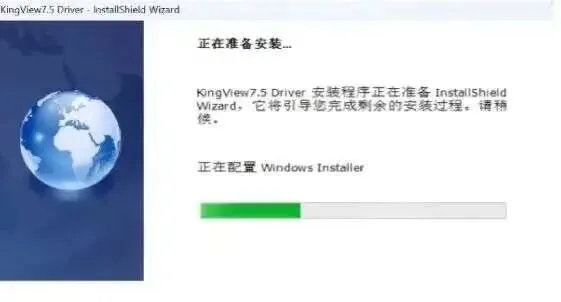
驱动安装程序进入启动准备状态,稍作等待即可进入下一步🧩。
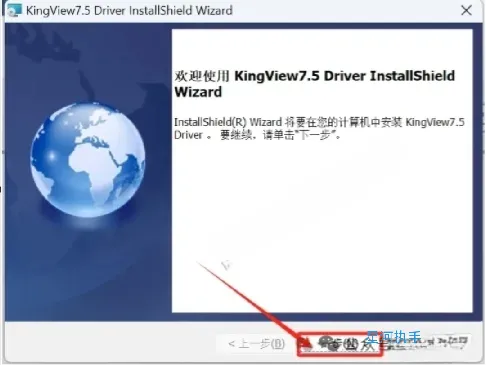
在KingView7.5驱动安装向导页面,点击「下一步」按钮继续安装流程➡️。
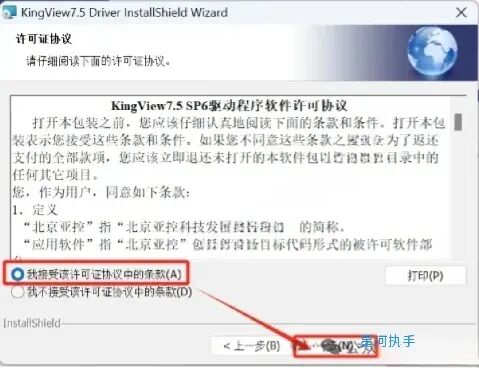
认真阅读驱动程序许可协议后,选择接受条款选项,点击「下一步」继续📋。
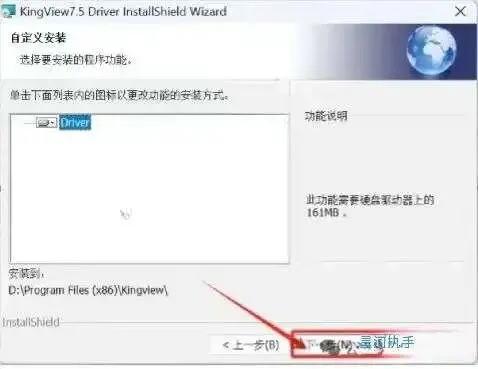
确认驱动安装路径与功能组件,无需修改直接点击「下一步」按钮📂。
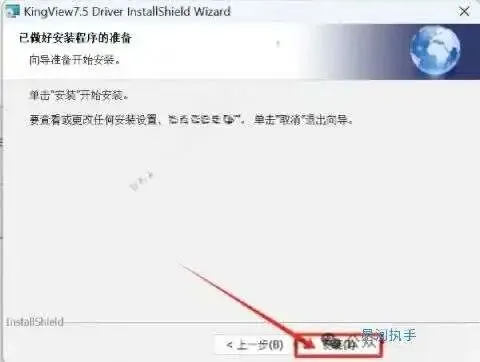
驱动安装的各项设置确认完成,点击「安装」按钮开始安装驱动程序⚡。
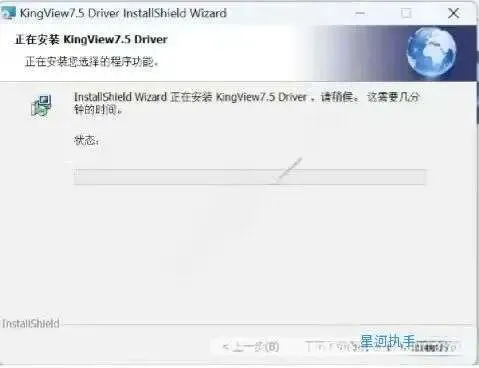
驱动程序正在后台安装中,耐心等待安装进度完成就好⏱️。
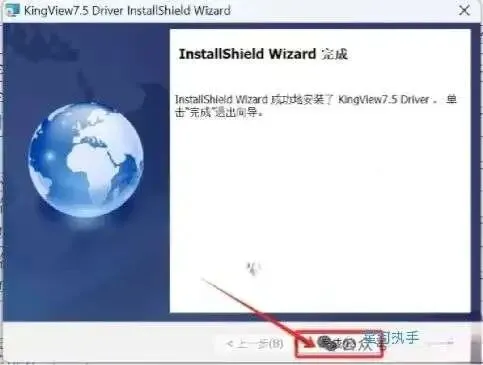
配套驱动安装成功,点击「完成」按钮关闭驱动安装向导页面✅。
返回软件安装主界面,点击「安装6.X系列授权驱动」选项安装授权组件🗝️。

授权驱动安装程序启动,自动进入安装前的准备检查环节🔍。
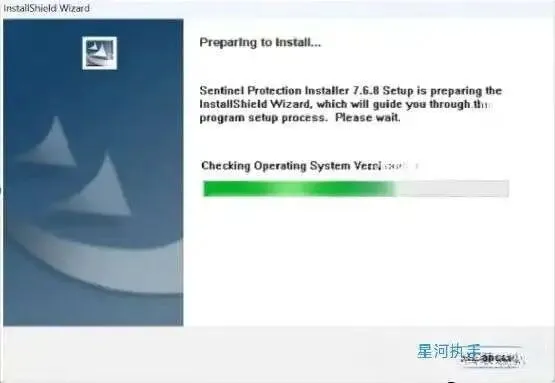
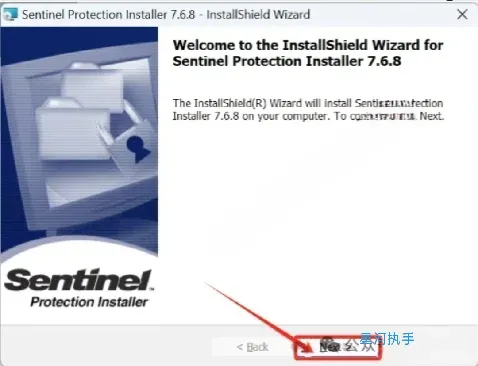
在英文安装向导界面,直接点击「Next」按钮进入下一步操作➡️。
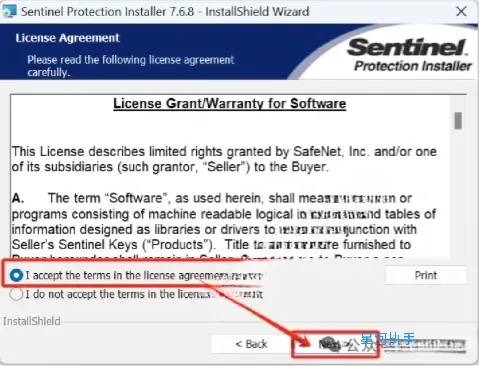
勾选接受软件授权协议的选项,点击「Next」按钮推进授权驱动安装📄。
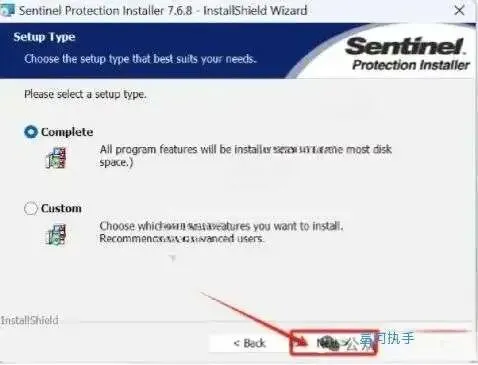
保持安装默认设置不变,直接点击「Next」按钮即可继续🧾。
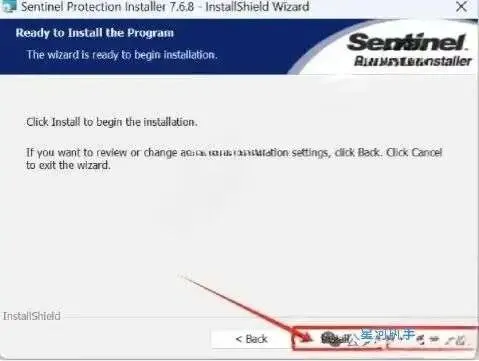
确认授权驱动安装信息,点击「Install」按钮开始安装授权驱动💻。
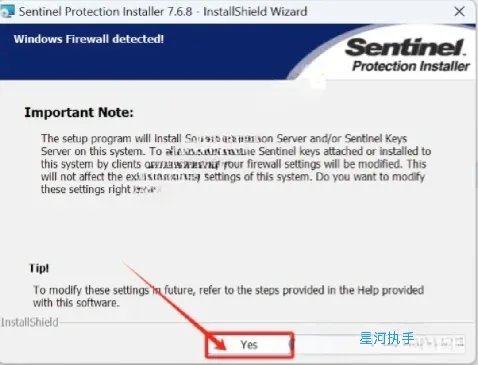
弹出Windows防火墙设置提示,点击「Yes」按钮允许修改相关设置🔒。
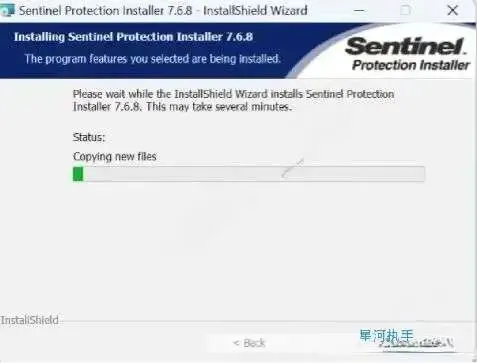
授权驱动进入正式安装流程,等待系统完成文件部署⌛。
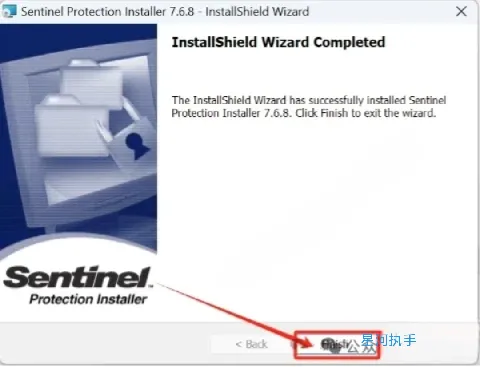
授权驱动安装全部完成,点击「Finish」按钮结束授权驱动安装✅。
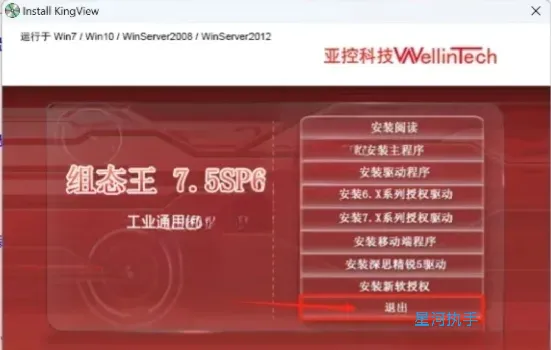
所有程序、驱动与授权组件安装完毕,点击「退出」关闭安装助手界面🚪。
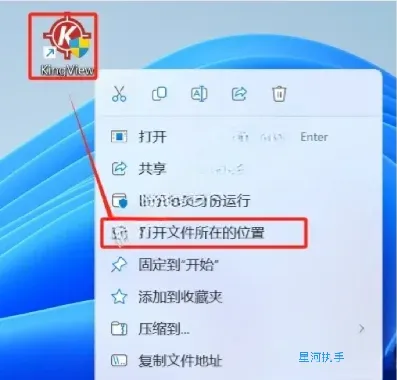
在电脑桌面找到KingView软件图标,鼠标右键点击选择「打开文件所在位置」📁。
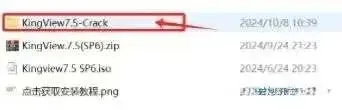
返回到软件安装根目录,找到对应文件夹并双击打开查看内容🗂️。
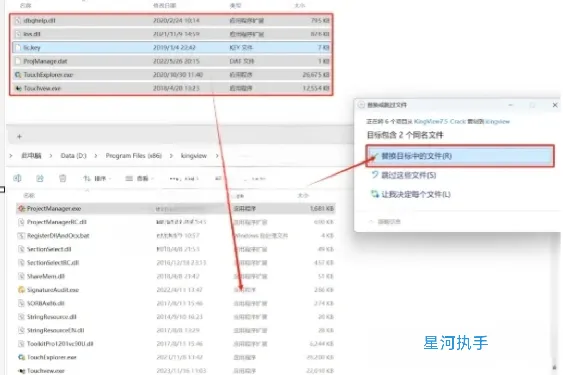
将文件夹中的全部文件复制,粘贴到组态王的安装位置目录中,按提示处理同名文件即可📋。
文件复制替换完成后,双击桌面KingView图标启动软件程序▶️。

打开工程文件时会弹出授权配置窗口,选中「组态王6.X授权」选项并点击确定🗝️。

到这里组态王7.5(SP6)就完整安装成功啦,软件可以正常开启使用咯🥳。
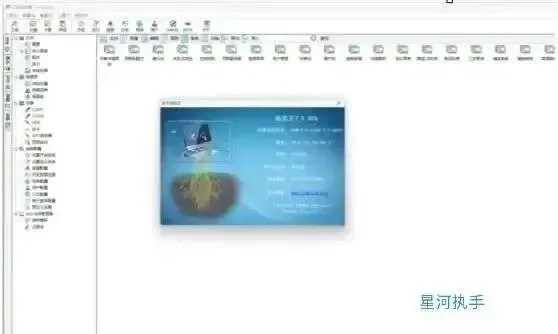
实用安装教程已全部分享,后续还会带来更多工业软件的实用操作方法,和大家一起交流学习~
💡 温馨提示:本内容为个人兴趣整理的软件安装教程,软件相关所有权益归官方所有。分享仅用于学习交流使用,请勿用于商业相关场景。若有任何沟通需求,可随时交流,会第一时间妥善处理哦~
初夏时节微风和煦🌿,祝各位工控领域的伙伴工作顺遂、事业精进,身体安康、万事皆如意!