 夜雨聆风
夜雨聆风软件语言:简体中文 | 软件大小:1.4G |
| 下载通道①夸克网盘丨64位下载链接: https://pan.quark.cn/s/8b8f219b1b2a | |
下载帮助:▷点击查看「如何下载」? 遇到问题:▷点击进入「帮助中心」! 更多内容:▷点击获取「软件目录」! | |
安装步骤
安装前必须断网关闭杀毒软件☇如何关闭?
解压安装包必须使用解压软件☇如何解压?
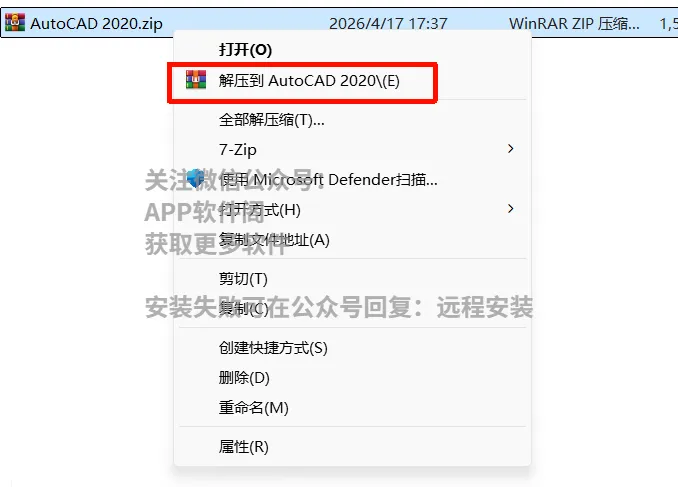
1、下载软件安装包到任意文件夹,右键点击【解压到当前文件夹(X)】
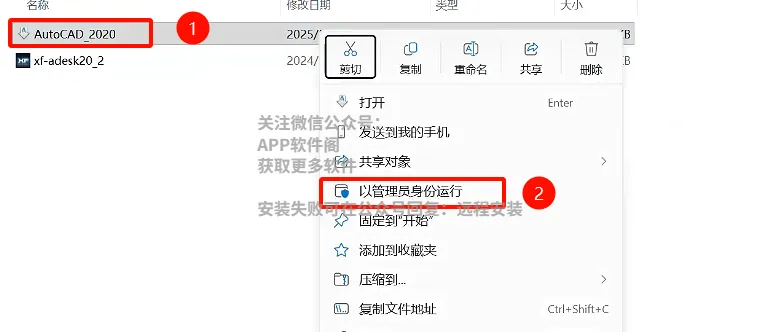
2、进入解压后的文件夹,找到【AutoCAD_2020】,右键【以管理员身份运行】
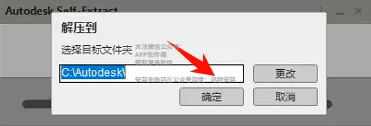
3、点击【确定】
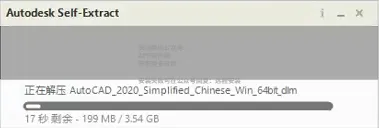
4、软件安装包解压中……请耐心等待
5、点击【安装】

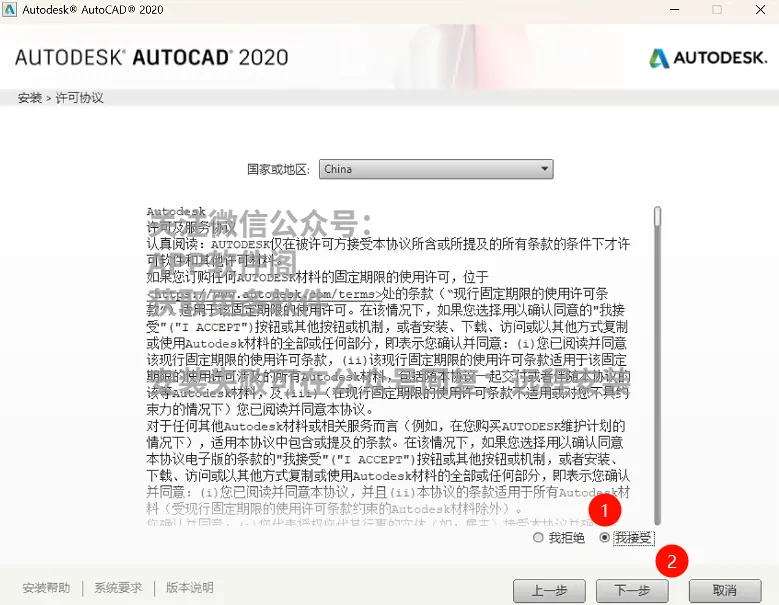
6、勾选【我接受】,点击【下一步】
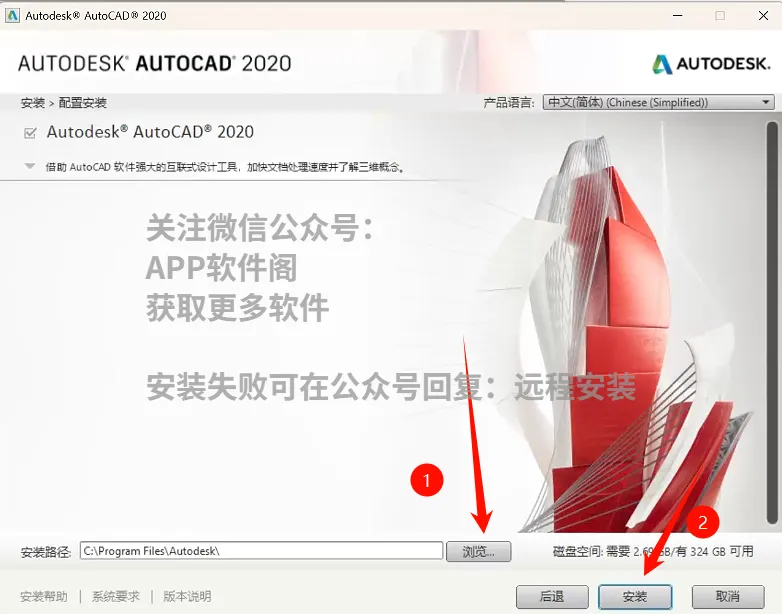
7、可自定义安装位置,一定不要有中文!点击【安装】
8、软件安装中……请耐心等待

9、软件安装完成,点击【启动】

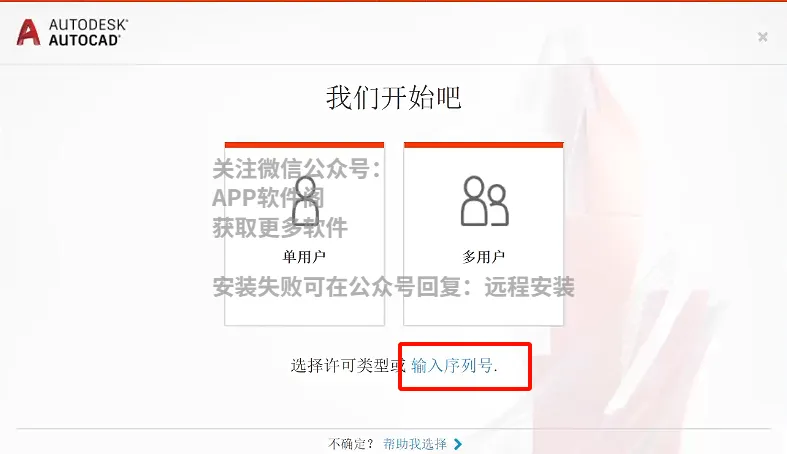
10、点击【输入序列号】
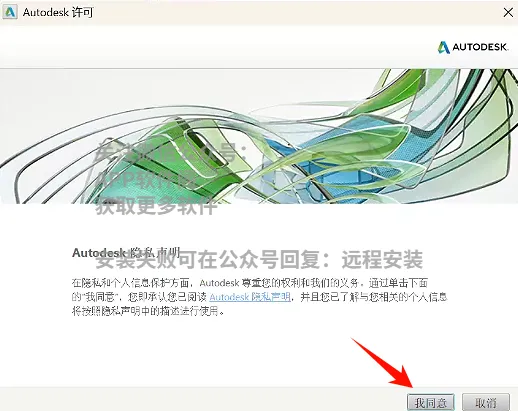
11、点击【我同意】
12、点击【激活】
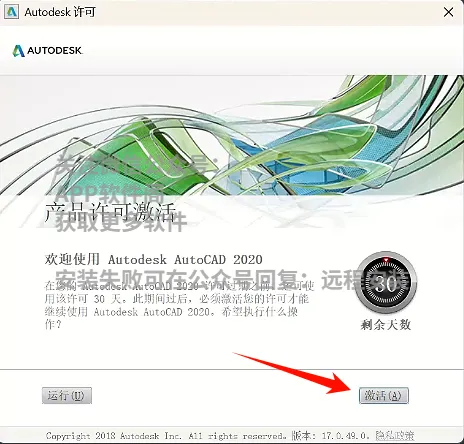
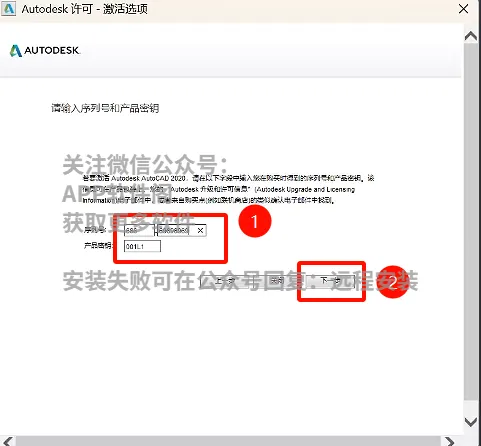
13、输入序列号【666-69696969】,产品秘钥【001L1】,点击【下一步】
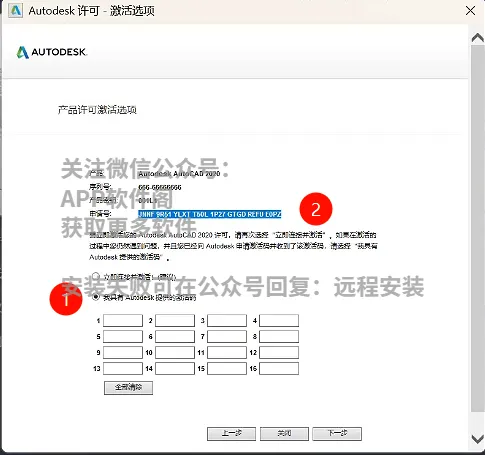
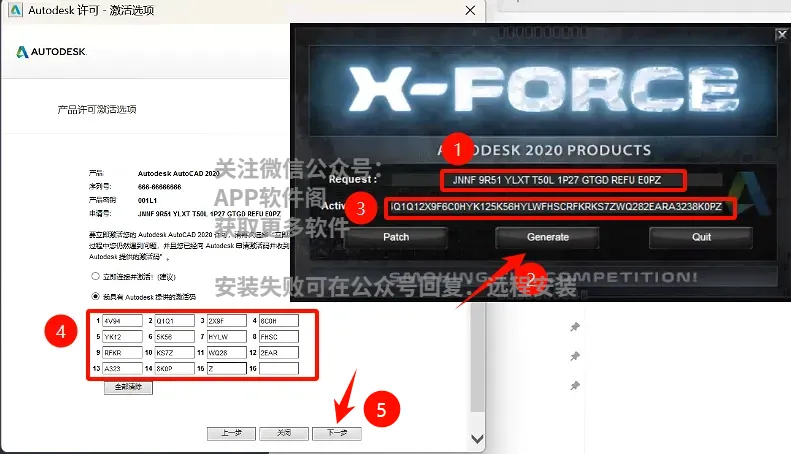
14、点击【我具有……】,选中申请号,Ctrl+C复制
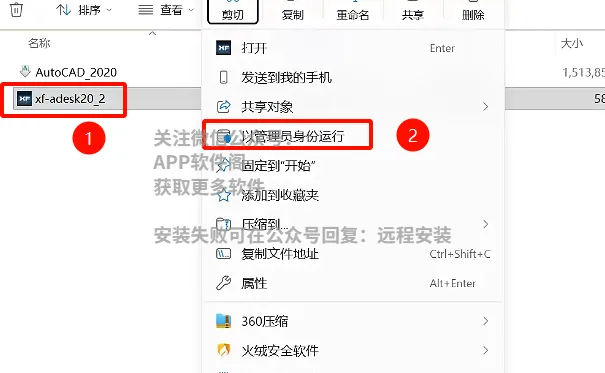
15、回到解压后的文件夹,选中【xf-adsk20_2】右键点击【以管理员身份运行】
16、选中【Request】框内,Ctrl+V粘贴,点击【Generate】,复制【Activation】框内的激活码,粘贴到【我具有……】内,点击【下一步】
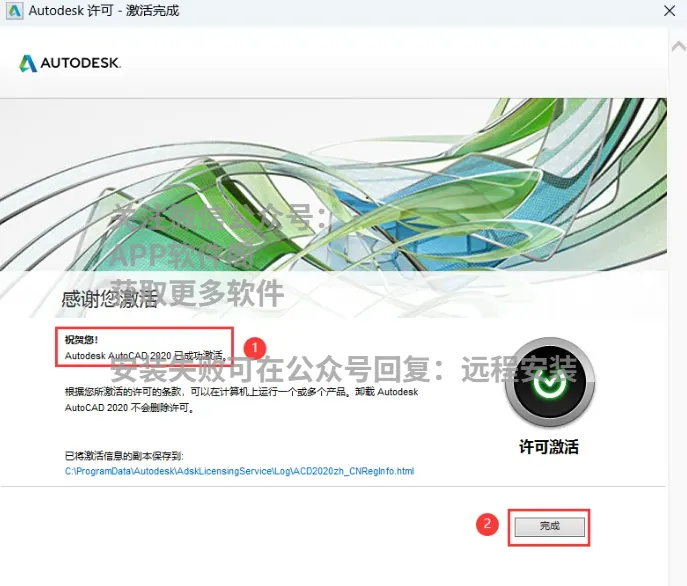
17、点击【完成】
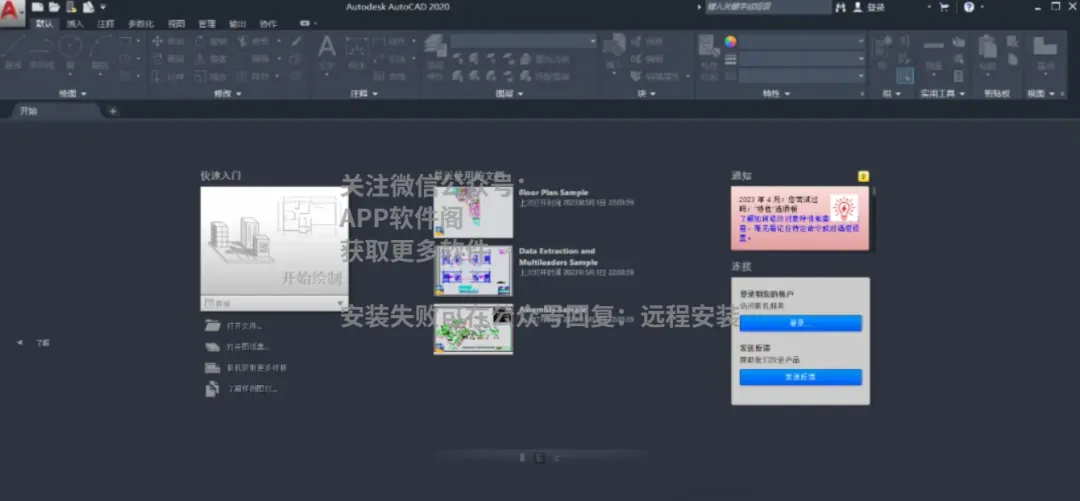
18、软件安装成功!
19、以上就是全部的安装流程了,如果这篇教程对您有帮助,还请帮忙点个赞支持一下,非常感谢!