夜雨聆风
夜雨聆风本文主要介绍在windows环境下,在命令行(cli)和VS Code中安装和配置Claude code,手把手教你在自己电脑上把Claude code运行起来。
本篇内容的特点:
windows环境,无需梯子 命令行、vscode 插件两种方式 跳过Anthropic注册,使用第三方模型 快速上手,只安装必须的工具
Claude code 安装
国内网络环境的原因,官网推荐的安装方式试了没有成功,因此这里推荐大家使用npm的方式进行安装。
前提条件(已安装的直接跳过):
安装 Node.js 18 或更新版本环境。 Windows 用户需安装 Git for Windows。
使用npm安装claude code:
npm install -g @anthropic-ai/claude-code# 如果太慢可以使用国内的镜像npm install -g @anthropic-ai/claude-code --registry https://registry.npmmirror.com
检查是否安装成功:
claude --version输出2.1.119 (Claude Code) 这样的版本号,就说明安装成功了。
到这一步,我们已经完成了命令行中claude code的安装。
安装vscode 插件
vscode插件和命令行中的claude code的安装是互相独立的,看你的使用偏好。如果你更喜欢在vscode中使用,则可以只安装vscode的插件。
打开vscode,在插件中搜索claude code,找到官网的这个版本,点击安装即可。
我是两个都安装了,混着用的,目前的用法是把vscode插件版claude当做copilot的替代,主要做一些文件级别的修改;而命令行版的主要做较大的需求开发(其实插件版也能干,先用plan模式规划,审阅后执行)。
配置第三方模型
到目前为止,我们已经安装了Claude code,我们在国内是无法直接使用claude code模型的,一方面是网络原因,一方面是政策限制,claude 不对国内提供服务。因此要正常使用,我们还需要配置第三方模型。
跳过登录
无论我们安装的是哪个版本,当打开claude时,都会提示我们进行登录。我们可以通过修改配置文件来跳过登录。
使用如下脚本直接修改(kimi官方提供的方式):
node --eval "const homeDir = os.homedir();const filePath = path.join(homeDir, '.claude.json');if (fs.existsSync(filePath)) {const content = JSON.parse(fs.readFileSync(filePath, 'utf-8'));fs.writeFileSync(filePath, JSON.stringify({ ...content, hasCompletedOnboarding: true }, null, 2), 'utf-8');} else {fs.writeFileSync(filePath, JSON.stringify({ hasCompletedOnboarding: true }), 'utf-8');}"
这段脚本是修改用户目录下的.claude.json 文件,在里面添加配置:
"hasCompletedOnboarding":true如果不知道用户目录的位置,可以打开文件管理器,在地址栏里输入
%USERPROFILE%,按回车快速的跳转到用户目录。
配置第三方模型
如果你还没有购买第三方的大模型服务,可以参考我之前的文章,使用我的邀请码购买火山引擎的coding plan,整体是比较划算的。 订阅地址:https://volcengine.com/L/GJBHZIFBOqU/ 9折邀请码:36JPDTAT
目前国内厂商推出的API,不管是直接使用API,还是使用coding plan、token plan,都会提供两个地址,一个是Anthropic兼容的地址,一个是OpenAI兼容的地址。我们现在要配置claude code,只需要找到Anthropic兼容地址即可。
以火山方舟为例,Anthropic兼容地址为:https://ark.cn-beijing.volces.com/api/coding
拿到地址之后,我们还需要去创建一个API Key
然后我们在用户目录(在地址栏里输入 %USERPROFILE% 后回车)中找到 .claude 目录,编辑里面的settings.json 文件:
{"env": {"ANTHROPIC_AUTH_TOKEN": "你的API key","ANTHROPIC_BASE_URL": "https://ark.cn-beijing.volces.com/api/coding","ANTHROPIC_MODEL": "kimi-k2.6"}}
我偏好使用编辑settings.json文件的方式,这样方便管理和修改模型,同时对其他应用没有影响。
还有一种方式是设置环境变量,命令行脚本如下:
$env:ANTHROPIC_BASE_URL="https://ark.cn-beijing.volces.com/api/coding"$env:ANTHROPIC_API_KEY="你的API key"$env:ANTHROPIC_MODEL="kimi-k2.6"
配置完成之后,我们重新打开命令行,输入 claude ,会看到如下提醒:
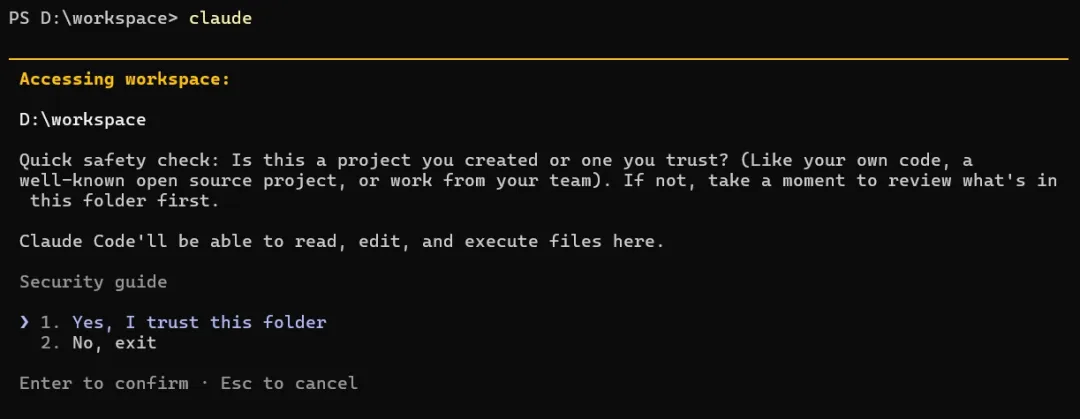
我们选择yes,然后就可以开始和claude对话了。
在vscode 插件中,我们配置完模型之后重启一下vscode,然后进入claude code面板,即可开始和claude对话了。