夜雨聆风
夜雨聆风“
点击上方蓝字关注我们
”
在国产电脑上使用永中Office编辑处理文档时,我们可以利用软件自带的限制编辑、文件加密、安全控制等功能对文档进行保护,提升文档传递、多人编辑过程中的安全性。
方法一:限制编辑
一、文档
点击菜单栏【审阅】-【保护文档】。在弹出的保护文档任务面板【编辑限制】区域,选中【仅允许在文档中进行此类编辑】复选框,激活下方的列表框,根据需要选择保护文档的方式:
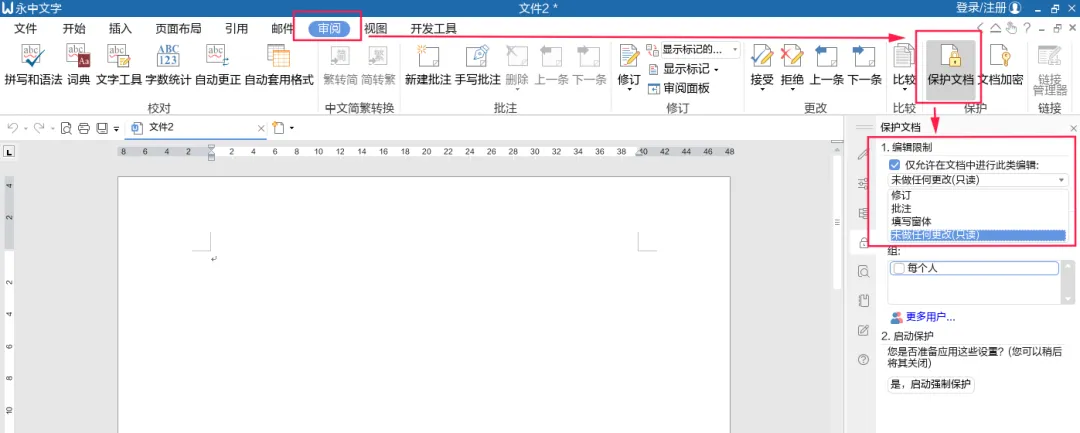
1.修订:高亮显示修订。
2.批注:仅允许在文档中插入、编辑或删除批注。
3.填写窗体:文档中的窗体可填写内容。
4.未作任何更改(只读):锁定整篇文档,不允许任何编辑操作,将文档设为只读。
点击【是,启动强制保护】,按提示输入并确认密码,点击【确定】即可。
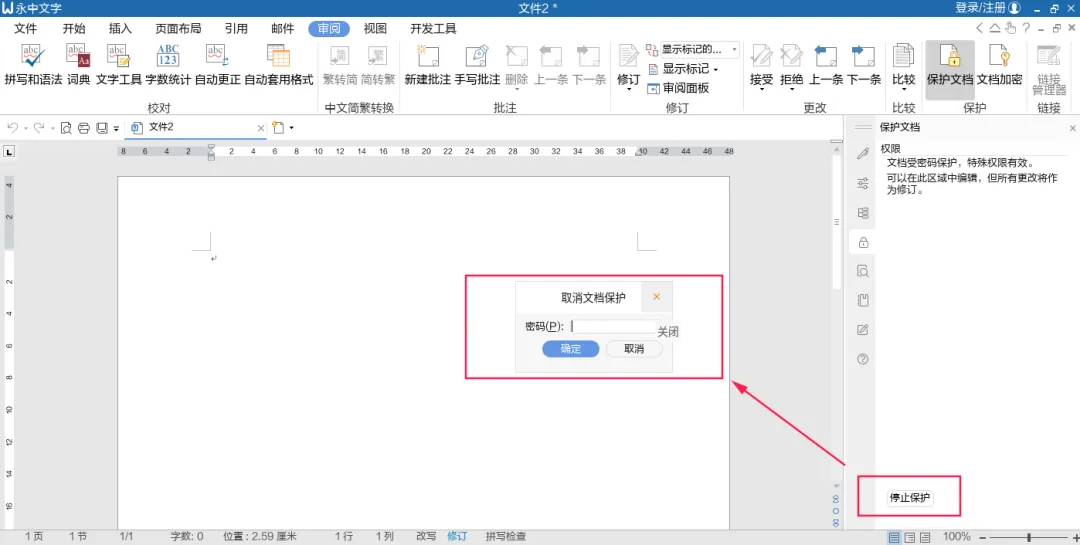
如果要取消文字处理文档的保护,在【保护文档】任务面板左下角单击【停止保护】按钮,输入密码即可退出保护状态。
二、电子表格
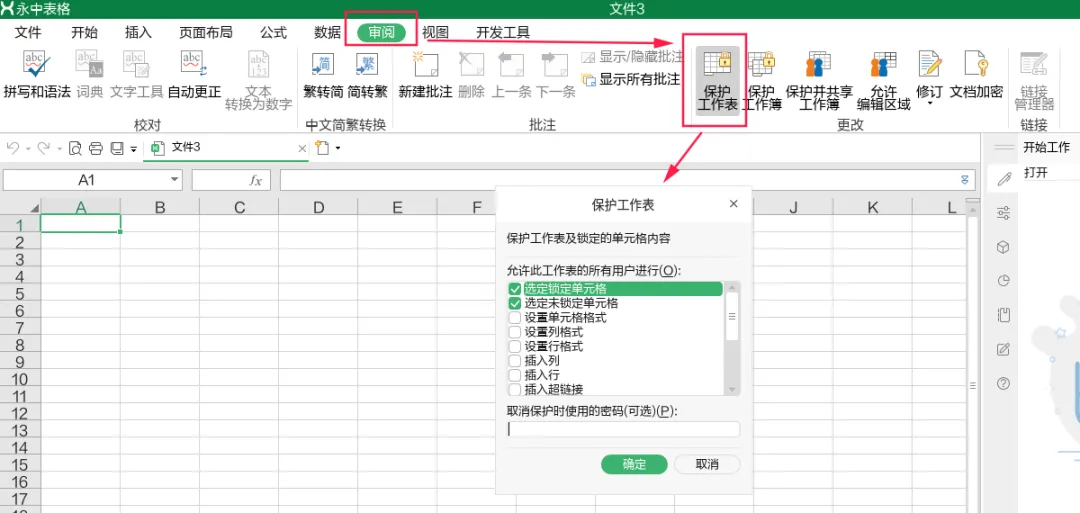
点击菜单栏【审阅】-【保护工作表】,在弹窗的【允许此工作表的所有用户进行】列表框中,根据需要选中或清空相应的复选框,输入“取消保护时使用的密码(可选)”,点击【确定】,再按提示确认密码并点击【确定】。
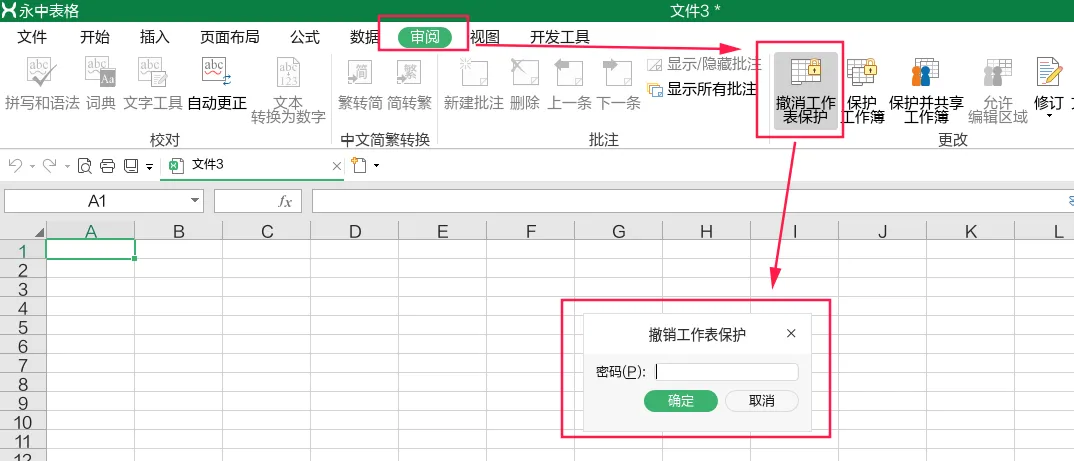
如果要取消工作表保护,点击菜单栏【审阅】-【撤销工作表保护】,输入密码退出保护状态。
方法二:文件加密
点击菜单栏【文件】-【选项】-【高级】,根据需要设置文件打开密码/文件修改密码,点击【确定】,在弹出的确认密码对话框中再次输入文件打开(修改)密码,点击【确定】即可。
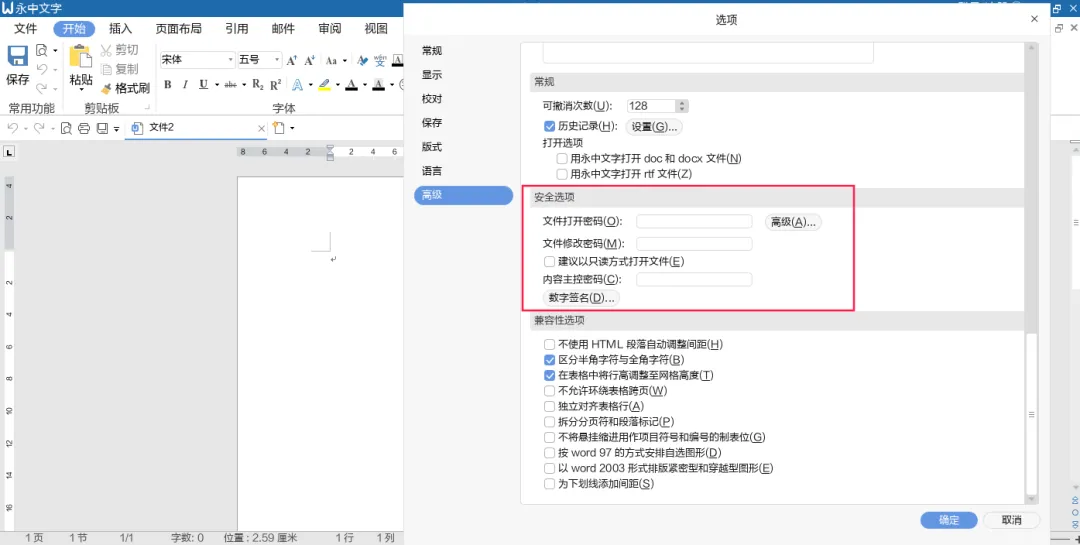
如果需要取消文件加密,点击菜单栏【文件】-【选项】-【高级】,删除“文件打开密码”“文件修改密码”框中的密码,点击【确定】即可。
方法三:安全控制
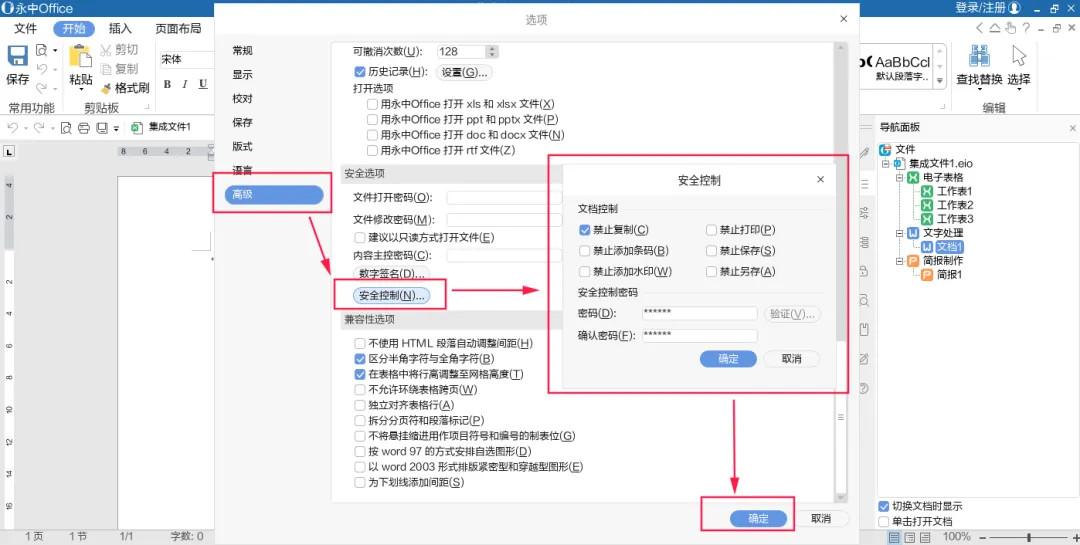
安全控制是永中Office独有的功能,通过禁止复制、打印、保存、添加条码、添加水印等设置来对文档进行保护。(目前该功能只能在永中集成文件中实现,文件保存类型必须为“.eio”格式)
点击菜单栏【文件】-【选项】-【高级】-【安全控制】,根据需要勾选禁止复制、禁止打印、禁止添加条码、禁止保存、禁止另存等选项,输入安全控制密码后点击【确定】,回到“选项”窗口并点击【确定】。
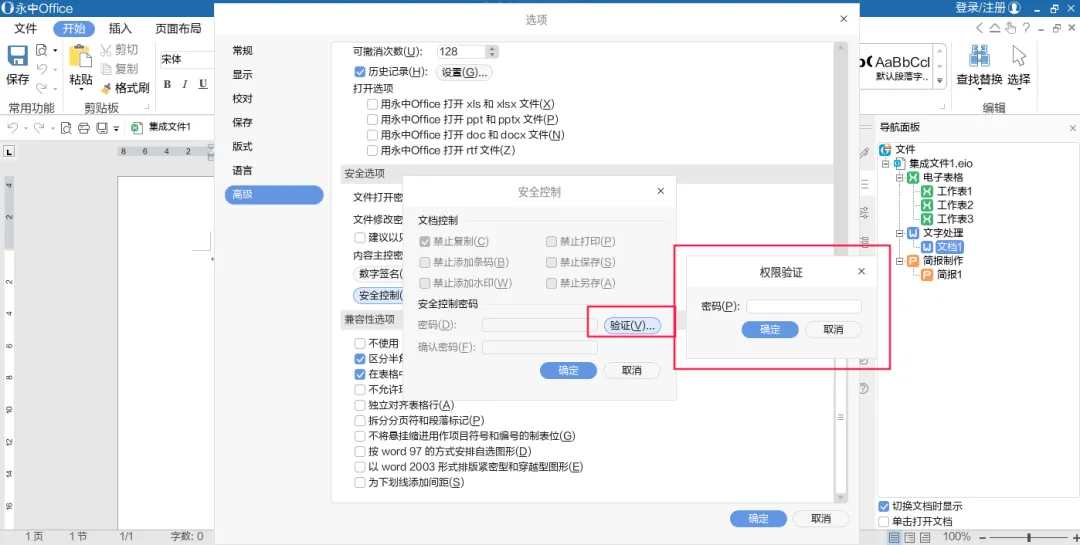
如果需要取消安全控制,进入设置安全控制界面点击【验证】,在“权限验证”对话框中输入正确密码,点击【确定】。在文档控制中将选项勾选去掉,删除安全控制密码,最后点击【确定】即可。
如需获取更多信创设备常见问题解决、常用软件下载、服务申请、帮助中心、咨询建议、综合查询等服务,可扫描文末名片二维码关注“浙江信创”公众号,我们将持续探索并分享更多实用的国产终端使用技巧。
责编 | 韩 晓
排版 | 徐 琳
校审 | 张 鑫
往期回顾