夜雨聆风
夜雨聆风群里有人发了一段超长对话,你想截下来发给别人——截了三张、拼了半天、还没拼齐。 其实,长截图根本不需要这么麻烦。
📱 手机端:系统自带就够用
🍎 iPhone(iOS 13 及以上)
网页 / 文档长截图:
正常截屏(音量上键 + 电源键) 点击左下角的截图预览缩略图 顶部选择「整页」标签 导出为 PDF 即可保存完整长图
⚠️ 注意:iOS 的"整页"截图只支持 Safari 浏览器和部分系统应用,微信、微博等 App 内不生效。
通用 App 内长截图(推荐第三方工具):
- 滚动截图
(苹果快捷指令 / 第三方 App 如「Tailor」) 连续截取多张,App 自动识别重叠区域拼接成一张长图
🤖 Android(各品牌方案)
Android 系统碎片化,但主流品牌几乎都内置了长截图:
| 华为 / 荣耀 | |
| 小米 / 红米 | |
| OPPO / 一加 | |
| vivo / iQOO | |
| 三星 |
💡 操作逻辑基本一致:先普通截屏,再点击弹出工具栏里的"长截图/滚动截图"按钮,手机会自动向下滚动并拼接。
💻 电脑端:方法多,按场景选
🪟 Windows
方法一:微信 / QQ 截图工具(最常用)
打开微信或 QQ,用快捷键调出截图工具:
- 微信截图
: Alt + A - QQ截图
: Ctrl + Alt + A
截图时选择区域后,右下角会出现「滚动截图」按钮,点击后自动向下滚动拼接。
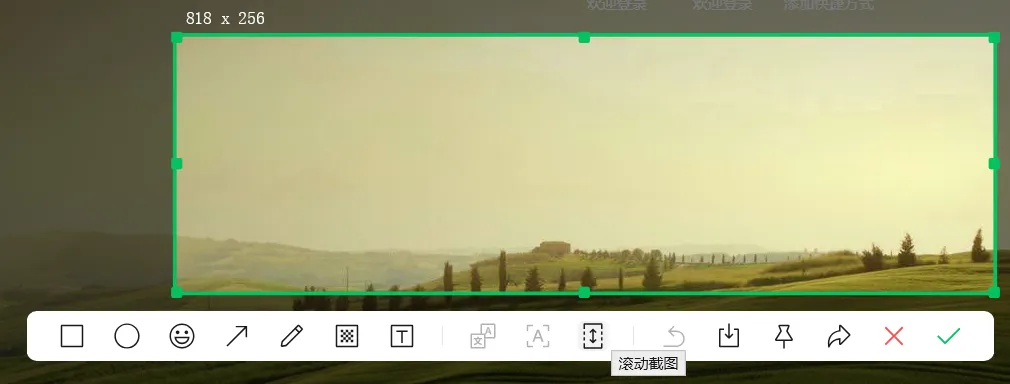
✅ 优点:免安装,几乎人人电脑上都有;支持绝大多数网页和应用窗口。
方法二:Snipaste(专业截图神器)
下载地址:snipaste.com(免费版已足够日常使用)
按 F1进入截图模式框选区域后,点击右下角「...更多」→「滚动截图」 支持调节滚动速度,适合内容特别长的页面
✅ 优点:功能强大,截图质量高,支持贴图固定在屏幕上对比查看。
方法三:FastStone Capture(老牌工具,功能全)
专门有一个「滚动窗口截图」模式 点击目标窗口即可自动滚动截取全部内容 支持导出为图片或 PDF
✅ 优点:稳定可靠,对各类应用窗口兼容性最好,适合办公场景。
方法四:浏览器插件(截网页专用)
如果只是截网页,浏览器插件是最省事的方案:
| GoFullPage | ||
| FireShot | ||
| 截图助手(Screenshot Guru) |
💡 使用方法:安装插件后,点击浏览器右上角插件图标,选「截取整页」即可,1秒出图。
🍎 macOS
方法一:系统自带截图工具
macOS 没有原生长截图功能,但可以这样变通:
Command + Shift + 5打开截图工具 选「录制选中部分」,手动滚动并录屏,再截帧(不推荐)
方法二:CleanShot X(Mac 最推荐)
付费工具,但体验极佳,Mac 用户口碑第一的截图软件:
支持「滚动截图」模式,自动拼接 支持截图标注、Pinning 贴图、OCR 文字识别 订阅制,约 8 / 月或买断
方法三:浏览器插件(同 Windows)
GoFullPage、FireShot 在 Safari / Chrome for Mac 同样可用。
🧩 跨平台通用方案:截图拼接工具
有时候你已经截了一堆分段截图,需要拼在一起,这类工具可以帮你:
| Tailor | ||
| Long Screenshot | ||
| PicSew | ||
| Canva / PS |
🔖 场景选方案:速查表
你的需求 → 推荐方案──────────────────────────────────────────────────截一段微信聊天记录(手机) → 系统自带滚动截屏截一个网页全图(电脑) → 浏览器插件 GoFullPage截任意窗口(Windows) → 微信截图工具 / Snipaste截任意窗口(macOS) → CleanShot X已有多张截图想拼成一张 → Tailor(手机)/ Canva(电脑)需要高质量输出(汇报 / 打印) → FastStone Capture / GoFullPage → PDF
💬 写在最后
长截图这件事,不同设备、不同场景,最优解各不一样。
最省事的逻辑只有一条:
手机 → 先试系统自带滚动截屏; 电脑截网页 → 装个浏览器插件; 电脑截其他窗口 → 微信/QQ截图工具够用,追求专业就上 Snipaste。
装一个顺手的工具,以后再碰到这种场景,5秒搞定,不用再手动拼图了。
📌 工具直达链接(可在正文中添加超链接)
Snipaste:https://www.snipaste.com GoFullPage(Chrome插件):Chrome 应用商店搜索 GoFullPage FastStone Capture:https://www.faststone.org CleanShot X(Mac):https://cleanshot.com Tailor(iOS):App Store 搜索 Tailor
往期
IT小农工
细想来,真不可思议。明明是一生之中最常见的东西,却从来不曾细细瞧上一眼。
意见交流、商务合作、农工服务请发邮件至:support@lan.wiki
或扫下方右侧小程序提交~

如果喜欢点击在看哟