 夜雨聆风
夜雨聆风👇 连享会 · 推文导航 | www.lianxh.cn
连享会:2026AI-Agent专题 · 线上时间:6月20-21日嘉宾:李学恒 (中山大学)咨询:王老师 18903405450(微信)


温馨提示: 文中链接在微信中无法生效。请点击底部「阅读原文」。或直接长按/扫描如下二维码,直达原文:

作者: 连小白 (连享会)邮箱:lianxhcn@163.com
说明:本文撰写过程中使用了 AI 辅助工具,详情参见 ChatGPT 对话。
按照本文的操作方法,你大概需要 50 分钟就可以完成个人主页的搭建,风格如下。
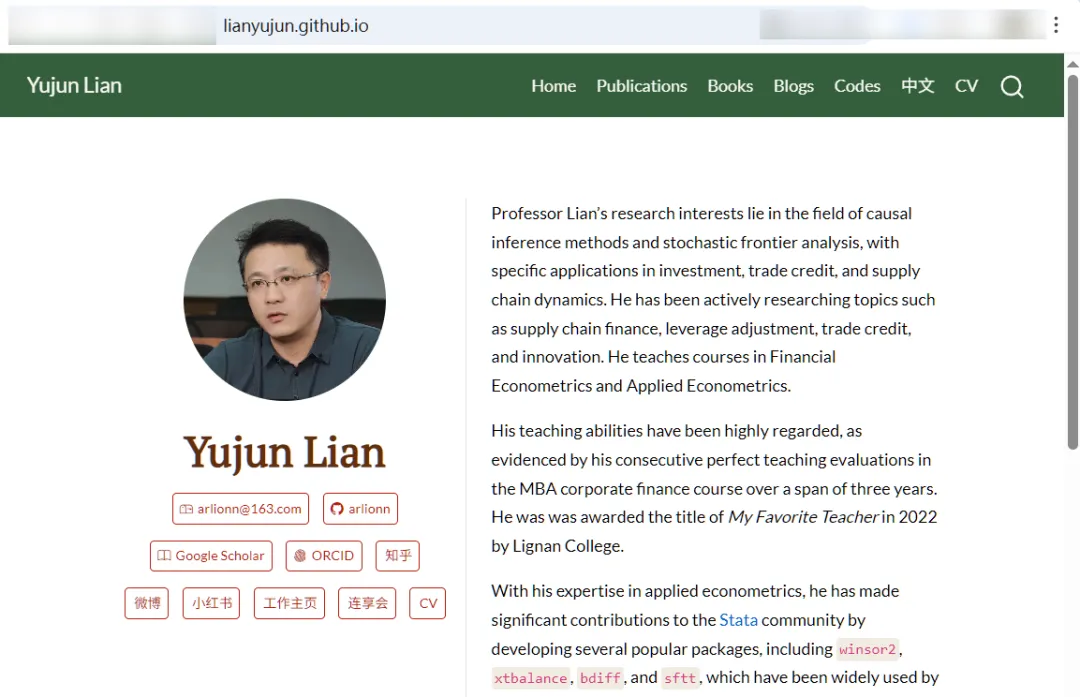
主页地址:https://lianyujun.github.io github 仓库:https://github.com/lianyujun/lianyujun.github.io
1. 为什么你需要一个个人主页?
可能是中国传统文化的影响,多数国内的孩子都比较内敛。通常是到了找工作的时候才会做一份简历来展示知己,至于个人主页,基本是没有的。相比之下,不少在境外读书的学生,好早就建立了自己的个人主页,甚至是个人网站,展示自己的摄影作品、程序,甚至是一些日常博客。这有助于培养写作和深度思考习惯,也是一种分享行为,不经意间就逐渐建立起了自己的网络声誉。
经过这段时间的对比,我发现使用 Quarto + Github pages 这个工具组合,可以轻松实现个人主页的制作和发布。全程无需任何费用,也不需要学习复杂的 HTML 知识。只需要花几分钟掌握 Markdown 基本语法,Fork (克隆) 一个你中意的个人主页模版,然后修改成自己的信息即可。后期维护和更新和非常方便。
我测试了一下,按此流程,制作一个个人主页,大概需要 50 分钟,非常便捷。
在当前的学术与职业环境中,无论你是一位博士生、青年教师、硕士求职者,甚至是本科高年级学生,我都强烈建议你尽早建立一个属于自己的个人主页。个人主页就像你的 “在线名片”,它能够集中展示你的身份、研究兴趣、项目成果、发表论文和教学经验,并且可以长期保留、方便分享,是你“数字身份”的核心部分。
与 PDF 简历、微信文章以及 Google/百度 学术主页不同,个人主页具有以下优势:
它是长期稳定的,不会因为一次推送而淹没; 它是可搜索的,别人只要搜你的名字、机构或研究领域,很容易找到; 它是结构清晰、可维护的,你可以随着科研和职业经历的变化随时更新内容; 它是可以链接各种平台的,比如你的 Google Scholar、ORCID、GitHub、微信公众号、知乎专栏、B 站主页等。
从招聘者的角度来看,一个结构清晰、信息完整的主页会显著提升你的可信度和专业形象;从合作者或评审者的角度来看,个人主页也是快速了解你背景与研究成果的最佳入口。
尤其对于刚起步的研究者而言,与其等期刊发表、论文被检索,不如先做好自己能控制的第一步——建立一个简单而清爽的个人主页。这不需要你掌握 HTML、CSS 或 JavaScript,只需要掌握基本的 Markdown 和一个免费工具链:Quarto + GitHub Pages。
2. 为什么选择 GitHub Pages + Quarto?
你可能会问,创建个人主页的方式有很多,为什么我们推荐用 GitHub Pages 和 Quarto?
原因很简单:免费、稳定、学术友好、扩展性强、维护成本低。 它是一个非常适合初学者、尤其是研究人员使用的方案。
A. GitHub Pages 的优势
免费托管,无需服务器和域名:GitHub Pages 是 GitHub 提供的静态网站托管服务,个人项目可免费无限使用。 无需维护,自动部署:只要把你的网站代码 push 到 GitHub 仓库,GitHub Pages 会自动部署最新版本,不需要你配置服务器、FTP 或 CI 工具。 默认域名格式清晰:当你的仓库命名为 yourusername.github.io时,GitHub 会自动将其发布到https://yourusername.github.io,适合作为你的永久主页地址。与学术生态兼容良好:现在很多导师、实验室、开源项目也都托管在 GitHub 上,一个 GitHub Pages 主页更容易被学术搜索引擎收录和识别。
B. Quarto 的优势
面向科研用户设计:Quarto 是 RStudio(Posit)开发的文档编译系统,是 R Markdown 的进化版本。它专门为学术用户服务,支持论文、博客、演示、网站等多种格式。 支持 Markdown + 代码块 + 数学公式 + 文献引用:你可以在主页中自然地插入 LaTeX 数学公式、R 或 Python 分析代码,甚至支持交互式图表(如 plotly、leaflet)。 不需要掌握前端技术:不需要写 HTML/CSS/JS,只需用 Markdown 写内容,用 YAML 写配置。 可视化写作体验好:配合 VS Code 和 Quarto 插件,可以一键预览、调试和发布网站,初学者也能快速上手。
C. GitHub + Quarto 的组合:完美适配
GitHub 提供平台与发布,Quarto 负责内容与样式渲染。两者的结合,让你可以像写论文一样写网站,像 push 代码一样更新主页。最重要的是,几乎所有内容都可以复用已有模板,从 fork 开始构建你自己的主页,最大程度地降低学习成本。
ps,在写这篇推文的过程中发现,just-the-docs 也是一个不错的制作个人主页的工具。虽然功能没有本文介绍的方案齐全,但如果你只是展示静态信息(如个人简介、研究方向、联系方式等),它是一个非常简洁的选择。
3. 环境配置与前期准备
在动手制作主页之前,我们需要配置一套简单但功能齐全的工具环境。以下是推荐的工具组合:
GitHub 账号:主页将托管在 GitHub Pages 上,需要注册一个 github 账号。 GitHub Desktop(推荐):用于管理仓库、同步网页内容,免除命令行操作。 VS Code 编辑器:下载并安装 VScode 编辑器,用于 Markdown 写作。VScode 支持多种插件。参见 VScode 插件:安装、配置和使用。 Quarto CLI 工具(quarto.org):负责将 .qmd文件编译为网页。VS Code 插件: Markdown 插件:建议安装 Markdown All in One 和 Markdown Preview Enhanced,提供语法高亮、预览等功能。详情参见 VScode:实用 Markdown 插件推荐。 Quarto 插件:安装 Quarto VS Code Extension,用于编写和渲染 Quarto 文档。
安装完成后,可以按快捷键 Ctrl + ~ 打开控制台,运行 quarto check 命令,以检查环境是否配置成功。
4. 操作流程概览
要快速构建你的个人主页,最简单的方法是基于一个已有的模板进行修改。你不需要从头开始,只需要 Fork 一个模板,然后定制你自己的内容。这样,你可以快速搭建主页框架,节省大量的时间。接下来,我将概述你需要做的基本步骤,并在 Section 5 中为你提供更详细的操作演示。
4.1 Fork 并克隆模板
选择模板:在 GitHub 上找到一个适合你需求的模板。例如,参考 lianyujun.github.io 或其他模板库。模板可以根据个人需求进行选择,简洁型或内容丰富型都有。
Fork 仓库:登录你的 GitHub 账号,打开你选中的模板页面,点击页面右上方的
Fork按钮,将模板复制到你自己的 GitHub 仓库中。克隆到本地:使用 GitHub Desktop 或 Git 命令行工具将刚才 Fork 的仓库克隆到你的本地计算机中。
4.2 修改主页内容
在克隆并打开仓库之后,你可以开始修改主页的内容:
修改
index.qmd文件:主页的核心文件,你可以在其中添加个人信息、头像、联系方式等内容。使用 Markdown 格式,简单易懂。修改
_quarto.yml文件:这是 Quarto 的配置文件,你可以在其中修改网站的标题、菜单项、导航栏样式等。你也可以在此文件中设置网站的输出路径,指定自定义样式或主题。更新其他
.qmd文件:你可以根据需要修改其他页面内容,如publications.qmd(学术成果)、blog.qmd(博客文章)等,来展示你的研究、项目和文章。替换图片:在
images/文件夹中,上传并替换默认的头像、网站 logo 或其他图片。
4.3 渲染和本地预览
一旦你完成了内容修改,下一步是编译渲染页面并预览:
运行
quarto render命令:在 VS Code 中打开终端(Ctrl + ~),然后运行命令:quarto render该命令会将你的
.qmd文件转换为 HTML 页面,输出到docs/文件夹。本地预览:在
docs/文件夹中,找到index.html文件,双击打开,即可在浏览器中查看渲染后的效果。
4.4 推送到 GitHub 并部署
提交更改:使用 GitHub Desktop 或命令行工具将本地更改提交到 GitHub 仓库。
配置 GitHub Pages:
打开 GitHub 仓库页面,点击 Settings→Pages;选择 main分支,设置/docs文件夹作为发布目录。
完成设置后,几分钟后,你的个人主页将正式上线,网址为 https://yourusername.github.io。
5. 完整实例:我的主页制作流程
以上步骤概述了如何 Fork 模板并进行基本的定制,本节将以我的个人主页创建过程为例,l帮助你更好地理解如何进行内容修改和网站部署。
我的 Github 个人主页 是基于 Chi Zhang 的主页 修改而成的。我做了很多简化,以确保我的主页简洁明了。最终的主页只包含 7 个静态页面 (每个页面由一个普通的 .qmd 文件构成)。
你可以按照如下流程,通过 Fork lianyujun.github.io 仓库,稍作修改后形成你的个人主页。
Step 1: Fork 主页模板
登录你的 Github 账号 ( yourusername),访问我的个人主页仓库 lianyujun/lianyujun.github.io点击右上方的 Fork按钮 (或直接点击 Use this template 按钮),将该仓库复制到自己的账号下。注意:仓库名称 ( Repository name*) 必须为yourusername.github.io,这样才能自动部署为你的主页;仓库描述可以写上你的个人介绍,如 xxx's personal page或xxx 的个人主页使用 GitHub Desktop 将该仓库克隆到本地。参见 GitHub Desktop 的使用说明。更详细的介绍参见:官方使用指南。 Notes:如果你有多个 Github 账号,请确保在 GitHub Desktop 中切换到正确的账号 (依次点击 Github Desktop 界面的 File → Options → Accounts → Sign Out/In,按根据提示切换账号即可)。
Step 2: 修改内容文件
首先,你需要使用 GitHub Desktop 将该仓库克隆到本地。参见 GitHub Desktop 的使用说明。更详细的介绍参见:官方使用指南。
我将该仓库克隆到 D:\github_lianyujun目录下,最终的仓库路径为D:\github_lianyujun\lianyujun.github.io注意,如果你有多个 Github 账号,请确保在 GitHub Desktop 中切换到正确的账号 (依次点击 Github Desktop 界面的 File → Options → Accounts → Sign Out/In,按根据提示切换账号即可)。
接下来,你需要更新主页的内容文件。打开 VS Code,载入该仓库 (File → Add Folder),修改以下文件:
修改 index.qmd文件,添加个人介绍、教育背景、研究方向;替换 images/文件夹中的头像为自己的照片;修改 _quarto.yml文件,设定站点标题、导航栏菜单;修改 publications.qmd、blog.qmd等页面,填入个人论文与博客文章;
你也可以使用中文文件名,或新增一些页面,但需要将它们添加到 _quarto.yml 的导航栏中。
修改过程中的具体信息说明如下:
总体说明:
index.qmd是主页的主要内容文件,_quarto.yml是配置文件,定义了网站结构和样式。这两个文件都需要根据你的个人信息酌情修改。其它 .qmd文件是各个子页面的内容文件,如publications.qmd、blog.qmd等,可以直接在 VScode 中按照 Markdown 语法格式编辑即可。lianyujun/lianyujun.github.io 仓库的文件结构如下:
lianyujun.github.io基本文件:├── readme.md # 仓库说明├── index.qmd # 主页内容├── _quarto.yml # Quarto 配置文件(导航栏、主题、输出路径等)├── styles.scss # 自定义样式(可选,可以自行修改)├── images/ # 文件夹:存放头像和网页 logo 等图片个人信息页面:├── blog.qmd # 博客文章列表页面├── books.qmd # 阅读/推荐书籍页面├── chinese.qmd # 中文内容页面├── codes.qmd # 代码资源页面├── publications.qmd # 学术成果页面├── teaching.md # 教学资源页面生成的网站:├── docs/ # 文件夹:渲染生成后的网页目录,用于部署到 GitHub Pages其他配置信息├── site_libs/ # Quarto 构建生成的支持库(可忽略)├── _extensions/ # Quarto 扩展插件目录(如 webr,可以忽略)├── license # 版权声明└── _freeze/ # Quarto 自动管理的中间结果缓存(可忽略)index.qmd是主页的主要内容文件,包含个人介绍、研究方向等信息。你可以在其中添加 Markdown 格式的文本、图片、链接等。头部信息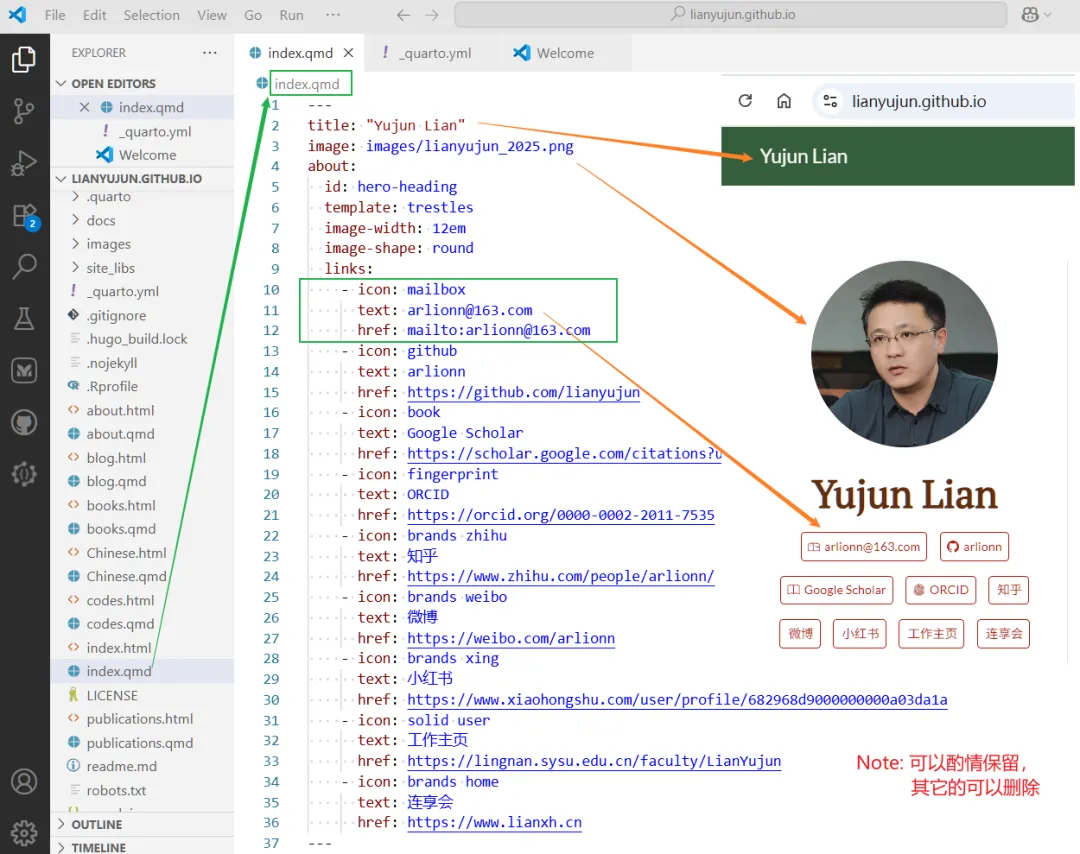
_quarto.yml是 Quarto 的配置文件,定义了网站的结构、导航栏、主题等。你可以在其中修改网站标题、副标题、菜单项等。project:type:website# 项目类型设定为网站(website)output-dir:docs# 编译后输出到 docs 文件夹(GitHub Pages 默认部署目录)website:page-navigation:true# 启用页面内的导航功能(如下一页、上一页)title:"Yujun Lian"# 网站标题,将显示在浏览器标题栏和导航栏左侧site-url:https://lianyujun.github.io# 网站的完整网址(用于生成 sitemap 和 SEO)favicon:images/site-logo.png# 网页图标(浏览器标签页显示的小图标)repo-url:https://github.com/lianyujun/lianyujun.github.io# 关联的 GitHub 仓库地址repo-actions:[edit,issue]# 页面右上角显示 "Edit this page" 和 "Report issue" 链接page-footer:# 网页底部信息left:|# 左侧内容,可使用 Markdown 格式[lianxh.cn](https://www.lianxh.cn)<br>right:|# 右侧内容Madewith[Quarto](https://quarto.org/)<br>navbar:# 顶部导航栏设置background:"#A9CCE3"# 设置导航栏背景色(十六进制颜色码)search:true# 启用全站搜索功能(右上角搜索框)right:# 导航栏右侧菜单项-text:"Home"# 首页链接href:index.qmd-text:"Publications"# 学术成果页href:publications.qmd-text:"Books"# 推荐书单页href:books.qmd-text:"Blogs"# 博客文章页href:blog.qmd-text:"Codes"# 代码资源页href:codes.qmd-text:"中文"# 中文内容页面href:Chinese.qmd-text:"CV"# 简历 PDF href:CV.pdfformat:html:theme:styles.scss# 自定义主题样式,引用本地 SCSS 文件toc:true# 启用侧边目录(Table of Contents)toc-position:right# 目录位置设为右侧toc-depth:3# 设置目录的最大层级(H3 级标题)
Step 3: 渲染网页并预览
在 VSCode 中按快捷键 Ctrl + ~ 打开终端,依次执行如下命令:
切换到项目根目录。命令为 (路径为你的仓库所在文件夹):
cd D:\github_lianyujun\lianyujun.github.io渲染网页。执行如下命令:
quarto render该命令会将
.qmd文件编译为 HTML 网页,输出到docs/文件夹中。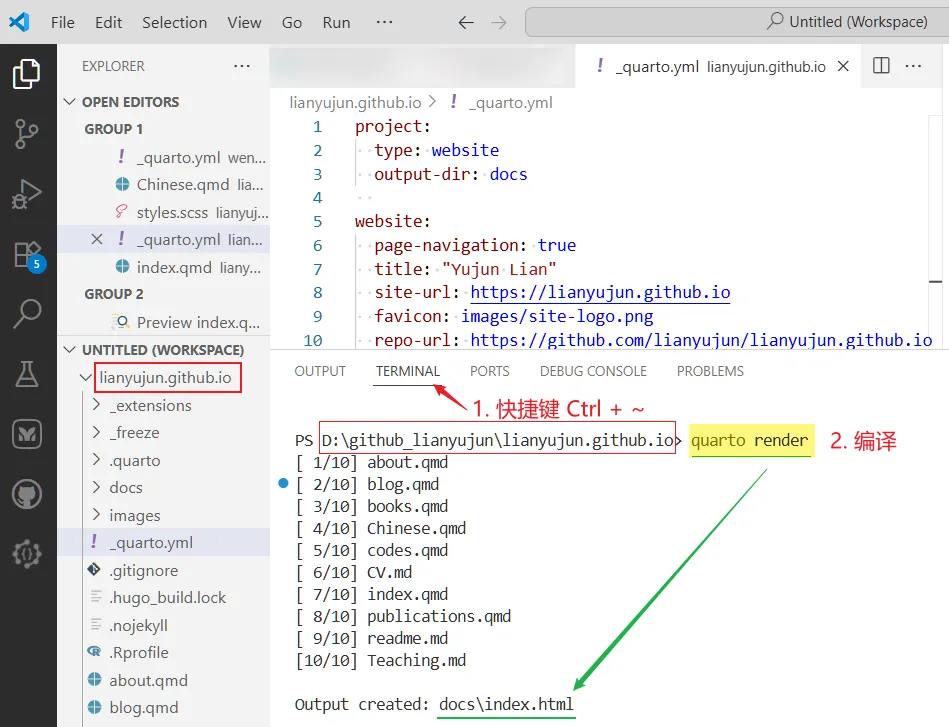
20250718173551 预览网页。生成的网页位于
docs/文件夹下,双击index.html即可本地浏览。
Step 4: 部署上线
上一步完成后,docs/ 文件夹下已经生成了你的个人主页的的完整 HTML 文档 (本地文档),你可以将其部署到 GitHub Pages 上,以便其他人访问。
将本地文件推送到远程仓库。
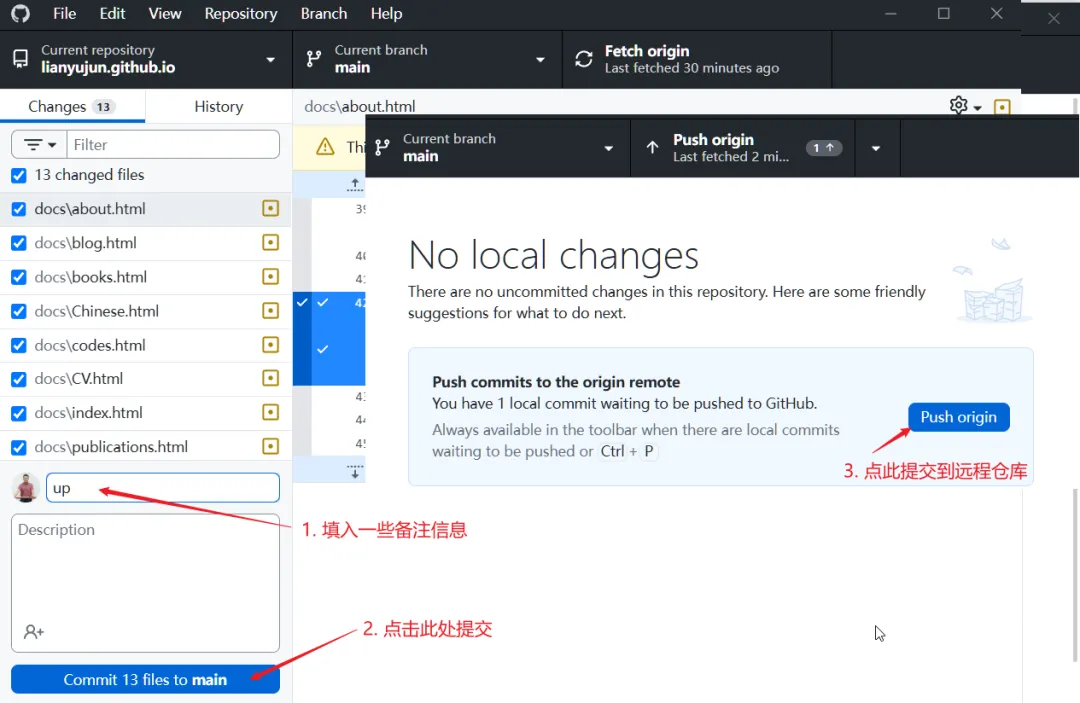
在 GitHub Desktop 中,填写备注信息,然后点击 Commit to main提交更改;然后点击 Push origin将更改推送到 GitHub。在 GitHub 远程仓库中设置 GitHub Pages:
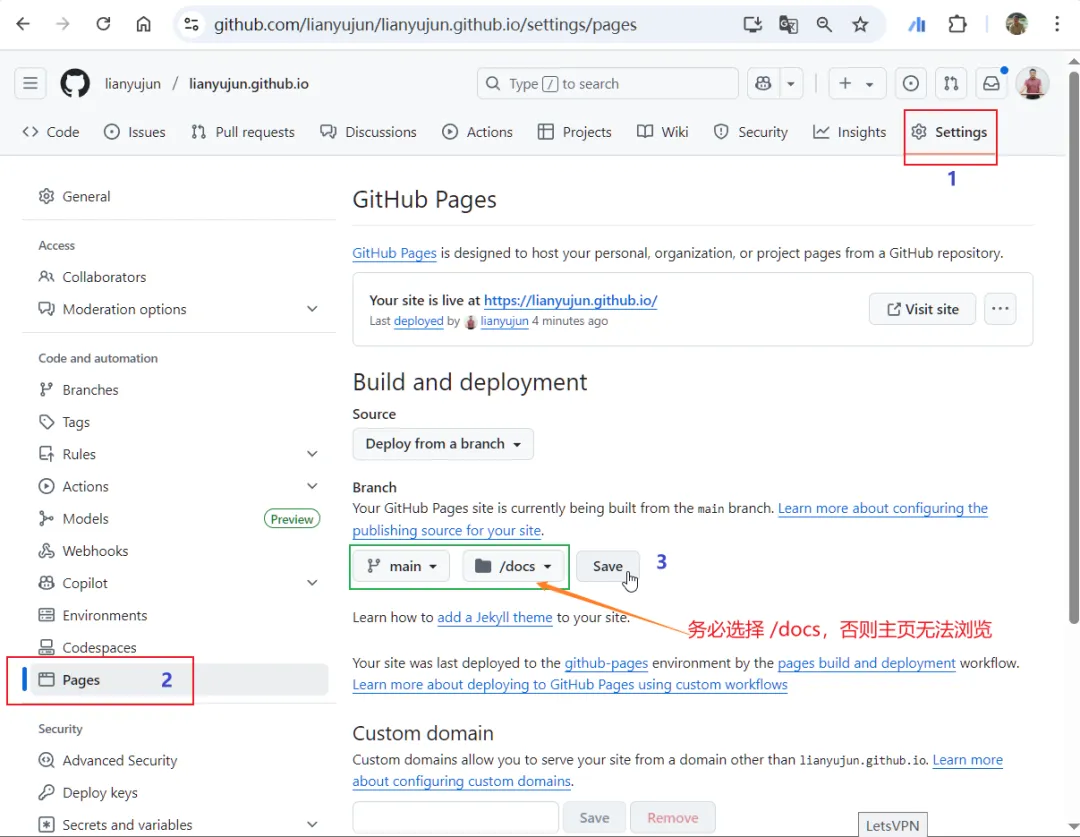
打开你的仓库页面,点击 Settings;在左侧菜单中选择 Pages;在 Source部分,选择main分支,并设置/docs目录作为发布目录;点击 Save保存设置。
等待几分钟后,你就可以通过 https://yourusername.github.io/ 访问自己的个人主页了。我的主页地址是 https://lianyujun.github.io/,页面内容就是大家在推文开头部分看到的效果。
Step 5:在你的 github 仓库中显示个人主页地址
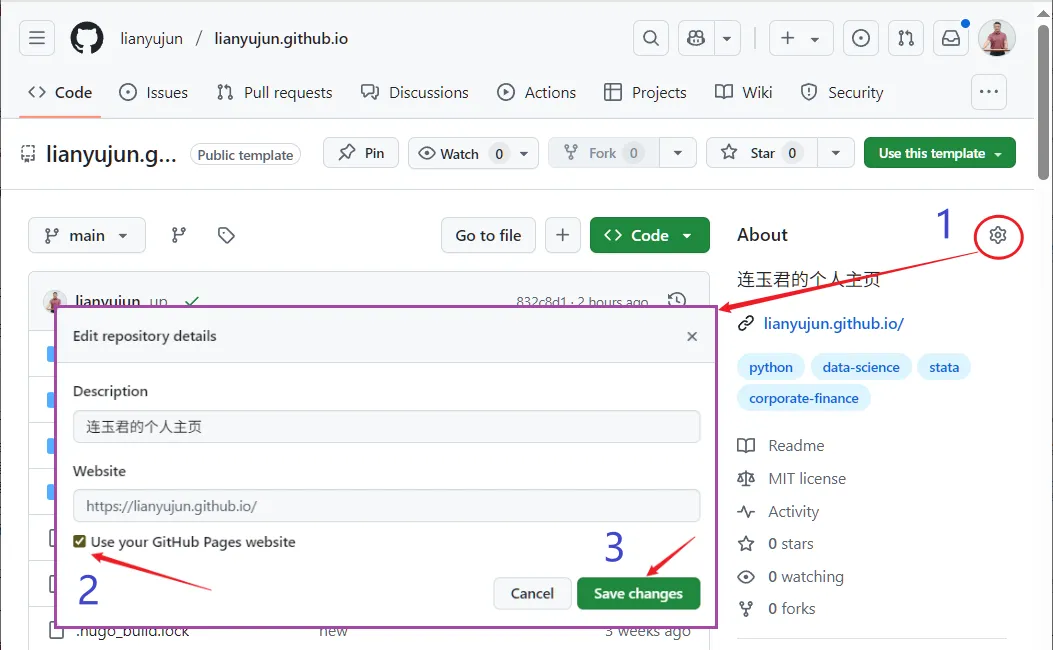
为了让其他人更容易找到你的个人主页,你可以在 GitHub 个人主页仓库的介绍信息中添加主页链接:
打开 GitHub 个人主页仓库 lianyujun/lianyujun.github.io,点击右上方 设置 按钮 (齿轮形状)。 在弹出的对话框中,找到 Website 一栏,勾选 Use your GitHub Pages website,你的个人主页地址将自动填入。Note:如果你使用的是自定义域名,可以在这里填写你的域名。 点击 Save Changes保存设置。
Step 6:更新与维护
若需更新,可以先在本地修改 index.qmd、_quarto.yml 等文件,然后按照 Step 3 的方法重新执行 quarto render 命令编译网页,最后在 GitHub Desktop 中提交并推送更改即可。
6. 进一步扩展与美化
在成功部署基础主页之后,你可以根据自己的需求,对页面结构、内容模块、功能样式进行进一步扩展。Quarto 提供了极强的灵活性和模块化设计,便于维护和美化。
A. 使用分类与标签管理博客内容
Quarto 支持为每篇博客文章添加
categories:和tags:字段。可以自动生成分类页或标签云页面,便于导航。
详情参见 chizapoth.github.io (github)。
B. 使用交互式图表或嵌入代码输出
Quarto 支持
R、Python、Julia等语言嵌入代码块,输出图表。比如在
projects.qmd中嵌入matplotlib、plotly的代码与图表展示。参见 Kazuyuki Nagimoto 主页中 Research Workflow with Quarto + {targets} 页面 (点击此处 查看对应的
.qmd文档)。
C. 绑定自定义域名(可选)
如果你购买了自己的域名(如 .com),可在 GitHub Pages 的设置中绑定该域名,并将 DNS 指向 GitHub 的 IP 地址。如 Kazuyuki Nagimoto 主页。然后在仓库根目录添加一个 CNAME文件,内容为你的域名(如www.mydomain.com),GitHub 会自动配置 HTTPS 证书。
7. 优秀模板示例
如果你希望学习得更深入,这里是一些推荐资料和 Quarto 主页的优秀示例,可供模仿或参考。
官方教程与文档
Quarto 官方网站:https://quarto.org/docs/ 创建 Quarto 网站教程(Sam Csik):网页,GitHub
风格各异的模板推荐
更多模板可以在 GitHub 上搜索 .github.io + quarto + personal 得到,参见 GitHub 搜索结果。
8. 相关推文
Note:产生如下推文列表的 Stata 命令为:
lianxh quarto github 个主页 VScode , md nocat ex(搜索 资源 金融 命令 交互)安装最新版lianxh命令:ssc install lianxh, replace
初虹, 2022, Markdown-LaTeX:经管人的VSCode配置大全, 连享会 No.1004. 初虹, 2024, 让「记录」变得简单:Markdown使用详解, 连享会 No.1456. 左祥太, 2022, 如何搭建个人主页-GitHub / Gitee, 连享会 No.1005. 李原, 2024, 使用 Quarto 打造你的个人主页, 连享会 No.1338. 杨涵慧, 2024, 如何使用Github创建你的个人主页?, 连享会 No.1337. 王胜文, 2023, VScode编辑器:常用快捷键-Markdown专题, 连享会 No.1174. 范思妤, 2022, GitHub中最受欢迎的Stata仓库, 连享会 No.1022. 连享会, 2024, AI编程助手大盘点:不止ChatGPT和Copilot, 连享会 No.1394. 连享会, 2020, 在 Visual Studio (vsCode) 中使用正则表达式, 连享会 No.10. 连小白, 2025, vscode.dev:在线版 VScode 使用指南, 连享会 No.1620. 连玉君, 2023, Stata编程:快速查找Stata代码片段, 连享会 No.1319. 连玉君, 2024, VScode插件:安装、配置和使用, 连享会 No.1490. 连玉君, 2024, VScode:实用 Markdown 插件推荐, 连享会 No.1390. 连玉君, 2024, 从基础到 AI 助手:Python 用户最爱的 VScode 插件清单, 连享会 No.1489. 连玉君, 2025, 无法下载github仓库中的数据?网页跳转的原理与 Stata、R、Python 解决方案, 连享会 No.1628. 连玉君, 2021, 用VScode正则表达式转换Markdown和LaTeX链接, 连享会 No.839. 郝亮, 2025, Quarto 助力论文和讲义撰写, 连享会 No.1592. 黄晨晨, 2023, Stata:利用Stata生成动态文档-Quarto, 连享会 No.1304.
连享会微信小店上线啦!
Note:扫一扫进入“连享会微信小店”,你想学的课程在这里······


New! Stata 搜索神器:
lianxh和songblGIF 动图介绍搜: 推文、数据分享、期刊论文、重现代码 ……👉 安装:. ssc install lianxh. ssc install songbl👉 使用:. lianxh DID 倍分法. songbl all

🍏 关于我们
连享会 ( www.lianxh.cn,推文列表) 由中山大学连玉君老师团队创办,定期分享实证分析经验。 直通车: 👉【百度一下:连享会】即可直达连享会主页。亦可进一步添加 「知乎」,「b 站」,「面板数据」,「公开课」 等关键词细化搜索。
