 夜雨聆风
夜雨聆风- 面部表情系统
预定义了多种情绪(Neutral、Smile、Angry、Sad、Surprised、Disgusted、Fearful),每个情绪通过精确的骨骼位移(position/worldPosition)和旋转(rotation)数据实现。支持强度(intensity)调节(0-1)。 - 骨骼变形与调试
加载人物模型(带变形骨骼),支持骨骼可视化(showBones)、点击选中骨骼查看调试信息(位置、rest pose、delta 等)。 - 眼部与头部注视
Eye Look(眼睛跟随目标)和 Focus Lock(头部/颈部跟随 + 眼睛锁定),实现自然的注视行为。 - 其他交互
Wireframe 模式。 Transform Controls(可拖拽变换模型)。 FOV 调节、OrbitControls。 实时 lerp 动画平滑过渡。
实时唇同步(lip-sync)、表情、头部/眼睛动作和姿势控制
模型必须兼容 Mixamo rig(骨骼结构)和包含 ARKit + Oculus viseme blend shapes(混合形状,用于唇部变形)。
- 唇同步(Lip-Sync)机制
- Viseme 驱动
使用 Oculus/ARKit 标准的 viseme(视觉音素,如 sil、PP、FF、TH 等,通常 15 个左右)。Viseme 是嘴型形状,对应音素组。 - 内置语言模块
(lipsync-*.mjs):针对英语(en)、德语(de)、法语(fr)、芬兰语(fi)、立陶宛语(lt)等。每个模块包含文本 → phoneme(音素)→ viseme 的映射规则,根据单词/音素生成时间序列(visemes、times、durations)。 - Google TTS 集成
默认使用 Google Cloud TTS(需支持 SSML <mark> 标签获取 word-level timestamps)。TTS 返回音频 + 时间戳 → 语言模块转换为 viseme 序列 → 实时驱动 blend shapes。 - speakText
文本 → TTS 生成音频 + 时间戳 → 唇同步队列处理。 - speakAudio
支持外部音频 + 手动提供 words/wtimes/visemes 等元数据,实现任意音频驱动唇同步(如 MP3 + Whisper 转录)。 - 实时平滑
使用 Web Audio API(AudioContext、GainNode)、Animation Mixer 和 lerp 插值实现自然过渡。支持 trim(调整 viseme 起始/结束偏移)。 - 动画与表情系统
- Blend Shapes
直接修改 Oculus/ARKit morph targets 实现唇部、眼睛、眉毛等。 - 骨骼动画
Mixamo FBX 动画播放、姿势(pose)、手势(gesture,如 thumbup、shrug)。 - Dynamic Bones + Physics
dynamicbones.mjs 支持头发、衣服等物理模拟(动态骨骼)。 - Idle / Speaking 行为
随机微动作(头部移动、眼神接触比例可调)、情绪(mood:neutral、happy、angry 等)映射到 blend shapes。 - Eye / Head Tracking
lookAt、makeEyeContact 等方法控制注视方向。
- 内置/默认TTS
Google Cloud TTS(推荐支持 SSML <mark> 的声音,如 Standard/Wavenet/Neural2)。提供 word-level timestamps,便于 viseme 生成。支持多语言,通过代理/JWT/Apikey 配置。 - 外部 TTS(推荐生产使用)
- ElevenLabs WebSocket API
实时流式,支持高质量声音。 - Microsoft Azure Speech SDK
直接输出 viseme 或 blend shapes,支持 100+ 语言,无需额外 lipsync 模块。 - HeadTTS
(官方 add-on):完全浏览器内运行的免费开源 TTS(基于 Kokoro/StyleTTS 2 等神经声音),提供 phoneme-level timestamps + viseme IDs。WebGPU 支持,无 API 费用。 - 其他集成
OpenAI、Gemini、Grok 等 LLM 生成文本 → 任意 TTS。 - HeadAudio
(官方 add-on):纯音频驱动唇同步(Audio Worklet + MFCC 特征提取),无需文本/时间戳,适用于任何音频流(实时 speech-to-speech)。 本地/自建:Whisper 转录 + 本地 TTS 等。
在底层,它使用 Sapiens2 模型来预测顶点组,这些顶点组作为两个网格之间的对应关系,然后我们使用 变形转移(deformation transfer) 将 blendshapes 从一个网格重新映射到另一个。然后做逆向的面部骨骼绑定
实现思路(针对 Blender 插件,将 52 个 ARKit BS 复制/转移到另一个没有 BS 的 Mesh)
这个工具的核心是无监督/半自动的 blendshape 转移,特别适合将一个已有 ARKit 52 个 blendshape 的标准面部网格(source)转移到另一个拓扑不同的人形面部网格(target)上。你可以用 Python + Blender API 来实现类似插件。
1. 核心流程(基于原帖描述)
- 建立顶点/面片对应关系(Correspondences)
使用 Sapiens2(Meta 的高分辨率人体视觉模型)预测 vertex groups 或 dense correspondences(如 body-part segmentation、normals、pointmap)。 Sapiens2 可以输出高精度的语义分割和几何预测,帮助在两个拓扑不同的网格上找到“眼睛对应眼睛、嘴巴对应嘴巴”等区域,即使顶点数量和连接方式完全不同。 - 变形转移(Deformation Transfer)
Deformation Gradient Transfer(Sumner & Popović 等经典论文)。 优化求解每个对应三角面的线性变换。 经典技术:对于 source 的每个 blendshape(相对 neutral 的变形),计算 deformation gradients(仿射变换:旋转+缩放+剪切 + 平移),然后应用到 target 网格上对应的三角面。 最小化源和目标变形之间的差异,同时保持 target 网格的局部形状(local detail preservation)。 常见数学方法: - 生成 target 的 52 个 Blendshapes
对 source 的每个 ARKit BS,应用转移后得到 target 的对应形状键(Shape Key)。 结果:target 网格获得 52 个命名正确的 Shape Keys,可直接用于 ARKit / Live Link Face 驱动。
2. 在 Blender 中如何实现(实用建议)
前提准备:
Source 网格:已有 52 个 ARKit Shape Keys(标准命名,如 eyeBlinkLeft、mouthSmileRight 等)。 Target 网格:只有 neutral 基础形状,人形面部拓扑(不一定相同顶点数)。
实现步骤(插件架构):
步骤 1:开发 Blender 插件基础 UI 和数据读取
codePython
import bpyclassVIEW3D_PT_BSTransfer(bpy.types.Panel): bl_space_type = 'VIEW_3D' bl_region_type = 'UI' bl_category = "AI BS Transfer" bl_label = "Blendshape Transfer"defdraw(self, context): layout = self.layout scene = context.scene layout.prop_search(scene, "source_mesh", scene, "objects", text="Source") layout.prop_search(scene, "target_mesh", scene, "objects", text="Target") layout.operator("object.transfer_bs", text="Transfer Blendshapes")步骤 2:使用 AI 获取特征对齐点 (Sapiens2 / MediaPipe)
在代码中自动在正前方创建一个正交摄像机(Orthographic Camera)。 渲染源模型和目标模型的前视图深度图或法线图。 将图像送入 AI 模型(例如 MediaPipe Face Mesh 可输出 468 个面部特征点)。 反向投影 (Raycast) :将 2D 特征点通过摄像机射线打回到 3D Mesh 上,获取对应的 3D 坐标和顶点 ID。
步骤 3:核心算法 - 形变传递 (Deformation Transfer)
codePython
import numpy as npfrom scipy.interpolate import RBFInterpolatordefcalculate_deformation(source_base_verts, target_base_verts, source_shape_verts):# 1. 计算源模型当前Shape Key的顶点位移 (Delta) delta_source = source_shape_verts - source_base_verts# 2. 使用特征点建立 RBF 插值函数# 注意:这里为了简化,假设已经做好了粗略的顶点对应。# 实际工程中,这里传入的应该是 AI 识别到的关键点对应的坐标。 rbf = RBFInterpolator(source_landmarks, delta_source_landmarks, kernel='thin_plate_spline')# 3. 将目标模型的所有顶点送入变形场,预测它们的位移 delta_target = rbf(target_base_verts)# 4. 计算出目标模型新Shape Key的顶点绝对坐标 target_shape_verts = target_base_verts + delta_targetreturn target_shape_verts步骤 4:将计算结果写回 Blender Shape Keys
codePython
defapply_shape_keys(source_obj, target_obj):# 确保目标模型有 Basis 形态键ifnot target_obj.data.shape_keys: target_obj.shape_key_add(name="Basis") target_verts = np.array([v.co for v in target_obj.data.vertices])# 遍历源模型的所有形态键for sk in source_obj.data.shape_keys.key_blocks:if sk.name == "Basis":continue# 获取源模型的形变坐标 source_sk_verts = np.array([v.co for v in sk.data])# --- 在这里调用 步骤3 的机器学习/插值算法 ---# new_target_verts = run_ai_deformation_transfer(source_obj, target_obj, source_sk_verts) new_target_verts = ... # 在目标模型上创建新的形态键 new_sk = target_obj.shape_key_add(name=sk.name)# 将新坐标写入目标形态键for i, vert inenumerate(new_target_verts): new_sk.data[i].co = vert- 后续优化(下一步骨骼绑定)
生成 BS 后,可进一步提取骨骼 rig(自动放置 jaw/eye/lip bones,根据 landmarks 或预测的 vertex groups)。 支持 corrective shape keys 解决穿模/ artifact。
3. 现有 Blender 资源可参考/复用
ARKit Blendshape Helper 等插件(自动添加 52 个 Shape Keys)。 ShapeKeyGen Pro 等工具(一键生成 ARKit BS)。
在Blender中,将一个已有的面部骨骼(Armature)和绑定(Rigging)转移到一个全新的、没有绑定的头部模型上,是角色制作中非常常见的操作。
由于两个头部的长相、大小和拓扑(布线)通常不一样,你不能直接“生搬硬套”。标准的行业工作流分为三步:对齐网格 -> 调整骨骼位置 -> 传递顶点权重(Weight Transfer)。
准备工作:位置重合
将“源头部(有骨骼的)”和“目标头部(无骨骼的)”放在同一个场景中。
缩放并移动目标头部,使其大小和位置尽可能与源头部完全重合(眼睛对眼睛,下巴对下巴)。
第一步:适配骨骼到新脸庞
因为两张脸的长相不同,你需要把骨骼的位置稍微挪一挪,匹配新脸的五官。
1.复制骨架:为了不破坏原文件,选中源模型的骨架(Armature),按 Shift + D 复制一份,作为目标头部的新骨架。
2.显示在最前:选中这个新骨架,在右侧属性面板的 “物体数据属性(绿色小人图标)” -> “视图显示 (Viewport Display)” 中,勾选 “在最前 (In Front)”,这样你能看清骨骼。
3.调整骨骼位置:
○选择新骨架,按 Tab 进入 “编辑模式 (Edit Mode)”。
○打开 “X轴对称”(在视口右上角的蝴蝶图标,或者按 N 侧边栏的 Tool 里勾选 X-Axis Mirror)。
○手动拖拽骨骼的节点,使其贴合目标头部的五官(比如把下颌骨对准新下巴,眼球骨对准新眼球的中心,嘴唇骨移到新嘴唇的边缘)。
第二步:传递权重(最核心的一步)
这一步是把旧模型上的“哪根骨头控制哪块肉”的信息,自动映射给新模型。即使两个头部的布线(拓扑)完全不同,Blender也能通过空间位置“猜”出来。
添加修改器
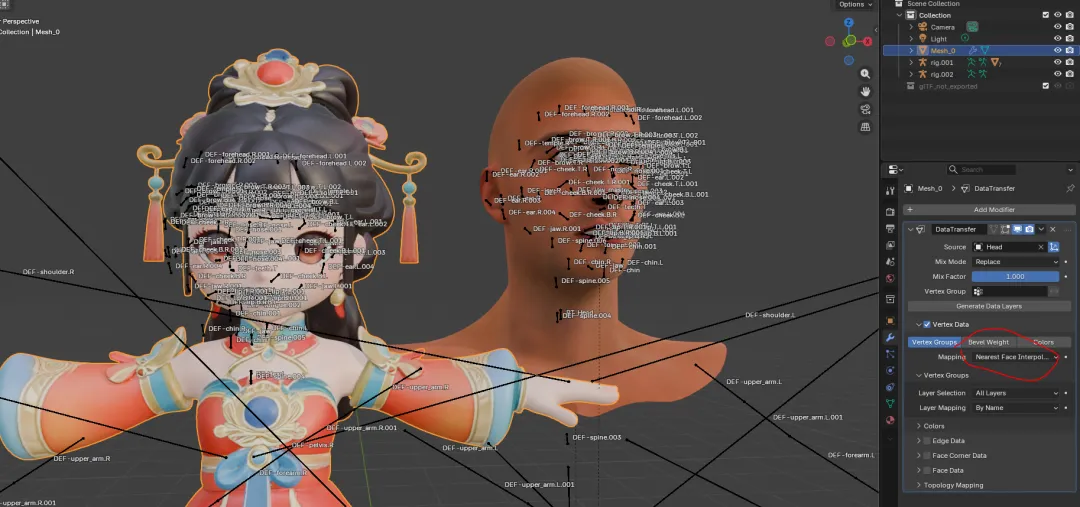
在 物体模式 (Object Mode) 下。只选中你的目标头部 (那个没有骨骼的新Mesh)。去右侧属性面板,点击 “修改器属性”(蓝色的扳手图标) 。点击“添加修改器 (Add Modifier)”,在列表中找到并添加 “数据传递 (Data Transfer)” 。(在 Blender 4.0+ 中,它可能在 编辑 (Edit) 分类下)。
源物体 (Source) :用吸管吸取(或在下拉菜单选择)你的源头部(旧模型) 。勾选 顶点数据 (Vertex Data) 。展开“顶点数据”的折叠菜单,勾选里面的 顶点组 (Vertex Groups) 。在下方的 映射 (Mapping) 选项中,点击下拉菜单,选择“最近面插值 (Nearest Face Interpolated)” 。(这一步很关键,能保证不同布线的模型传递准确)。
在修改器面板的底部,点击那个长长的按钮: 生成数据层 (Generate Data Layers) 。(点击后貌似没发生什么,但其实内部数据已经传过去了) 确认无误后, 应用 (Apply) 这个修改器。(鼠标放在修改器上按快捷键 Ctrl + A,或者点击修改器名称旁边的小箭头选择“应用”)。
完成这一步后,新模型的数据面板里(绿色三角图标 -> 顶点组 Vertex Groups),就会自动生成所有骨骼的名字和权重数据!
第三步:将新模型绑定到新骨架
现在新模型已经有了权重,我们只需要把它和刚才调整好的新骨架“连”起来。
1.回到 “物体模式 (Object Mode)”。
2.先选中 目标头部模型(新Mesh)。
3.按住 Shift 键,选中刚才调好位置的 新骨架 (Armature)。
4.按下快捷键 Ctrl + P 打开父级菜单。
5.选择 “骨架形变 (Armature Deform)”。
(⚠️警告:千万不要选“带自动权重”,因为我们已经在第二步精确传递了旧模型的权重!选第一项普通的骨架形变即可)
第四步:检查与修补
现在,你的新头部已经被骨骼驱动了!你可以选中骨架,进入 “姿态模式 (Pose Mode)”,旋转下巴、眼睛的骨骼,看看新脸是否跟着动。
常见问题与修补建议:
●嘴唇内部粘连/拉扯:因为面部传递是基于空间距离的,如果新旧模型的嘴唇厚度不同,上下嘴唇的权重可能会互相串门(比如张嘴时下嘴唇拉扯上嘴唇)。
●如何修复:选中新模型进入 “权重绘制模式 (Weight Paint)”,在右侧的“顶点组”里找到上下嘴唇的骨骼名字,使用左侧工具栏的 “减淡/相减 (Subtract)” 画笔,把错误粘连部位的权重擦除掉。
●眼睛/牙齿不跟着动:眼睛和牙齿属于刚体,通常不需要平滑过渡的权重。建议进入编辑模式,全选眼球顶点,在右侧顶点组里找到对应的眼球骨骼,点击 “指定 (Assign)” 权重为 1.0。
通过这套流程,你可以把任何优秀的骨骼绑定系统(例如Rigify面部、Auto-Rig Pro或者你自己做的骨架)移植到无数个不同的角色头上,而不需要每次都从零开始刷权重!

https://vibe-stack.github.io/vibe-human/