乐于分享
好东西不私藏

工程造价行业工作常用软件-第8期-高效截图贴图标注软件Snipaste

工程造价行业工作常用软件-第8期-高效截图贴图标注软件Snipaste
新朋友请点击上方 🤞🤞 卡片 关注我

现在你看到的是工程造价工作中常用的软件分享合集,是从“猿”向“员”进化的必经之路,对于行业来说,数据、资料就是我们的命脉,对于文件,需要保存也需要做减法,我们不卷工时,只卷效率。同时声明所有软件均为公开渠道下载仅做学习分享。

----失业不失意的中年造价猿

文末附下载方式

01-软件简介

Snipaste是一款集截图、贴图与标注于一体的专业效率工具,其核心特点是操作直观、功能强大且对个人用户免费。该软件支持Windows、macOS和Linux系统,通过常驻系统托盘运行,不占用过多系统资源。
总结:截图这个大家都了解,经常使用微信截图的Ctal+A,大家都不陌生,截图之后券一下、标个箭头、写个备注、涂个马赛克,这些也都熟悉,这个软件这些基础功能当然都有,重点功能是贴图,贴图很多人都很陌生,但是切换窗口核对内容这个大家不陌生吧,简直就是深恶痛绝,日常又有很多场景需要核对信息,开票信息、合同内容、清单项目特征等等,切来切去就丢失窗口了,严重降低工作效率,解决下来的时间摸鱼不好么~~
02-使用步骤
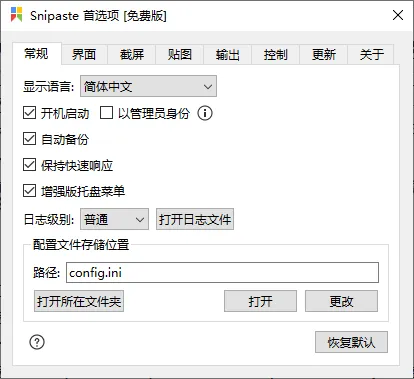
↓↓压缩包中打开Snipaste.exe,免安装,屏幕右下角这个小图标就是了。建议在小图标右键--首选项--设置为开机启动,后续就不用每次开机都打开一次了,占用资源忽略不计,从好用的角度来说,无妨!鼠标移动到小图标上,可以看到F1、F2快捷键描述,后续核心功能就是这两个了。
03-常用场景
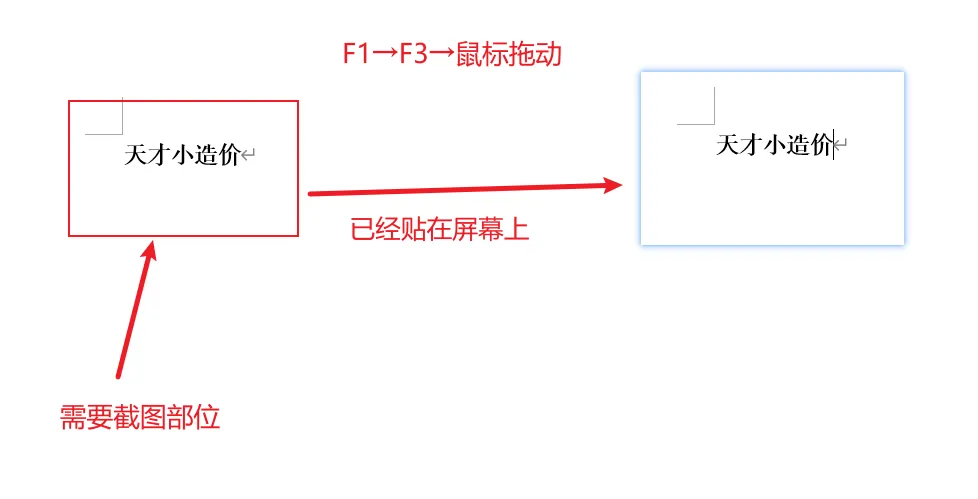
↓↓先解释下“贴图”,一个很简单的解释就是:把截图暂时贴在屏幕上,这样就不需要再切换核对内容了,操作及其简单,F1→F3→鼠标拖动,取消的话按键盘左上角Esc。
↓↓上面截图基本展示了软件所有操作,F1截图之后,功能如下从左至右依次为:矩形框或者椭圆框选择、直线或箭头、画笔、记号笔、马赛克、文字、橡皮擦,从右至左依次为:复制、另存。
↓↓F1的操作相当于先复制,F3相当于粘贴,有一个场景,如果你需要把一段文字转为截图那就按常规选中后Ctrl+C,然后F3,文字就变成了图片,直接截图的话,还需要调整大小,这样岂不是更方便。甚至会自动调整缩进格式,假如这段文字你只想要划线部分,截图是不是很不方便,那这么操作的话,效果就是下面图片。F3之后,在图片右键就可以选择复制、保存了。
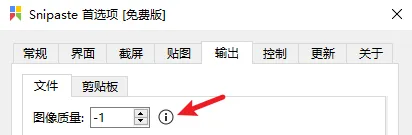
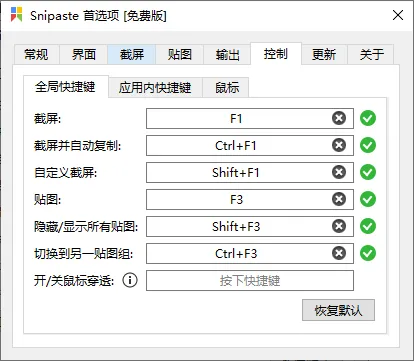
↓↓图标右键--首选项界面如下,常用的设置有:输出--图像质量改为100,不压缩图片,保持清晰度。控制--如果快捷键和你系统其他软件快捷键有冲突的,可以自行修改为自己熟悉的快捷键。
↓↓软件还有一些其他高级的使用方法,这个自行研究吧,有这些功能已经足够日常使用。
04-安装包获取
*关注公众号,后台私信:工具,获取下载链接,网盘文件建议先转存再下载,避免链接失效后无法获取。
*软件20MB以内,无广告、无弹窗。
*也可以自行下载,但是一定要注意某度竞价排名靠前的假软件、全家桶套餐,正常软件无毒、无弹窗。
05-往期分享软件,合集内查看详情
第1期:绿色小体积文件搜索工具Everything

第2期:电脑文件管理Tablacus Explorer

第3期:奥维地图

第4期:型钢截面特性查询及计算工具

第5期:Advanced Office Password Recovery(AOPR)Office文档密码保护移除

第6期:PDF密码保护移除winDecrypt

第7期-PDF处理软件-AdobeAcrobat DC(集成注册码免激活版)