 夜雨聆风
夜雨聆风这篇文章适合所有想提升工作效率的人——不管你是不是程序员。我会用大白话带你从零开始,一步步把 Claude Code(简称 CC)装进电脑、用起来、再用得顺手。
一、Claude Code 到底是个啥
简单来说,Claude Code 是 Anthropic 出品的一个 AI 智能体(Agent),2025 年 2 月推出的,一开始是为编程设计的,跑在终端里。但现在,它能干的事情远远不止写代码。
它跟普通 AI 对话有啥不一样
我们平时用的 ChatGPT、Claude 网页版,基本是"你问一句,它答一句"。而 CC 不一样——它会自己制定计划,然后真的动手去执行。
它背后的运作方式叫大模型循环(LLM Loop):
1. 你输入需求 2. 程序把需求 + 可用工具说明一起发给大模型 3. 大模型思考下一步该干嘛,输出要用的工具 4. 程序帮它执行工具调用 5. 把执行结果返回给大模型 6. 大模型根据结果决定下一步 7. 循环往复,直到任务完成 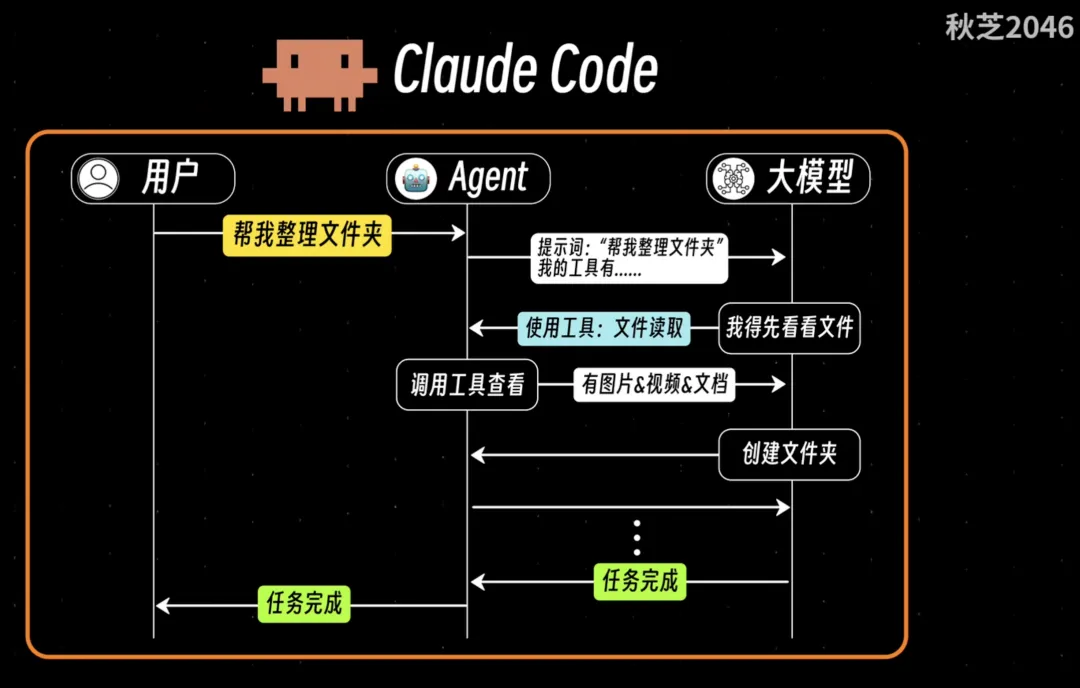
💡 工作原理:CC 以大模型为"大脑",通过循环调用工具来完成任务——你输入需求,大模型思考下一步,程序执行工具调用,结果返回给大模型,如此往复直到任务完成。
所以 CC 本质上是一套以大模型为大脑的程序。你甚至可以用其他模型当它的"大脑",不一定要用 Claude 自家的模型。
为什么 CC 比别的 Agent 强
有两个核心原因:
第一,它跑在你的本地电脑上。 在授权范围内,它可以直接读写你的文件、执行终端命令、下载东西——这是网页 Agent 根本做不到的。
第二,它的 Harness 工程做得极好。 Harness 是 Agent 圈子里最近很火的概念,可以理解为:除了大模型之外,所有让 Agent 表现更好的设计。同样的模型,搭配不同的 Harness,效果天差地别。CC 就是 Harness 的标杆产品。
CC 能帮你干啥
• 编程开发:零基础也能写出能用的应用 • 内容创作:写文案、查资料、整理资料 • 数据分析:处理数据、做表格、出报告 • 办公协作:Anthropic 内部早就用 CC 处理法律、财务、市场各类任务了
二、安装 Claude Code
先确认你的电脑准备好了
检查 Node.js:
node --versionnpm --version如果提示找不到命令,先装 Node.js。Mac 用户用 Homebrew 最方便:
brew install node正式安装(两种方式)
方式一:npm 全局安装(推荐,通用)
npm install -g @anthropic-ai/claude-code国内网络慢的话,换国内镜像:
npm install -g @anthropic-ai/claude-code --registry https://registry.npmmirror.com方式二:官方一键脚本
Mac / Linux:
curl -fsSL https://claude.ai/install.sh | bashWindows PowerShell:
irm https://claude.ai/install.ps1 | iex验证安装:
claude --version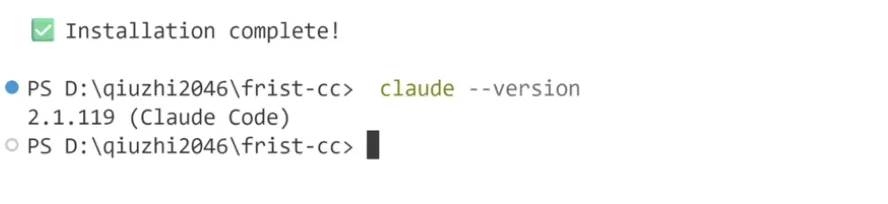
图:终端显示版本号,说明安装成功
三、配置大模型
CC 本身只是一个"壳子",给它配什么"大脑"由你决定。
配置方式
CC 的配置存在 ~/.claude/settings.json 里:
{ "env": { "ANTHROPIC_AUTH_TOKEN": "sk-你的APIKey", "ANTHROPIC_BASE_URL": "https://api.anthropic.com", "ANTHROPIC_MODEL": "claude-sonnet-4-20250514", "API_TIMEOUT_MS": "300000" }}ANTHROPIC_AUTH_TOKEN | ||
ANTHROPIC_BASE_URL | ||
ANTHROPIC_MODEL | ||
API_TIMEOUT_MS |
方案选择
方案 A:官方 Claude 订阅
性能最强,性价比不错。装好后直接输入:
claude /login按提示登录即可。
方案 B:国产模型 / 第三方 API(国内用户首选)
推荐用 CC Switch 来管理多个模型。步骤:
1. 下载安装 CC Switch 2. 填写 API Key 和 Base URL 3. 起个名字保存
⚠️ 重要:配置 CC Switch 这一步,必须在打开 Claude 之前完成,否则它会默认引导你去登录。
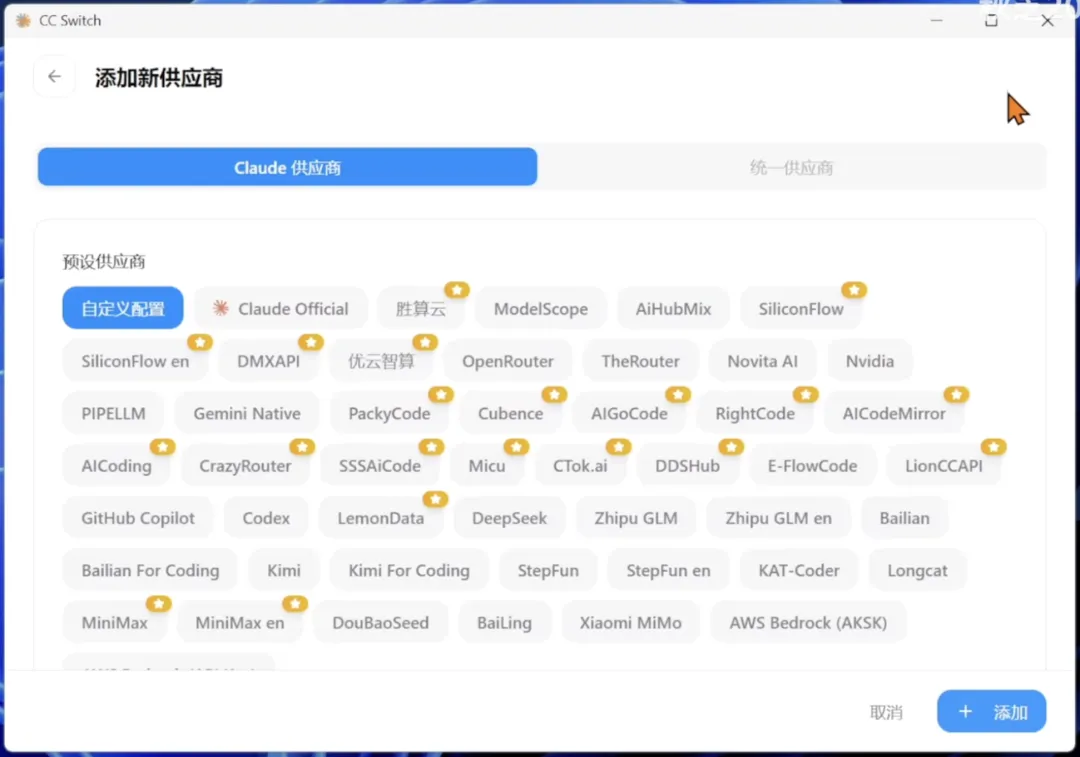
图:CC Switch 界面——一个工具管理多个模型配置
四、第一次启动 Claude Code
在项目文件夹里打开终端,输入:
claude第一次启动会走一个引导流程:
1. 选主题色:挑个顺眼的(上下键选) 2. 安全提示:了解一下它会做什么 3. 推荐设置:选 yes 4. 信任当前文件夹:输入 trust
搞定!现在可以正常对话了。
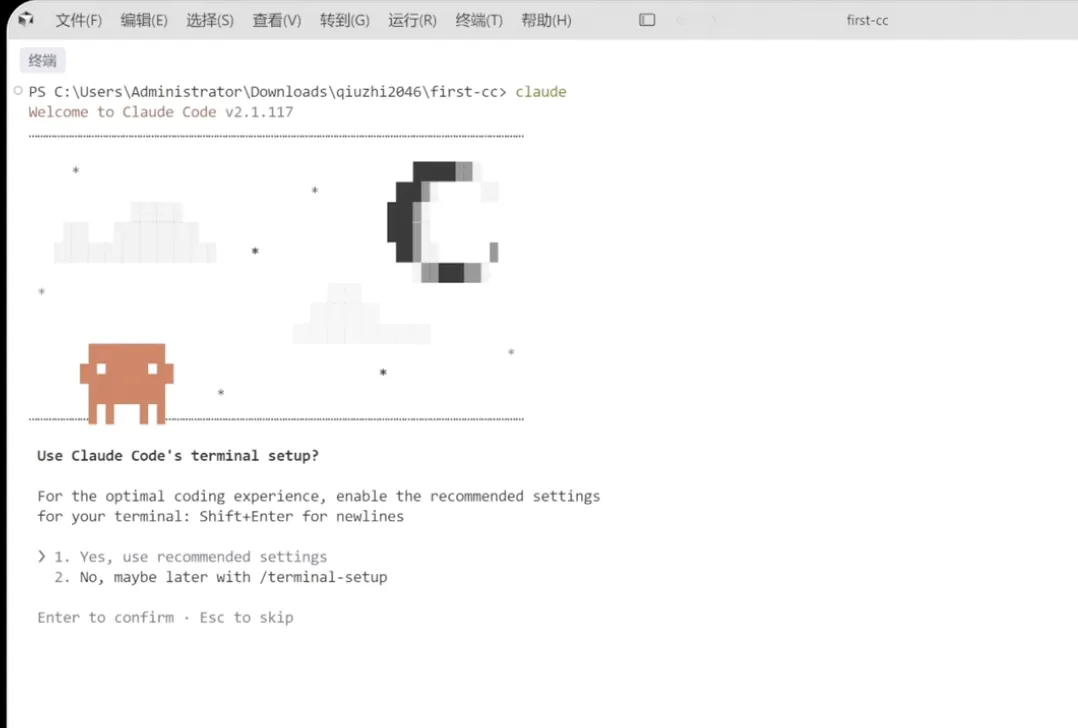
图:首次启动时的引导流程——选主题、确认安全设置、信任项目文件夹
做个番茄钟试试手
跟 CC 说:
帮我做一个桌面番茄钟软件注意 CC 的反应——它没有直接动手,而是先问你用什么技术栈。这是 CC 的特点:发现指令模糊时,会主动提问。
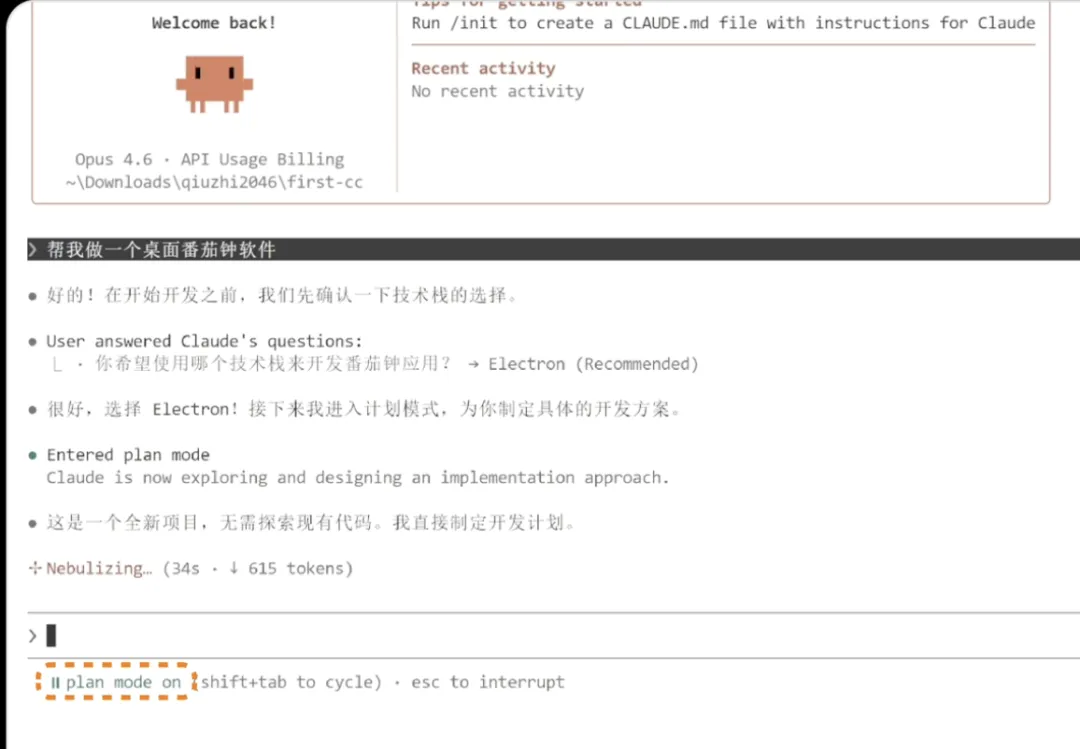
图:CC 进入 Plan Mode,先出方案再动手
五、三种权限模式
CC 有三种工作模式,按 Shift + Tab 循环切换:
| Plan Mode(计划模式) | ||
| Default Mode(默认模式) | ||
| Auto-Edit Mode(自动编辑) |
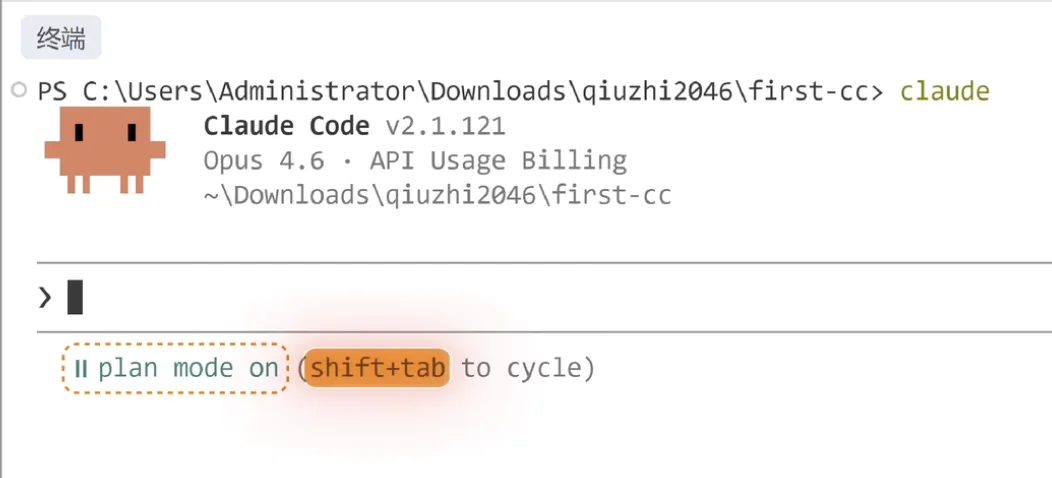
图:按 Shift+Tab 在三种模式间切换
还有一个"绿灯全开"模式——启动时加参数:
claude --dangerously-skip-permissionsAnthropic 官方数据显示,93% 的情况下用户都是直接点同意的。所以这个最高权限模式其实挺好用。新手可以先从默认模式起步,后面再切。
💡 小技巧:不用记长命令,进 CC 后按 上方向键 就能调出历史命令。
六、跟 CC 交互的四种方式
1. 直接打字对话
最基础的方式,适合简单任务。
> 帮我分析一下这个项目是做什么的2. @ 具体文件
更精准地给 CC 上下文。CC 不会把项目里所有文件都加载进去(大了也装不下),它通常通过 grep 等本地查找方式定位代码。当你明确知道要改哪个文件,直接 @ 它:
> @src/App.tsx 帮我给这个组件加上深色模式切换💡 冷知识:给 CC 的指令越短,反而可能花费越多 Token。因为上下文不足时,它要花更多 Token 去探索文件。所以——描述越具体,执行越准确,反而更省。
3. 给图片
直接把图片拖拽到对话框,或 Cmd+V(Mac)/ Ctrl+V(Windows)粘贴。
比如给番茄钟换主题:截一张配色参考图,拖进去,CC 会借助多模态能力还原效果。意图胜千言。
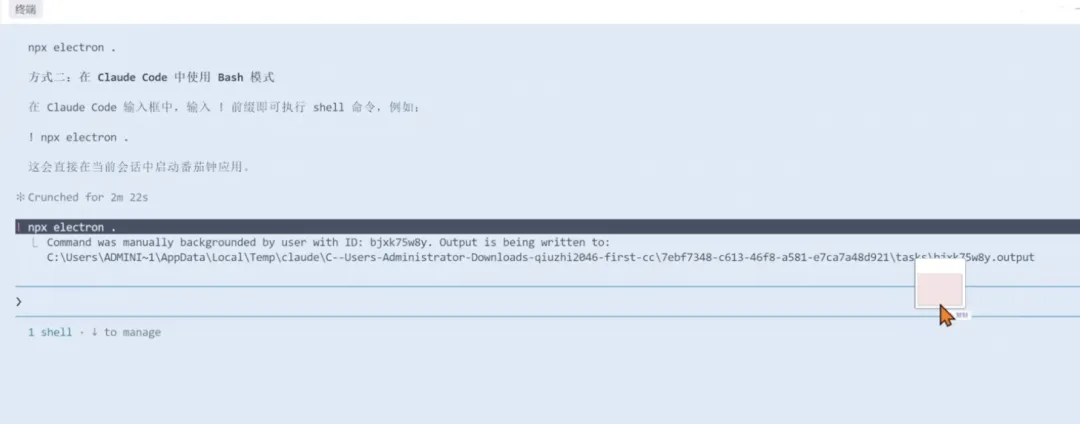
图:直接把配色参考图拖进 CC 对话框
4. 长指令写进本地文件
提示词较长时,在终端里打字比较麻烦(光标不能用鼠标随意移动,Mac 换行用 Option+Enter,Windows 用 Ctrl+Enter)。
更好的做法:先建一个文档写详细要求,再 @ 这个文件。或者直接拖到对话框,CC 也能识别路径。
七、斜杠命令速查
输入 / 就能看到一长串命令。几个最常用的:
/help | |
/model | |
/btw | |
/simplify | |
/compact | |
/clear | |
/context | |
/init | |
/memory |
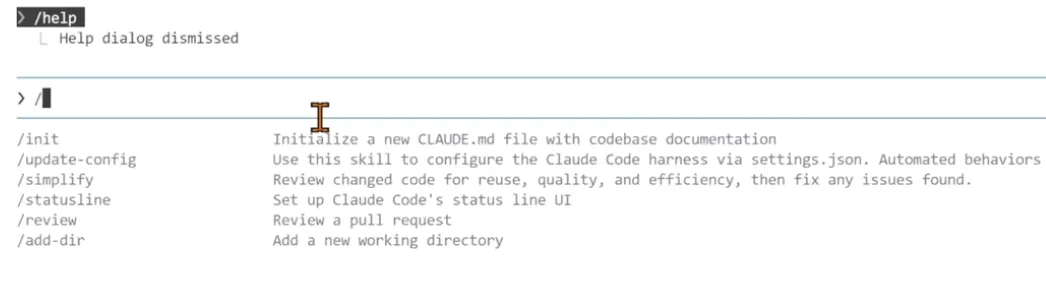
图:输入
/后展示的所有可用命令
八、运行命令的正确姿势
这里有个新手容易踩的坑:在 CC 的终端里直接输入文字,都是在跟 CC 对话,不是在执行命令。
要真正运行命令,有两种方式:
方式一:新开一个终端窗口
我个人开发项目时常用这种方式。在 IDE 里点 + 新建终端,在新终端里跑命令。
方式二:命令前加感叹号
> !npm run devCC 会进入 Bash 模式直接执行。运行后终端可能被阻塞,按 Ctrl+B 让进程在后台运行,然后继续跟 CC 对话。
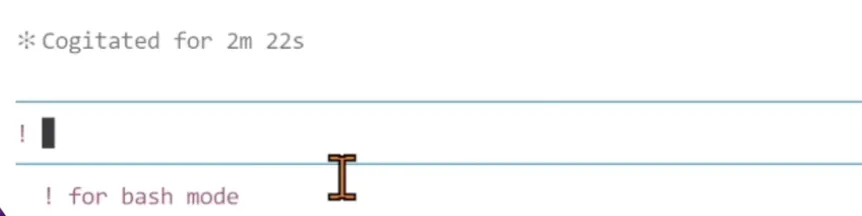
图:命令前加
!进入 Bash 执行模式
九、掌控 CC:改坏了怎么办
快捷回滚:双击 ESC
CC 自带回滚功能——连按两下 ESC,或输入 /rewind。
界面会问你要回滚什么:
• 仅回滚对话 • 回滚对话 + 编辑过的文件 ✅(通常选这个) • 仅回滚编辑的文件 • Nevermind(算了)
⚠️ 局限:只能撤销 CC 编辑的文件。如果它执行了终端命令(比如
npm install装了一堆包),这些操作回滚不了。
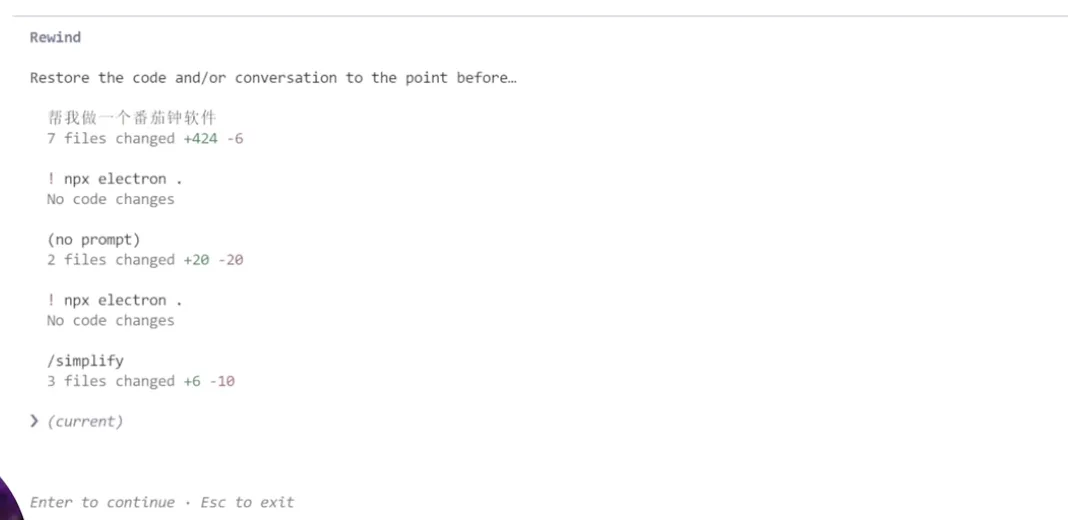
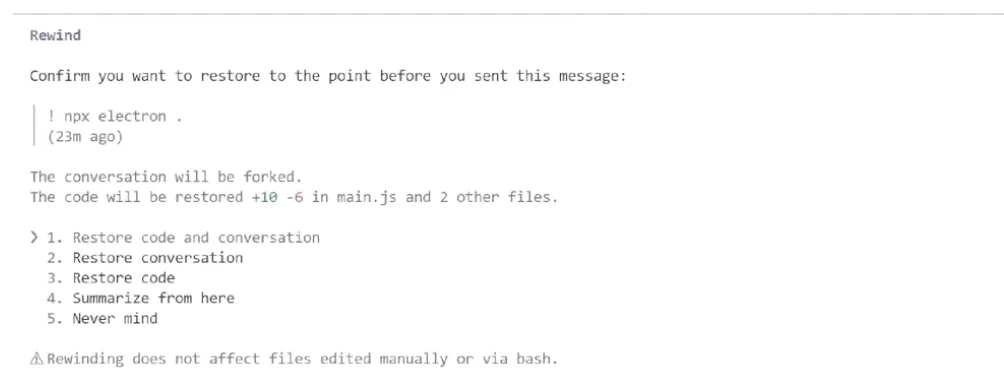
图:回滚选项界面
真正靠谱的后悔药:Git
把 Git 想象成游戏的存档系统:打到满意就存档,后面翻车了就读档回来。
Mac 自带 Git,如果没有可以让 CC 帮你装。强烈建议注册一个 GitHub 账号——本地存档之外,远程仓库让你在其他电脑也能拉取项目。
有了 CC,Git 的所有操作都能用自然语言完成:
> 帮我下载 Git,并跟我已注册的 GitHub 账号绑定> 帮我把现在这个分支提交到远程仓库> 帮我回滚到上一个版本的存档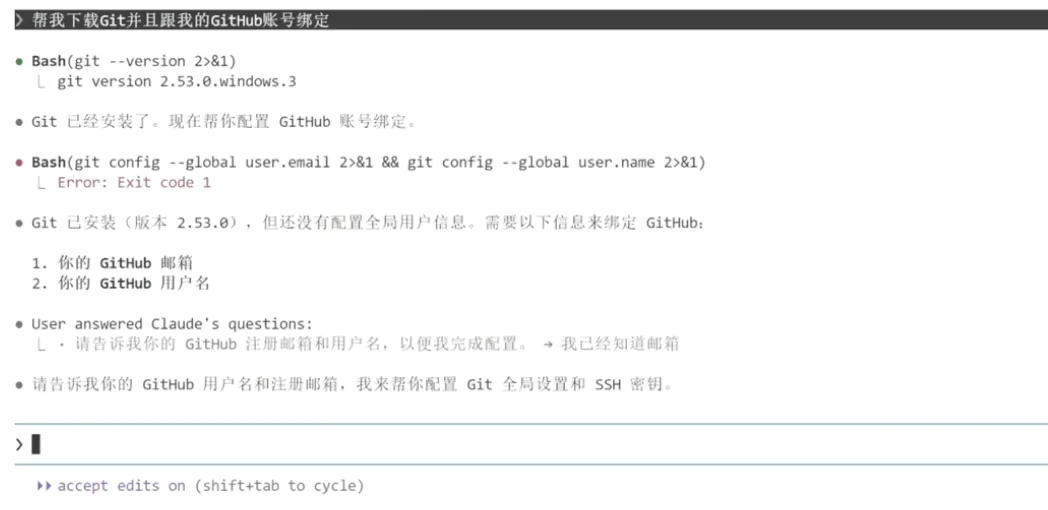
图:用 Git 管理项目版本,随时存档和读档
十、上下文管理:CC 为什么用久了会变笨
这是所有 AI 的通病:上下文窗口有限。
大模型号称 100 万、200 万 token 的窗口,但实际有效比例只有 60%-80%。而且上下文越多,模型能力越下降——脑子里塞太多东西,反而抓不住重点。
应对方式
/compact:主动压缩上下文
精简之前的对话,保留关键信息,释放大部分上下文。CC 在上下文将满时也会自动压缩,但手动在某个任务结束后压一下更好——既省 token,又让模型更专注新任务。
/clear:彻底清空
相当于重开一个对话。不过我更习惯直接点 IDE 上的 + 新建终端。
监控上下文占比
两种方式查看:
方式一:输入 /context,详细展示各项 token 消耗。
方式二(推荐):开启底部常驻显示,然后重启终端。
> 帮我打开上下文占比显示重启后底部会显示百分比。我的习惯是:用到 60% 以上,就考虑 /compact 一次。
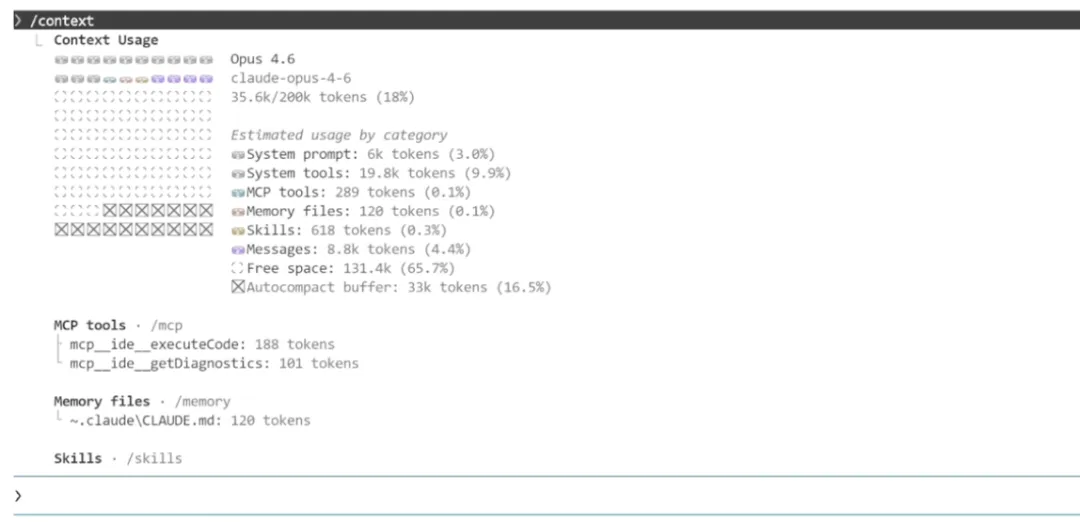
图:底部显示上下文余量百分比
十一、让 CC 记住你:三层记忆机制
第一优先级:CLAUDE.md
CLAUDE.md 是一个 markdown 文件,会在你跟 CC 说任何东西之前第一时间被读入上下文。
它分三层:
第一层:全局 CLAUDE.md位置:~/.claude/CLAUDE.md
写什么:无论什么项目都希望 CC 遵循的原则。比如永远用中文回答、记住"我是谁"。
第二层:项目级 CLAUDE.md位置:项目根目录
写什么:技术架构、文件结构、开发规范、风格等。
第三层:子文件夹级 CLAUDE.md位置:具体子文件夹下
只对该文件夹内的修改生效。这层用得不多。
怎么创建
项目级:输入 /init,CC 会自动扫描项目并写进 CLAUDE.md。
⚠️ Anthropic 内部团队建议:不要在空项目时就创建,等项目有了一定雏形再
/init,效果更好。
全局级:直接告诉 CC:"记得永远说中文,并写进全局 CLAUDE.md"。
或输入 /memory,选择"全局 CLAUDE.md"打开编辑。
修改全局 CLAUDE.md 后,需要退出 CC 重新进入才生效。
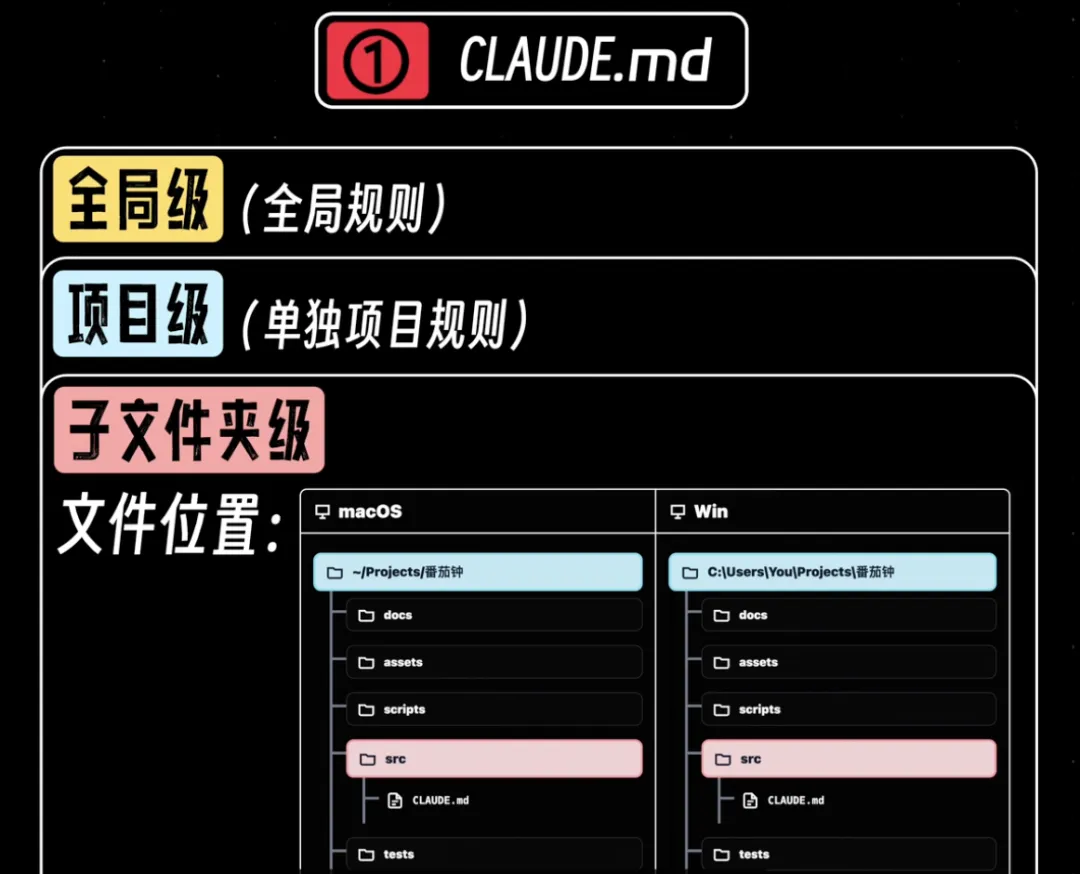
图:CLAUDE.md 三层记忆架构——全局、项目级、文件夹级
怎么用对
CLAUDE.md 不应塞太多内容。理想情况下:
• 顶层、基本不变的原则 • 使用过程中逐渐添加 CC 经常犯的错误
举个例子:最近很火的 Karpathy 的 skill,里面就是大模型写代码常犯的原则性错误。几百行字,GitHub 上 5 万多 star。
第二优先级:Auto Memory(自动记忆)
CC 更新后引入的新机制——没显式写进 CLAUDE.md 的习惯和错误,会被一个后台 Agent 默默记录。
开启方式
输入 /memory,把第一项 Auto Memory 切换到 on。
它会记什么
• 关于用户:你这个人的特点 • 反馈类:你说"不要这样,要那样"的偏好 • 项目相关:进度、决策、技术选型 • 外部资源:某个文档在哪里
实际演示
对 CC 说:"我不喜欢做浅色 UI"。
CC 会立即调整 UI,同时右侧出现标识——"写了 2 个 memories"。按 Ctrl+O 打开操作详情,可以看到它编辑了 memory 文件夹。
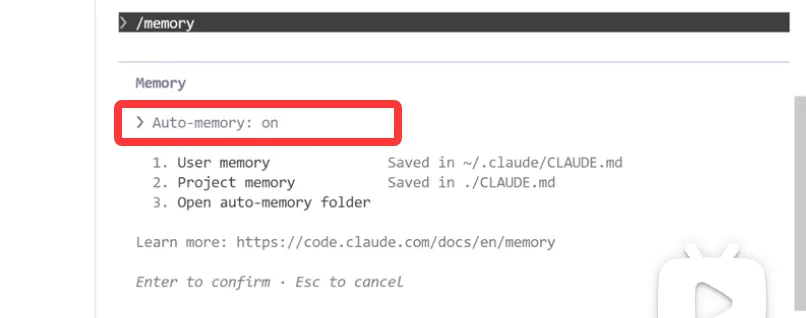
图:CC 自动记录记忆时的提示标识
重要细节
Auto Memory 存放在 .claude/memory/,只作用于当前项目。换项目要重新积累。
而且这些记忆不会全部加载进上下文。每次打开项目,CC 只先读 MEMORY.md 索引文件。具体细节要等真的用到时,才会按需读取对应的 feedback_*.md 详情文件。
设计很巧妙:
• 一开始不占太多上下文 • 每次记录都有提示,你能看到它记了什么 • 觉得记得不对,直接说"忘掉刚刚说的不喜欢浅色主题",它会自动删除
第三层:自建文档
按照前面的逻辑——持久记忆就是把信息写到文件,让 CC 适当地读取——你完全可以自己写文档。
比如做番茄钟,想要:
• 一份品牌视觉规范(主色、辅色、字体) • 一份语言规范(把"休息"叫"放松")
新建两个文件写进要求,然后在项目级 CLAUDE.md 里加一段:
当你要修改前端视觉时,参考 `brand-visual.md` 文件。当你要写产品文案时,参考 `language-style.md` 文件。这就是自建记忆。
十二、高级扩展:让 CC 更强
Skills(技能)
把 Skill 理解为:给 AI 的各种子领域专业说明书和操作手册。
四类 Skill
为什么不直接写进 CLAUDE.md
因为我们不会随时都在用某一个技能,但又会不止一次用到。如果都塞进 CLAUDE.md,上下文很快就爆。
Skill 的解决方案:每次启动 Agent 时,只发给大模型几行元信息——技能名称、调用时机的描述。让大模型自己知道"我有这个说明书,什么时候该看"。
安装一个 Skill
以 Anthropic 的前端优化 Skill 为例。它本质就是一个文件夹,核心是 SKILL.md 文件——上面是元信息,下面是前端设计原则。
安装方式:把 Skill 文件夹放到约定位置:
• 全局 Skill: ~/.claude/skills/• 项目 Skill: 项目目录/.claude/skills/
然后回到对话:"帮我优化一下 UI"。CC 会自动加载 frontend Skill 并应用。
三种调用方式
1. 大模型自动调用:它认为合适时主动加载 2. 手动调用: /<skill-name>直接触发3. 提示词中明确提及:"使用 X skill 来做 Y 事情"
第三种很重要——当 Skill 多了、上下文紧张了,大模型可能漏调用,手动指定最稳妥。
怎么找 Skill
最原始的方法:把文件夹放到固定位置。
更智能的方法:用一个找 Skill 的 Skill 来找 Skill——很火的 find-skill:
1. 把 find-skill 的链接发给 CC,让它装上 2. 之后想要什么类型的 Skill,直接说:"我想要一个生成图片的 skill" 3. CC 通过 find-skill 检索并推荐 4. 你选定后,它会问安装到全局还是项目,确认即可
创建自己的 Skill
Skill 的真正威力在于创建适合自己工作流的 Skill。
• 最原始的方法:按标准手写 • 推荐方法:用 skill-creator(Anthropic 官方出品)
让 find-skill 帮你下载 skill-creator,然后跟 CC 对话——告诉它你想创建什么样的 Skill 即可。
MCP & CLI:外部工具连接
MCP
Model Context Protocol——为了解决 AI 和外部工具/服务连接的"转接头"。
比如你在 Notion 存了大量资料,想让 CC 看到;比如想让 CC 读取 Figma 设计稿直接生成代码——MCP 就是中间的桥梁。
# 安装 MCP 示例(Playwright 浏览器自动化)claude mcp add playwright npx @playwright/mcp@latest坦白说,MCP 当前占用 token 较多,很难同时挂载很多个服务。我现在只保留少量几个 MCP。
CLI
CLI(命令行工具)早就存在,过去主要给程序员用。但 AI 非常会用。
让 Agent 模拟人类操作浏览器(截图、点击、翻页)既慢又不准,而 CLI 命令对它来说又精准又高效。
于是很多厂商把面向人类的图形操作,也做成了 CLI 工具:
• 飞书 CLI:创建文档、写多维表格、发邮件、建日历——直接让 CC "帮我建一个文档,把链接发到某邮箱" • OpenCLI:把常用网页和社交媒体接口做成 CLI——比如"用 OpenCLI 帮我查深圳必吃的餐厅",它会从社交媒体真实抓取内容,连图片都能下载
安装方式:把 CLI 工具的地址发给 CC,让它帮你装好即可。
Subagent(子代理):分身和下属
CC 越能干,我们就越希望它多干、快干、精干。Subagent 就是它的"分身和下属"。
什么时候需要 Subagent
举个例子:你正做番茄钟,想认真上线,需要调研竞品——功能、数据、优缺点,最终给开发建议。
如果让"写代码的主 Agent"做:
• 它得停下编码,串行调研——慢 • 调研细节塞满上下文,但它最终只需要结论——浪费
正确做法:派 Subagent 去调研。Subagent 有独立的上下文空间,可以多个并行,最终把结论汇报给主 Agent。
创建 Subagent 的两种方式
方式一:自动派生任务复杂且可并行时,CC 会自行派生 Subagent。比如调研类任务,它经常自动并发几个分身——你不用做任何操作。
方式二:手动创建输入 /agent 进入创建流程,用自然语言一步步告诉 CC 你想要什么样的子代理。
有了 Subagent 后:
• 主 Agent 会在合适时机自行决定派活给哪个子代理 • 你也可以直接指定:"让 X agent 去做 Y 事" • 或:"派生几个子代理,分头做这几件事"
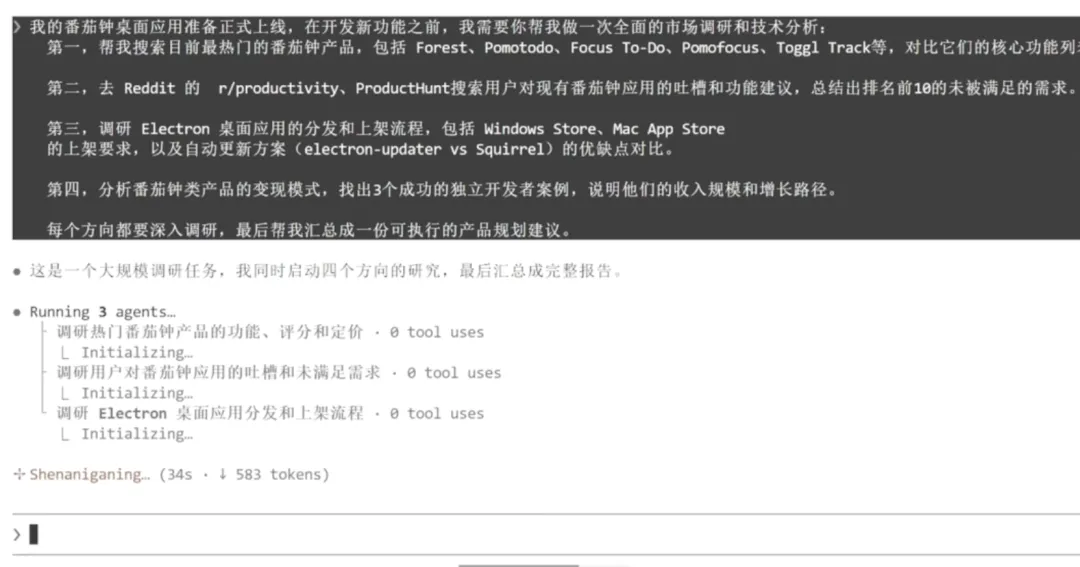
图:主 Agent 派生多个 Subagent 并行处理不同任务
Hook(钩子):自动触发器
Hook 就是给 CC 设定的条件反射——"当 X 发生时,自动做 Y"。
举两个例子:
• 场景 1:CC 每完成一次任务,自动发出"叮"的提示音 • 场景 2:CC 每次提交代码前,自动触发代码格式检查
配置方式:直接告诉 CC 你想要什么 Hook。比如"我要 CC 每次完成任务后发出提示音,最好还发一条飞书消息"——它会给出方案,跟着配合操作即可。
Plugin(插件):一键打包
插件就是把 Skill、Subagent、Hook、MCP 这些打包在一起的整体方案。使用方式:输入 /plugin 进入插件管理页面——发现新插件、管理已安装的插件。看到喜欢的,选择安装范围(全局/项目),确认即可。
十三、常用配置参考
项目级 CLAUDE.md 模板
## 项目规范- 技术栈:Next.js 15 + React 19 + TypeScript- 数据库:PostgreSQL + Prisma- 代码风格:函数式组件 + Hooks,严格模式## 常用命令- `npm run dev` # 启动开发服务器- `npm test` # 运行测试- `npm run lint` # 代码检查## 绝对禁止- 未经允许不要执行 git push、npm publish- 不要修改 .env 配置文件全局 CLAUDE.md 示例
## 个人偏好- 永远用中文回答我- 代码注释用中文- 解释技术概念时用通俗的比喻## 我的工作- 我是一名全栈开发者- 主力技术栈是 React + Node.js- 偏好简洁优雅的代码风格写在最后
从 CC 泄露的源码来看,它还有更多能力等待发布,未来甚至会变得主动——你的工作流任意角落都可能用到它。能力边界还在持续扩张。
但不必慌。把以上知识点熟悉好,反复组合用进自己的工作中,今年都很够用。
最重要的不是记住某个具体功能,而是习惯一种新的协作方式——从"一问一答"到"构建系统、组织 AI 让它自己去干"。一旦习惯了这种思维模式,以后再出任何新工具,你都能快速上手。
CC 真正的价值,在于把你从重复劳动中解放出来,让你专注于真正重要的判断和创造。
愿这篇指南,成为你和 AI 协作旅程的一个起点。
参考来源:
本文内容综合整理自《60分钟全面掌握 Claude Code》视频教程[1]
及 Anthropic 官方文档[2]
引用链接
[1]《60分钟全面掌握 Claude Code》: https://www.bilibili.com/video/BV1NvRyBzEhq[2] Claude Code 官方文档: https://docs.anthropic.com/en/docs/claude-code/overview