夜雨聆风
夜雨聆风1) 多边形网格优化
概述
在服装选项页面, 调整服装的网格数量以匹配您想要将其导出到的平台。
细节
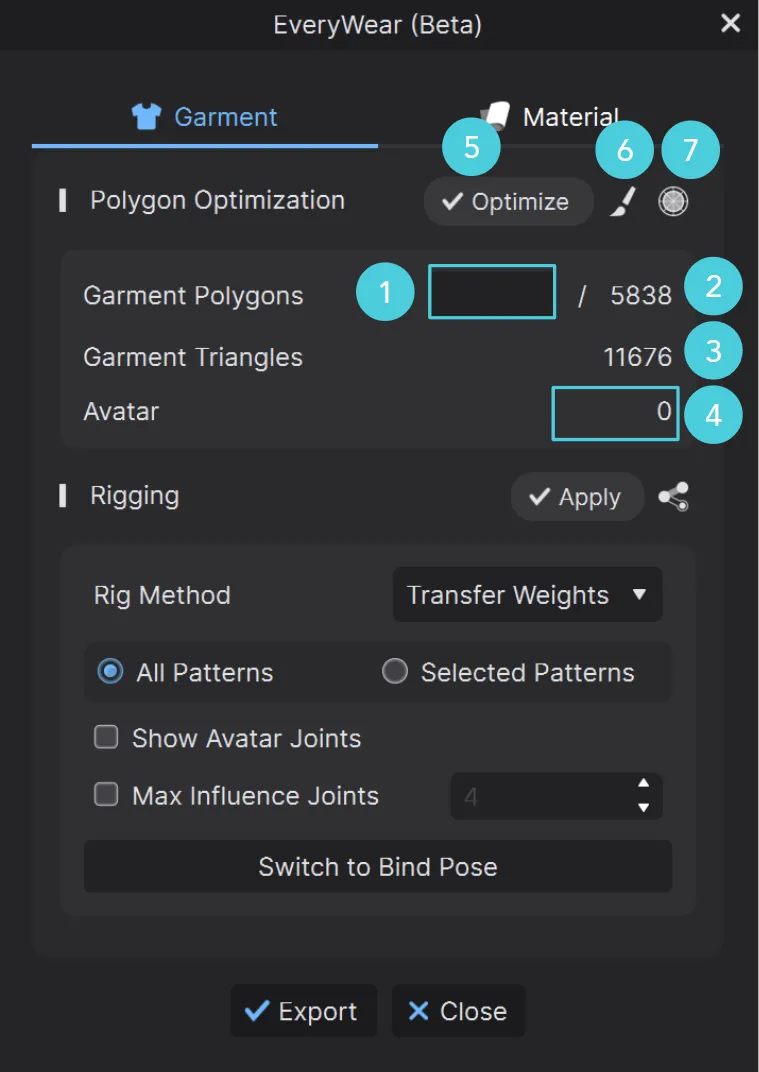
- 您可以手动输入您需要优化到的网格数量值。
- 此处显示的是服装当前的网格数量,包括辅料配件的网格。
- 当板片的网格类型更改为四边形时,会显示多边形的总数,即四边形的多边形数量和剩余的三角形数量之和。
- 您还可以在 3D 窗口左下角查看网格计数。
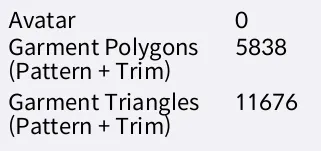
- 它将显示服装(包括附件部分)转换为三角形后,整体的网格数量。
- 它显示了虚拟模特的网格总数。
- 根据 #1 中输入的数字优化服装网格,使总体网格数不超过输入数值。
- 如果输入的值小于可修改范围,该值将自动调整并应用为可用最小值。
- 切换到”刷取遮罩“功能。EveryWear窗口将会暂时关闭,转而弹出“遮罩笔刷”窗口。
- 切换到 “自动闭合”功能。EveryWear窗口将会暂时关闭,转而弹出“自动闭合”窗口。
1-1) 使用遮罩笔刷
概述
在3D和2D窗口中使用遮罩笔刷来定义遮罩区域。
细节
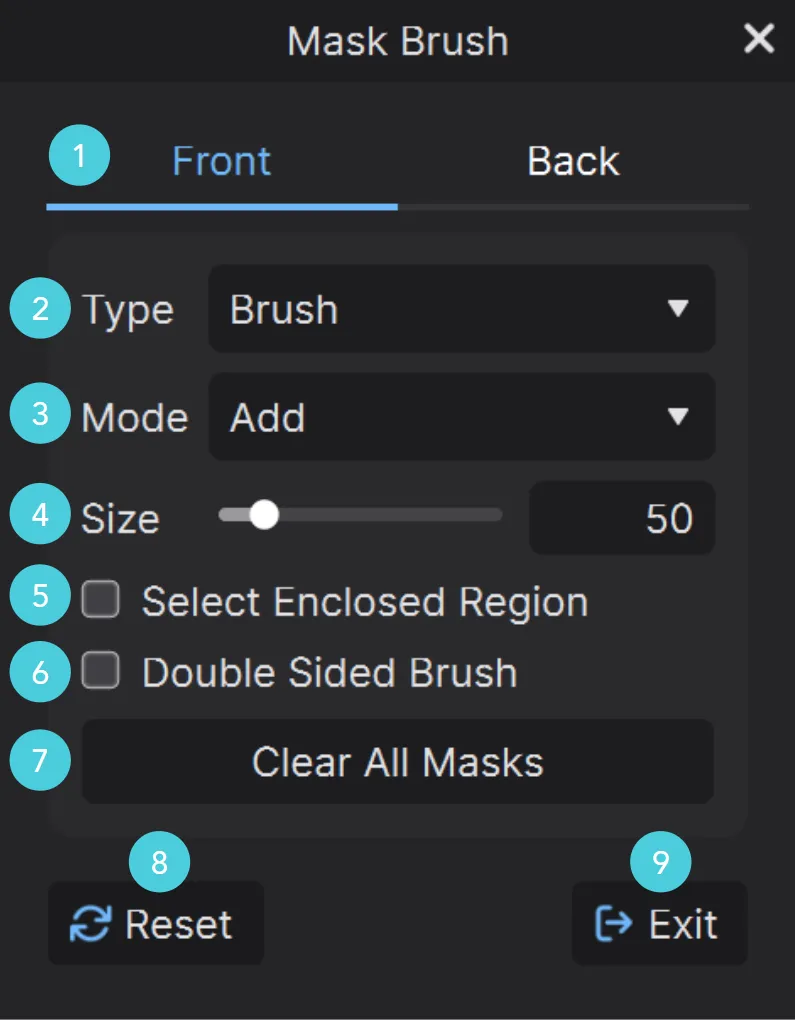
- 通过切换标签页来选择想要应用遮罩的表面。
- 正背面标签页仅适用于在2D板片窗口使用遮罩笔刷的情况。若在3D 窗口使用遮罩笔刷,则会对正背两面同时生效。
- 选择类型以设置选择遮罩区域的方式。( 笔刷 / 箱体 / 套索 )
- 您可以选择一种模式,以添加或减少遮罩区域。
- 调整遮罩笔刷的大小。
- 启用此选项时,将自动选中包含所选区域在内的所有封闭区域。
※ 仅当类型设置为笔刷时,此选项可用。 - 启用此选项时,您可以同时对正面和背面进行操作。
- 清除所有应用的遮罩。
模式、尺寸、“选择封闭区域”和“双面笔刷”等设置将被重置。 - 遮罩笔刷窗口将关闭,EveryWear窗口将打开。
1-2) 自动闭合
概述
自动闭合功能可以用来让一些孔洞在服装的内侧闭合,使服装的内侧变得不可见。
- 该功能可以帮助闭合服装的开放区域(如袖子或下摆),防止服装内侧出现孔洞。
- 通过闭合这些孔洞,可以防止虚拟模特移动时服装内侧外露,从而使最终效果更加精致。
- 已被闭合或隐藏的网格将会自动生成遮罩,以优化性能,并防止不需要的几何体出现。
细节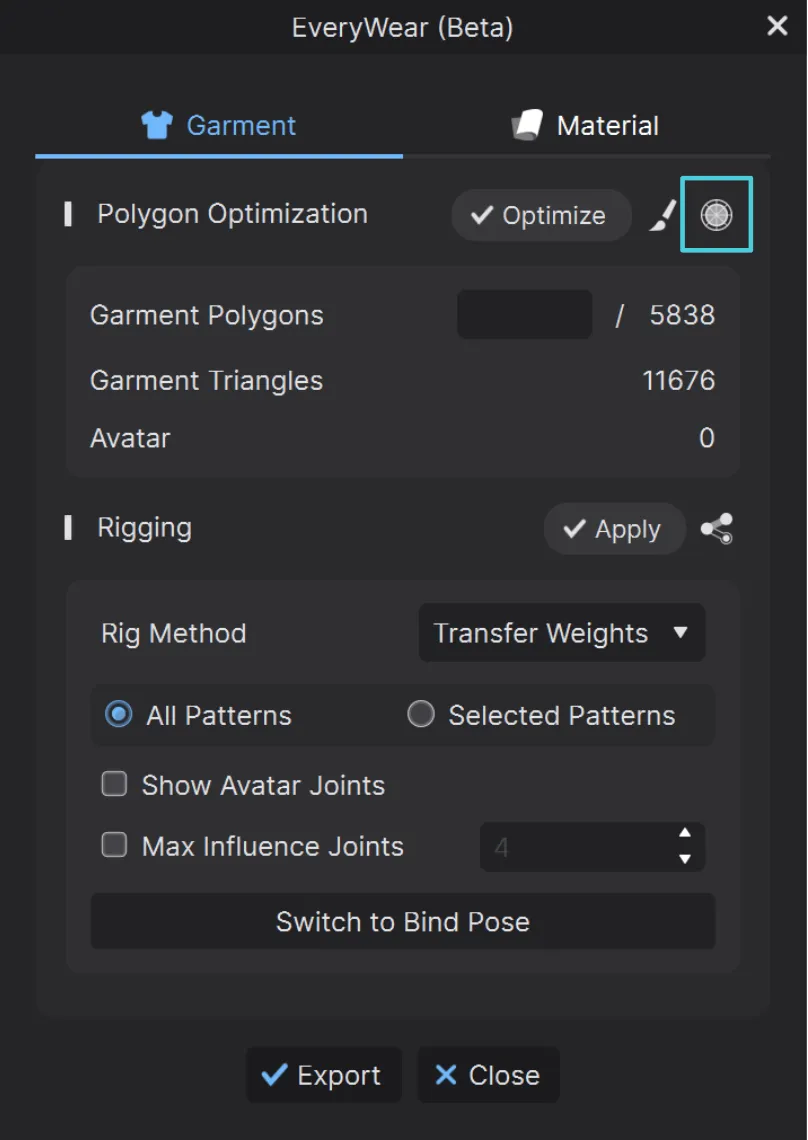
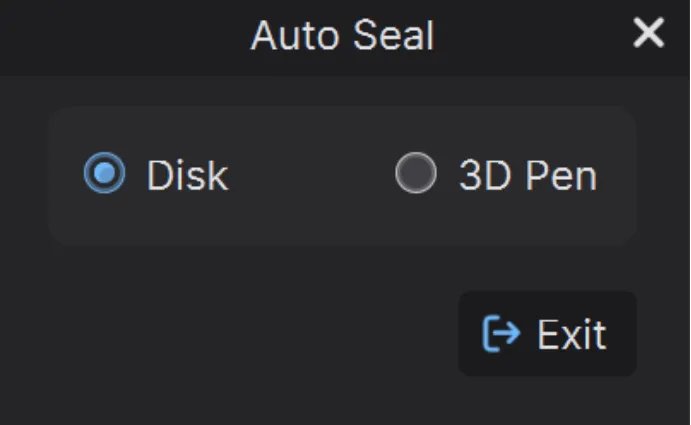
- 点击 “自动闭合”按钮。
- 创建引导线。
- 圆盘模式: 在板片上放置三个点,以创建一个圆盘。该圆盘切割板片产生的曲线路径将成为引导线。- 3D笔模式: 在服装上直接绘制曲线路径以创建引导线(与3D笔类似)。 将最后一点与第一点对齐,以完成曲线路径。 - 选择要隐藏的区域。
- 选择封口的方向,然后应用 “自动闭合”。※ 注意:只有在3D窗口中将渲染模式设置为“”浓密纹理表面“”时, “自动闭合”功能才会显示。
2) 绑定骨骼
概述
将服装绑定到虚拟模特上。
- 绑定骨骼是3D制作流程中的基础工作之一,它创建了点和骨骼结构之间的连接信息,以便为 3D 模型创建动画效果。
- EveryWear的绑定骨骼功能可以将服装和虚拟模特的关节点绑定在一起,使他们可以一起移动。
- 绑定骨骼的操作流程中是包含了权重绘制的,它决定了服装的每个部分受虚拟模特关节运动影响的程度。 这个绑定过程也包含了设置和创建可以控制虚拟模特和服装移动的骨骼结构。
- CLO 和 Marvelous Designer 专注于通过精密的服装模拟来制作详细且逼真的服装动画。 但对于游戏行业来说,精密的服装模拟动画可能会有过大的数据体量,并不总是适用。
- 因此,EveryWear 通过绑定骨骼的方式而不是进行模拟来进行优化,以有效同步服装和虚拟模特的动作,提高工作效率。
- 从 CLO 和 Marvelous Designer 的 2024.2 版开始,自动绑骨功能的准确性得到了进一步的提高。
从 CLO 和 Marvelous Designer 的 2026.0 版本开始,正式推出了全新的绑定模板功能。该功能对于制作如裙子等需要相对于虚拟模特骨骼结构进行精密运动或特殊处理的服装类型尤为有效。
2-1) 绑定方式 - 传递权重
概述
将服装绑定到虚拟模特上。
细节
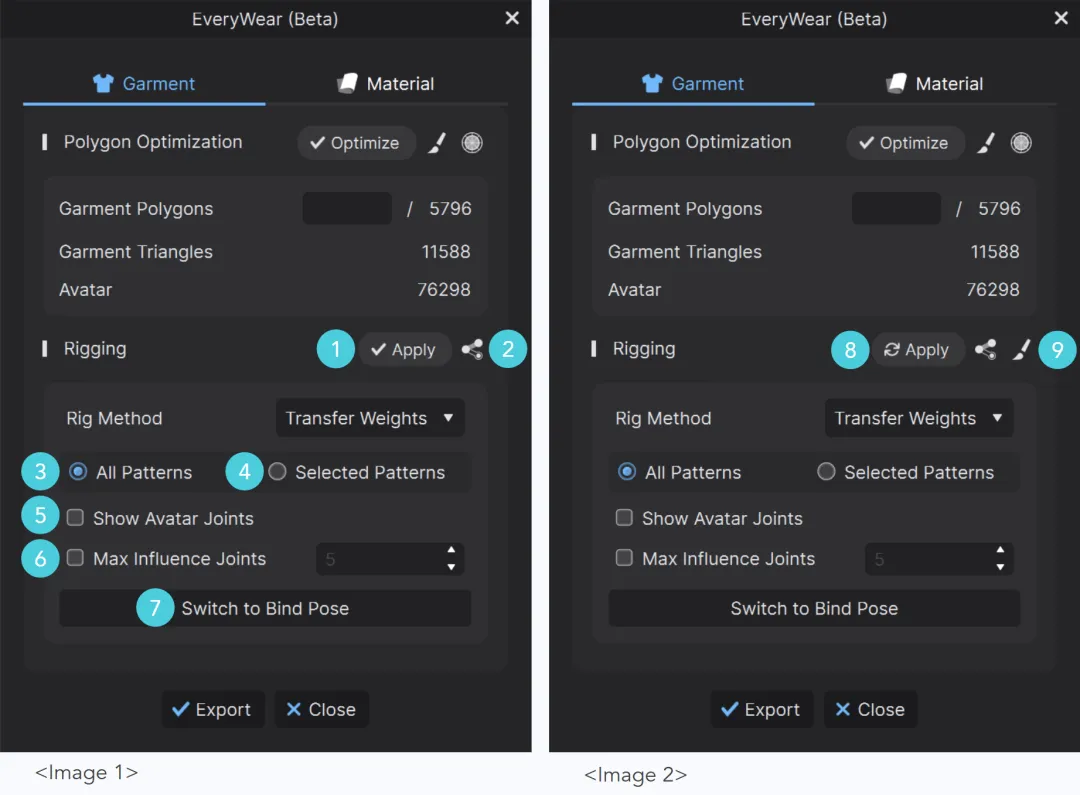
- 衣服会自动绑定到虚拟模特上。
- 当绑定骨骼被应用后,“更新”和“笔刷工具”将会在图2中的位置显示。
- 如果虚拟模特没有骨骼信息或者同一项目文件中有多个虚拟模特,则绑定骨骼不会执行。
若在绑定骨骼时尝试模拟服装,将显示以下警告消息
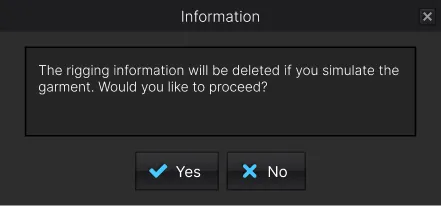
- 确认 : 模拟服装后,绑定信息将被删除,并且绑定骨骼菜单将返回到其初始状态。
- 取消 : 模拟将不会继续,现有的绑定骨骼信息将被保留。
- 1-1. 所有板片:无论当前的板片选择状态如何,都会更新所有板片的绑定骨骼信息。
- 1-2. 选中板片:仅更新当前选中的板片的绑定骨骼信息。
目标关节点:用于从绑定目标中排除或移除特定关节的权重。
- 如果已经应用了绑定:设置目标关节点后,点击更新,即可移除该关节上所有已应用的权重信息。
- 所有板片:绑定/更新所有板片。
选择的板片:仅绑定/更新所选板片。
- 提示:首次绑定时建议使用所有板片;如仅需局部修改,可使用选择的板片。
提示:勾选选择的板片后,点击更新可仅重新绑定选中的板片。
- 显示虚拟模特关节:在 3D 窗口中显示虚拟模特的关节点。
- 受影响关节的最大数量:设置每个顶点最多可影响多少个关节。
转换为绑定姿势:将角色恢复到创建时定义的原始姿势。
- 此操作与加载姿势或最近使用的姿势无关。
- 如果在未应用绑定的情况下切换到绑定姿势,当前布料的披垂状态可能会发生变化。
- 注意事项
- 建议在绑定姿势状态下进行绑定操作。
- 若在非绑定姿势状态下执行绑定,后续调整权重时可能会出现变形或异常效果。
- 根据服装的当前状态重新执行绑定操作。
移动到笔刷工具。EveryWear 窗口将暂时关闭,笔刷工具会出现在窗口中。
2-2) 绑定方式 - 模板
目标
本功能用于自动生成服装专用骨骼与自动绘制权重,意在解决在将宽大服装直接绑定到虚拟模特关节时,容易出现的轮廓变形和网格扭曲等问题。 通过选择针对特定版型特征优化的绑定模板并生成专用骨骼,用户可以高效地实现裙子、斗篷等需要特殊处理的服装的自然动态效果。 推荐应用服装类型: 裙子、斗篷、长款大衣及夹克的下摆、传统服饰的宽大袖口、领带、缎带、围巾等。
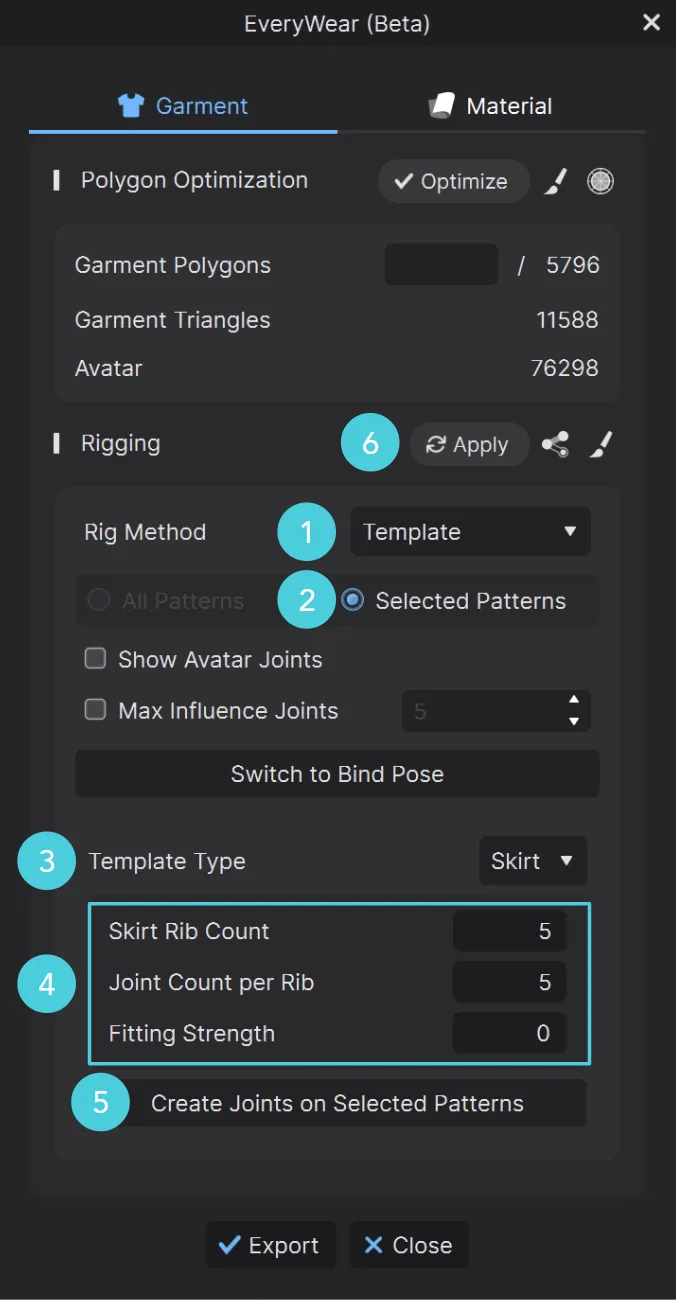
细节
基于选定的模板创建骨骼
注意事项* 使用本功能前,请务必先在传递权重选项卡中完成绑定骨骼预处理。
1. 选择绑定模板:设置为 [模板].2. 选择目标板片:选择需要生成骨骼或应用绑定模板的板片。3. 设置模板类型:在模板类型栏中选择款式类型 (例如: 裙子) 。4. 调整详细选项:根据所选的模板类型,配置具体的参数。
半裙绑骨根数: 设置围着裙子分布的骨骼总数。数值越高,越能对裙子的横向运动进行更加精准的控制。 单根骨骼关节数: 设置每根骨骼的分段数量。分段数量越多,裙子在弯曲时呈现的弧度就越平滑、自然。 贴合度:调整生成的骨骼对虚拟模特动作的贴合程度。数值越高,骨骼越能灵敏地反映出虚拟模特的动作变化。
5. 执行骨骼生成:点击为选定板片生成骨骼即可生成骨骼。开启显示虚拟模特关节(Shift+X)后,可以查看到生成的骨骼。6.应用绑定: 点击绑定骨骼栏右侧的应用按钮以应用绑定。7. 完成权重绘制 :当弹出提示窗口时,点击运行即可完成最后的权重绘制过程。

END
公司名称:北京哲想软件有限公司
北京哲想动画官方网站:www.cogito.com.cn
北京哲想动画微信公众平台账号:zhexiangdonghua
北京哲想动画影视技术交流群:374715513
北京哲想动画邮箱:sales@cogitosoft.com
销售(俞先生)联系方式:+86(010)68421378
微信:18610247936 QQ:368531638