 夜雨聆风
夜雨聆风

你是不是也遇到过这种情况:出门前刚充满电,半天不到手机就 “红了”;明明没玩游戏没刷视频,电量还是蹭蹭往下掉?
网上的省电教程看了不少,开飞行模式、关 Wi-Fi、把亮度调到最低…… 折腾半天,续航也没见明显改善?
别再踩这些省电误区了!今天这篇干货,一次性给你讲清楚 iPhone 和安卓手机的正确省电姿势,手把手教你设置,让你的手机续航直接翻倍!

❌先辟谣:这些省电方法,根本没用!
很多人一提到省电,第一反应就是开飞行模式、关 Wi-Fi,但其实这些操作,对续航的提升微乎其微,甚至还会带来麻烦:
·开飞行模式:只有在信号极差、手机疯狂搜网的场景下,开飞行模式才省电。日常信号正常的情况下,频繁开关飞行模式,反而会让手机反复注册网络,增加额外功耗。
·手动频繁关闭后台 App:iPhone 和安卓的系统都有完善的后台管理机制,手动上滑关闭后台,不仅不会省电,反而会让 App 重新启动时消耗更多电量和性能。
·一直关 Wi-Fi 只用移动数据:Wi-Fi 的功耗远低于移动数据网络,长期用移动数据刷视频、上网,反而比连 Wi-Fi 更费电。
想要真正省电,得从系统底层的耗电源头入手,下面的操作才是关键!
🍎iPhone 专属省电设置,一步步照着做!

1. 开启「低电量模式」,一键限制后台耗电



这是 iPhone 最直接有效的省电功能,开启后,系统会自动降低 CPU 性能、限制后台活动、减弱视觉效果,能延长数小时续航。
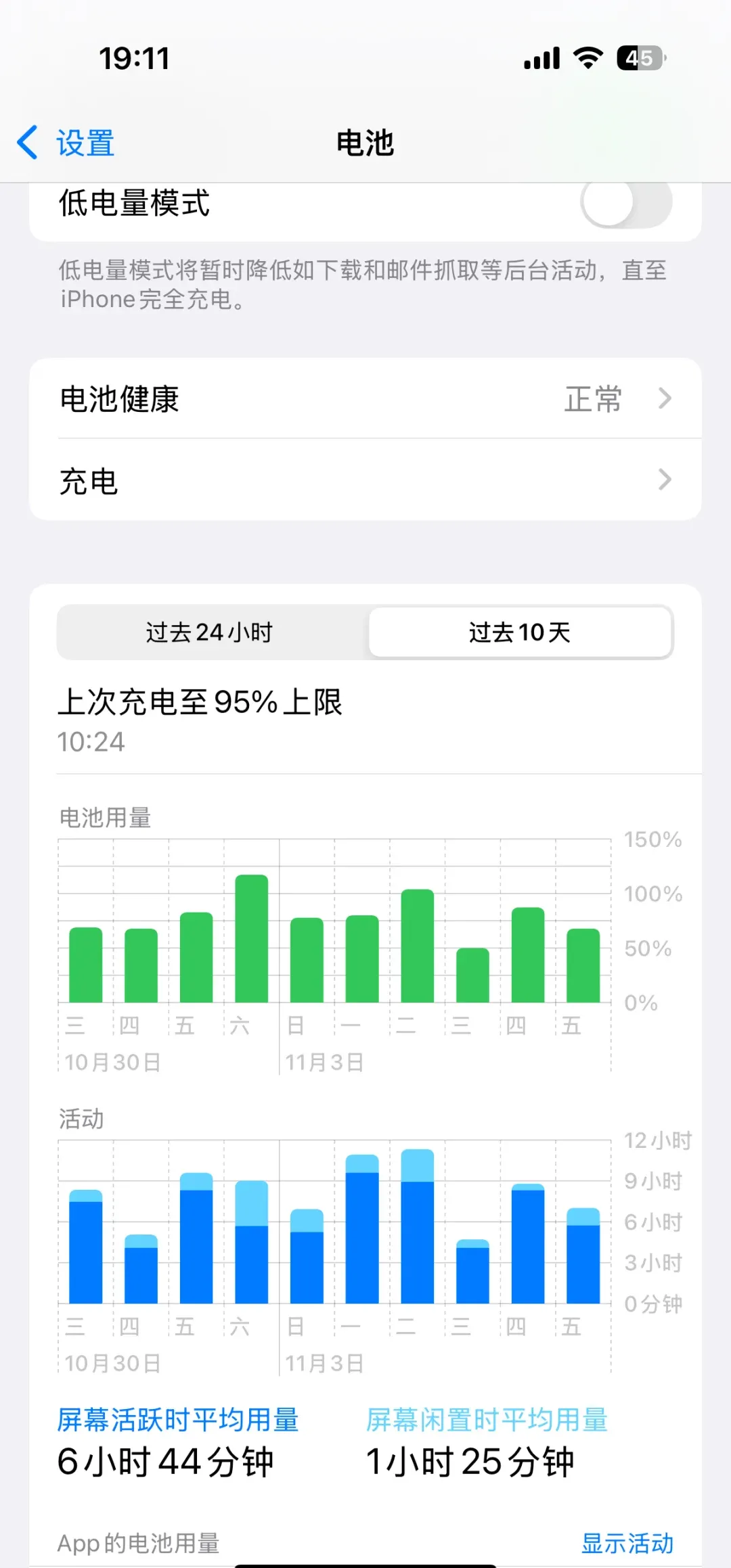
·设置路径:打开「设置」→「电池」→「低电量模式」,打开开关即可。
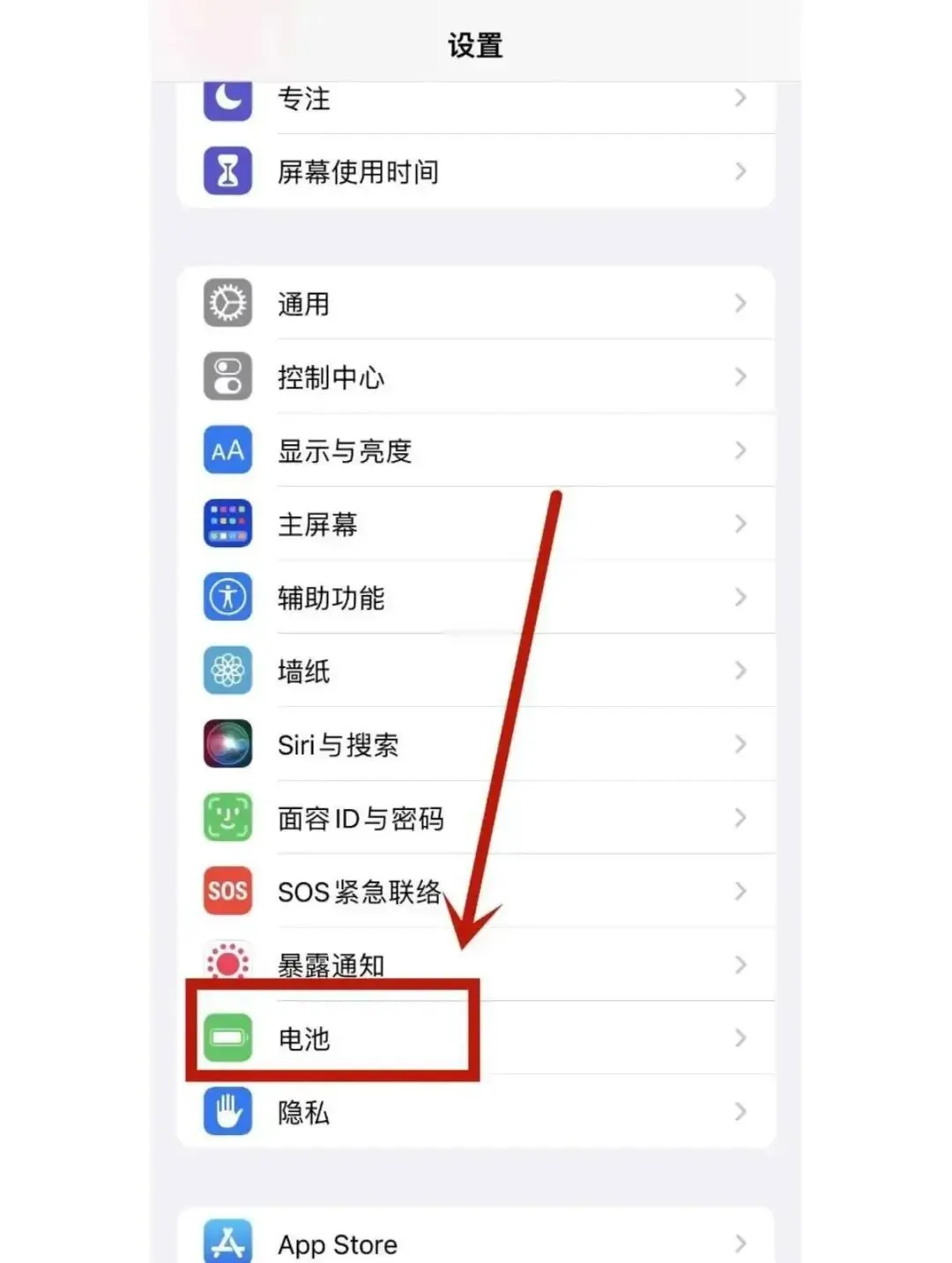
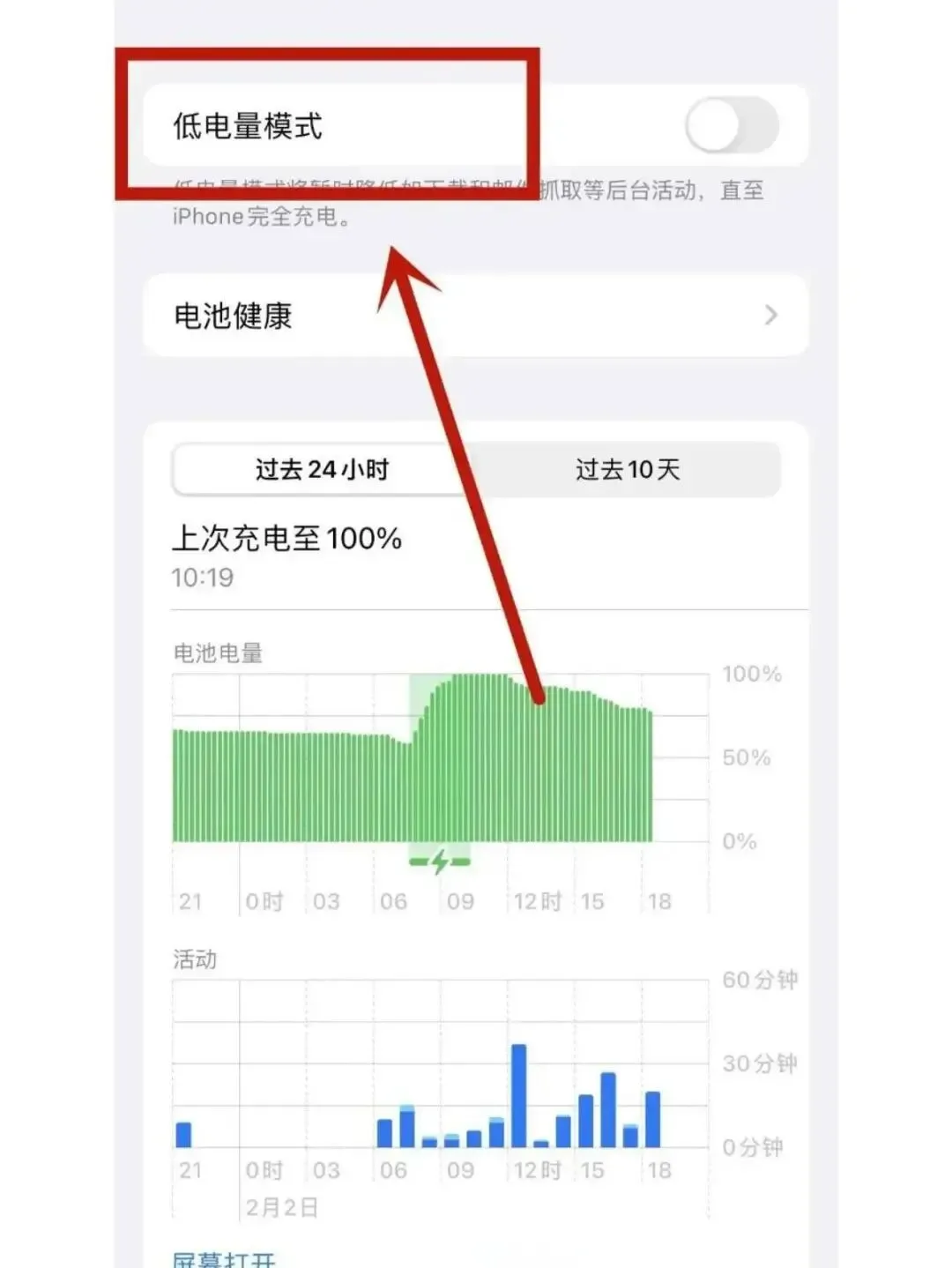
💡小技巧:可以在「设置」→「控制中心」里,把 “低电量模式” 添加到控制中心,下拉菜单一键开启,不用每次都进设置里找。

2. 关闭「后台 App 刷新」,阻止应用偷偷耗电



很多 App 会在后台偷偷刷新内容、更新数据,这是手机电量的 “隐形杀手”。
·设置路径:打开「设置」→「通用」→「后台 App 刷新」,可以直接关闭总开关,也可以单独关闭非必要 App 的刷新权限,只保留微信、钉钉等需要即时消息的 App。
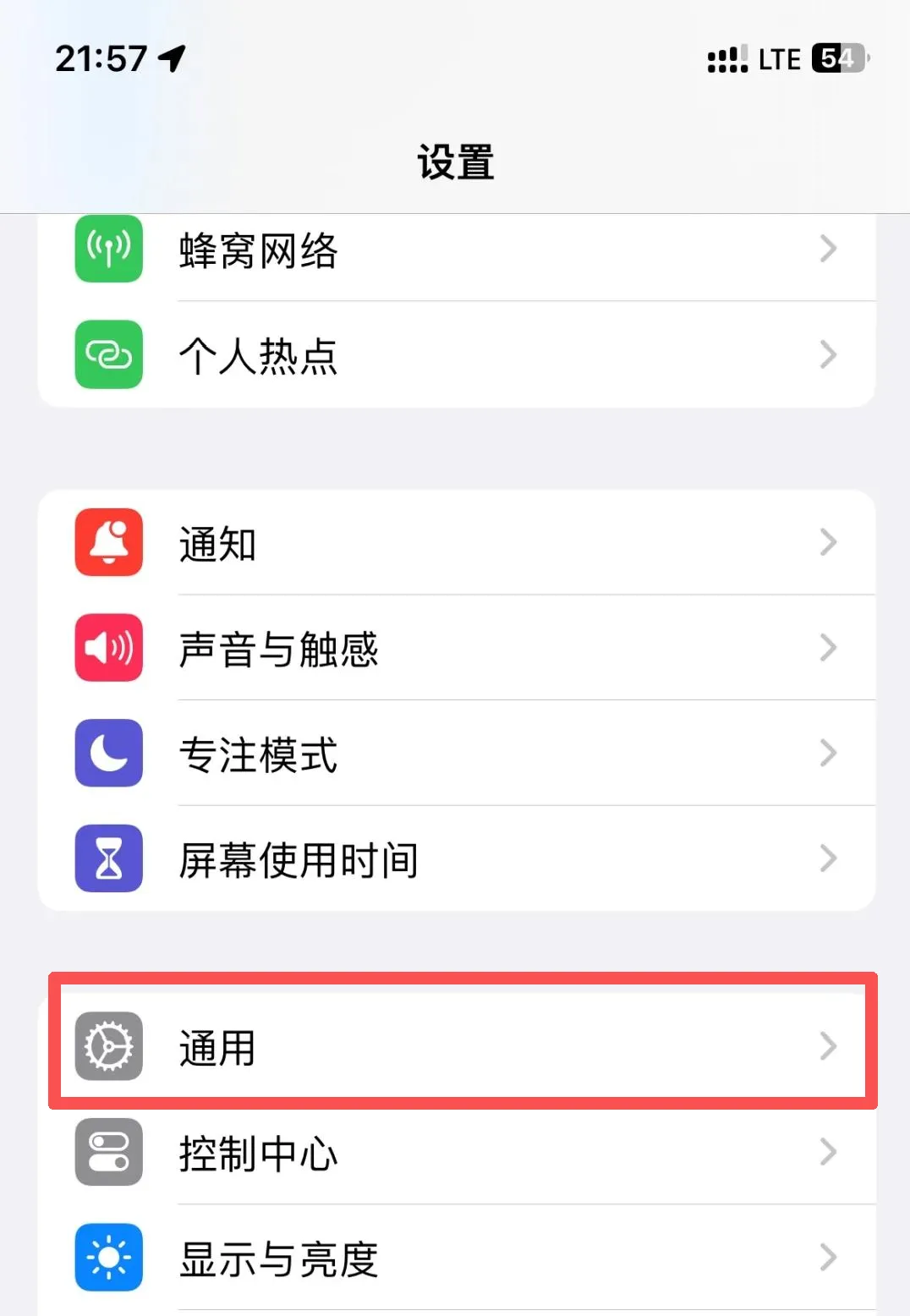
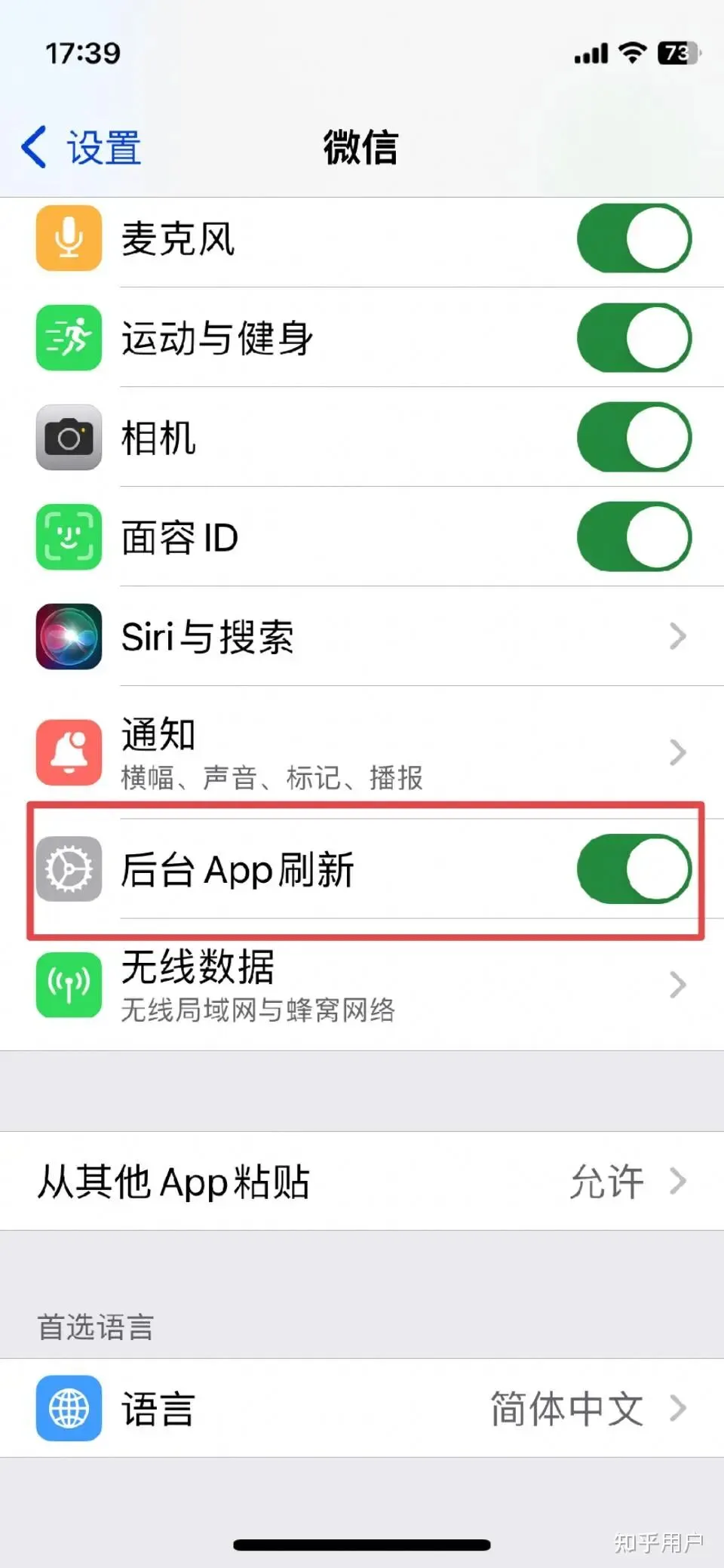
💡不用担心关闭后收不到消息!iPhone 的通知是通过苹果服务器推送的,和后台刷新无关,关闭后依然能正常收到消息提醒。

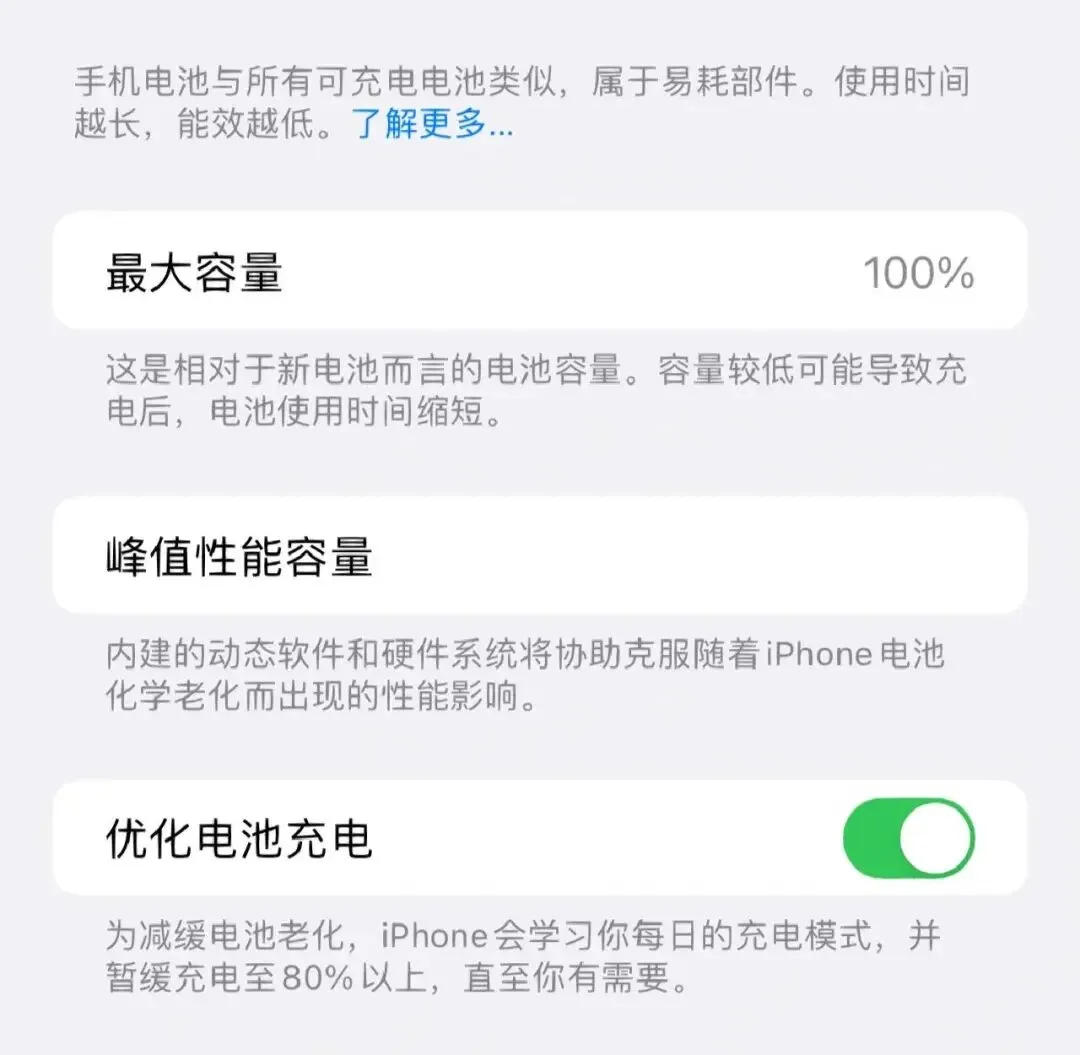
3. 开启「优化电池充电」,减少电池损耗



这个功能会学习你的充电习惯,比如你习惯晚上充电到早上起床,它会先把手机充到 80%,等快起床时再充满,避免电池长时间处于 100% 电量状态,延长电池寿命,也能间接减少电池老化带来的耗电快问题。
·设置路径:打开「设置」→「电池」→「电池健康与充电」→「优化电池充电」,打开开关即可。

4. 降低屏幕亮度,开启「自动亮度调节」



屏幕是手机最耗电的部件之一,过高的亮度会加速电量消耗。
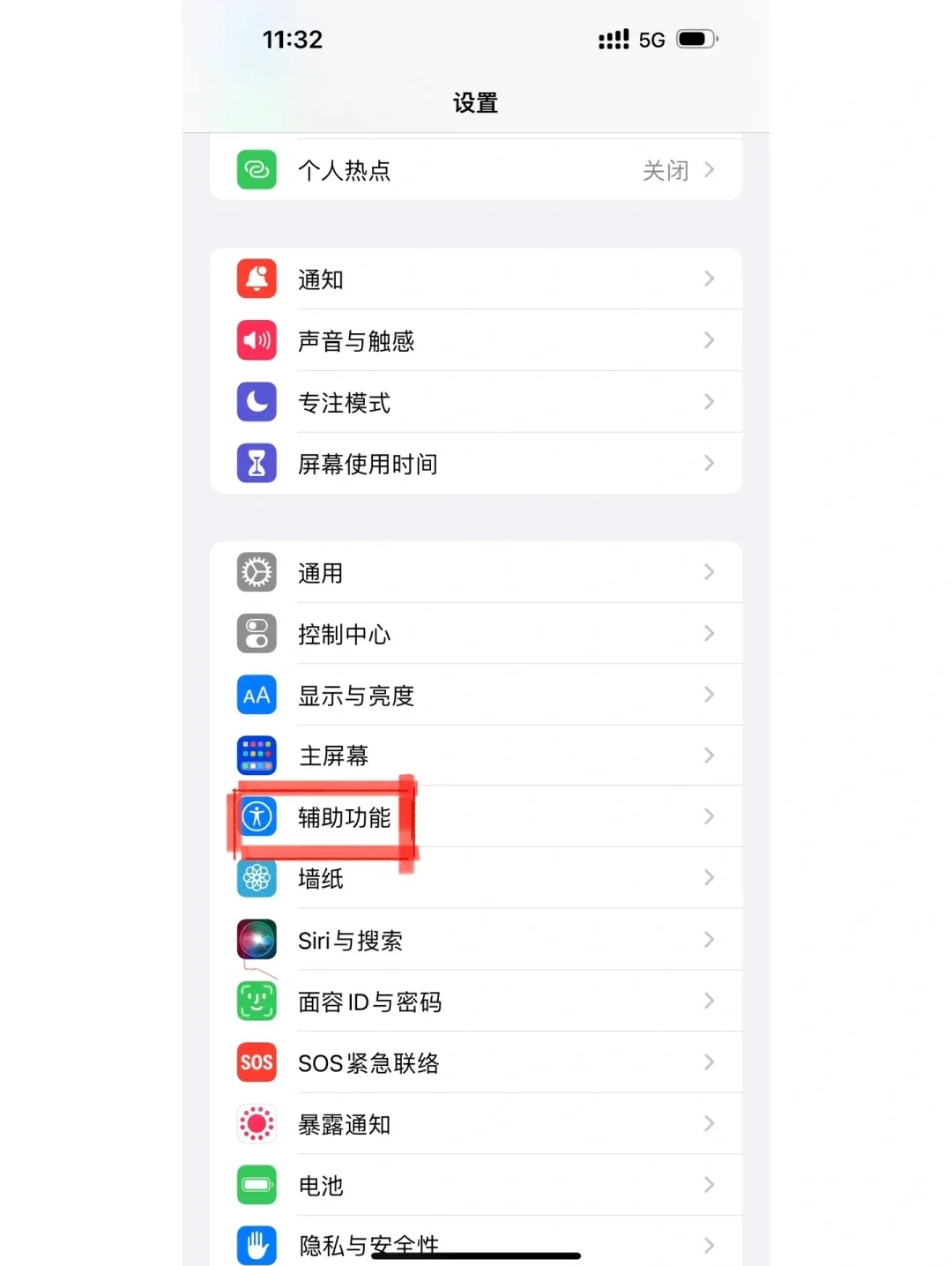
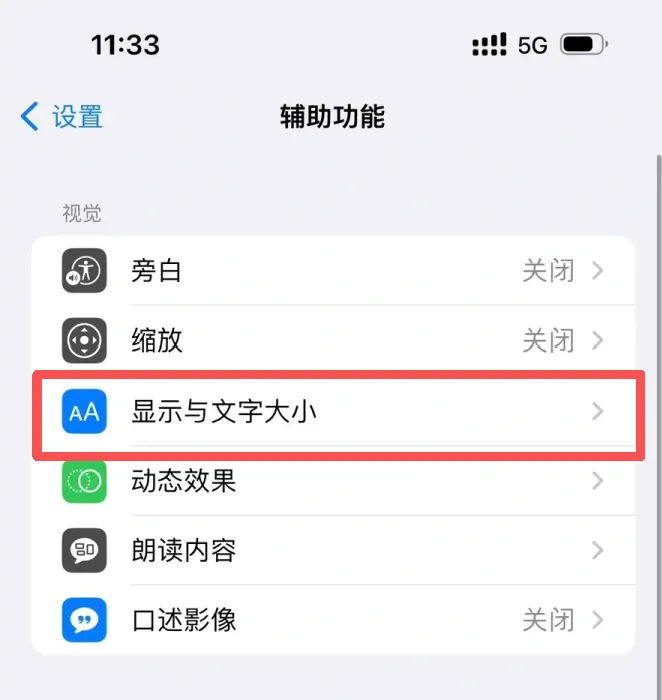
·设置路径:打开「设置」→「辅助功能」→「显示与文字大小」,开启「自动亮度调节」,同时可以在控制中心里,把亮度调到不刺眼的水平,避免长时间满亮度使用。


1.关闭不必要的定位服务:只给地图、外卖等需要定位的 App 开启 “始终允许”,其他 App 设置为 “使用期间允许” 或 “永不”,避免后台持续定位耗电。
2.减少通知推送:关闭不常用 App 的通知权限,避免频繁点亮屏幕消耗电量。
3.定期更新系统:手机厂商的系统更新通常会优化功耗和续航,不要一直停留在旧版本系统。
4.避免边充电边玩手机:边充边玩会让电池一直处于高负荷状态,既费电又损伤电池。
按照这些方法设置完,你的手机续航绝对会有明显提升!再也不用天天带着充电宝出门,电量焦虑直接拜拜~
觉得有用的话,别忘了点赞、收藏、转发给身边电量焦虑的朋友哦!
下期为您带来安卓版的设置,请关注哦!