夜雨聆风
夜雨聆风
Excel快捷键数量众多,不同层级的使用者对快捷键的需求也各不相同。今天,我们就从入门、进阶到精通三个层面,为大家梳理Excel快捷键,帮助大家逐步提升Excel操作技能。
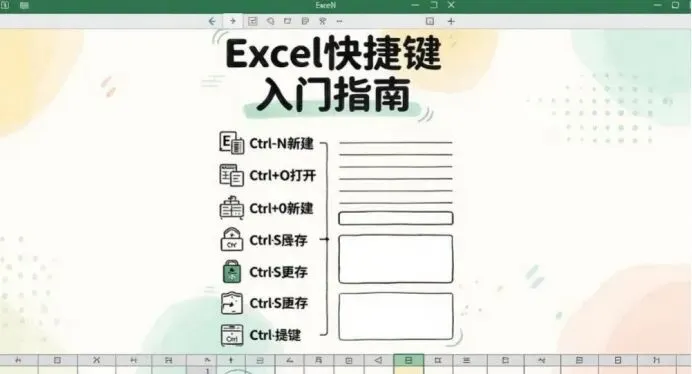
入门篇:基础操作快捷键,开启高效之门
对于Excel新手来说,掌握基础操作快捷键是第一步。这些快捷键能帮助你快速完成日常的基础操作,熟悉Excel的基本功能。
Ctrl+N:新建空白工作簿。无需在桌面右键点击新建,按下快捷键就能快速创建新的工作簿,方便随时开始数据处理工作。
Ctrl+O:打开已有工作簿。想要查看或编辑之前保存的文件,按下Ctrl+O,在弹出的窗口中选择文件即可快速打开。
Ctrl+S:保存工作簿。养成随时保存的好习惯,按下Ctrl+S就能快速保存当前工作内容,避免数据丢失。
Ctrl+P:打印工作表。需要打印表格时,按下Ctrl+P就能快速进入打印预览界面,设置打印参数后即可打印。
Ctrl+A:全选数据区域。选中当前单元格所在的最大连续矩形区域,方便对整个数据区域进行统一操作,如格式设置、复制粘贴等。

进阶篇:数据处理快捷键,提升工作效率
当你熟悉了基础操作后,就可以学习一些进阶的 data 处理快捷键,让数据处理更加高效。
Ctrl+C/Ctrl+V/Ctrl+X:复制、粘贴、剪切。这三个快捷键是数据复制移动的常用组合,选中数据后,按下Ctrl+C复制,Ctrl+V粘贴,Ctrl+X剪切,快速完成数据的复制和移动操作。
Ctrl+D:向下填充。在单元格输入内容或公式后,选中需要填充的区域,按下Ctrl+D,就能将上方单元格的内容或公式快速填充到下方单元格,省去手动下拉的麻烦。
Ctrl+R:向右填充。与Ctrl+D类似,Ctrl+R能将左侧单元格的内容或公式快速填充到右侧单元格,适用于横向数据的填充。
Ctrl+Z:撤销操作。操作失误时,按下Ctrl+Z就能撤销上一步操作,让你及时纠正错误。
F4:重复上一步操作。如果需要重复执行上一步的操作,如格式设置、数据填充等,按下F4就能快速完成,提高操作效率。
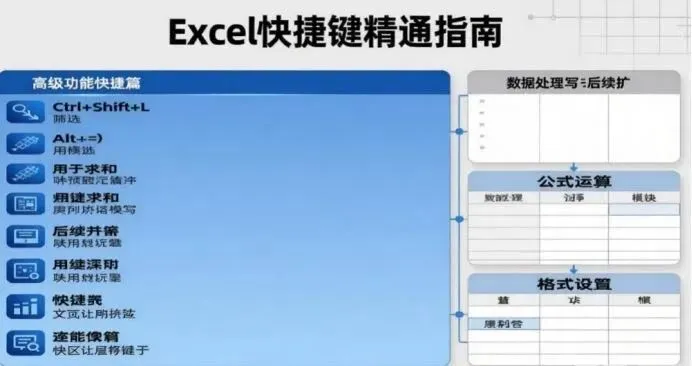
精通篇:高级功能快捷键,成为Excel大神
想要成为Excel高手,就需要掌握一些高级功能快捷键,解锁Excel的更多强大功能。
Ctrl+Shift+L:开启或关闭筛选功能。处理大量数据时,筛选功能能帮助快速筛选出所需数据。按下Ctrl+Shift+L,就能一键开启或关闭筛选,点击列标题中的箭头即可缩小数据范围。
Alt+=:快速求和。选中需要求和的数据区域下方的单元格,按下Alt+=,Excel会自动识别数据区域并计算求和,比手动输入SUM函数快捷得多。
Ctrl+Shift+箭头方向:快速选择数据区域。按下Ctrl+Shift+向下箭头,就能快速选中从当前单元格到该列最后一个非空单元格的连续区域;按下Ctrl+Shift+向右箭头,则能选中到该行最后一个非空单元格的连续区域。在处理大数据量时,这个快捷键能节省大量选择数据的时间。
Ctrl+Alt+V:选择性粘贴。复制数据后,按下Ctrl+Alt+V,就能调出选择性粘贴窗口,可选择粘贴数值、格式、公式等特定内容,避免粘贴不必要的信息。
F9:公式调试神器。在编写复杂公式时,选中公式中的某一部分,按下F9,就能查看这部分公式返回的结果,帮助你调试和理解复杂公式,提高公式编写的准确性。
通过逐步学习和掌握这些快捷键,你就能从Excel新手逐步成长为Excel大神,轻松应对各种数据处理挑战。