 夜雨聆风
夜雨聆风很多朋友在尝试手机电脑互传文件后,彻底告别了微信传图的压缩困扰、大文件发送失败、传输卡顿的烦恼,日常办公效率大幅提升。
但实际操作一段时间后,新的问题又出现了:
文件虽然能顺利传输,但剪贴板内容无法互通,复制文字还要反复粘贴;手机记录的待办事项、笔记无法同步到电脑;外出时无法远程查看办公室电脑的文件;文件随意传输还可能导致隐私泄露,重要资料也时有丢失。
实际上,手机与电脑之间的高效协作,远不止于简单的文件传输。今天分享几个原生自带、无需下载第三方软件、无广告、无收费的进阶联动技巧,新手也能轻松设置,彻底打通设备间的壁垒,告别来回切换的繁琐操作。
一、跨设备剪贴板互通,复制粘贴一键流转
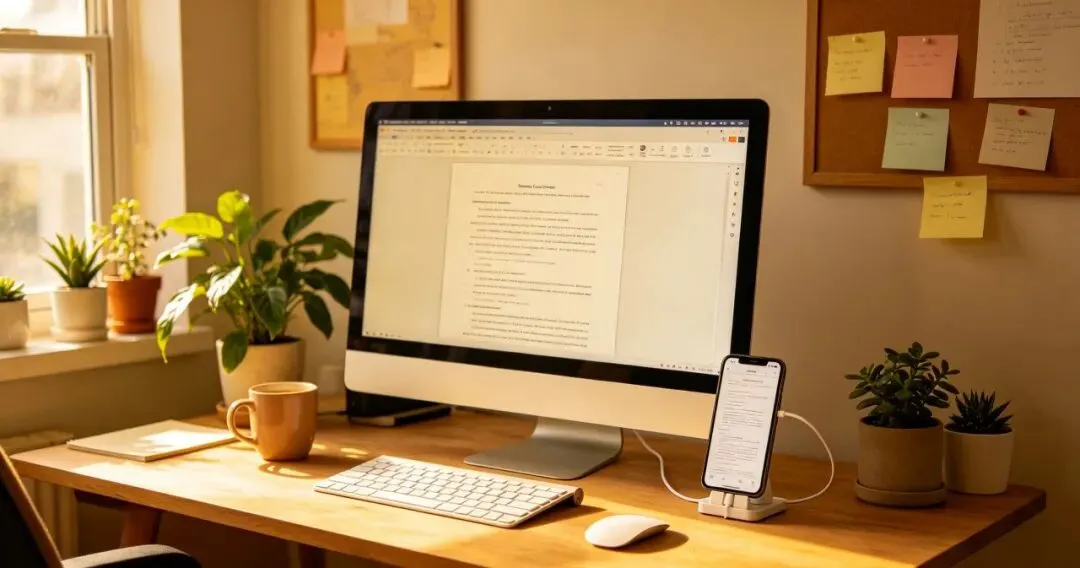
这是职场人必备的实用功能:复制手机上的文字、链接、地址,直接在电脑上粘贴使用,省去重复输入、手动转发的步骤。
设置方法:
Windows电脑搭配同品牌手机,开启系统互联功能。在电脑端和手机端同时开启“跨设备剪贴板”,设置完成后,两端内容实时同步。
日常用于整理文案、摘抄资料、填写表格,效率翻倍,无需依赖聊天软件中转。
二、备忘录与文档双向同步
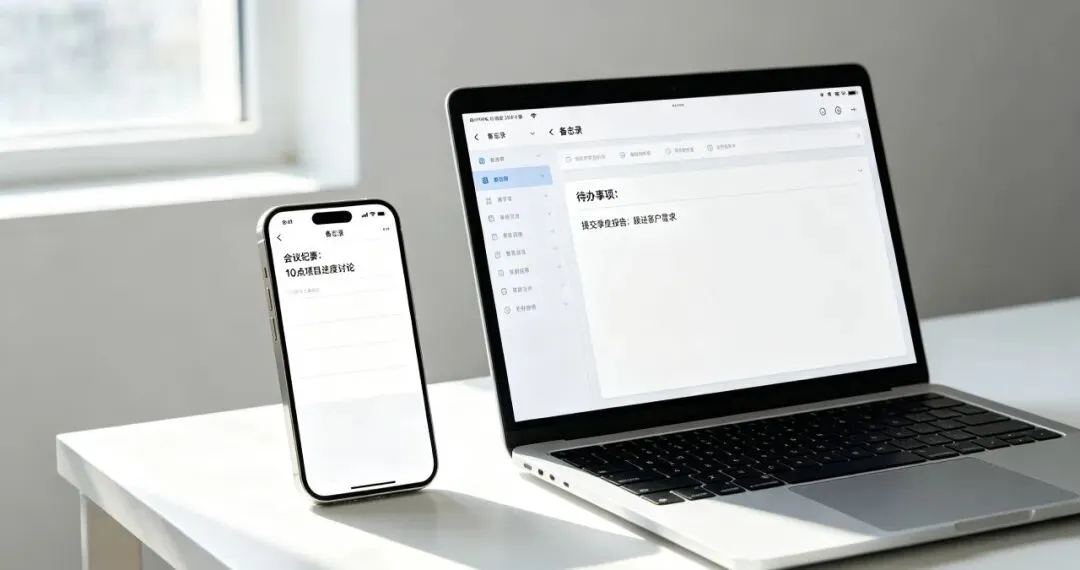
在手机上随手记录的工作思路、客户需求、生活琐事,回到电脑前无需重新整理,节省大量时间。
操作方法:
利用系统自带的云同步功能,手机备忘录、在线文档可实时保存至云端。用同一账号登录电脑,一键打开并编辑,修改内容自动同步回手机,随时随地查看与续写。
无论是居家办公还是外出办事,工作进度无缝衔接,灵感不再丢失。
三、无线远程操控,不在工位也能办公
出差或下班后急需调取办公室电脑文件,又无法赶回去处理?
解决方案:
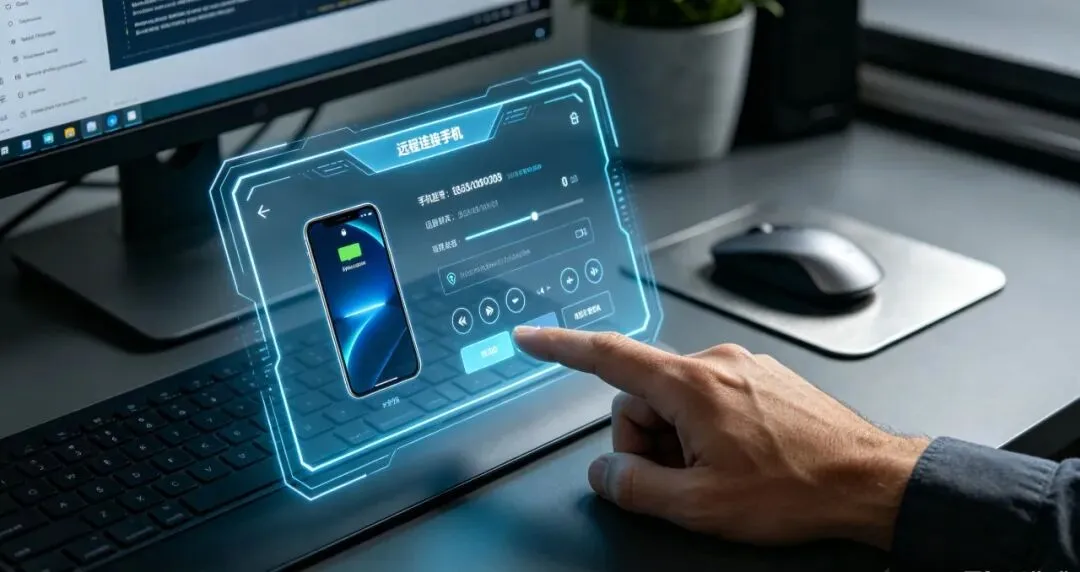
开启电脑远程访问权限,手机通过同一网络即可远程操控电脑桌面,查看文件、修改表格、调取资料都能轻松完成,无需麻烦同事。
全程加密,仅本人可登录,确保数据安全。
四、屏幕无缝投屏,办公观影两不误
开会展示方案、居家观影、孩子上网课……无线投屏都能派上用场。
使用方式:
无需数据线,手机一键将屏幕投射到电脑,高清无延迟,支持图片、视频、PPT、直播画面。
开会时告别杂乱接线,居家时解放双手,实用性极强。

五、重要文件自动云端备份
工作文档、生活照片、客户资料一旦误删,往往难以找回,损失不可估量。
设置建议:
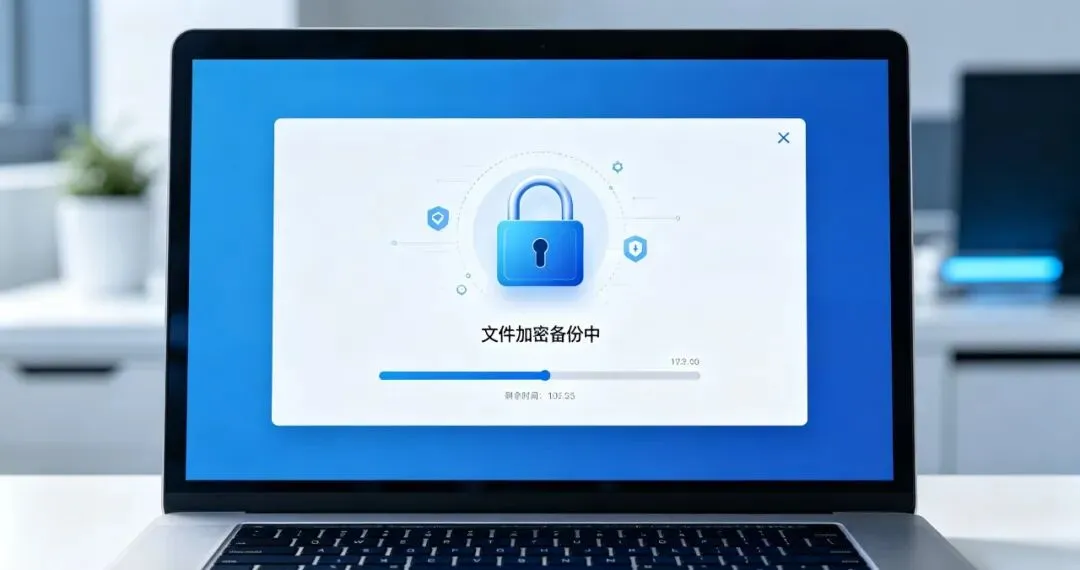
开启设备自动同步备份功能,设置指定文件夹,新增文件自动上传云端,实现双设备双向保存。
即使某一设备损坏或丢失,所有重要数据均可安全恢复,从根源上避免文件丢失。
六、关闭多余联动弹窗,净化办公环境
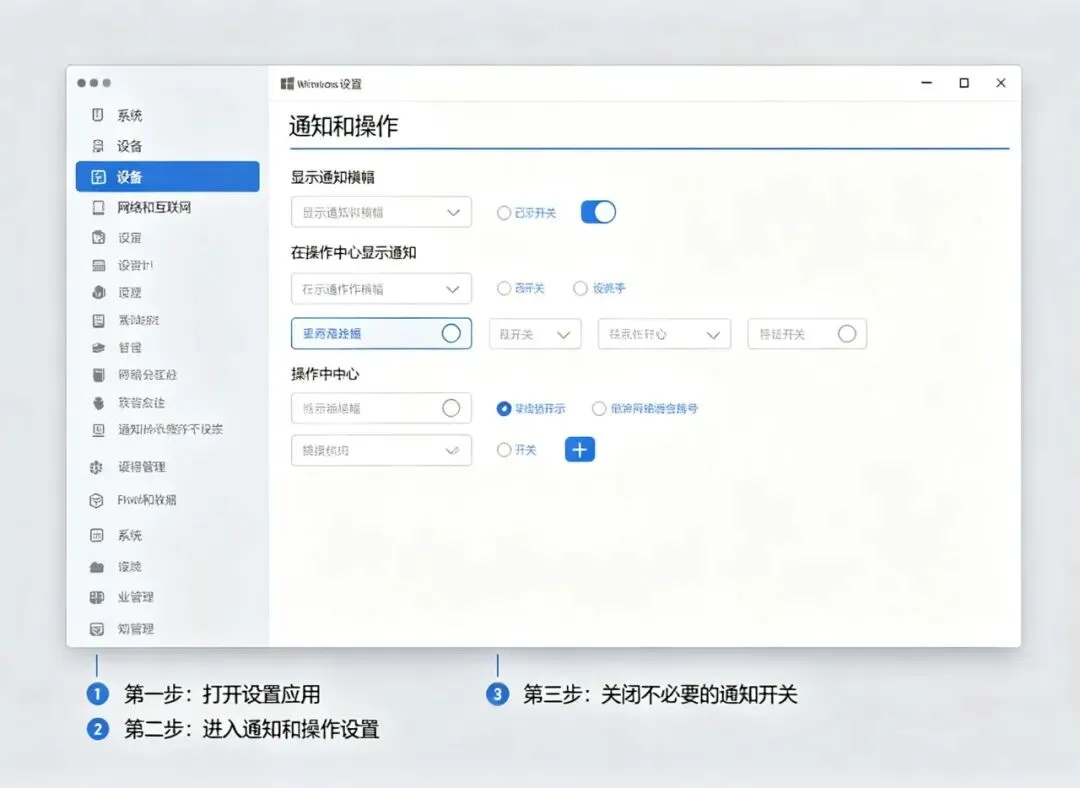
开启设备互联后,有时会弹出各类通知,干扰工作节奏。
优化技巧:
简单设置关闭非必要推送、权限提醒与设备连接提示,仅保留实用联动功能。
保持界面清爽,专注工作不被打断,提升效率与心情。
在职场中打拼,拼的不是熬夜加班,而是善用工具优化流程。
熟练掌握这些手机电脑的进阶联动技巧,能够节省大量不必要的时间消耗,既能高效完成工作,也能留出更多时间照顾生活,保持从容节奏,稳妥处理日常琐事。
生活与工作本不应互相拉扯。借助实用技巧平衡两者,稳步前行,就是最好的状态。
如果觉得这些进阶技巧有帮助,不妨分享给身边同事朋友,一起提升效率,少加班,多生活。
需要完整实操教程的朋友,可关注后私信回复“联动”,免费领取《手机电脑跨设备联动6大技巧与避坑指南》完整PDF版,步骤清晰,即学即用。