夜雨聆风
夜雨聆风— 让财务报表、数据看板、自动化报表更专业
在日常的 Excel 数据处理中,我们经常需要把数值型的销售额、利润等以 “¥” 或 “$” 的货币形式展示,以便在报告、邮件或 PPT 中一眼辨认金额大小。Excel 自带的 DOLLAR 函数正是专门解决这一需求的利器——它能够把任意数字快速转换为带货币符号的文本,且支持自定义小数位数。本文将以真实的 20 行业务数据为例,手把手教会你从基础用法到进阶拼接,再到常见错误的排查,帮助你在实际工作中游刃有余。
📖 函数简介
DOLLAR 是 Excel 中的 文本函数 之一,作用是把 数值 转换为 货币格式的文本。它会根据 Windows 或 Excel 的系统语言/地区设置自动选用本地货币符号(中文环境下默认为 ¥,英文环境下为 $),并且可以把小数位数交给你自由控制。转换后的结果仍然是 文本,因此可以直接用于字符串拼接、邮件正文、PDF 报告等场景,而不会破坏原有的数值结构。
📐 语法结构
=DOLLAR(number, [decimals])number | ||
decimals |
返回值:返回一个 文本(String),形如
¥45,000.00(中文 Excel)或$45,000.00(英文 Excel)。
🖥 示例演示
下面我们以 20 行真实业务数据 为背景,展示 DOLLAR 的三大典型用法。所有示例均基于表头位于第 1 行、数据从第 2 行开始的结构:
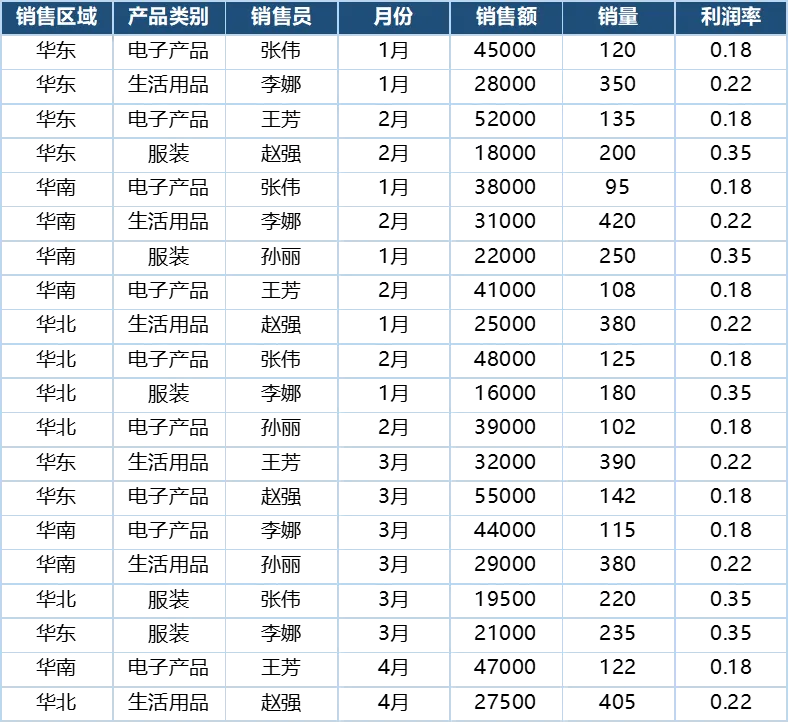
提示:示例中的列对应关系为:
• E 列 → 销售额 • F 列 → 销量 • G 列 → 利润率
示例 1️⃣:把销售额直接转为货币文本
最常见的场景:在报表标题行或汇总行直接显示 “¥45,000.00”。公式(以第 2 行为例):
=DOLLAR(E2, 2)结果:¥45,000.00
• E2为 45000(数值型)• 2表示保留两位小数,Excel 自动加上千位分隔符和货币符号。
如果想只显示整数(即去掉小数点),可以将 decimals 设为 0:
=DOLLAR(E2, 0) → ¥45,000示例 2️⃣:计算利润并格式化
业务分析常常需要 “利润 = 销售额 × 利润率”,随后把利润以货币形式展示。使用 DOLLAR 可以一步完成 计算+格式化:
=DOLLAR(E2 * G2, 2)结果:¥8,100.00
• E2= 45000(销售额)• G2= 0.18(利润率)• E2 * G2= 8100(利润)• DOLLAR(..., 2)将结果转为带两位小数的货币文本。
小技巧:如果你在表格中已有 利润 列(比如 H 列),可以直接
=DOLLAR(H2, 2)进行统一格式化,保持表格整洁。
示例 3️⃣:拼接文本报告
在 邮件正文、Word 报表 或 Power BI 等需要把数字嵌入文字的场景,直接使用 & 拼接 DOLLAR 结果即可:
="本月销售额:"&DOLLAR(E2, 0)&"元,利润额:"&DOLLAR(E2*G2, 2)&"元。"结果:本月销售额:¥45,000元,利润额:¥8,100.00元。
• DOLLAR(E2, 0)产生整数货币文本¥45,000。• DOLLAR(E2*G2, 2)产生两位小数的利润文本¥8,100.00。• 拼接后得到完整的句子,便于复制粘贴到邮件或报告中。
进阶:如果需要根据不同地区自动切换货币符号,可以结合
TEXT与FORMAT:=TEXT(E2,"$#,##0.00"),不过DOLLAR在中文 Excel 中默认已使用 “¥”,直接使用更简洁。
⚠️ 常见错误与排查
#VALUE! | number 参数。DOLLAR 只能接受数值型。 | VALUE() 将文本转为数字:=DOLLAR(VALUE("45000"), 2) |
decimals-2 会把 45000 变成 0。 | decimals 参数,确保为 0 或正整数。 | |
DOLLAR | VALUE() 转换后再求和。 | |
¥44562.00) | DOLLAR 会把天数当成金额。 | TEXT 将日期格式化:=DOLLAR(TEXT(A2,"yyyy-mm-dd"),2),或使用 TEXT(A2,"¥#,##0.00") 进行转换。 |
DOLLAR | TEXT 指定:=TEXT(E2,"$#,##0.00"),或使用 =DOLLAR(E2,2)&"$" 手动追加。 |
排查技巧:使用
TYPE()检查单元格是否为数值(返回 1 为数值,2 为文本),或使用ISNUMBER()进行判断。
✅ 小结
• DOLLAR是 把数字快速转换为货币文本 的实用函数,适用于报表、邮件、PPT 等需要文字输出的场景。• 语法简洁: =DOLLAR(number, [decimals]),默认保留两位小数并自动加上本地货币符号(中文为 “¥”,英文为 “$”)。• 常见用法包括: 1. 直接格式化销售额/成本: =DOLLAR(E2,2)2. 计算利润后格式化: =DOLLAR(E2*G2,2)3. 拼接报告文本: ="金额:"&DOLLAR(E2,0)&"元"• 注意 返回值是文本,若需后续数值运算,请保留原始数值列或使用 VALUE()将文本转回数字。• 常见错误多因 参数类型错误(文本 vs 数值)或 小数位设置不当,对照上表即可快速定位并修复。
📚 配套学习资料免费领
评论回复:DOLLAR
点击公众号菜单「函数教程」,获取教程。