 夜雨聆风
夜雨聆风大家好,我是发哥。时间很贵,别浪费在搜寻工具上。发哥替你查找、筛选,每天为你节省 1 小时。点击下方名片即可关注我!
用Codex的小伙伴,是不是早就被两个问题折磨疯了?
✅ API Key登录模式下,插件入口被锁,想装插件却提示要登录ChatGPT,根本用不了;✅ 会话列表只有“归档”,没有真正的删除按钮,没用的会话越堆越多,清理起来巨麻烦!
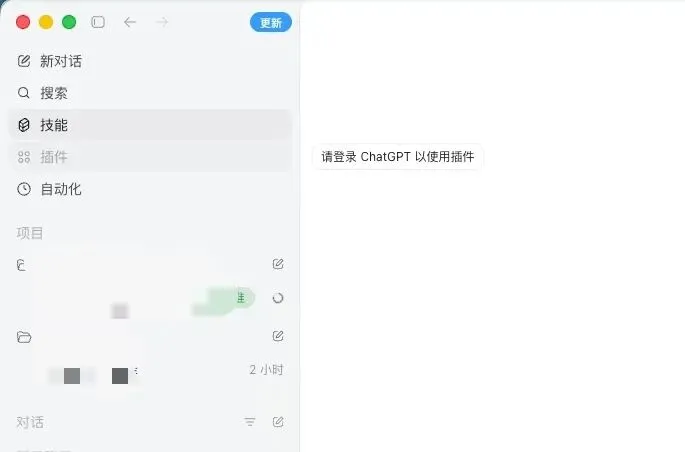
今天给大家分享一款Codex专属增强工具——Codex++,完美解决以上两个痛点!它不修改Codex原始安装文件,通过外部启动器注入增强脚本,既能解锁插件入口,又能添加会话删除功能,还支持Windows、macOS双系统,新手也能轻松安装上手~
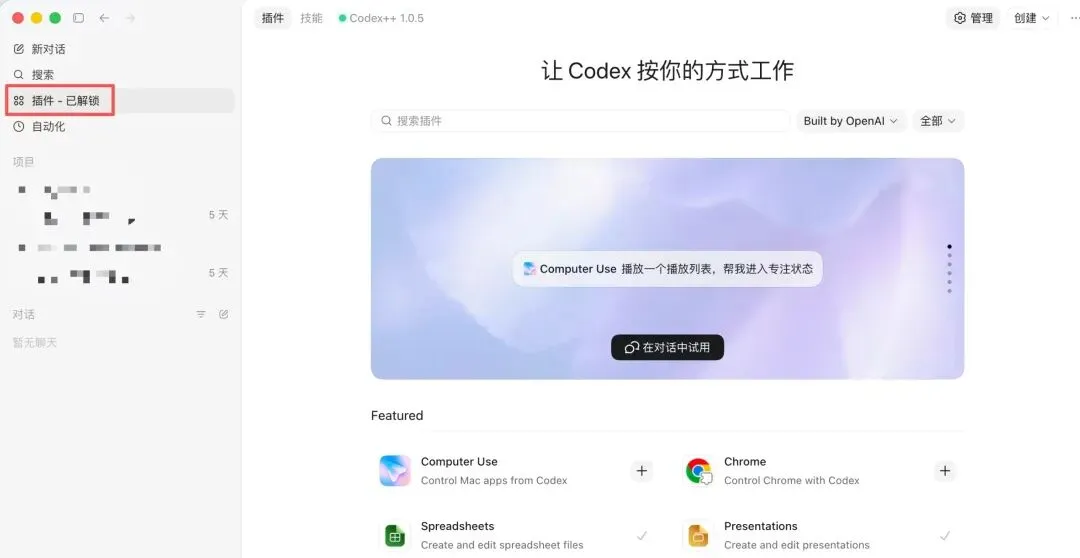
话不多说,全程详细步骤+Mac实操报错解决方案,跟着操作,5分钟就能搞定安装,解锁Codex隐藏功能!
先了解下:Codex++ 到底能帮我们解决什么?
Codex++ 是一款面向Codex App的外部增强启动器,核心作用就是“不破坏原版,只做增强”,具体能实现这些实用功能,每一个都戳中痛点:
• ✅ 解锁插件入口:API Key登录模式下,直接解锁Codex原生插件入口,再也不用被“需要登录ChatGPT”的提示劝退; • ✅ 会话删除功能:在会话列表悬停时,自动显示“删除”按钮,删除前有确认提示,还支持撤销,优先删除服务端会话,本地会话也能清理; • ✅ 专属菜单栏:顶部会新增「Codex++」菜单,可直接打开配置界面,查看后端运行状态; • ✅ 双系统适配:支持Windows、macOS,可生成快捷方式(Windows)或应用程序(macOS),启动更方便; • ✅ 自动更新+备份:启动时自动检查更新,删除会话前会自动备份,避免误删数据; • ✅ 代理自动适配:启动时继承本机代理,未设置代理时,会自动探测常见本地代理端口,解决技能加载失败问题。
💡 重点说明:Codex++ 不修改Codex的原始安装文件,也不用往安装目录写DLL,安全性拉满,不用担心损坏原版Codex!
安装前准备(必看!避免踩坑)
在开始安装前,先确认你的设备满足以下3个条件,否则会导致安装失败:
1. 已安装 Codex App(无论是Windows还是macOS版本,确保能正常启动); 2. 安装 Python 3.11及以上版本(低于3.11会出现依赖安装失败,重点注意!); 3. 设备已安装 Git(用于克隆开源代码,没有Git的话,先安装Git再操作)。
补充:Git安装很简单,Windows直接搜索“Git官网”下载安装,macOS可通过brew安装(brew install git),安装后打开终端/命令行,输入git --version,能显示版本号即安装成功。
详细安装步骤(Windows/macOS通用,一步不落)
以下步骤全程通用,Mac用户重点注意虚拟环境激活步骤,新手严格按顺序执行即可!
步骤1:安装Python 3.11+(关键一步,别装错版本)
这是最容易踩坑的一步,一定要安装Python 3.11及以上版本,低于这个版本会导致后续依赖安装失败。
1. 打开Python官网(https://www.python.org/downloads/),选择“Downloads”,根据自己的系统选择对应版本(Windows选Windows Installer,macOS选macOS Installer); 2. 安装时注意:Windows系统勾选“Add Python to PATH”(非常重要,否则后续无法在终端调用Python),macOS直接默认安装即可; 3. 安装完成后,验证是否成功:打开终端(macOS)/命令提示符(Windows),输入 python --version(Windows)或python3 --version(macOS),如果显示“Python 3.11.x”及以上版本,即安装成功。
💡 注意:Windows系统如果输入python --version显示“不是内部或外部命令”,大概率是没勾选“Add Python to PATH”,可重新安装Python,勾选该选项即可。
步骤2:克隆Codex++开源代码(获取安装文件)
这一步需要用Git克隆代码,确保你的设备已经安装Git,然后跟着执行以下指令:
1. 打开终端(macOS)/命令提示符(Windows),进入你想存放代码的文件夹(比如桌面,可输入 cd 桌面切换到桌面);2. 输入克隆指令,复制粘贴即可,不要手动输入(避免输错):
git clone https://github.com/BigPizzaV3/CodexPlusPlus.git3. 克隆完成后,输入指令进入代码目录:
cd CodexPlusPlus此时,你的文件夹里会出现一个名为“CodexPlusPlus”的文件夹,里面就是我们需要的安装文件,进入该目录后,继续下一步操作。
步骤3:创建虚拟环境&安装依赖(Mac必做!解决两大报错)
【Mac高频报错预警】
很多Mac用户会遇到两个致命报错,根源就是没激活虚拟环境,使用了系统自带Python:
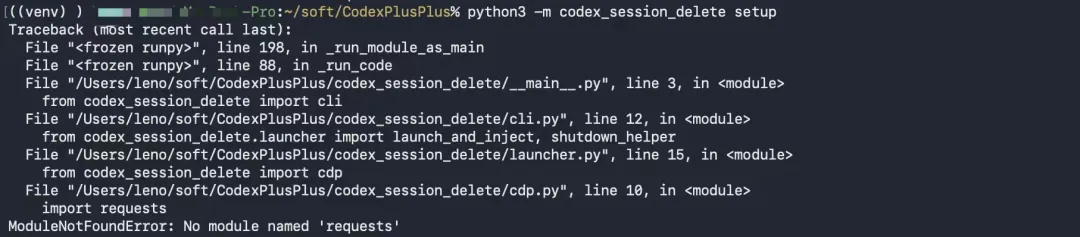
1. 报错1: error: externally-managed-environment(系统Python禁止全局安装包)2. 报错2: ModuleNotFoundError: No module named 'requests'(依赖未安装到正确环境)
正确完整操作,严格按顺序执行:
1. 创建虚拟环境:
python3 -m venv venv2. 激活虚拟环境(Mac最关键一步!必须执行)
source venv/bin/activate✅ 激活成功标志:终端前缀出现 (venv) 字样!3. 安装项目依赖:
pip install .# 或使用 python3 -m pip install .系统区分:
• macOS:全程用 python3,必须执行source venv/bin/activate激活• Windows:
• CMD: venv\Scripts\activate• PowerShell: .\venv\Scripts\Activate.ps1
步骤4:执行命令安装Codex++
必须保持虚拟环境处于激活状态(前缀带(venv)),在当前CodexPlusPlus目录下,输入以下指令安装:
./venv/bin/python3 -m codex_session_delete setupWindows替换指令:
venv\Scripts\python.exe -m codex_session_delete setup安装过程中,终端会显示安装进度,无需手动操作,等待1-2分钟即可完成。
步骤5:启动Codex++,解锁增强功能
1. 安装成功后,退出原版Codex App,同时保持虚拟环境终端窗口; 2. 找到Codex++启动入口: • Windows系统:桌面会生成“Codex++.lnk”快捷方式,双击即可启动; • macOS系统: /Applications目录下会生成“Codex++.app”,双击即可启动;3. 启动后,Codex会自动打开,此时顶部菜单栏会出现「Codex++」选项,会话列表悬停时会显示“删除”按钮,插件入口也已解锁,说明安装成功!
实操报错精准解决(Mac用户必看,2个高频坑)
报错1:externally-managed-environment
• 原因:直接用系统全局Python安装包,Mac系统保护机制禁止全局安装第三方库 • 解决方案:必须先执行 source venv/bin/activate激活虚拟环境,再执行安装命令,不要直接用系统python3!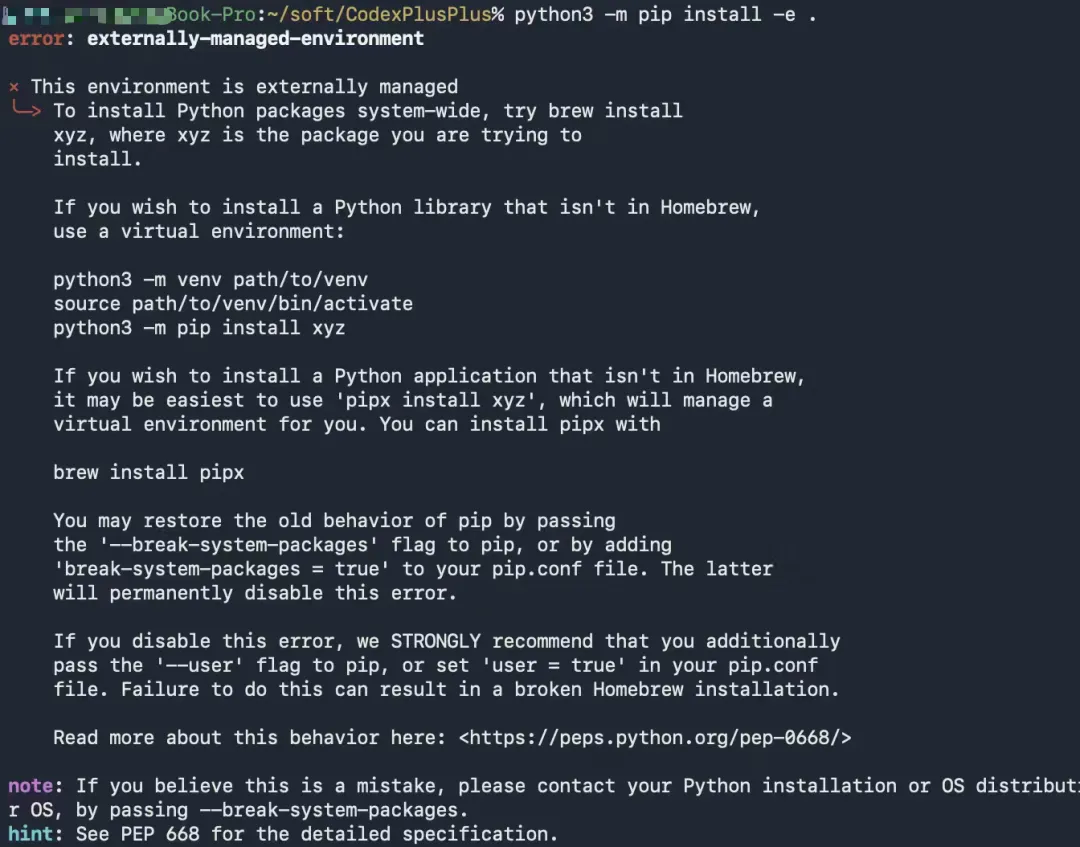
报错2:ModuleNotFoundError: No module named 'requests'
• 原因:依赖包安装到了系统Python,没安装到虚拟环境,调用时找不到requests模块 • 解决方案:
1. 激活虚拟环境: source venv/bin/activate(出现(venv))2. 重装依赖: pip install .3. 使用 ./venv/bin/python3再执行setup安装命令
重要补充(必看!避免踩坑)
关于Python版本的特别说明
根据Python官网最新版本信息,Python 3.11及以上版本均支持Codex++安装,其中Python 3.11.x、3.12.x、3.13.x、3.14.x 均为稳定可用版本(3.15为预发布版本,不推荐安装)。
• 避免安装Python 3.9及以下版本(已停止维护,且无法满足Codex++依赖要求); • 若已安装多个Python版本,建议在虚拟环境中指定3.11+版本,避免版本冲突。
更多常见问题排查
1. 克隆代码失败:提示“git不是内部或外部命令”,说明未安装Git,先安装Git再重试;提示“网络超时”,可更换网络环境(如手机热点),或手动访问GitHub仓库下载压缩包解压。 2. 虚拟环境激活失败:Mac提示“command not found”,检查Python安装是否成功;Windows PowerShell提示权限不足,右键以管理员身份打开终端。 3. 启动后无增强效果:确认是从Codex++快捷方式/应用启动,而非直接启动原版Codex;退出Codex后重新启动Codex++即可。
额外实用技巧(可选,提升使用体验)
Windows自动接管功能(可选)
默认情况下,只有从Codex++快捷方式启动,才能加载增强功能;若想从开始菜单、任务栏直接启动Codex也能生效,可安装常驻监控工具:
1. 打开终端,进入CodexPlusPlus目录,激活虚拟环境; 2. 输入指令: python -m codex_session_delete watch-install;3. 安装完成后,监控工具会自动启动,后续无论从哪里打开Codex,都会自动加载Codex++增强功能。
手动更新Codex++
Codex++会自动检查更新,也可手动更新至最新版本:
1. 激活虚拟环境,进入CodexPlusPlus目录; 2. 输入指令: python -m codex_session_delete update;3. 等待更新完成,会自动刷新快捷方式/应用,无需重新安装。
卸载Codex++
若需卸载,可执行以下操作:
1. 激活虚拟环境,进入CodexPlusPlus目录; 2. 输入指令: python -m codex_session_delete remove;3. 若需删除日志和备份数据,可输入: python -m codex_session_delete remove --remove-data;4. Windows系统也可直接在“设置→应用→已安装的应用”中搜索“Codex++”卸载。
最后总结
Codex++ 作为Codex的外部增强工具,不修改原版文件、安全性高,完美解决了API Key模式下插件被锁、会话无法删除的痛点。
Mac用户核心记住:必须激活虚拟环境(出现(venv))再执行安装! 避开两大报错坑,5分钟就能解锁增强功能。
觉得有用的话,记得点赞、在看,分享给身边用Codex的小伙伴,一起提升使用体验~
往前推荐
• 免费用Claude Code!超详细部署教程,新手也能一键上手(附截图指引) • 盘点 5 个本周热门的 GitHub AI 开源项目 • 特意筛选过,这 5 个 GitHub 开源skills日常使用率超高 • 赶紧来试试,这 5 个超实用 GitHub 开源项目轻松就能上手 • 真心觉得不错,这 7 个宝藏 GitHub 开源项目值得慢慢研究 • 罗列 6 个最近火爆的大厂 “龙虾” • 偶然挖到,这 5 个硬核 GitHub 开源项目看完收获颇丰
一个人可以走得很快,但一群人才能走得更远。点击下方名片即可关注我! 👇👇👇