 夜雨聆风
夜雨聆风现在美图软件遍地都是,AI作图工具也越来越智能,但不可否认,Photoshop依然是图像处理的核心基石。
虽说PS入门稍难,但熟练掌握后,处理效果远非自动化工具能比——毕竟AI出图求快,而PS精修能抠细节、调质感,把每一处瑕疵都磨平。
作为常年摸鱼的设计党,我平时也爱偷懒:先用AI快速出初稿,再用PS精修收尾,效率和质感直接拉满~ 不废话,直接上干货,手把手教你安装激活PS 2025中文版,全程零复杂操作!
✨ 软件核心信息(必看)
软件名称:Adobe Photoshop 2025中文版 v26.11.4 软件大小:4.86Gb(建议提前预留10GB以上磁盘空间,确保安装流畅) 语言版本:简体中文(无需手动切换,安装即中文界面) 适用系统:Windows 10、Windows 11 资源获取:因文件体积较大,仅提供百度网盘下载链接,提取码: 1234(私信作者口令‘’PS‘’获取完整下载链接)
📥 第一步:PS 2025 安装步骤(全程傻瓜式操作)
⚠️ 重点提醒:安装前建议临时关闭杀毒软件,避免拦截安装文件,导致安装失败哦👇
下载安装包:私信作者获取百度网盘下载链接,输入提取码
1234,将安装包下载至电脑(建议下载到非C盘,节省系统盘空间)。运行安装程序:下载完成后,打开解压后的文件夹,找到 “1安装” 程序,右键点击选择【管理员身份运行】(必须用管理员身份,否则可能出现安装失败)。
设置安装路径:建议更改安装位置,避免安装在C盘(C盘空间不足会导致软件卡顿),推荐在D盘新建一个 “PS 2025” 文件夹,将安装路径设置到该文件夹中。
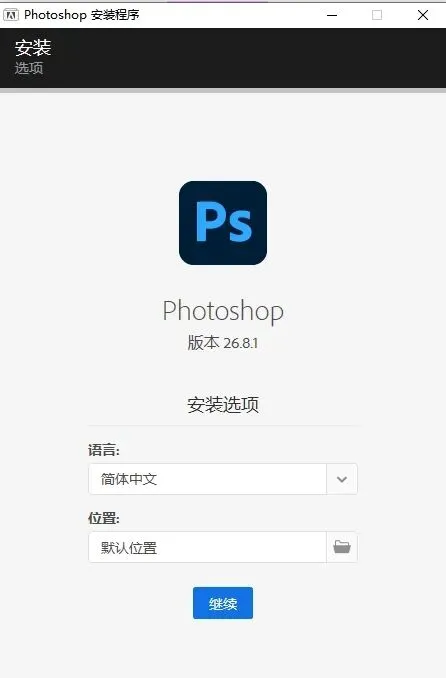
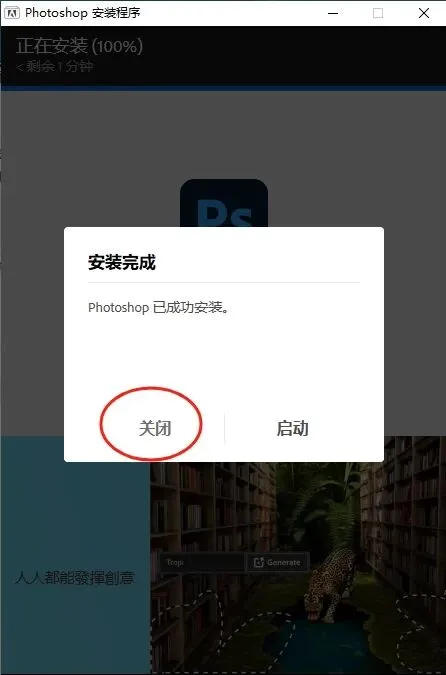
完成安装:点击【继续】,等待安装进度条走完(根据电脑配置,大概5分钟);安装成功后,必须点击关闭窗口,先不要启动软件!此时桌面不会自动生成PS图标,需要从电脑“开始菜单”中找到 Photoshop 2025,鼠标拖动至桌面,创建快捷方式即可。
🔑 第二步:PS 2025 激活步骤(免费永久使用)
激活步骤很简单,跟着操作,全程不超过1分钟,耐心等待即可:
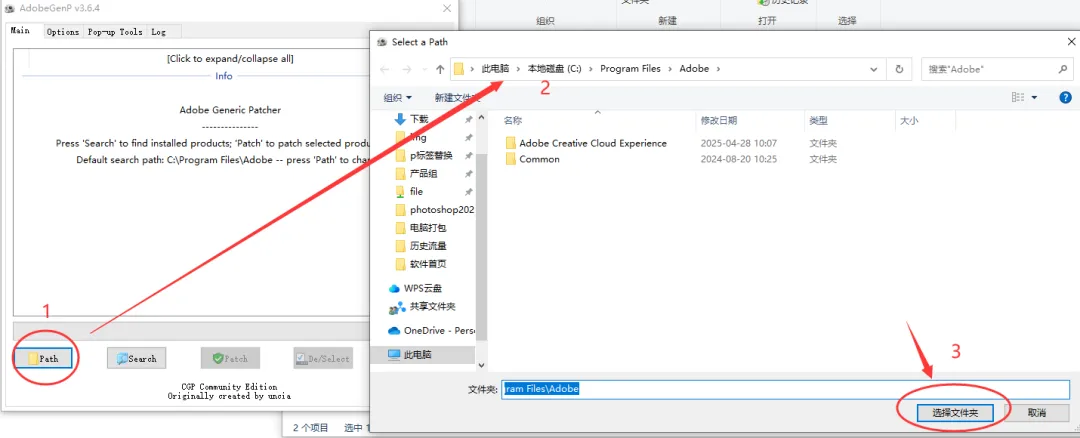
打开 【2激活】 工具,点击左下角的 【Path】 按钮,在弹出的新窗口中,找到并选择刚才PS的安装目录(就是你新建的D盘“PS 2025”文件夹路径)。
点击 【Search】 按钮,会出现两个小图标,点击右上角的小标志展开,就能看到需要激活的 “Photoshop 2025” 版本。
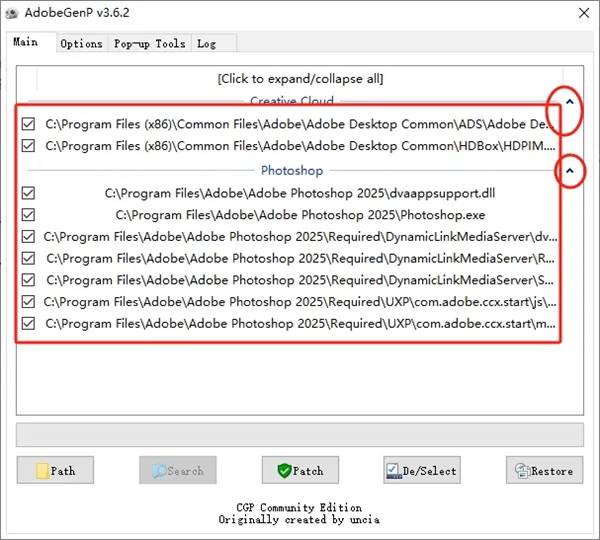
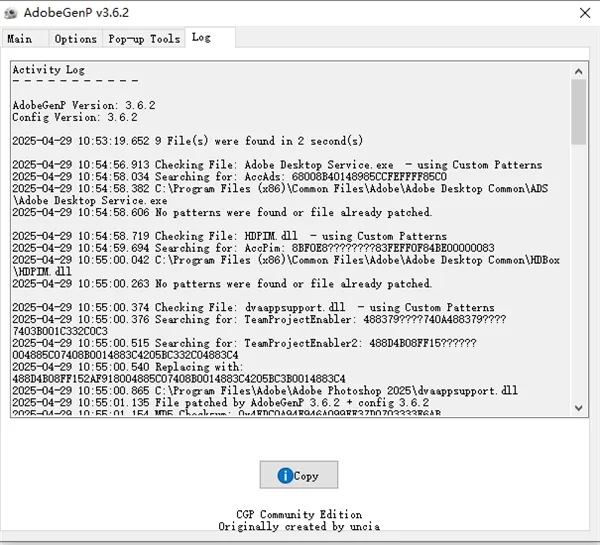
点击 【Patch】 开始激活,注意:激活过程中,左边的勾选框会慢慢消失,这是正常现象,耐心等待10-30秒即可,不要中途关闭工具。
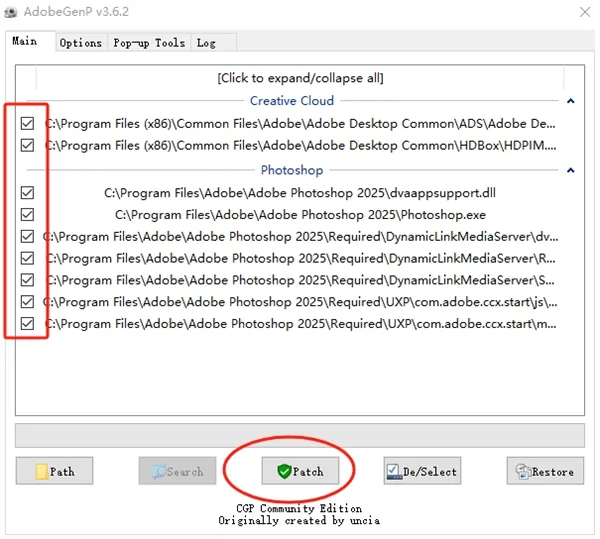
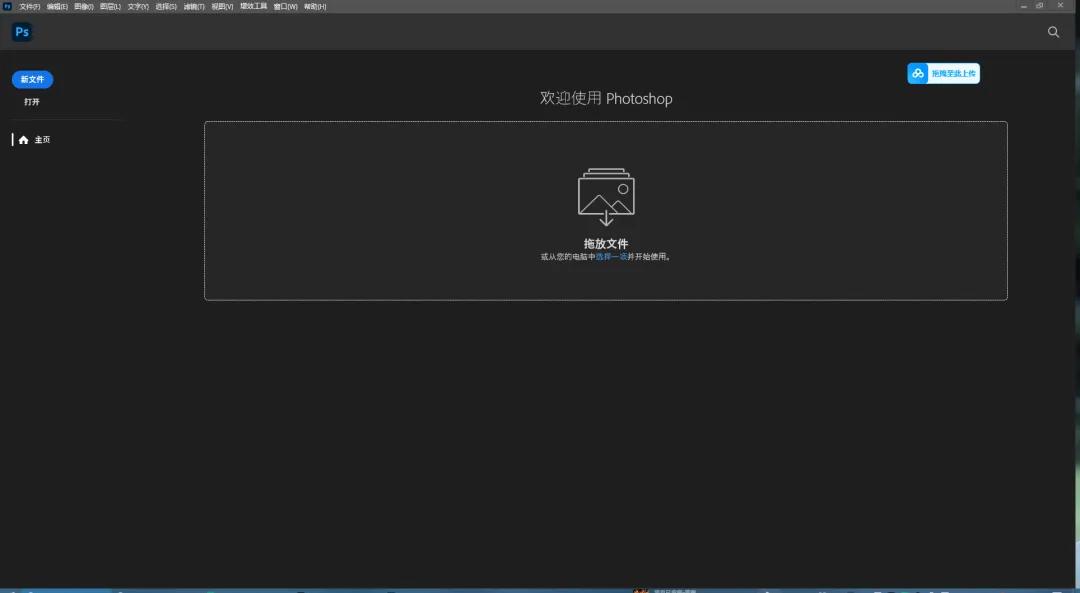
当工具中出现 “激活成功” 相关提示(如文中图示),就说明激活完成啦!此时关掉窗口启动桌面的PS快捷方式,就能免费永久使用PS 2025中文版了。
⚠️ 小白避坑提醒
安装时若提示 “系统不符合最低要求”,检查Win10是否更新至21H2以上、是否启用TPM 2.0,或安装缺失的Visual C++运行库。 激活后若无法启动,重启电脑再尝试,或重新检查安装目录是否正确。 软件安装完成后,建议定期清理缓存,避免卡顿,提升运行流畅度。
以上就是PS 2025中文版的完整安装+激活教程,全程无复杂操作,小白也能轻松上手~ 如果你在安装过程中遇到任何问题,评论区留言,我会一一回复解答!
记得点赞收藏,转发给需要的小伙伴,一起解锁PS 2025的强大功能,精修出更有质感的作品✨