夜雨聆风
夜雨聆风点击上方蓝字“日常金句摘录” → 点击右上角“...” → 点选“设为星标⭐”,每天都能收到实用干货!
又到月底做报表的时候了。你是不是还在为下面这些事头疼:
· 从系统导出的数据乱七八糟,手动清理到想哭
· 明明就几列数字,求和公式拖了半天
· 领导要的对比图表,憋了一下午还没憋出来
其实,很多时候不是你不努力,而是你还没解锁Excel的正确打开方式。今天分享5个连老财务都在偷偷用的技巧,上手就会,用完真香。
---
一、一秒拆分姓名和手机号:Ctrl+E,你永远的神
场景:你从后台导出一列“张三138****5678”,老板让你把姓名和手机号分成两列。
常规操作:复制粘贴,或者用LEFT、RIGHT函数,还得数位数……太慢了。
神技:
1. 在第一行手动输入“张三”,按回车。
2. 光标移到下一单元格,按 Ctrl + E。
奇迹发生了:Excel自动学会了你的规则,把整列姓名全部提取出来。
3. 同理,手机号那列也手动输一个示例,再按 Ctrl + E。
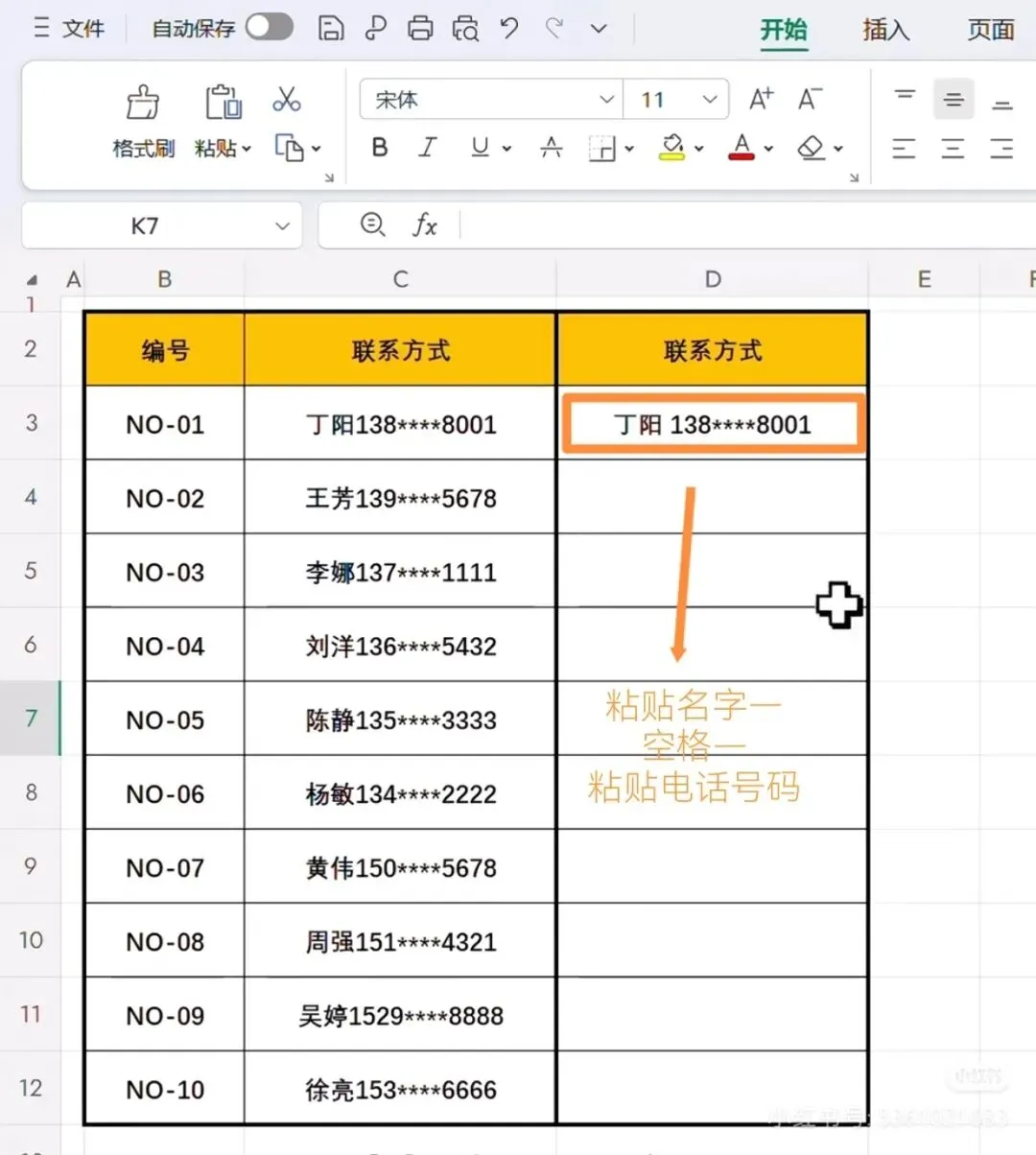
一句话总结:只要你能手动做一次示例,Ctrl+E就能帮你做剩下的一百次。
---
二、填充数据,别再拉滚动条往下拉了
场景:你手上有一份“上月工资表”和一份“本月工资表”,你要根据一行内容向下填充相同内容。
常规操作:鼠标长按左键,一直下拉。
神技:
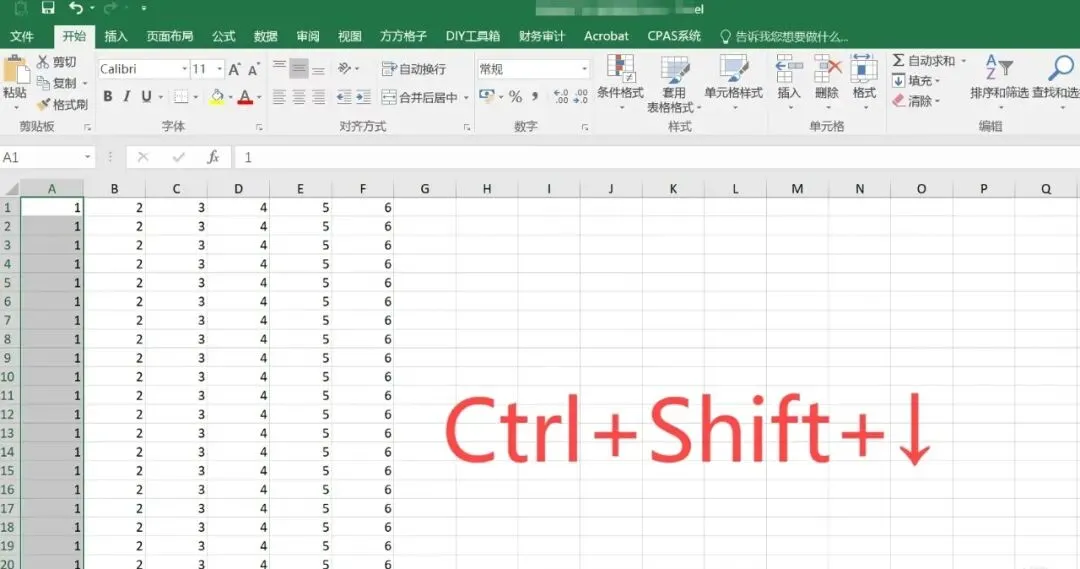
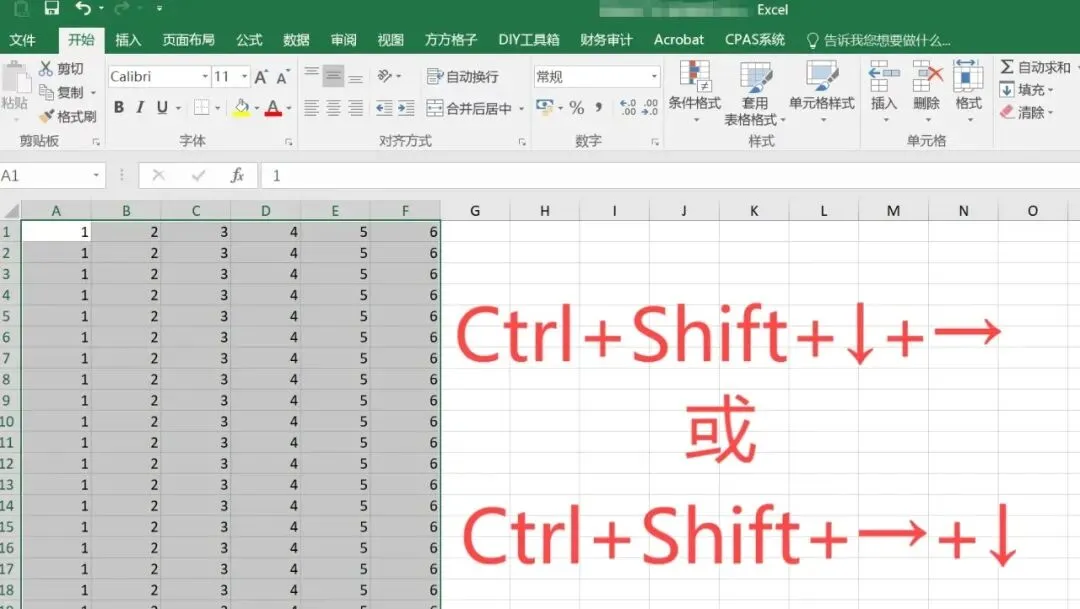
1. 选中单元格数据(例如A列和B列)。
2. 按 Ctrl + shift+↓(下方向键)。
3. Excel 会瞬间选中所有不同的单元格,然后会根据其他列截止内容,下拉填充。
---
三、将100个工作表合并成一个?一个按钮搞定
场景:每个分店一张工作表,一共30张表,现在要汇总到一张总表里。
常规操作:新建总表 → 一个一个复制粘贴 → 粘贴30次,手都要抽筋。
神技(Excel 2016及以上版本):
1. 点击【数据】→ 【新建查询】→ 【从文件】→ 【从工作簿】。
2. 选中你的文件,点击【转换数据】。
3. 在Power Query编辑器里,只保留“Data”列,点击右上角双箭头展开。
4. 【关闭并上载】—— 所有分表瞬间合并成一张总表,而且分表更新后,总表点击【刷新】就能自动同步。
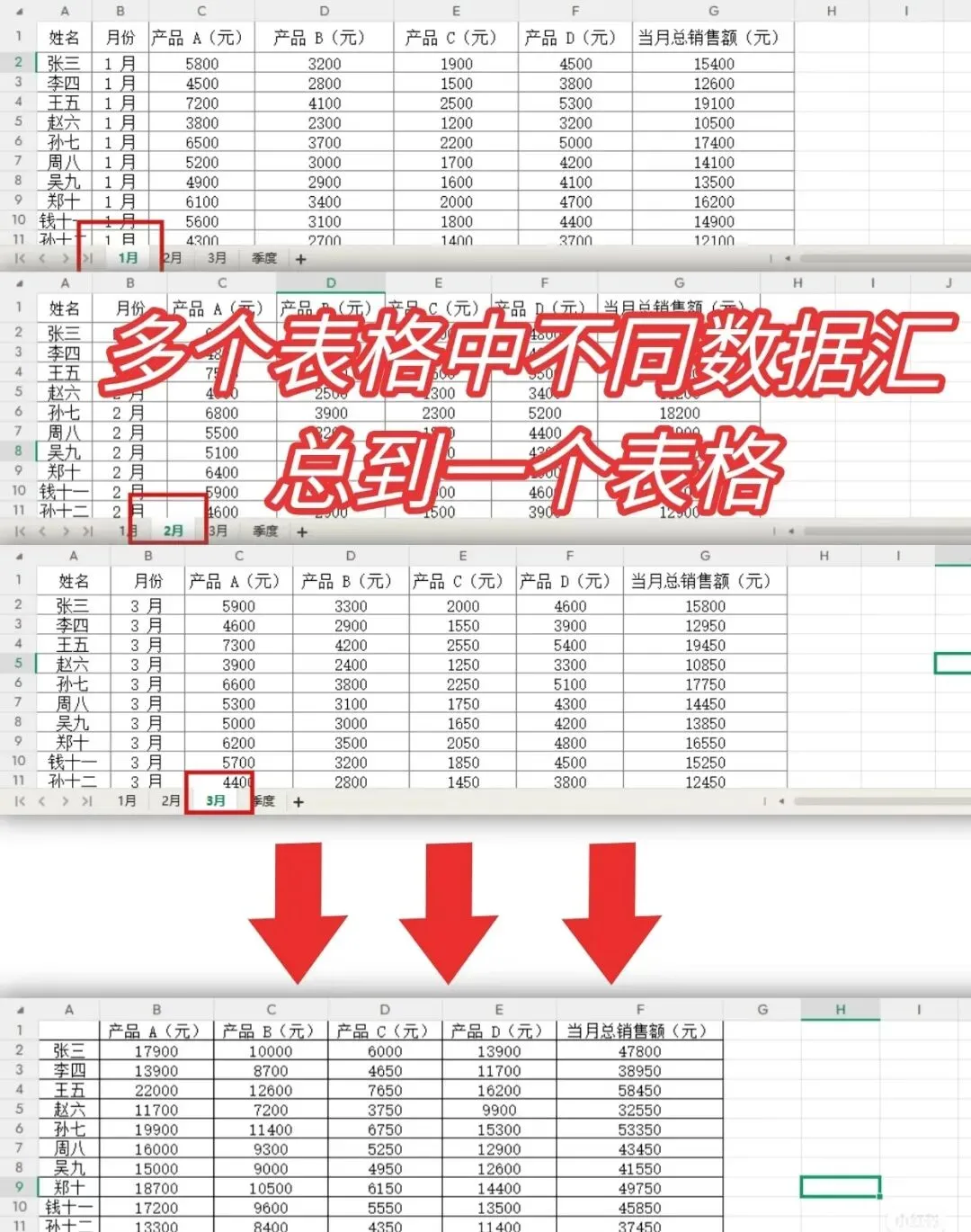

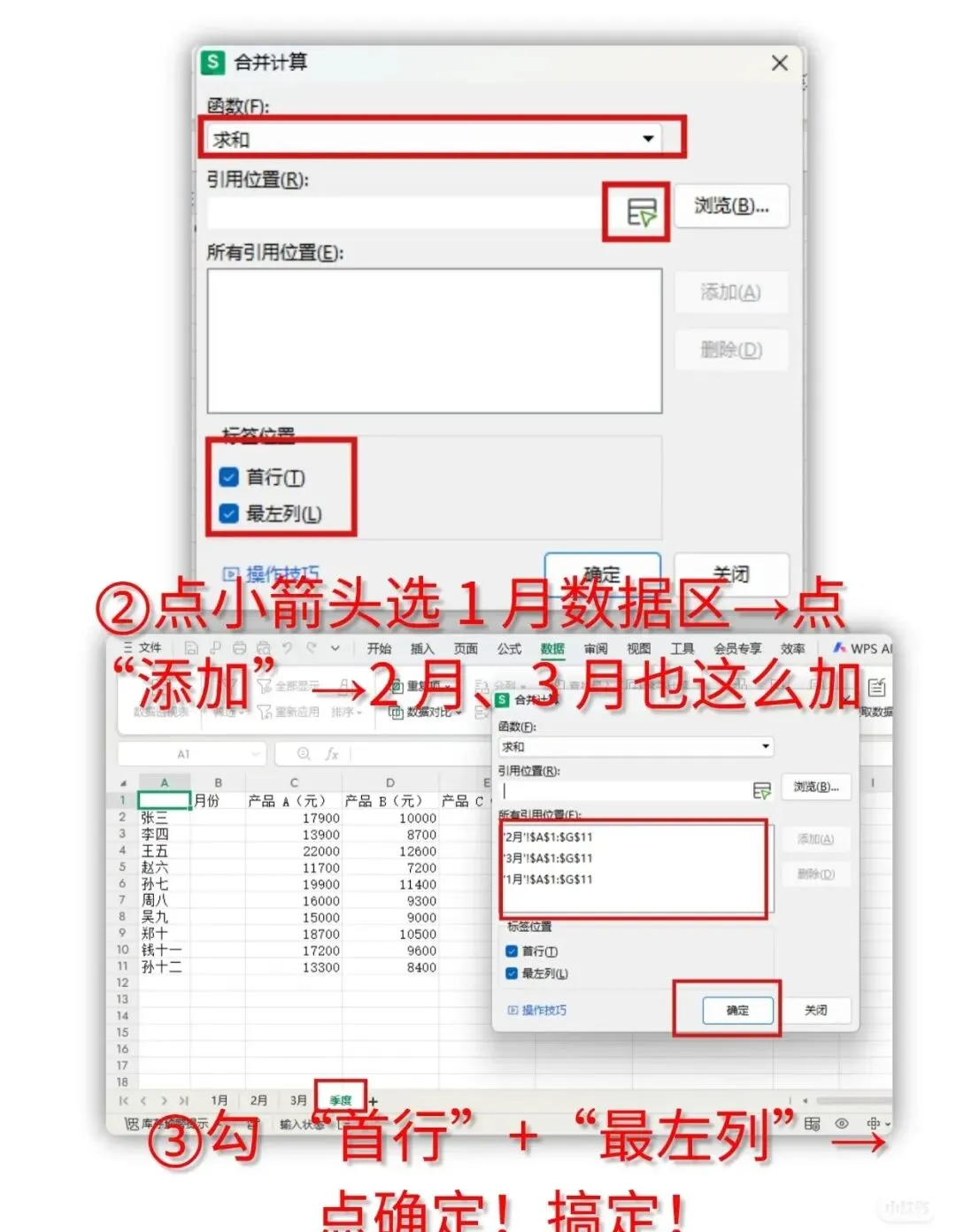
注:如果是WPS用户,可以搜索“合并表格”插件,同样省力。
---
四、美化表格,不要再拼命加边框了
场景:表格做完,又丑又乱。你说我要加粗、居中、填满各种颜色。
结果:花20分钟调格式,像一份“七彩Excel”。
神技:
1. 选中数据区域。
2. 按 Ctrl + T,创建“超级表”。
3. Excel 自动帮你套用一个干净的表格样式(隔行变色、筛选按钮自动带好)。
4. 在【表格设计】里可以一键换风格,还可以勾选【汇总行】,自动求和/平均。
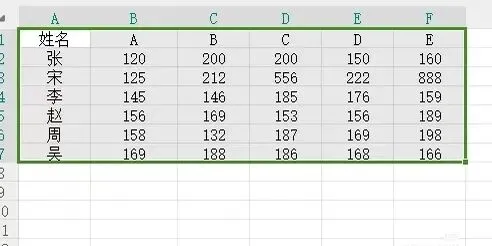
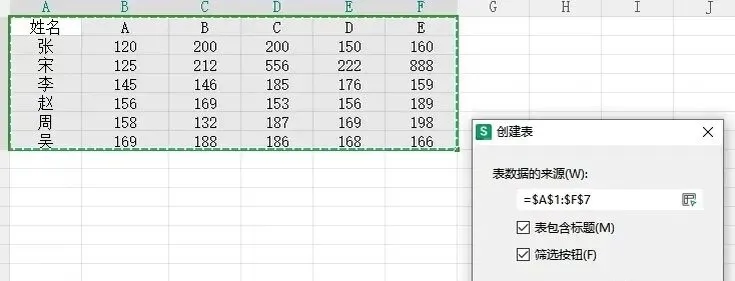
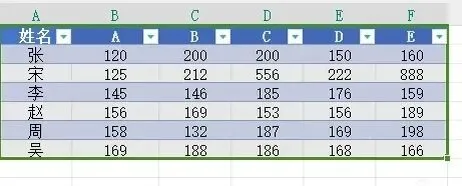
额外福利:超级表里输入新公式,整列会自动填充,再也不用拉到底了。
---
---
📌 互动话题
工作中你最想用Excel解决但一直不会的问题是啥?
A. 多表合并与汇总
B. 复杂的条件判断(if嵌套)
C. 把日期/文本格式统一
D. 数据透视表的用法
欢迎在评论区留言,点赞最高的3位同学,我们将送出 《Excel常用快捷键鼠标垫》 一张(包邮)。
---
小编说
Excel不只是表格工具,它是你准时下班的钥匙。
别再把时间浪费在重复劳动上了,学会这几个小技巧,你会发现:
原来我也可以又快又酷。
下周三同一时间,我们再聊聊:
“数据透视表:小白也能轻松做老板要的动态报表”
本文技巧适用于 Excel 2016~2026 以及 WPS 最新版,部分操作位置可能略有差异。
需要我帮你把这篇文章中的“配图描述”改为更具体的拍摄或搜图关键词,方便你直接找素材吗?长按👇👇👇关注,私信我